






Så kopierar du ett kalkylblad i Excel
Kopiera kalkylblad i Excel. Lär dig hur du snabbt kopierar ett kalkylblad i Excel, med formatering, formler och länkar intakta. Steg-för-steg-guide för Windows, Mac och VBA.


Du sitter med en arbetsbok med en flik som fungerar, tre som är trasiga, och en deadline som inte bryr sig om hur försiktig du är. Du behöver en ren kopia av ett kalkylblad, kanske i samma fil, kanske i en annan arbetsbok, och du vill inte lägga nästa timme på att reda ut formler, diagram eller en kopia som av misstag blev en flyttning. Det är kärnan i problemet med att kopiera kalkylblad i Excel: själva klicket är enkelt, det är konsekvenserna som får folk att snubbla.
Excel ser ett kalkylblad som mer än ett rutnät av celler. Kopierar du fliken hanterar du samtidigt formler, namn, tabeller, diagramkällor, valideringsregler, formatering och ibland VBA-beteende. Microsofts egna dokumentation är tydlig med att duplicering av kalkylblad är ett grundläggande Excel-arbetsflöde, både via gränssnittet och via VBA-automatisering, så nyckelkompetensen är att veta vad som följer med och vad du fortfarande behöver kontrollera efteråt. Microsofts vägledning för att flytta och kopiera kalkylblad och VBA-referensen för kopiering är utgångspunkten här.
Innehåll
- Därför är kopiering av kalkylblad mer än ett klick
- Kopiera ett kalkylblad inom samma arbetsbok
- Kopiera ett kalkylblad till en annan arbetsbok eller ny fil
- Vad som följer med vid kopiering
- Kopiera kalkylblad med VBA
- När kopieringen går fel i stora arbetsböcker
- Snabbreferens för att välja rätt metod
Därför är kopiering av kalkylblad mer än ett klick
En kalkylbladskopia ser enkel ut ända tills den nya fliken beter sig annorlunda än originalet. Det är den delen folk missar. Formler kan fortfarande peka tillbaka på källan, diagramområden kan förbli knutna till gamla data, och ett blad som ser identiskt ut kan ändå gå sönder så snart du flyttar det till en annan arbetsbok. Att kopiera kalkylblad i Excel handlar om mer än att duplicera celler, det handlar om att kopiera bladets struktur utan att tappa beroendena runt omkring.
Börja med strukturen, inte cellerna
Excel kopierar bladet som en enhet. Formler tar med sig sina relativa referenser, och formatering, namngivna områden, villkorsstyrd formatering, datavalidering, utskriftsinställningar och tabellformatering följer också med. Microsofts officiella vägledning för flytt- och kopieringsåtgärder och referensen för VBA-metoden Sheets.Copy pekar båda mot samma beteende: Excel bevarar kalkylbladet, inte bara de synliga värdena.
Det är där det smäller. Diagramserier, externa länkar, pivotkällor och bladomfattande namn kan fortfarande peka på ursprungskällan eller förskjutas på sätt du inte väntat dig. Om kalkylbladet matar en rapport bör du granska formlerna och varje objekt som är knutet till fliken innan du litar på kopian.
Praktisk regel: om bladet driver en rapport kontrollerar du kopian innan du skickar ut den.
Kopiera ett kalkylblad inom samma arbetsbok
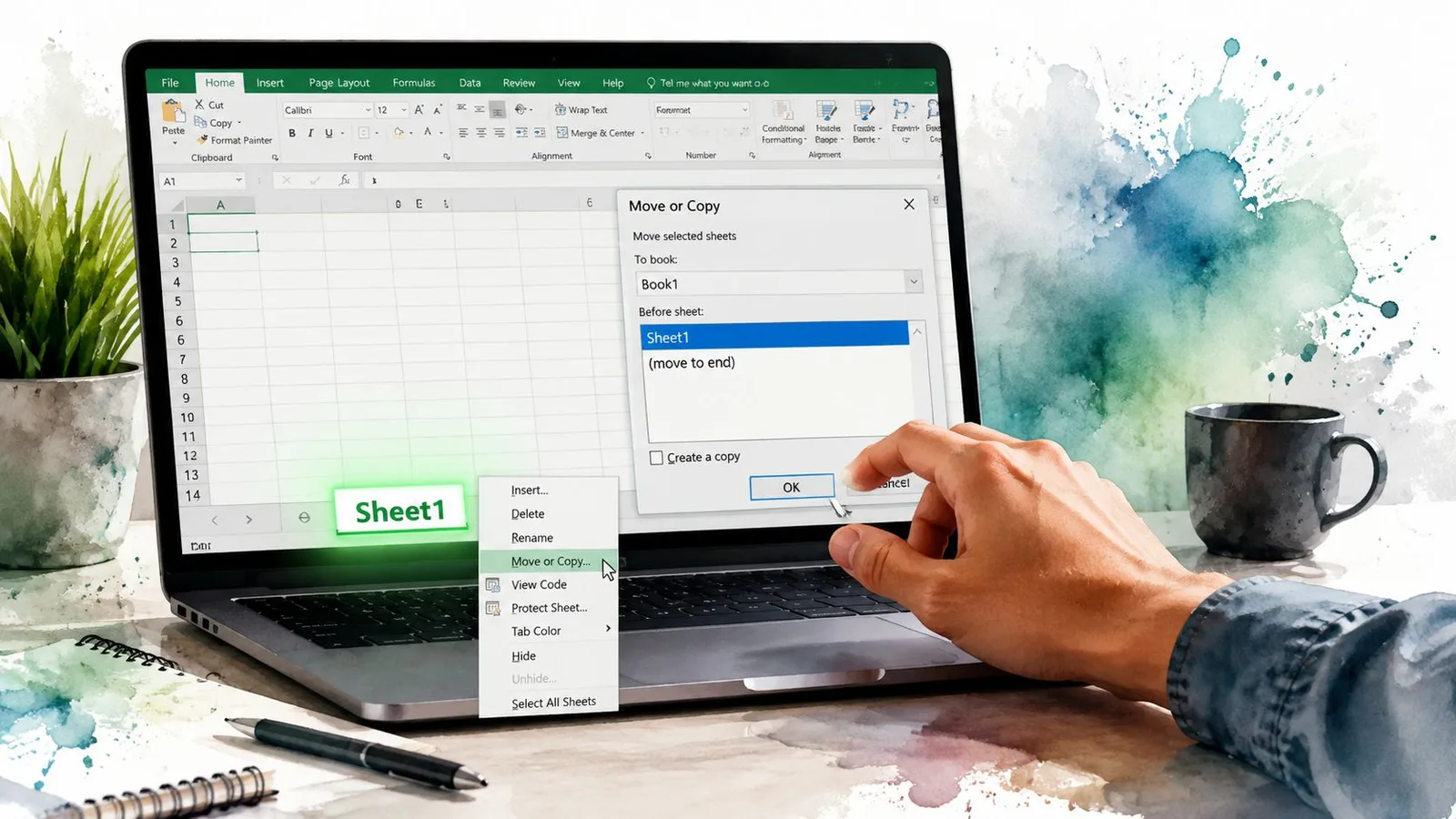
Det säkraste sättet är fortfarande det tråkiga sättet, för tråkigt ger dig kontroll. Högerklicka på bladfliken, välj Flytta eller kopiera, kryssa i Skapa en kopia, välj var den ska ligga och bekräfta. Dialogrutan är viktig eftersom den gör kopieringen tydlig i stället för att förlita sig på en dragrörelse som kan förvandlas till en flyttning om du slinter.
Använd dra-kopiering bara när hastigheten spelar roll
Håll ner Ctrl och dra bladfliken för att duplicera den på plats. På Mac håller du Option medan du drar. Det går snabbt, men det är också lätt att göra fel om du släpper i fel ordning, så använd det inte när bladet måste hamna på en exakt plats eller när du verkligen vill undvika misstag.
En enkel vana håller det rent. Släpp fliken där du vill ha den och släpp musknappen innan du släpper Ctrl. Om du behöver byta namn direkt trycker du F2 eller dubbelklickar på fliknamnet. Vill du bara ha ett tomt blad i stället för en kopia skapar Alt+Shift+F1 ett på direkten.
Använd dialogrutan när placeringen spelar roll
Dialogrutan är bättre när kopian måste hamna bredvid en viss flik. Du väljer den exakta positionen med Före blad, vilket är den detalj folk hoppar över och senare ångrar. Microsoft dokumenterar både Ctrl-draget och dialogrutan Flytta eller kopiera, och dialogrutan är den som ger dig bekräftelsesteget du vill ha i en riktig arbetsbok. Microsofts Excel-supportsida är den auktoritativa referensen.
Gör du det här ofta ska du sluta behandla dra-kopiering som standard. Använd dialogrutan för allt som spelar roll, eftersom det är kopieringsmetoden som får dig att stanna upp och kontrollera målet innan du slår till. För bredare kalkylbladsarbetsflöden finns GPT Workspace också inuti Sheets för formel- och datauppgifter, men själva dupliceringen av Excel-blad handlar fortfarande om samma kontrollpunkt.
Kopiera ett kalkylblad till en annan arbetsbok eller ny fil
Att kopiera till en annan arbetsbok är samma idé med ett extra villkor. Målarbetsboken måste vara öppen först, annars listar inte Excel den i rullgardinsmenyn Till bok. Det är den detaljen folk missar när de tror att kopieringsfunktionen är trasig.
Öppna målarbetsboken, högerklicka sedan på källfliken och välj Flytta eller kopiera. Under Till bok väljer du målfilen, kryssar i Skapa en kopia och väljer sedan placeringen. Vill du ha en fristående fil väljer du (ny arbetsbok) och sparar direkt med Ctrl+S.
Se till att båda filerna ligger i samma Excel-instans
Här fastnar folk. Om de två arbetsböckerna är öppna i separata Excel-processer kanske dialogrutan inte ser målfilen. Det händer oftare än det borde, särskilt när tillägg eller olika versioner är inblandade. Den praktiska lösningen är enkel: öppna båda filerna från samma Excel-fönster, inte från två fristående instanser.
Räkna med att målarbetsboken påverkar resultatet
Det kopierade bladet tar med sig sin egen struktur, men målarbetsboken har fortfarande sina egna formateringsstandarder. Det betyder att temafärger och kolumnbredder kan förskjutas så mycket att resultatet ser lite fel ut. Om visuell enhetlighet spelar roll gör du en snabb rensning efter kopieringen i stället för att anta att kopian kommer att matcha perfekt.
Öppna målfilen först, annars gör Excel processen krångligare än den behöver vara.
Vad som följer med vid kopiering
En bladkopia är inte en generisk inklistring, och det är hela poängen. Du vill ha kalkylbladet som en enhet, inte ett tillplattat block av värden, så Excel bevarar en hel del struktur åt dig. Jobbet är att veta vad som överlever oskadt och vad som behöver en manuell kontroll.
Använd den här checklistan innan du litar på kopian
| Element | Samma arbetsbok | Till annan arbetsbok | Noteringar |
|---|---|---|---|
| Formler | Ja | Ja | Relativa referenser följer vanligtvis med rätt, men kontrollera formler som pekar på andra blad. |
| Namngivna områden | Oftast | Oftast | Namn med arbetsboksomfattning flyttas mer tillförlitligt än namn med bladomfattning. |
| Villkorsstyrd formatering | Ja | Ja | Följer vanligtvis med bladstrukturen. |
| Datavalidering | Ja | Ja | Kontrollera listor som pekar på andra blad eller namn. |
| Tabeller | Ja | Ja | Tabellstrukturen blir kvar, men länkade referenser behöver fortfarande granskas. |
| Diagram | Oftast | Oftast | Kontrollera källområdet igen efter kopieringen. |
| Pivottabeller | Oftast | Oftast | Uppdateringsbeteendet kan bli oväntat efter en dubblett. |
| VBA-kod i kalkylblad | Nej | Nej | Kod i bladmodulen följer inte med bladet. |
| Externa länkar | Inte garanterat | Inte garanterat | Verifiera formler och arbetsbokslänkar manuellt. |
Anta inte att kopian är fristående
Bladet kan se komplett ut och ändå peka någon annanstans. Formler är det första du bör kontrollera, särskilt om de sträcker sig över flera blad eller in i andra arbetsböcker. Namn med bladomfattning är lätta att missa av samma skäl, de ligger gömda tills en kopierad formel börjar returnera fel resultat.
Objekt och kontroller förtjänar samma granskning. Vissa kommer över oskadda, andra behöver testas, och allt som är knutet till VBA behöver en egen genomgång. Det gäller även diagramkällor, som kan förbli länkade till det gamla området även efter att själva bladet har kopierats.
Om du bygger kalkylblad med sammanfogade layouter bör du granska strukturen innan du återanvänder den. En snabb koll i den här guiden om sammanfogade celler i Google Sheets är en påminnelse om att kopierad struktur aldrig är identisk mellan olika kalkylbladsverktyg. För VBA-drivet arbete följer du dokumentationen för metoden Sheets.Copy på Microsoft Learn och verifierar sedan bladkoden och de länkade objekten själv.
Kopiera kalkylblad med VBA
Om du behöver duplicera samma blad om och om igen ska du sluta klicka runt och börja använda VBA. Excel exponerar åtgärden direkt via Worksheet.Copy och Sheets.Copy, och det spelar roll eftersom det bevarar själva kalkylbladet i stället för att platta till det till inklistrade värden. Microsoft dokumenterar också beteendet att en utesluten destination skapar en ny arbetsbok som innehåller det kopierade bladet. Worksheet.Copy är referensen att ha nära till hands.
Använd ett enkelt mönster och namnge resultatet direkt
Ett grundläggande tillvägagångssätt ser ut så här:
Worksheets("Template").Copy After:=Worksheets(Worksheets.Count)
Byt sedan namn på det nya bladet direkt. Om du loopar utan att byta namn snubblar du över tillfälliga namn som Sheet1 (2) och skapar en röra du inte behöver. För kopiering mellan arbetsböcker öppnar du målfilen först med Workbooks.Open och kopierar sedan in i den arbetsbokens Sheets-samling.
Hindra automatiseringen från att utlösa oönskade händelser
Om arbetsboken innehåller Worksheet_Change-kod eller andra händelsehanterare kan de köras när kopian landar. Det kan få en enkel duplicering att bete sig som en arbetsflödesändring. Stäng av händelserna medan kopieringen pågår och slå på dem igen efteråt, och gör samma sak med skärmuppdateringen om du vill att processen ska kännas mindre ryckig.
Ett litet, läsbart kodstycke räcker oftast:
Dim ws As Worksheet
Set ws = Worksheets("Template").Copy(After:=Worksheets(Worksheets.Count))
ws.Name = "Report_" & Format(Now, "yyyymmdd")
Det är rätt väg att gå när uppgiften upprepas, antalet arbetsböcker växer eller när flikkopieringen behöver ingå i en större automationskedja.
När kopieringen går fel i stora arbetsböcker
Stora blad förändrar spelet. En kopiering som känns ögonblicklig på en liten flik kan dra ut på tiden ordentligt, frysa Excel eller återställas till en fil som ser skadad ut när arbetsboken är full av formler, pivottabeller och tät formatering. Microsofts felsökningsvägledning gör minnessidan av problemet tydlig, särskilt i äldre 32-bitarsmiljöer där Excel begränsas av processminnet och stora formelkopior snabbt kan nå de gränserna. Microsofts vägledning om formelkopiering över stora områden är varningssignalen folk ignorerar alldeles för ofta.
Håll utkik efter tydliga varningssignaler
Om statusfältet står på Beräknar alltför länge är det inte en normal kopiering längre. Meddelanden om slut på minne, långsamma nätverksdelningar och tysta krascher som öppnas igen i återställningsläge är alla tecken på att arbetsboken är för tung för en dubblett i förbifarten. Ju större formeltäthet och ju fler beroende objekt bladet bär på, desto sämre blir upplevelsen.
Använd lösningen som faktiskt minskar risken
Ställ in beräkningen på Manuell före kopieringen och växla tillbaka när dubbletten är klar. Spara och stäng arbetsboken först om filen redan är uppblåst av ångra-historik, och försök inte kopiera monsterblad när nätverket är som mest belastat och filen ligger på en delad enhet. Om bladet är enormt delar du upp det i mindre arbetsböcker eller exporterar det du behöver och bygger om därifrån.
Om kopieringen känns fel ska du sluta vänta och kontrollera arbetsbokens tillstånd.
För team som städar upp upprepad arbetsboksbörda före en kopiering erbjuder GPT Workspace kalkylbladsorienterad hjälp inuti Google Sheets, men Excels hårda gräns är densamma: är arbetsboken för tung kommer kopian att ta stryk.
Snabbreferens för att välja rätt metod
En kalkylbladskopia ser enkel ut ända tills du börjar bry dig om vad som går sönder. För en snabb dubblett inom en och samma arbetsbok använder du dialogrutan Flytta eller kopiera via högerklick. Den tvingar dig att bekräfta kopieringen och placera den rätt. Använd Ctrl+drag bara när hastigheten väger tyngre än precisionen.
Välj utifrån uppgiften, inte vanan
- Inom en arbetsbok: använd Flytta eller kopiera när fliken innehåller formler, pivottabeller eller rapportlänkar som måste hamna rätt.
- Annan arbetsbok: öppna målfilen först och använd sedan Flytta eller kopiera med Skapa en kopia ikryssad.
- Många filer eller upprepade körningar: använd VBA, för att klicka sig genom samma kopieringsväg är slöseri med tid.
- Enorma eller sköra blad: stanna upp och ompröva arbetsflödet innan du kopierar hela bladet.
Kopiering ändrar också referenser, diagramkällor och kodbeteende på sätt som folk missar. Om arbetsboken redan är tung, full av formler eller knuten till pivottabeller och modellänkar kan en kopia bli rejält långsam eller misslyckas helt. Dela upp filen, arkivera den gamla versionen eller bygg om utdata i en mindre arbetsbok i stället för att tvinga Excel att bära mer än vad som är bra.
Om du städar upp arbetsboksmallar, duplicerar rapportflikar eller automatiserar repetitiva bladkopieringar kan du utforska GPT Workspace för kalkylbladsuppgifter vid sidan av ditt dagliga arbete i Google Sheets och relaterade filer.
Förbättrad med hjälp av verktyget Outrank