






Dubbletter i Google Sheets: så hittar och tar du bort dem
Lär dig hur du hittar, markerar och tar bort dubbletter i Google Sheets med inbyggda verktyg, formler och Apps Script. Rensa dina data på nolltid.

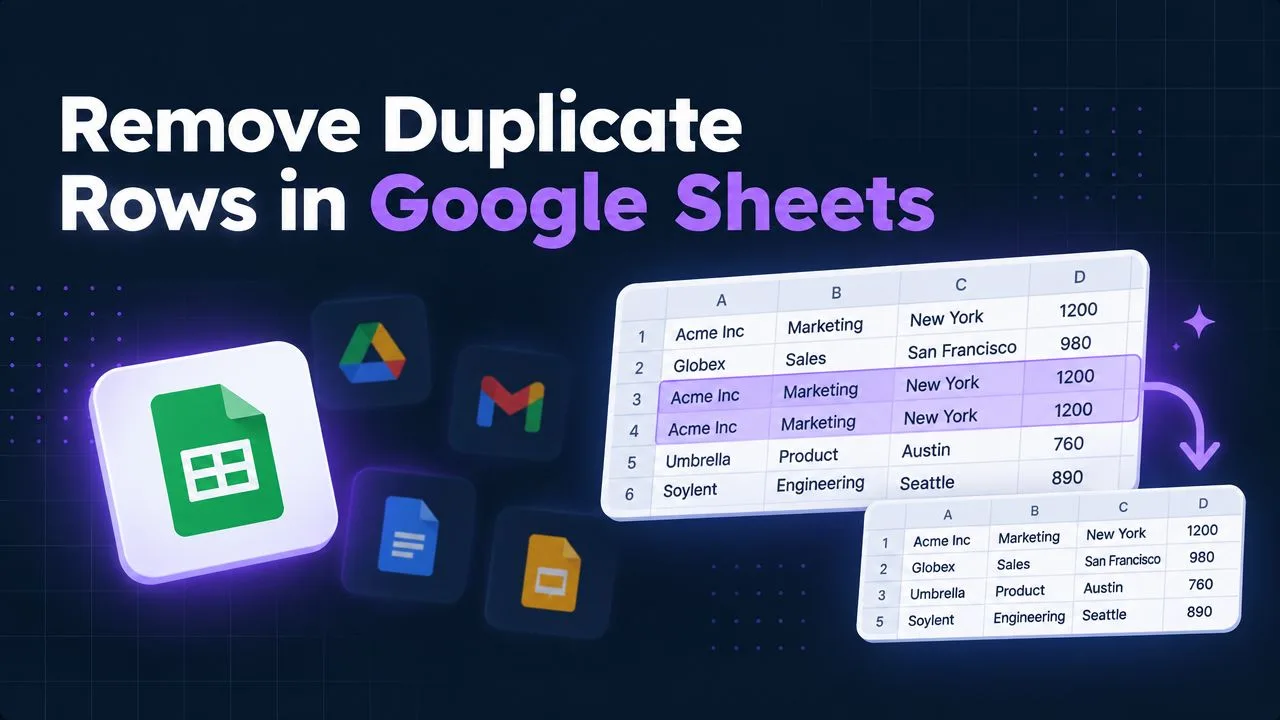
Du öppnar ett delat kalkylark i Google Sheets och ser att samma kund, order eller lead dyker upp på flera rader. Vissa poster skiljer sig bara genom versaler, formatering, formler eller en inbäddad bild, så en snabb visuell överblick räcker inte för att avgöra vad som kan tas bort utan risk. Att rensa dubbletter i Google Sheets fungerar bäst som ett kontrollerat arbetsflöde: definiera matchningsregeln, hitta posterna utan att förstöra dem, granska resultatet och radera eller automatisera först när datan är begriplig.
Innehållsförteckning
- Varför dubbletter smyger sig in i dina kalkylark
- Vad Google Sheets betraktar som en dubblett
- Så tar du bort dubbletter med inbyggda verktyg
- Så markerar och filtrerar du dubbletter med formler
- Så automatiserar du deduplicering med Apps Script och AI-hjälp
- Bästa praxis för kalkylark utan dubbletter
Varför dubbletter smyger sig in i dina kalkylark
Ett marknadsteam exporterar leads från ett formulär, en operationsansvarig klistrar in en uppdaterad lista under exporten och en annan kollega importerar en CRM-fil till samma flik. Kalkylarket ser fortfarande välbekant ut, men samma person förekommer nu med lite olika namn, e-postformat eller källmärken. En senare rapport räknar rader i stället för unika poster, så summorna blåses upp innan någon hinner upptäcka det.
Dubbletter kommer också in via formulärsvar, copy-paste, importer, integrationer och samtidig redigering. En kollega kan råka klistra in ett område två gånger medan poster stäms av. En automation kan lägga till en rad efter ett nytt försök. Två personer kan registrera samma order innan någon av dem ser den andres uppdatering. Det är inga ovanliga misstag, utan en naturlig följd av att använda ett kalkylark både som inmatningsformulär och som delad databas.
Det svåra är att avgöra vad ”dubblett” betyder för just din datamängd. Två rader med samma e-postadress kan vara en och samma kontakt, medan två rader med samma företagsnamn kan vara två olika personer. En upprepad produktkod kan vara ett misstag, men ett upprepat statusvärde är oftast helt förväntat. Rätt nyckel avgörs av affärsregeln, inte av den mest bekväma kolumnen.
Tre praktiska sätt att hantera problemet
- Inbyggd borttagning: Använd Google Sheets när du har ett avgränsat område och är redo att ta bort matchande rader efter att ha kontrollerat de valda kolumnerna.
- Formelbaserad granskning: Använd
COUNTIF,UNIQUEellerQUERYnär du behöver ett synligt och reversibelt granskningsspår innan du ändrar källdatan. - Automatisering: Använd Apps Script när samma rensning upprepas eller ingår i ett arbetsflöde som kräver konsekventa regler.
Enbart visuell granskning räcker inte, eftersom formatering och formler kan dölja den underliggande jämförelsen. En rad kan se annorlunda ut medan Sheets bedömer de aktuella värdena som dubbletter, eller se nästan likadan ut medan en viktig identifierare skiljer sig åt. Börja med att definiera vilka fält som gör två poster identiska och välj sedan den minst destruktiva metoden som besvarar frågan.
Vad Google Sheets betraktar som en dubblett
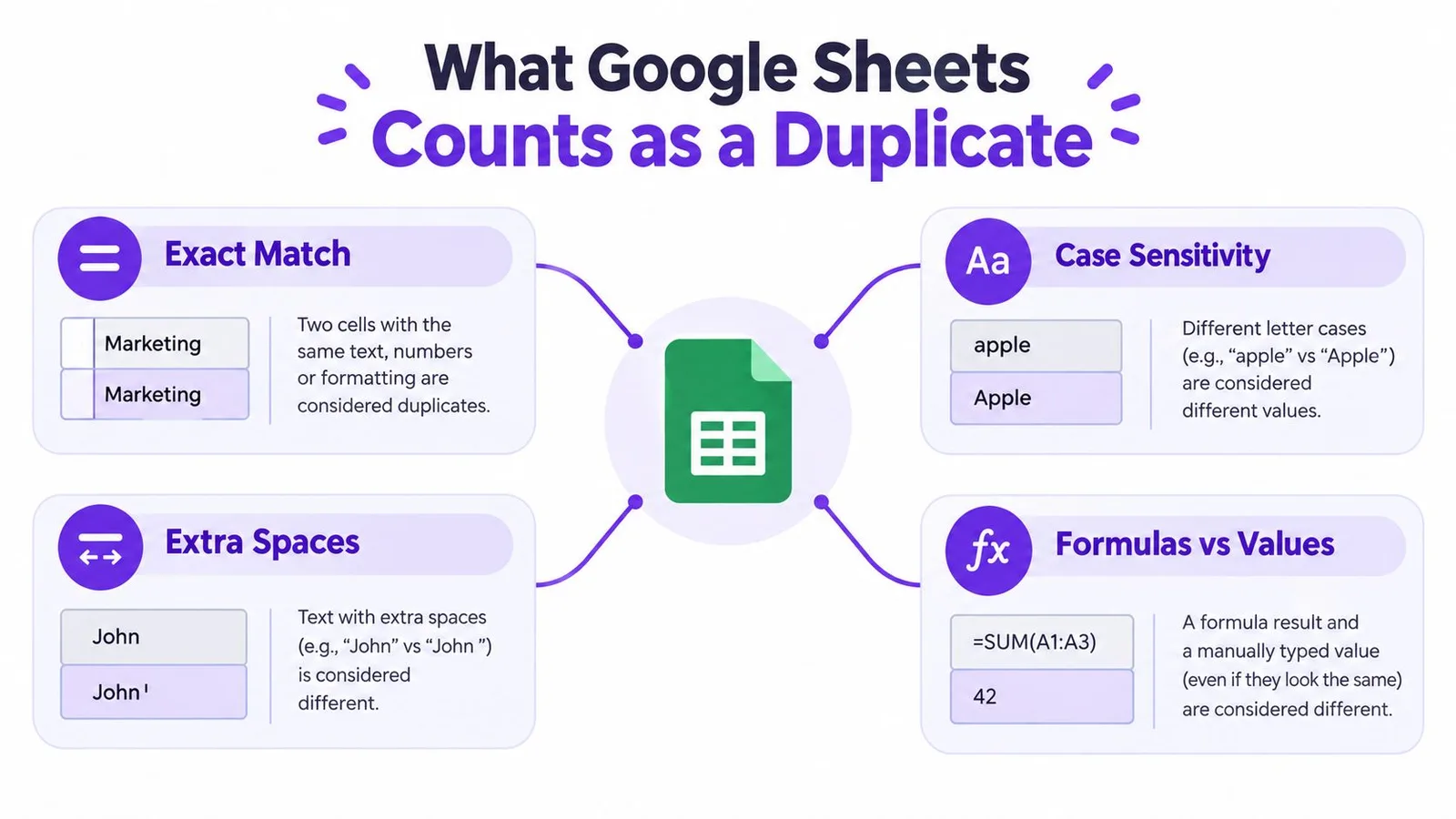
Definitionen i Google Sheets är bredare än exakt visuell matchning. Den officiella vägledningen för borttagning av dubbletter förklarar att celler kan räknas som dubbletter även när de skiljer sig åt i versaler och gemener, formatering eller formler. I praktiken kan två rader se olika ut på skärmen men ändå motsvara exakt samma underliggande värden.
Det spelar roll när en kolumn innehåller formler, importerade värden eller ojämn formatering. Anta inte att ett byte av typsnitt, talformat eller formelutseende skapar en egen post. Sheets utvärderar de markerade data enligt sin dubblettlogik i stället för att enbart lita till vad ögat ser.
Välj jämförelseomfånget medvetet
I det inbyggda verktyget väljer du själv vilka kolumner som ska jämföras. Du markerar området, anger om det innehåller rubrikrader och väljer kolumnerna som avgör dubblettstatus. Ablebits instruktioner för borttagning av dubbletter i Google Sheets beskriver också denna urvalslogik och rapporten över borttagna dubblettvärden som visas efteråt.
Använd jämförelse av hela rader när du vill bevara posternas exakta integritet. Frågan är då om alla valda fält stämmer överens. Använd en smalare nyckel, som en e-postadress eller ett ordernummer, bara när det fältet är det kanoniska i din process. Markerar du bara en namnkolumn riskerar du att radera giltiga poster som råkar bära samma namn.
Bilder behöver en egen kontroll. Google stödjer både ”Bild i cell” och ”Bild över celler”, som beskrivs i Google Workspace-uppdateringen om bilder i Sheets. En bild i cellen beter sig som vanligt kalkylbladsinnehåll och skalas automatiskt efter cellens storlek, medan en bild över celler ligger fritt och oberoende av rutnätet. Googles hjälpdokumentation om bilder anger också att en cell bara kan innehålla en enda bild. Om bilder är viktiga för att identifiera posten bör du hålla dem i en strukturerad kolumn och granska de raderna manuellt innan du raderar något.
Så tar du bort dubbletter med inbyggda verktyg
För en engångsrensning är det inbyggda verktyget oftast det snabbaste alternativet. Börja med att kopiera kalkylarket eller duplicera kalkylbladet. Markera sedan hela dataområdet, med alla fält som ska hänga ihop när en rad tas bort. Markerar du bara en kolumn kan matchningsbeslutet spegla något annat än hela posten.
Öppna Data > Datarensning > Ta bort dubbletter. Den exakta sökvägen är dokumenterad i Googles hjälpcenter.
Google Sheets ber dig sedan bekräfta om det markerade området innehåller rubrikrader. Verktyget visar också vilka kolumner som kan användas i jämförelsen. Låt alla relevanta kolumner vara markerade om du vill rensa exakt på hela rader. Om affärsregeln säger att ett enda fält definierar unikheten, markerar du det fältet medvetet och dokumenterar valet innan du går vidare.
En säker sekvens för borttagning
- Kopiera källan: Bevara originalfliken så att du kan jämföra eller återställa om regeln blev för bred.
- Markera området: Ta med hela tabellen, inte bara den synliga identifierarkolumnen.
- Bekräfta rubriker: Tala om för Sheets om den första raden innehåller kolumnnamn.
- Välj jämförelsekolumner: Markera de fält som definierar en dubblett för just denna datamängd.
- Kör rensningen: Läs bekräftelserapporten, som visar hur många dubblettvärden som togs bort.
Verktyget tar bort rader utifrån den valda kolumnkombinationen. Det tar inte bort alla upprepade värden i hela arket, och det har ingen koll på din affärskontext. En upprepad e-postadress kan vara en dubblett i en kontaktlista, men i en orderhistorik kan samma adress höra till flera helt legitimala order.
Praktisk regel: Kan du inte förklara varför de valda kolumnerna gör två poster identiska, radera inte ännu. Markera eller ta fram en granskningskopia först.
Kontrollera radantal, formler, filter, summor och eventuella rader med bilder efteråt. Var särskilt uppmärksam på formler som hänvisar till radpositioner. En raderad rad kan ändra vilka rader som omfattas av områden längre fram i kedjan, även om den kvarvarande datan ser ren ut.
Så markerar och filtrerar du dubbletter med formler
Formelbaserad detektering är säkrare medan du fortfarande funderar på vad som ska räknas som dubblett. Källraderna lämnas orörda, regeln syns för alla i arket och du kan granska resultatet innan något raderas.
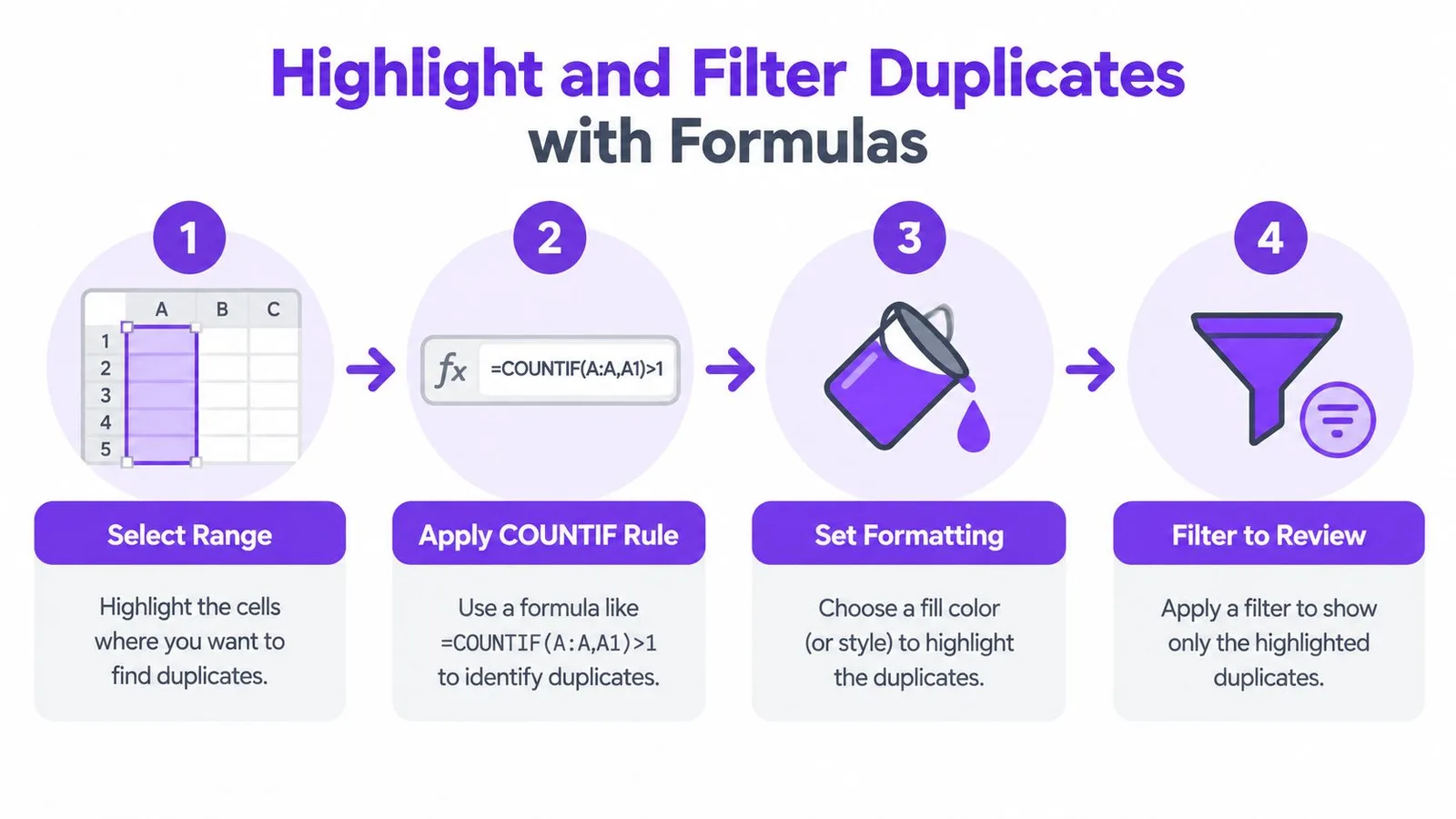
För en kontroll av en enskild kolumn markerar du målområdet, öppnar Format > Villkorsstyrd formatering, väljer Anpassad formel är och skriver:
COUNTIF(A:A, A1)>1
Regeln räknar hur många gånger det aktuella värdet förekommer i kolumn A. Alla resultat över ett markeras. För en avgränsad datamängd byter du referensen till hela kolumnen mot det faktiska området och låser området, samtidigt som radreferensen lämnas relativ. En regel på ett markerat block kan till exempel använda motsvarande mönster med ett absolut jämförelseområde och en radrelativ cell.
Markeringen är till för granskning, inte för borttagning
Villkorsstyrd formatering ändrar utseendet, inte den underliggande datan. Filtrera det markerade området och gå igenom varje grupp. Kontrollera mellanslag, versaler och gemener, identifierare, datum och relaterade fält innan du avgör om raderna representerar samma objekt.
För logik över flera kolumner skapar du en hjälpnyckel som kombinerar normaliserade fält, eller så tillämpar du en regel på hela det aktuella området. Zapiers genomgång av COUNTIF-metoden för dubbletter visar det klassiska formelmönstret och hur samma tillvägagångssätt kan anpassas till större områden. En hjälpnyckel gör jämförelsen lättare att granska, eftersom kollegorna ser exakt vilka fält som ligger bakom matchningen.
Vill du ha en ren kopia som går att ångra använder du UNIQUE på ett duplicerat kalkylblad. Sortera eller normalisera datan först och hämta sedan de unika raderna från de valda kolumnerna. QUERY ger en mer styrd utmatning när du behöver filtrering eller en specifik projektion. Rör inte källtabellen förrän det rena resultatet har kontrollerats.
En praktisk granskning kan se ut så här:
- Skapa en kopia: Lägg formelresultatet på en egen flik.
- Jämför antal: Kontrollera källan, de markerade grupperna och det rena resultatet.
- Granska undantagen: Gå igenom poster med annorlunda formatering eller ofullständiga identifierare.
- Ersätt medvetet: Klistra in de rensade värdena över källan först efter validering.
Sortering kan få upprepade rader att hamna bredvid varandra, men den bevisar inte att de är dubbletter. Exakta formelmetoder är lättare att upprepa eftersom logiken finns kvar i arket. För team som ofta bygger eller felsöker kalkylbladsformler kan den här guiden om att skapa Excel-formler också hjälpa till att översätta en regel i klartext till en formel som går att granska.
Använd UNIQUE eller QUERY när du vill ha en ren jämförelsetabell, inte när du behöver fuzzy matching mellan inkonsekventa namn. Formlerna matchar exakt på de valda fälten. Är nyckeln ofullständig kan resultatet underskatta antalet riktiga dubbletter eller slå ihop poster som borde vara separerade.
I videon nedan ser du det formelbaserade granskningsmönstret i praktiken.
Så automatiserar du deduplicering med Apps Script och AI-hjälp
Automatisering är motiverad när samma ark tar emot återkommande importer, formulärsvar eller synkroniserad data. Det säkraste mönstret är inte ”radera allt som ser likadant ut”, utan en definierad genomsökning av ett valt område med en dokumenterad nyckel och möjlighet att flagga matchningar innan något tas bort.
I Apps Script är grundsekvensen enkel:
- Läs av värdena från målkalkylbladet.
- Bygg en nyckel av de valda kolumnerna.
- Håll reda på nycklar som redan har förekommit.
- Flagga eller samla senare rader med samma nyckel.
- Ta bort dessa rader först när ett granskningsläge har godkänts.
Ett skript bör bevara rubrikraderna, hoppa över tomma nycklar när det är lämpligt och bearbeta raderna nedifrån och upp om det raderar dem. Då förskjuts inte radnumren medan skriptet arbetar. För återkommande rensning kan du lägga till en tidsbaserad utlösare eller köra funktionen från en egen meny, men se till att föra en logg över markerat område, nyckelkolumner och utförd åtgärd.
GPT Workspace kan skriva utkast till och förklara Apps Script direkt i ett Google Workspace-arbetsflöde. Funktionen AI-driven datarensning för Google Sheets är användbar när du vill beskriva kolumner och matchningsregel på naturligt språk och sedan granska den föreslagna omvandlingen innan den tillämpas.
Bilder kräver fortfarande explicit hantering. En bild som lagras i en cell är en del av radens layout, medan en bild placerad över cellerna ligger separat. Eftersom varje cell bara kan innehålla en bild kan du inte anta att ett visuellt lager identifierar en post på ett tillförlitligt sätt. Använd en stabil text- eller siffernyckel och betrakta bilder som en granskningssignal, om inte ditt skript är byggt för att jämföra de underliggande bildreferenserna.
Automatiseringen bör börja i flaggningsläge, inte i raderingsläge. Kör den mot en kopia, granska de flaggade raderna, jämför antalen och tillåt destruktiva åtgärder först därefter. Ett skript som körs konsekvent med fel nyckel kan skapa ett större rensningsproblem än en manuell genomgång.
Bästa praxis för kalkylark utan dubbletter
Bra deduplicering handlar mest om förberedelser. Själva klicket på ta bort är det enkla. Det som skyddar datamängden är att välja rätt nyckel, bevara originalet och kontrollera resultatet.
Använd den här rutinen varje gång du rensar ett delat ark:
- Arbeta på en kopia: Duplicera filen eller kalkylbladet innan du ändrar rader.
- Normalisera först: Standardisera versaler och gemener, mellanslag, datum och identifierarnas format innan jämförelsen.
- Välj nyckelkolumner med omsorg: Använd en kanonisk identifierare om en sådan finns, annars jämför hela raden.
- Granska visuellt: Kontrollera markerade grupper, formler, formatering och rader med bilder.
- Verifiera antalen: Jämför källa och rensat resultat innan du ersätter originaltabellen.
- Föredra reversibla formler: Använd
UNIQUE,QUERYeller en hjälpnyckel medan regeln fortfarande testas. - Automatisera återkommande arbete: Flytta en stabil regel till Apps Script först efter manuell validering.
Dataverifiering kan minska antalet inkonsekventa inmatningar redan vid registreringen, och kontrollerade formulärfält gör svaren mer enhetliga. En periodisk UNIQUE-utmatning på en granskningsflik kan avslöja nya upprepningar utan att källan ändras. För bredare underhåll av kalkylark innehåller AI-verktygen för Google Sheets från GPT Workspace formelhjälp, analys av markerade områden, datarensning, klassificering och utkast till Apps Script.
Låt källtabellen vara den auktoritativa versionen och lägg härledda kontroller bredvid den eller på egna flikar. Den uppdelningen gör det lättare att skilja en hittad dubblett från en raderad, och den ger alla som arbetar i arket en tydlig spårbarhet när arket förändras.
Den pålitliga vanan är enkel: hitta först, granska sedan, radera sist. Dyker samma problem upp igen bör du förbättra inmatningsprocessen eller automatisera en granskningsbar regel, i stället för att gång på gång laga resultatet.
GPT Workspace för in AI-hjälp direkt i Google Sheets och andra Google Workspace-appar, med stöd för att skapa formler, analysera markerade områden, rensa data och skriva utkast till Apps Script. Använd verktyget för att förvandla din dedupliceringsregel till ett granskningsbart arbetsflöde, och besök sedan GPT Workspace för att utforska de tillgängliga verktygen.