


Gemini i Google Slides redigerar hela presentationer: Krav & Guide
Gemini i Google Slides redigerar nu hela presentationer med en prompt. Se stegen, vilka abonnemang som krävs, språkgränserna och hur GPT Workspace passar in.

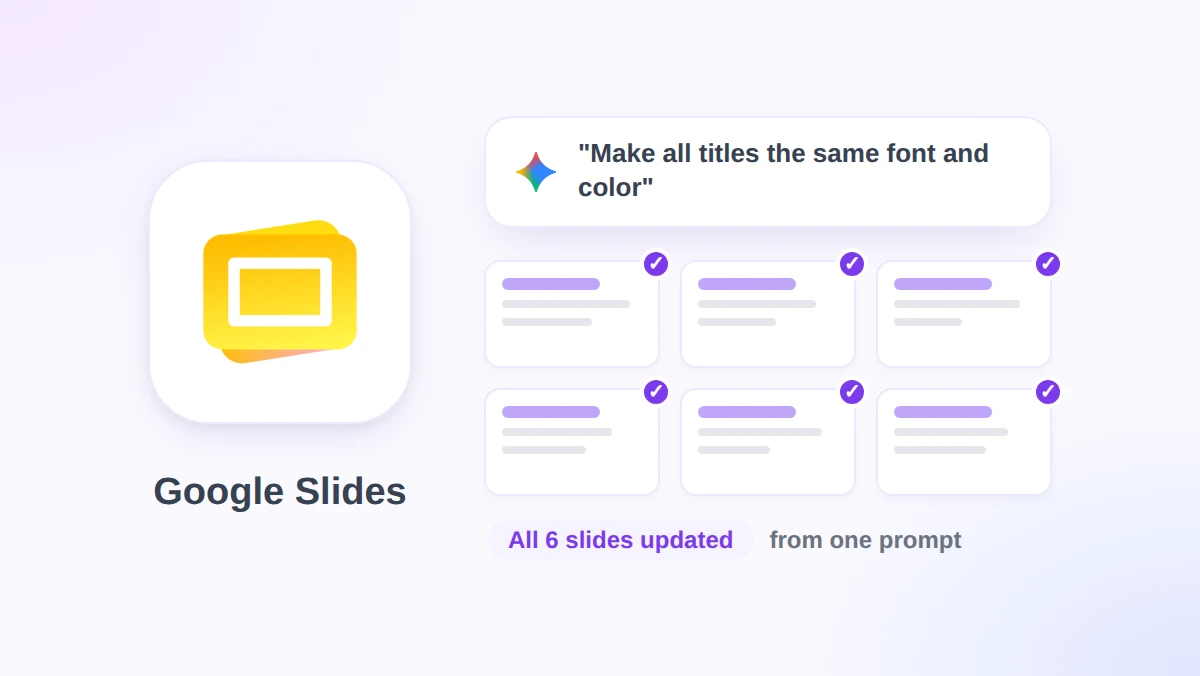
Du ärver en presentation på 40 bilder med tre olika typsnitt, två nyanser av blått och sidnummer på hälften av bilderna. Fram till förra veckan kunde Gemini i Google Slides bara fixa detta en bild i taget.
Den 30 oktober 2026 meddelade Google att Gemini i sidopanelen för Slides nu kan redigera flera bilder, eller en hel presentation, från en enda prompt. Designa om hela presentationen, koka ner bild 5 till 7 till en enda, eller gör alla rubriker lika stora. Gemini avgör själv vilka bilder som behöver ändras.
Den här guiden går igenom vad funktionen gör, de exakta stegen för att redigera hela presentationer, vem som får tillgång och när, samt de begränsningar Google nämner i sitt tillkännagivande. Vi kikar också på hur GPT Workspace, ett Chrome-tillägg och Google Workspace-tillägg som tar in ChatGPT, Claude och Gemini i Slides, Docs, Sheets och Gmail, hanterar de fall som Geminis nya redigerare missar.
Vad Gemini i Google Slides nu kan göra med en hel presentation
Innan den här uppdateringen genererade sidopanelen en bild i taget, eller byggde en helt ny presentation från grunden. Att redigera en befintlig presentation innebar att man fick upprepa samma prompt på varje enskild bild.
Googles tillkännagivande om Workspace-uppdateringar beskriver fyra typer av massredigeringar. Formuleringarna nedan följer Googles egna exempel.
Uppdatera den visuella stilen. Ändra typsnitt, bakgrunder och färgscheman i hela presentationen. Googles exempelprompt är “Uppdatera hela den här presentationen så att den matchar stilen i den här [referensfilen].”
Uppdatera innehållet överallt. Förenkla, utöka eller ändra fokus i presentationen, baserat på filer från din Google Drive. Exemplet är “Uppdatera den här presentationen med mer information baserat på [referensfil].”
Slå ihop eller utöka bilder. Koka ner flera bilder till en enda eller lägg till nya bilder i en befintlig presentation, som i “Sammanfatta bild 5 till 7 på en enda bild.”
Gör stilen enhetlig. Justera rubrikstilar eller ta bort sidnummer överallt, till exempel “Gör rubrikerna på alla bilder till samma teckenstorlek och färg.”
Två detaljer är viktigare än själva exemplen. Gemini “avgör vilka bilder som behöver ändras”, så du behöver inte markera bilderna i förväg. Dessutom sker ändringarna på de vanliga, redigerbara bilderna istället för på en låst bild eller en kopia av filen.
När processen är klar visas en sammanfattning av ändringarna i sidopanelen. Google uppger att ändringarna tillämpas “som om du själv hade gjort dem”, vilket innebär att både ångra-knappen och versionshistoriken fungerar precis som vanligt.
Så redigerar du en hel presentation från sidopanelen i Slides
Stegen kommer från Googles hjälpsida för betafunktionen, som täcker både generering och redigering av flera bilder. Det hela kräver bara fyra klick och en enda mening.
Steg 1: Öppna presentationen på en dator
Öppna presentationen i Google Slides via en webbläsare på datorn. Hjälpsidan anger att funktionen “för närvarande endast är tillgänglig på datorer och på engelska”, så mobilapparna får vänta ett tag till.
Steg 2: Klicka på Ask Gemini
Uppe till höger i verktygsfältet i Slides klickar du på Ask Gemini. Sidopanelen öppnas till höger, på samma ställe där du normalt skulle generera en enskild bild eller be om en sammanfattning.
Steg 3: Beskriv ändringen och klicka på Submit
Skriv in den ändring du vill göra på specifika bilder eller i hela presentationen, och klicka sedan på Submit. Googles hjälpsida ger tre exempel: “Ändra punktlistorna på bild 2 och 4 till korta sammanfattningar”, “Justera tonen på alla bilder så att den blir mer formell” och “Gör alla rubriker till teckenstorlek 30”.
Ange bildnummer när du kan. En prompt som säger “bild 2 och 4” ger Gemini mindre utrymme för gissningar än “de första bilderna”.
Steg 4: Läs sammanfattningen och kontrollera bilderna
Skrolla igenom presentationen när sammanfattningen visas. Eftersom Gemini väljer vilka bilder som ska ändras, kan en justering av tonen påverka en bild som du redan ansåg vara färdig.
Om något blev fel trycker du på Ctrl+Z (Cmd+Z på Mac) eller öppnar Arkiv, Versionshistorik, och återställer versionen från innan din prompt. Båda metoderna fungerar eftersom ändringarna registreras som vanliga redigeringar.
Vem får massredigering: Abonnemang, lansering och begränsningar
Tillkännagivandet listar fyra grupper. På Workspace-sidan ingår Business Standard och Plus samt Enterprise Standard och Plus, tillsammans med tillägget Google AI Pro for Education.
Konsumenter behöver Google AI Pro eller Ultra. Business Starter, Enterprise Starter och gratis personliga konton finns inte med på listan, även om hjälpsidan noterar att personliga konton kan testa funktionen via Google Workspace Experiments, ett program för betatestare.
Lanseringen går långsamt med Googles mått mätt. En utökad utrullning, som enligt Google kan ta mer än 15 dagar innan funktionen blir synlig, startade den 29 oktober 2026 för domäner med både snabb och schemalagd lansering.
Det kommer också en användningsgräns. Fram till åtminstone den 1 december 2026 får Workspace-kunder kampanjtillgång till högre gränser för arbete med flera bilder med Gemini i Slides, och en notis informerar användarna om att de befinner sig i denna kampanjperiod.
Efter det datumet gäller användningsgränser per användare. Google har ännu inte publicerat några exakta siffror och säger att de kommer att uppdatera hjälpcentret innan de träder i kraft. Det kan alltså vara smart att schemalägga dina största presentationsstädningar till november.
Administratörer får ingen ny knapp att slå på. Googles formulering är tydlig: “Det finns ingen administratörskontroll för den här funktionen”, så den följer dina befintliga Gemini-inställningar i stället för ett nytt reglage.
Haken med enbart engelska och andra brister
Den största begränsningen är språket. Tillkännagivandet anger att “vid lanseringen kommer den här funktionen endast att stödjas på engelska”, och hjälpsidan upprepar detta.
Det är ett steg tillbaka jämfört med resten av sidopanelen. Googles sida för språk som stöds listar Gemini i sidopanelen för Slides på 29 språk, men i samma ögonblick som du ber den att designa om en fransk eller tysk presentation hamnar begäran utanför det som stöds.
Att det enbart fungerar på datorn är nästa brist. Det är vanligt att granska en presentation på mobilen, men att fixa till den med Gemini via telefonen är ännu inte möjligt.
Funktionen är dessutom märkt som beta. Googles hjälpsida tillägger att Gemini “kanske inte kan stödja varje begäran”, vilket i praktiken innebär ett artigt nej till layoutändringar som den inte kan koppla till en stilregel.
Massredigeringen bygger vidare på den funktion för att generera hela presentationer som Google introducerade tidigare under 2026. Även den var enbart på engelska vid lanseringen och kom med en tillfällig kampanjgräns. Räkna med att den här funktionen följer samma mönster: generösa gränser först, och fasta tak per användare senare.
Redigeringen är bara så bra som din egen granskning. Eftersom Gemini väljer bilderna kan en enhetlig rubrikstil plötsligt dyka upp tillsammans med en omskriven underrubrik som du inte bett om. Versionshistoriken är ditt skyddsnät.
 Testa GPT Workspace
Använd ChatGPT, Claude och Gemini direkt i Google Docs, Sheets, Slides, Gmail och Drive. Inget hoppande mellan flikar.
Kom igång gratisGemini jämfört med GPT Workspace för redigering i Slides
Båda verktygen ligger i en sidopanel inuti Slides, och båda kan ändra många bilder samtidigt. Skillnaderna handlar om vem som kan använda dem, på vilket språk och med vilken AI-modell.
Krav på abonnemang. Geminis massredigering kräver Business Standard eller högre, alternativt en prenumeration på Google AI Pro eller Ultra. GPT Workspace installeras från Chrome Web Store på valfritt Google-konto, inklusive Business Starter och gratis Gmail-konton. Det finns en gratisnivå och betalplaner för flitigare användning.
Språk. Geminis massredigerare finns enbart på engelska vid lanseringen. GPT Workspace tar emot prompter och skriver om text på över 30 språk, så en spansk säljpresentation får samma förstklassiga behandling som en engelsk.
Val av modell. Gemini körs på Gemini. GPT Workspace låter dig välja mellan ChatGPT, Claude eller Gemini för varje prompt, och vår jämförelse mellan Claude, GPT-4o och Gemini visar var respektive modell är starkast för presentationstexter.
Omfattning av redigeringar. GPT Workspaces Slides-agent genererar layouter, uppdaterar stilar, bygger presentationer och redigerar innehåll. En prompt som “öka teckenstorleken på alla bilder och lägg till talaranteckningar på varje bild” körs som ett enda jobb, och talaranteckningar är något som Geminis tillkännagivande inte ens nämner.
Där Gemini vinner. Det finns redan där utan installation, det baserar redigeringar på Drive-filer via referenser och det kan matcha stilen från en annan presentation i din Drive med en enda mening. Om hela ditt företag har Business Standard och arbetar på engelska är det svårslaget.
Den mest ärliga lösningen är att använda båda. Använd Gemini för att städa upp stilen i en engelsk presentation, och öppna sedan GPT Workspace för de bilder som behöver bättre formuleringar, talaranteckningar eller en översatt version.
Vår längre guide om GPT Workspace jämfört med Gemini täcker samma avvägningar för Docs, Sheets och Gmail.
Sex prompter för hela presentationer värda att spara
Bra prompter för massredigering anger bilderna, ändringen och gränsen för ändringen. Dessa sex täcker de uppstädningar vi ser oftast, och de fungerar i båda sidopanelerna om inget annat anges.
- “Gör rubrikerna på alla bilder till samma teckenstorlek och färg, och ta bort sidnummer.” En ren stiljustering, direkt från Googles exempel.
- “Sammanfatta bild 5 till 7 på en enda bild med tre punkter.” Koka ner ett avsnitt utan att tappa poängen.
- “Justera tonen på alla bilder så att den blir mer formell, men behåll alla siffror oförändrade.” Den andra delen hindrar modellen från att avrunda din data.
- “Uppdatera den här presentationen med mer information baserat på Q3-rapporten i Drive.” Referensbasering, vilket Gemini hanterar med en bifogad fil.
- “Lägg till talaranteckningar på varje bild med två diskussionspunkter och en tidsangivelse.” En prompt för GPT Workspace, eftersom anteckningar ligger utanför Geminis listade funktioner.
- “Översätt texten på varje bild till spanska och behåll layouten.” Också för GPT Workspace, åtminstone tills Geminis massredigerare släpper kravet på enbart engelska.
För en komplett genomgång av hur du bygger en presentation från en disposition, täcker vår guide om AI-drivna Google Slides-presentationer struktur, innehåll och anteckningar steg för steg.
Vanliga frågor
Slutsats
Gemini i Google Slides gör äntligen det tråkiga jobbet med att underhålla presentationer: en prompt, varje bild och en sammanfattning av vad som ändrats. Funktionen är begränsad till engelska, fungerar enbart på datorn, kräver Standard-abonnemang eller högre, och begränsas av användningstak efter den 1 december 2026. Men inom dessa ramar sparar den verkligen tid.
För allt som faller utanför dessa ramar, från spanska presentationer till talaranteckningar eller en second opinion från Claude, fungerar GPT Workspace i samma Slides-flik på valfritt Google-konto. Installera det, öppna en presentation och kör de två verktygen sida vid sida nästa gång du behöver städa upp dina bilder.