


Google Forms AI: Geminis agerbara insikter och dess gränser
Google Forms AI har nu Geminis agerbara insikter som analyserar svar med Python. Se stegen, gränserna och hur GPT Workspace passar in i bilden.

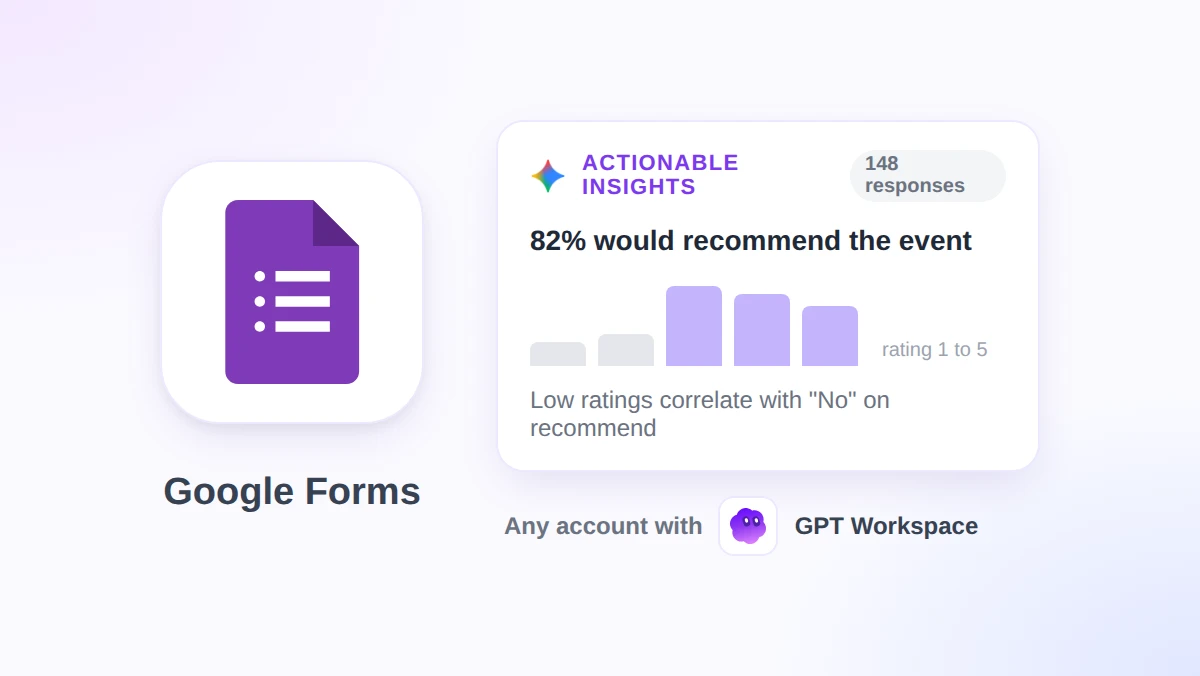
Din utvärdering efter eventet har stängt med 148 svar, och någon vill ha tre viktiga slutsatser inför måndagsmötet. Från och med den 5 november 2026 kan Google Forms AI skriva den rapporten helt på egen hand. Gemini läser varje svar, räknar på siffrorna i Python och listar rekommenderade nästa steg direkt under fliken Svar.
Den här guiden går igenom vad den nya funktionen för agerbara insikter (actionable insights) gör, exakt hur du klickar för att skapa en rapport, vilka prenumerationer och svarsantal som krävs, samt vilka formulär den vägrar röra. Den visar också hur GPT Workspace, ett Chrome-tillägg och Google Workspace-tillägg som tar in ChatGPT, Claude och Gemini i Forms, Docs, Sheets och Gmail, tar vid där Gemini inte räcker till.
Kortfattat: Geminis rapport ingår i utvalda Business-, Enterprise-, Education- och Google AI-planer. Den kräver minst 12 svar och 3 frågor, och hoppar över quiz helt och hållet. GPT Workspace svarar på fritextfrågor om vilket formulär som helst på valfritt Google-konto, inklusive quiz och formulär med bara en handfull svar.
Vad Google Forms AI kan göra nu: Fyra Gemini-funktioner i ett formulär
Google har lagt till Gemini i Forms stegvis sedan 2025. I och med lanseringen i november 2026 är vi uppe i fyra distinkta funktioner, var och en med sina egna krav.
| Funktion | Var den finns | Vad den kräver | Främsta begränsning |
|---|---|---|---|
| Hjälp mig skapa ett formulär | Ett nytt tomt formulär, knapp i verktygsfältet | Kvalificerad plan, en dator | Ersätter ett befintligt formulär istället för att redigera det; inga formulär med flera avsnitt |
| Föreslå frågor | Fliken Frågor under redigering | Kvalificerad plan | Endast hjälp med formulering |
| Svarssammanfattningar och teman | Fliken Svar, under varje textfråga | 3 till 200 svar; teman fungerar bäst med 8 till 200 | Inte för quiz eller direkta frågor som namn |
| Agerbara insikter (Beta) | Fliken Svar, vyn Sammanfattning | Minst 12 svar och 3 frågor | Inte för quiz; endast på engelska |
Formulärbyggaren är den äldsta av de fyra och den mest begränsade. Googles hjälpsida om att skapa formulär med Gemini varnar för att den inte kan redigera ett formulär du redan har. Den ersätter det befintliga formuläret med det genererade, och formulär med flera avsnitt stöds inte.
Språkstödet är ojämnt. Googles sida för språk som stöds listar formulärskapande och frågeförslag på 29 språk, ger automatiserade textsammanfattningar en mycket kortare lista, och anger att för andra Gemini-funktioner i Workspace, vilket inkluderar agerbara insikter, är engelska det enda språket som stöds.
Hur agerbara insikter analyserar dina svar
De andra tre funktionerna fungerar på en textfråga i taget. Agerbara insikter läser varje fråga i formuläret på en gång, vilket är den stora skillnaden.
Enligt Googles Workspace Updates-meddelande analyserar Gemini dina svar genom att skriva och köra Python-kod, så att resultat som antal, procentsatser och jämförelser är grundade i din faktiska svarsdata. Det är ett annat tillvägagångssätt än att be en chattmodell titta på en tabell, och det är anledningen till att rapporten anger ett exakt antal bredvid varje procentsats.
Gemini letar sedan efter samband mellan olika frågor, till exempel om de personer som gav ett event betyget 1 eller 2 är samma personer som inte skulle rekommendera det. Rapporten avslutas med de viktigaste slutsatserna och en lista med rekommenderade nästa steg.
Googles hjälpsida om att sammanfatta och analysera svar nämner tre avsnitt i resultatet: Executive Synthesis, Advanced Analysis & Correlations och Recommended Next Steps. Varje upptäckt är en fet rubrik följd av punktlistor med siffrorna bakom den.
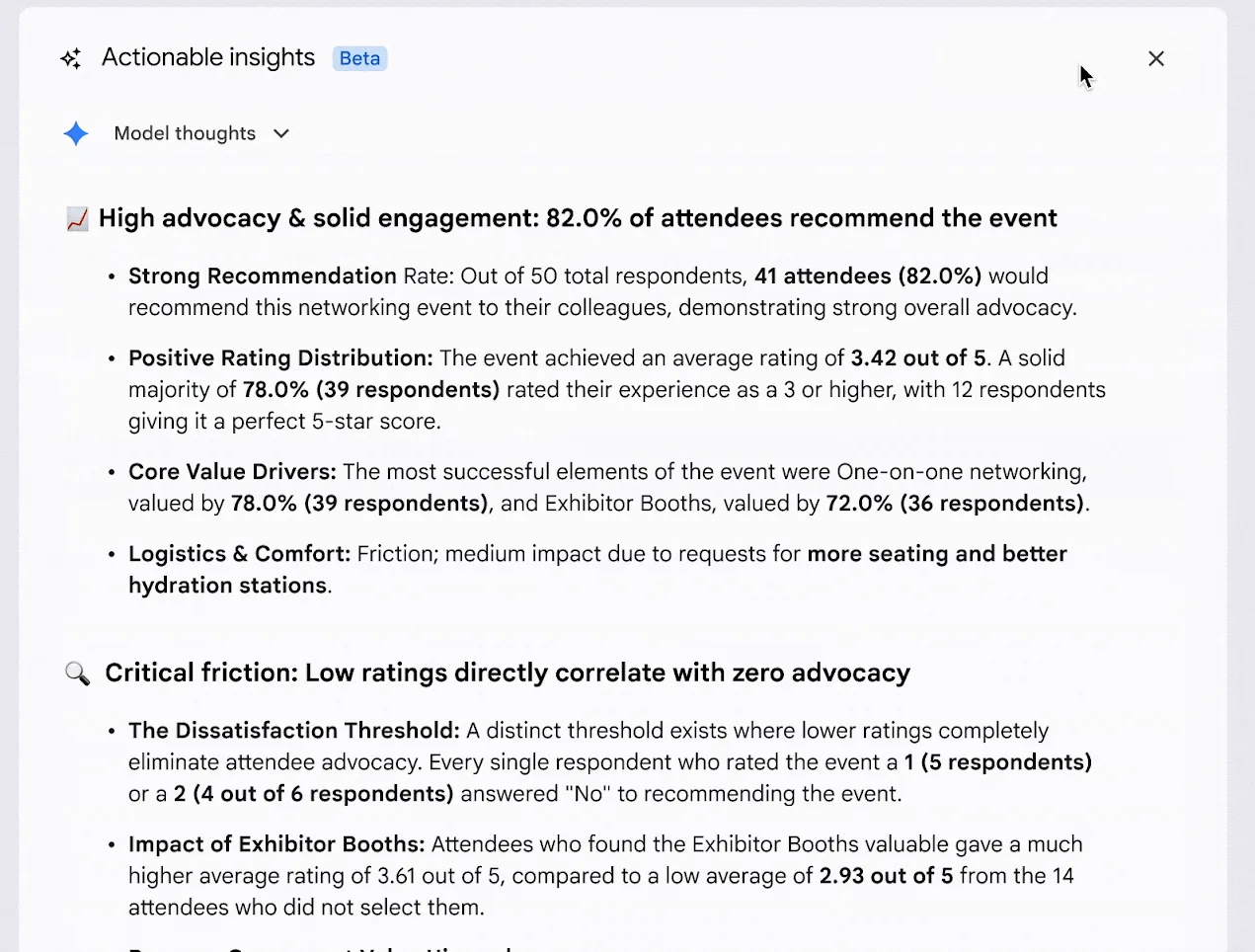
Googles demo visar också ett avsnitt för diagraminsikter (Chart Insights) längst ner, med ett stapeldiagram byggt från svarsdatan och en mening som förklarar vad diagrammet visar. Knapparna Försök igen (Retry) och Kopiera (Copy) sitter under det, bredvid den vanliga påminnelsen om att Gemini kan göra misstag.
Google nämner tre typer av formulär där detta lönar sig: feedback på event och produkter, forskningsenkäter samt registrerings- eller ansökningsformulär. Den gemensamma nämnaren är en blandning av betygsfrågor och flervalsfrågor, vilket ger korrelationssteget något att jämföra med.
Så genererar du insikter från fliken Svar
Stegen nedan följer Hjälpcentret. Allt sker på en dator, inuti ett formulär du äger eller kan redigera.
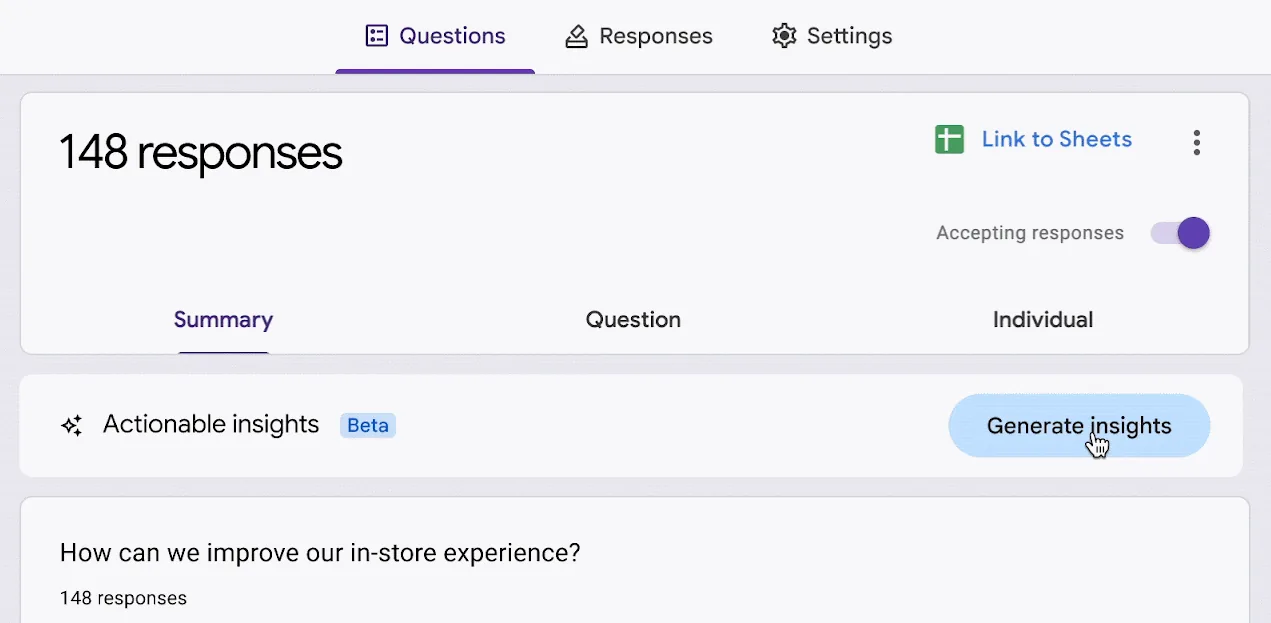
- Öppna formuläret och klicka på Svar. Vyn Sammanfattning laddas först, med antalet svar uppe till vänster och en knapp för att länka till Sheets till höger.
- Hitta fältet för agerbara insikter (Actionable insights). Det sitter direkt under flikarna Sammanfattning, Fråga och Individ, med en Beta-etikett bredvid namnet. Klicka på Generera insikter (Generate insights).
- Vänta på rapporten, öppna sedan resonemanget. Hjälpcentret kallar den expanderbara sektionen för Analyssteg (Analysis steps), och i Googles demo kallas den Modellens tankar (Model thoughts). Oavsett namn visar den hur Gemini kom fram till varje siffra.
- Betygsätt, försök igen eller kopiera. Bra förslag och Dåligt förslag skickar feedback, Försök igen skapar en ny rapport, och Kopiera lägger texten i dina urklipp för ett dokument eller ett mejl.
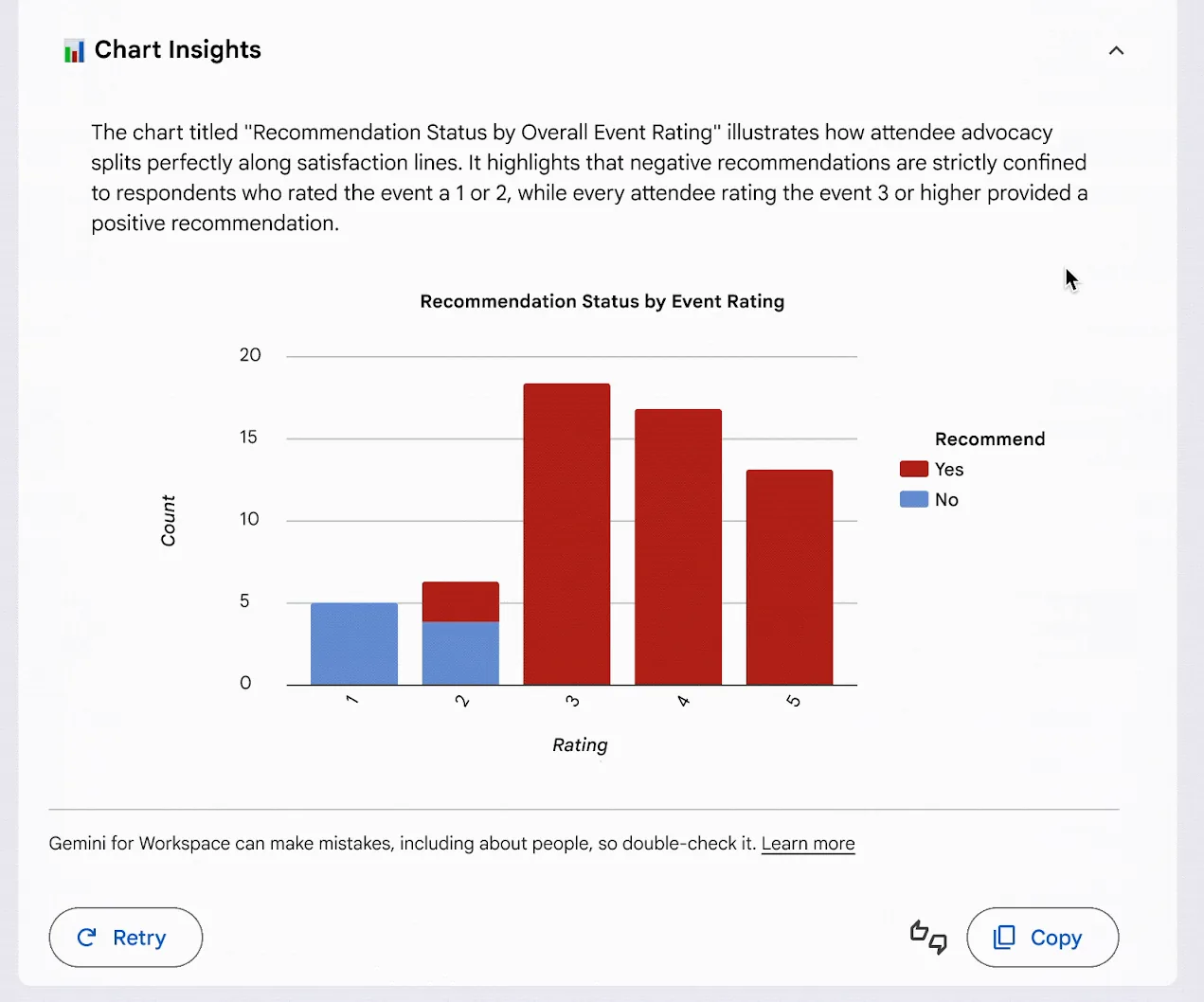
Kopiera allt du planerar att citera. Google noterar att textsammanfattningarna inte sparas och måste kopieras eller återskapas, och insiktspanelen erbjuder Kopiera och Försök igen snarare än ett sparalternativ.
Vem får tillgång till Google Forms-insikter, och varför knappen kan saknas
Tillkännagivandet listar de kvalificerade planerna. Business Starter, Enterprise Starter och gratis personliga konton finns inte med.
| Kontotyp | Inkluderad i lanseringen |
|---|---|
| Google Workspace | Business Standard och Plus, Enterprise Standard och Plus, Education Plus |
| Education-tillägg | Google AI Pro för Education, Teaching and Learning |
| Personligt Google-konto | Google AI-planer, inklusive Google AI Pro och Ultra |
| Finns inte med | Business Starter, Enterprise Starter, gratis personliga konton |
Utrullningen sker gradvis. Rapid Release-domäner startade den 2 november 2026, Scheduled Release-domäner startar den 19 november 2026, och Google säger att varje våg kan ta upp till 15 dagar innan den når alla.
Administratörer har en inställning som spelar roll. Användare måste ha smarta funktioner och anpassning aktiverat för att använda Gemini i Workspace-appar, och tillkännagivandet hänvisar administratörer till standardinställningen för anpassning i administratörskonsolen.
Själva formuläret måste också uppfylla kraven. Hjälpcentret listar dessa villkor för agerbara insikter:
- Minst 12 svar och 3 frågor.
- Quiz-inställningar avstängda.
- Åtkomst till det länkade kalkylarket, om formuläret har ett.
- En dator, eftersom varje steg börjar med “Öppna ett formulär i Google Forms på din dator.”
 Testa GPT Workspace
Använd ChatGPT, Claude och Gemini direkt inuti Google Docs, Sheets, Slides, Gmail och Drive. Inget bytande av flikar.
Kom igång gratisGemini i Forms jämfört med GPT Workspace för att analysera formulärsvar
Båda läser dina svar och båda skriver på klarspråk. Skillnaderna handlar om vem som kan använda dem, vilka formulär som kvalificerar sig, och om du får en fast rapport eller en konversation.
| Geminis agerbara insikter | GPT Workspace | |
|---|---|---|
| Konto | Business Standard och uppåt, Education Plus, Google AI-planer | Alla Google-konton, inklusive Business Starter och gratis Gmail, med en gratisnivå |
| Minsta data | 12 svar och 3 frågor | Inget minimum angivet; den läser de svar formuläret har |
| Quiz-formulär | Stöds inte | Stöds: vilka frågor som missades mest och de vanligaste felaktiga svaren |
| Resultat | En rapport: syntes, korrelationer, nästa steg, diagram | Svar på dina frågor: genomsnitt, uppdelningar per grupp, teman med citat, enskilda svar |
| Uppföljning | Försök igen skapar om hela rapporten | Ställ nästa fråga i samma chatt |
| Modell | Gemini | ChatGPT, Claude eller Gemini |
| Var den körs | Fliken Svar i Google Forms | GPT Workspace-chatten, eller sidopanelen GPT for Forms inuti redigeraren |
| Språk | Endast engelska | Prompter och svar på ditt språk |
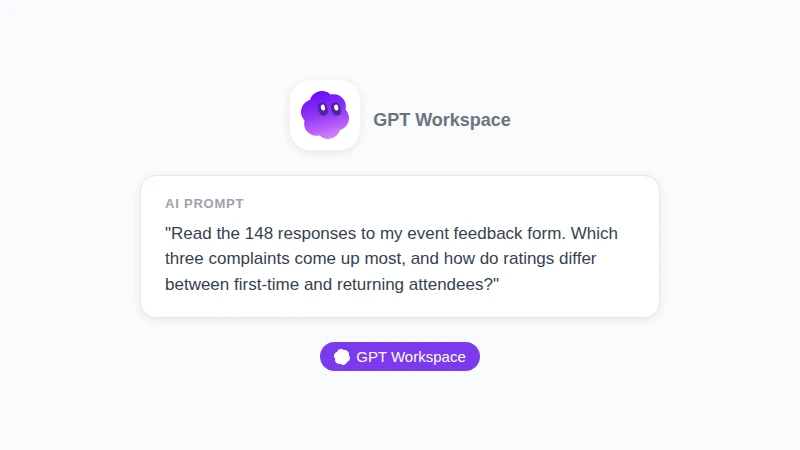
Illustration, inte en skärmdump: den typ av fritextfråga GPT Workspace svarar på om ett formulär. Den namnger formuläret, ber om en rankad lista över klagomål och begär en jämförelse mellan två grupper i en och samma prompt.
Prompten ovan är den typ av fråga som Geminis rapport inte kan hantera. Insikterna bestämmer vad som ska analyseras. GPT Workspace väntar på att du ska fråga, läser sedan varje svar och svarar med antal, gruppuppdelningar och representativa citat.
Namnge formuläret i chatten så kan du analysera Google Forms-svar utan att exportera någonting alls.
Där Gemini vinner: den finns redan på fliken Svar, den kräver ingen installation, och de Python-stödda beräkningarna är en stark standard för en första genomläsning. Om ditt team har Business Standard, arbetar på engelska och aldrig kör quiz, börja där.
Vår bredare guide om GPT Workspace vs Gemini täcker samma avvägningar i Docs, Sheets och Gmail.
Ett arbetsflöde som använder båda, från första läsning till uppföljningsmejl
De två verktygen kompletterar varandra bättre än de konkurrerar. Här är ordningen som sparar mest tid på ett feedbackformulär.
- Generera insikter först. Låt Gemini sköta räknandet. Kopiera Executive Synthesis och Recommended Next Steps till ett dokument som ditt utkast.
- Öppna Analysis steps och kontrollera en siffra manuellt. Välj en procentsats, byt till vyn Fråga och bekräfta antalet. Googles egen varning säger att Gemini kan göra misstag, och en stickprovskontroll kostar bara en minut.
- Ställ frågorna som rapporten hoppade över till GPT Workspace. Vilket segment drev de låga betygen, vilka tre citat representerar bäst det vanligaste klagomålet, och vad uppföljningsmejlet bör säga till personerna som svarade “Nej”.
- Skicka Geminis överblivna data till GPT Workspace. Quiz, formulär med färre än 12 svar och enkäter på andra språk kvalificerar sig alla. I redigeraren öppnas det kostnadsfria tillägget GPT for Forms från menyn Tillägg och kan sammanfatta svar i en sidopanel.
- Flytta stora dataset till Sheets. Klicka på Länka till Sheets och kör sedan analysen i kalkylarket. Vår guide om hur man använder AI i Google Sheets går igenom funktionerna, och den tidigare artikeln om ChatGPT för Google Forms visar hur du utformar nästa enkät utifrån vad du lärt dig.
Illustration, inte en skärmdump: Geminis inbyggda insikter och GPT Workspace sida vid sida. Jämförelsetabellen ovan listar vad var och en täcker.
Vanliga frågor
Slutsats
Google Forms AI gör äntligen mer än att bara föreslå frågor. Agerbara insikter förvandlar en hög med svar till beräknade resultat, korrelationer och nästa steg, så länge du har en kvalificerad plan, formuläret har minst 12 svar och 3 frågor, och det inte är ett quiz.
För alla formulär som faller utanför dessa ramar, och för de uppföljningsfrågor som en fast rapport inte kan svara på, läser GPT Workspace samma svar på valfritt Google-konto och låter dig välja modell. Installera det, öppna din nästa enkät och kör de två sida vid sida.