






Så döljer du rader i Google Sheets: den praktiska guiden
Dölja rader i Google Sheets. Lär dig hur du döljer rader i Google Sheets med genvägar, filter, grupper och skyddade områden. Steg-för-steg-guide

Du öppnar ett delat kalkylark i Google Sheets och radnumren hoppar. Ett avsnitt som borde innehålla flera poster har försvunnit, formler verkar hoppa över synliga rader, och ingen i teamet minns att något raderats. I de flesta fall finns data kvar. Problemet är att ta reda på om någon har dolt raderna manuellt, använt en filtervy, fällt ihop en grupp eller sänkt radhöjden till noll via en inklistring eller ett skript.
Den skillnaden spelar roll eftersom varje synlighetsläge kräver sin egen lösning. Den här praktiska guiden om hur du döljer rader i Google Sheets börjar med diagnostik och går sedan igenom manuell döljning, visning av dolda rader, gruppering, filtervyer, skydd och fallgropar vid automatisering.
Innehållsförteckning
- När rader försvinner utan förklaring
- Så döljer du rader manuellt
- Så visar du dolda rader snabbt
- Dölj, filter eller grupp: välj rätt verktyg
- Skydda rader mot obehöriga ändringar
- Automatiserade granskningar och fallgropar med dolda rader
- Snabbreferens inför nästa session i Sheets
När rader försvinner utan förklaring
Ett hopp i radnumren är en synlighetsledtråd, inte ett bevis på att något raderats. Börja vid arkets vänsterkant innan du granskar formlerna. Går numren från 13 till 17, kontrollera om det finns manuellt dolda rader eller en ihopfälld grupp. Små pilar runt luckan pekar oftast på manuellt dolda rader, medan plus- och minuskontroller avslöjar grupperade avsnitt.
Manuell döljning utgår från radnummerskanten. Markera radnumren, högerklicka och välj Dölj rader. Google Sheets låter värden, formler och formatering ligga kvar och markerar det dolda området med en smal lucka och pilkontroller. Klickar du på en pil kommer raderna tillbaka. Samma sak kan ångras genom att markera raderna runt omkring och välja Visa dolda rader.
Om radnumren fortfarande löper i följd men förväntade poster saknas, titta efter en filterikon i rubrikraden och kontrollera om en filtervy är aktiv. Ett filter ändrar vilka poster som syns utifrån sina villkor, så problemet löses genom att rensa eller ändra den vyn. Att visa dolda rader återställer inte poster som exkluderats av ett filter.
Läs ledtrådarna i marginalen
Grupperade rader har en kontroll bredvid radnumren. Ett plus betyder att gruppen är ihopfälld; ett minus betyder att den är utfälld. Klicka på kontrollen för att fälla ut eller in blocket utan att ändra dess poster. Det skiljer sig från manuell döljning, även om båda skapar en till synes tom lucka i arbetsvyn.
Rader med nollhöjd är svårare att upptäcka. Ett skript, inklistrad formatering eller en ändrad radhöjd kan krympa en rad tills den i praktiken är osynlig, utan att de vanliga döljpilarna eller gruppkontrollerna skapas. Markera raderna runt omkring, öppna kommandot för radhöjd och återställ en synlig höjd.
Praktisk regel: Identifiera synlighetsläget innan du redigerar formler, raderar poster som ser tomma ut eller kopierar data till ett ersättningsark. Manuell döljning, filtervy, gruppering och nollhöjdsrader kräver olika lösningar.
Så döljer du rader manuellt
Manuell döljning passar bäst när du vill ta bort vissa rader ur arbetsvyn men behålla deras värden, formler och formatering. Det är en strukturell åtgärd i arket, inte en formelåtgärd, så den dolda datan är fortfarande en del av arket även om den inte syns.
Markera raderna du vill gömma
Klicka på ett radnummer för att markera en hel rad. För ett sammanhängande block, håll ned Shift och klicka på sista radnumret, eller dra nedåt längs radnummerspalten. För separata rader, håll ned Ctrl på Windows eller ChromeOS, eller Cmd på Mac, medan du markerar fler radnummer.
När rätt rader är markerade, högerklicka var som helst bland de framhävda radrubrikerna och välj Dölj rader. Google Sheets fäller ihop markeringen, och radnummerskanten hoppar från raden precis ovanför markeringen till raden precis under den.
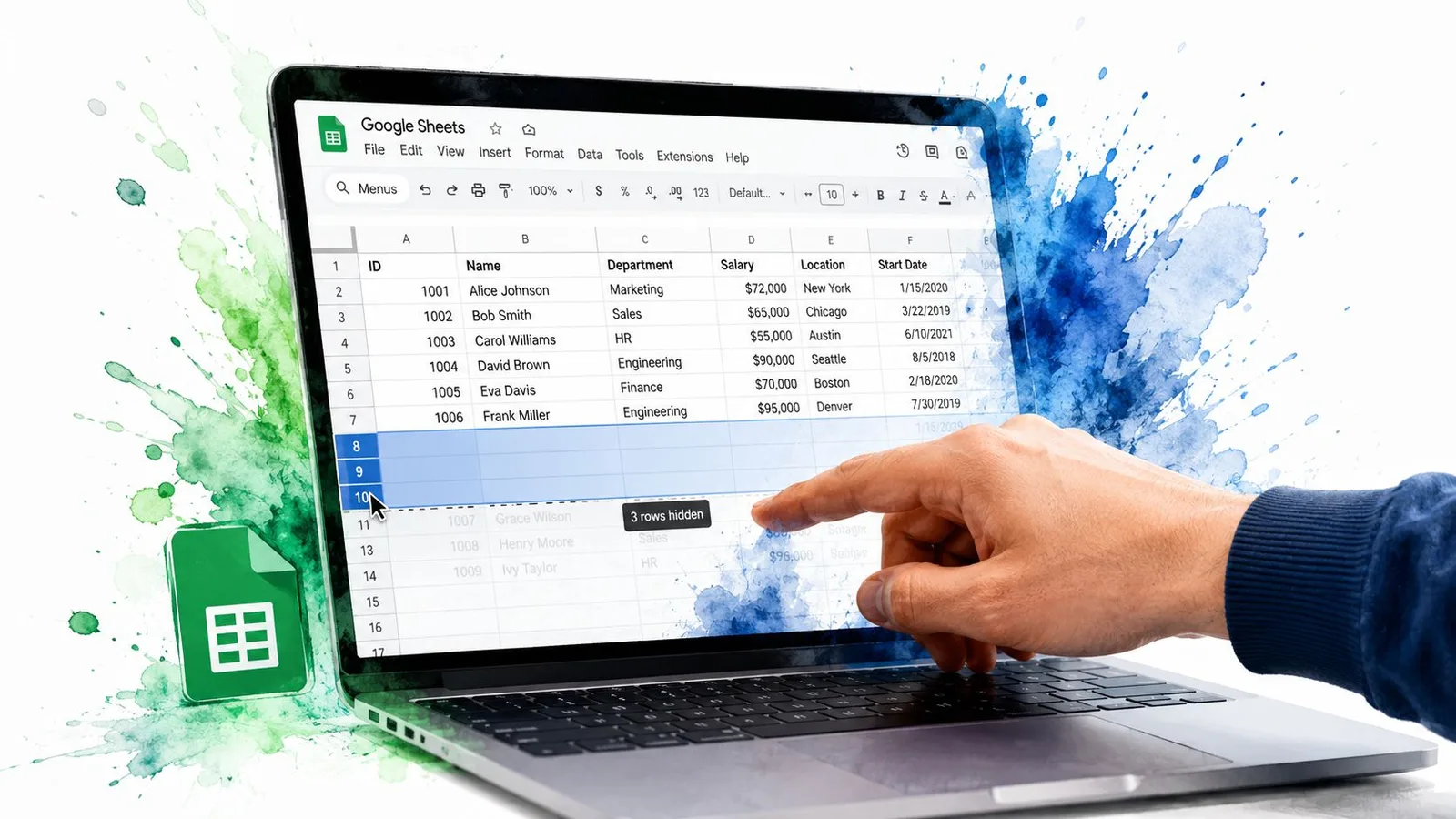
En tunn linje markerar det dolda området, och pilkontroller kan synas vid dess kanter. De indikatorerna är användbara senare, eftersom de visar att raderna dolts manuellt i stället för att filtrerats bort.
Samma kommando finns under Format, via alternativen för att dölja rader, så även den som bara arbetar med musen slipper förlita sig på högerklicksmenyn.
Använd genvägen när döljning blir rutin
För tangentbordsstyrt arbete anger Googles publicerade genvägsdokumentation för Google Sheets Ctrl + Alt + 9 på Windows och ChromeOS samt Command + Option + 9 på Mac, enligt den här referensen för genvägar för att dölja rader. Markera först hela raderna och använd sedan genvägen som gäller din plattform.
Om genvägen inte svarar, kontrollera om webbläsaren, operativsystemet eller ett Chrome-tillägg fångar upp tangenttryckningen. Kommandot i högerklicksmenyn är det pålitliga alternativet, särskilt på hanterade enheter med anpassade tangentbordsinställningar.
Följande video visar hur interaktionen går till och ger en användbar visuell kontroll för att markera radrubriker på rätt sätt.
Manuell döljning passar bra när implementeringsdetaljer i en arbetsmodell ska fällas ihop. Den ersätter inte en filtervy när flera medarbetare behöver oberoende utsnitt av samma datauppsättning.
Så visar du dolda rader snabbt
Börja med att ta reda på varför raderna försvann. En liten pil mellan synliga radnummer betyder oftast ett manuellt dolt block. Klicka på den, så återställer Sheets raderna utan att ändra deras innehåll.
Syns ingen pil, markerar du de synliga raderna på båda sidor om luckan. Klicka på radnumret precis ovanför det misstänkta området, håll ned Shift och klicka sedan på radnumret precis under det. Högerklicka markeringen och välj Visa dolda rader.
Tangentbordsgenvägen är Ctrl + Shift + 9 på Windows och ChromeOS, eller Cmd + Shift + 9 på Mac. Använd den på samma markering ovanför och under. Om genvägen inte gör någon skillnad, använd högerklicksmenyn i stället. Webbläsarinställningar, operativsystemets genvägar eller tillägg kan fånga upp tangentkombinationer.
När pilen har försvunnit
Sheets kan sakna en tydlig kontroll för att visa rader igen när rader bredvid det ursprungliga dolda området har raderats. Utöka markeringen så att den omfattar en synlig rad före den misstänkta luckan och en synlig rad efter den. Lägg till fler omgivande rader om du är osäker på var det dolda blocket börjar eller slutar.
Ett filter kräver en annan lösning. Om poster saknas för att ett filter eller en filtervy exkluderar dem, öppna dess kontroller och rensa eller ändra villkoren. Visa dolda rader påverkar rader som dolts direkt av en användare, inte poster som filtervillkoren har tagit bort ur vyn.
Finns det flera separata luckor, återställer du varje område för sig. Då bevaras avsiktligt dolda avsnitt och du undviker att ändra synligheten i hela arket. Om luckorna kvarstår efter att du har kontrollerat filter, gruppkontroller och radhöjd kan raderna ha fått nollhöjd i stället för att ha dolts med det vanliga kommandot. Markera raderna runt omkring, öppna radmenyn och återställ en synlig höjd.
Dölj, filter eller grupp: välj rätt verktyg
Rader kan försvinna av olika anledningar, så börja med att identifiera vilken synlighetskontroll som styr innan du ändrar något. Manuell döljning tar bort utvalda rader ur arkets delade vy. En filtervy visar poster som matchar villkor, samtidigt som den underliggande datauppsättningen finns kvar. Grupperade rader fäller ihop en planerad disposition, till exempel detaljer under en summering. En rad med nollhöjd är ett separat layoutproblem, inte ett normalt tillstånd för dolda rader.
| Funktion | Manuell döljning | Filtervy | Grupperade rader |
|---|---|---|---|
| Bäst för | Ta bort specifika rader ur arbetsvyn | Granska poster som matchar villkor | Fälla ihop rapportavsnitt |
| Så visas raderna igen | Pilar vid radluckan eller Visa dolda rader | Rensa eller ändra filtervillkoren | Klicka på pluskontrollen |
| Beteende | Dolda tills någon visar dem igen | Kan sparas och öppnas igen | Förblir ihopfälld tills den fälls ut |
| Största risken | Medarbetare kan missa viktiga poster | Användare kan missta filtrerade rader för raderad data | Den ihopfällda dispositionen kan förbises |
Välj utifrån problemet
Använd manuell döljning när samma förenklade struktur ska synas för alla, till exempel en rapport som behåller detaljrader under en summering. Den ändrar arkets delade synlighet, så medarbetare kan missa poster tills de visar raderna igen.
Använd en filtervy när uppgiften är att granska ett föränderligt utsnitt av en datauppsättning. Var och en kan använda olika villkor utan att gång på gång dölja och återställa rader i basvyn. Filtervyer kan sparas och öppnas igen via Data, Skapa en filtervy och Ändra vy. Innan du antar att poster har raderats, kontrollera om villkoren exkluderar dem.
Grupperade rader passar rapporter med en stabil hierarki. Ett månadsvis detaljblock kan ligga tillgängligt bakom en pluskontroll medan summeringen förblir läsbar. Avvägningen är hittbarheten. En medarbetare kan missa den ihopfällda dispositionen, särskilt under en skärmdelning.
Använd nollhöjdsrader när problemet handlar om formatering eller layout i stället för om döljkommandot. Återställ radhöjden innan du bygger om filter eller grupper. Det här beslutsträdet förebygger ett vanligt misstag: att gå i cirklar mellan kommandona för att dölja och visa rader när ett filter, en grupp eller en radhöjdsinställning egentligen styr resultatet.
Innan du strukturerar om ett kompakt kalkylark kan det vara värt att överväga närliggande städjobb, som att sammanfoga celler i Google Sheets. Använd inte sammanfogade celler för att härma synlighetskontroller. Sammanfogning ändrar layouten och kan försvåra sortering, filtrering och automatisering.
Skydda rader mot obehöriga ändringar
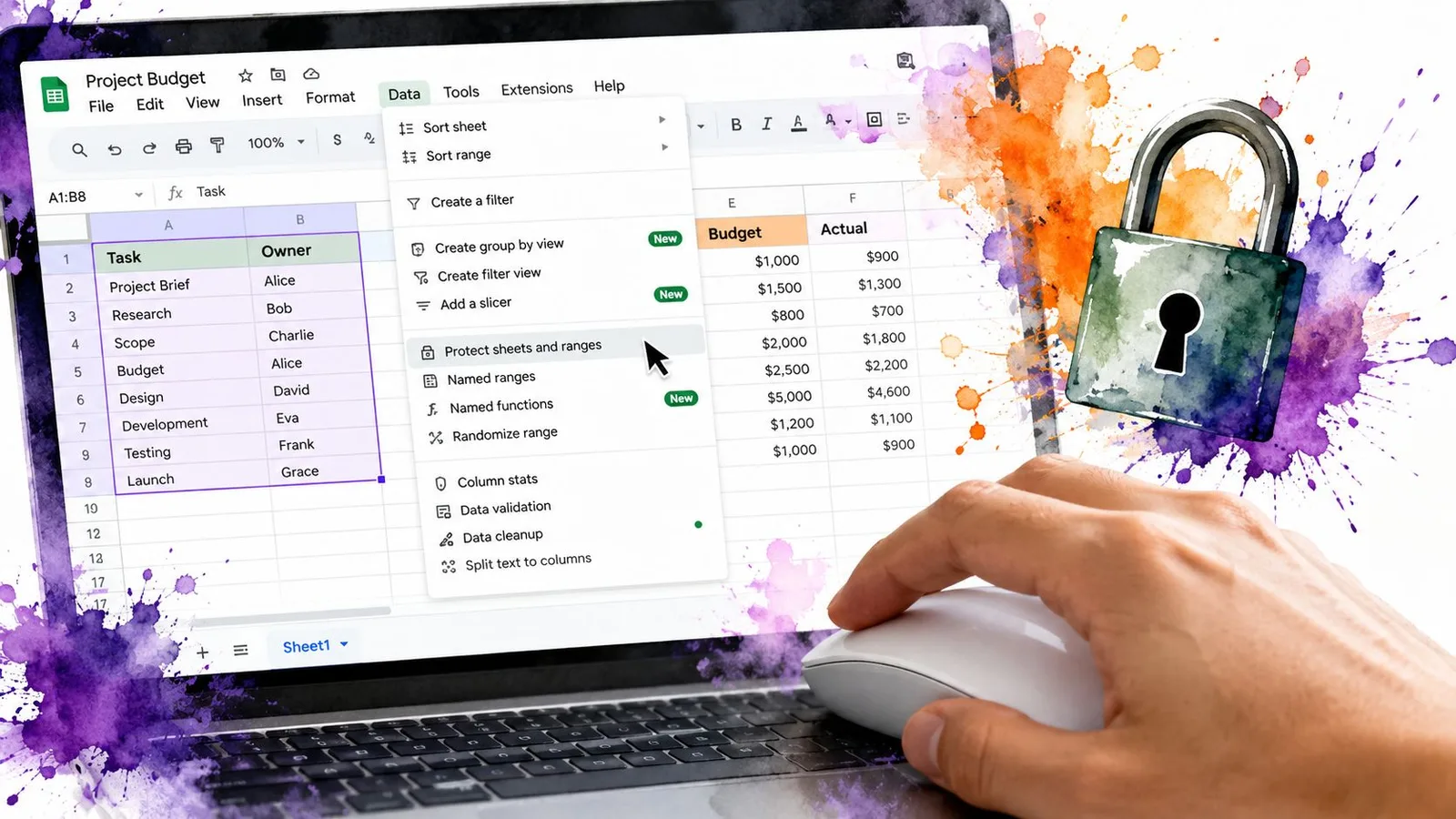
Att dölja rader ändrar bara synligheten. Det skyddar inte känsliga värden, hindrar inte redigeringar och stoppar inte en medarbetare från att visa avsnittet igen. För kontroll över själva datan använder du Data, Skyddade kalkylark och områden.
Välj Lägg till ett nytt område och definiera sedan radområdet genom att skriva in det eller markera radrubrikerna. Du kan ge området ett namn och lägga till en beskrivning som förklarar varför det är skyddat. I behörighetspanelen väljer du Endast du, Anpassad eller Alla med länken kan redigera, beroende på vilken åtkomstmodell ditt team använder.
Du kan skydda ett specifikt område eller hela arket. Specifika områden är oftast lättare att hantera när medarbetare ska kunna redigera indataceller men inte ändra formler eller referensdata.
Skilj på redigeringskontroll och synlighetskontroll
Ett skyddat område blockerar redigeringar, men det hindrar inte nödvändigtvis någon från att visa dolda rader. Måste själva synligheten begränsas öppnar du Dela, klickar på rullgardinsmenyn bredvid medarbetarens namn och ändrar rollen från Redigerare till Visare eller Kommentator.
Det skapar två lager:
- Skyddade områden förhindrar obehöriga ändringar i utvalda celler eller rader.
- Åtkomst som Visare eller Kommentator begränsar medarbetarens möjlighet att ändra arkets struktur och synlighet.
Det här spelar roll för granskningsteam som går igenom känsliga rader. Ett dolt avsnitt ska aldrig betraktas som konfidentiellt bara för att det inte syns på skärmen. Om personer kan redigera filen bör du utgå från att de kan undersöka eller visa fram innehållet, om inte behörigheter och skydd har konfigurerats medvetet.
Automatiserade granskningar och fallgropar med dolda rader
En rapport kan se ofullständig ut även när alla poster finns kvar i rutnätet. Innan du ändrar något, identifiera vilken synlighetsregel som ligger bakom: manuell döljning, en filtervy, en ihopfälld grupp eller en rad vars höjd satts till noll. Automatisering måste kontrollera de här lägena var för sig, eftersom de inte representerar samma tillstånd.
I Apps Script-arbetsflöden kan isRowHiddenByUser identifiera rader som dolts manuellt av en användare. Den kontrollen hjälper ett skript att skilja användardolda rader från poster som exkluderats genom filtrering. Formler och skript kan fortfarande bearbeta underliggande värden, även när raderna saknas i den aktuella vyn.
Granskningsinsikt: En rad som saknas i gränssnittet kan mycket väl finnas kvar i rutnätet, och en bortfiltrerad rad är inte samma sak som en rad som dolts av en användare.
Filtervyer kräver en egen kontroll. Rader som exkluderats av en filtervy hanteras inte via metoder i Spreadsheet-tjänsten på samma sätt som användardolda rader. Granska det aktiva filtret och dess villkor innan du antar att saknade poster är raderade eller manuellt dolda.
Grupper och nollhöjdsrader tillför två ytterligare felpunkter. En ihopfälld grupp styrs från dispositionsmarginalen, medan en nollhöjdsrad kan se raderad ut trots att datan finns kvar. En granskning som bara kontrollerar isRowHiddenByUser kan därför missa den egentliga orsaken.
Att dölja stora mängder inaktuell data gör dessutom en arbetsbok svårare att underhålla. Om posterna inte längre hör hemma i arket ni arbetar i, flytta dem till ett arkiv eller radera dem, i stället för att behandla dolda rader som permanent lagring.
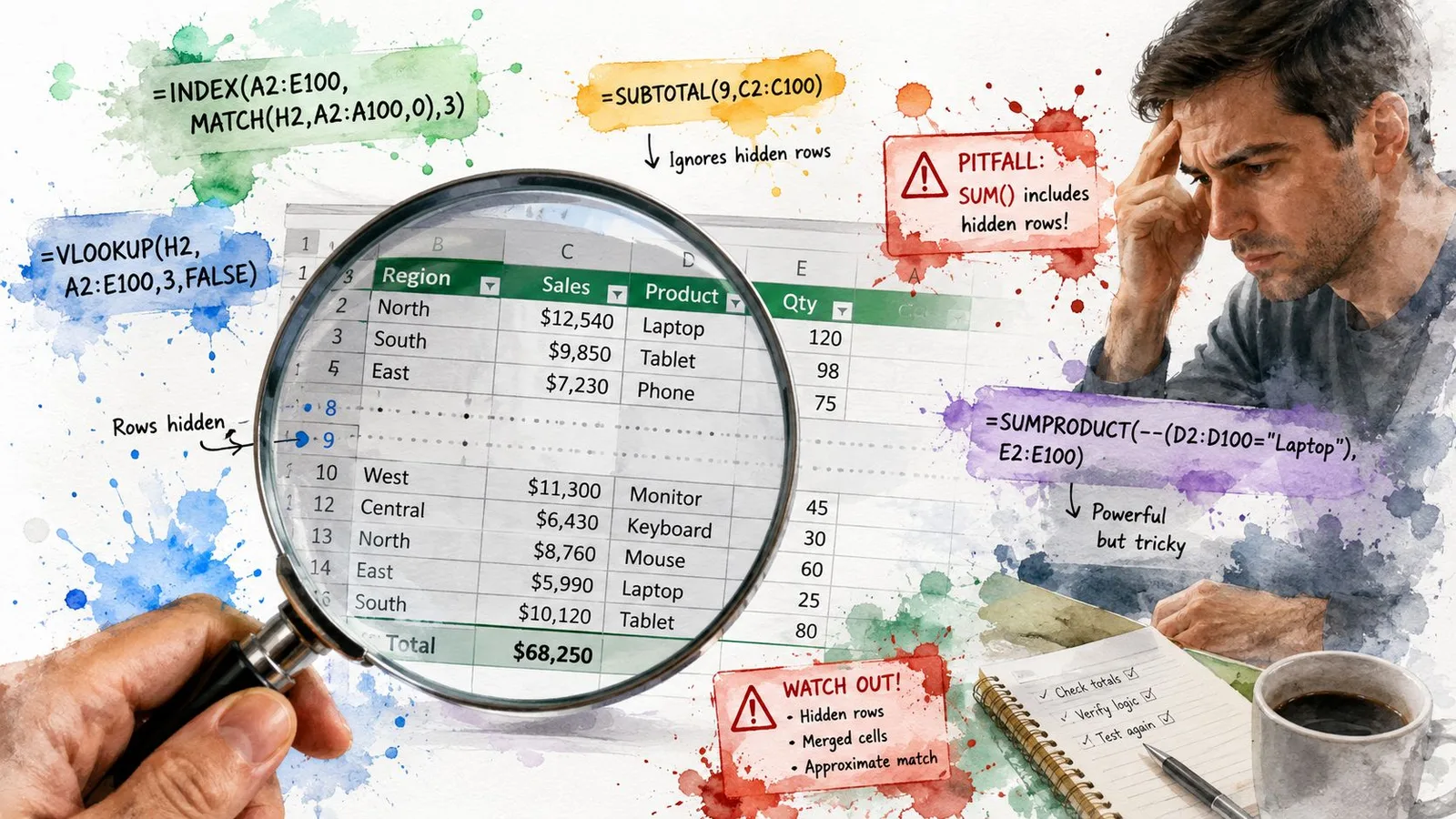
För återkommande granskningar kan du låta ett skript logga berörda radnummer och det synlighetsläge som upptäcks. Gå igenom den aktiva filtervyn, gruppläget, radhöjden och statusen för användardolda rader innan något återställs. Team som arbetar med formler, datastädning eller arkanalys kan också utvärdera GPT Workspace för Google Sheets som en del av det arbetsflödet.
Snabbreferens inför nästa session i Sheets
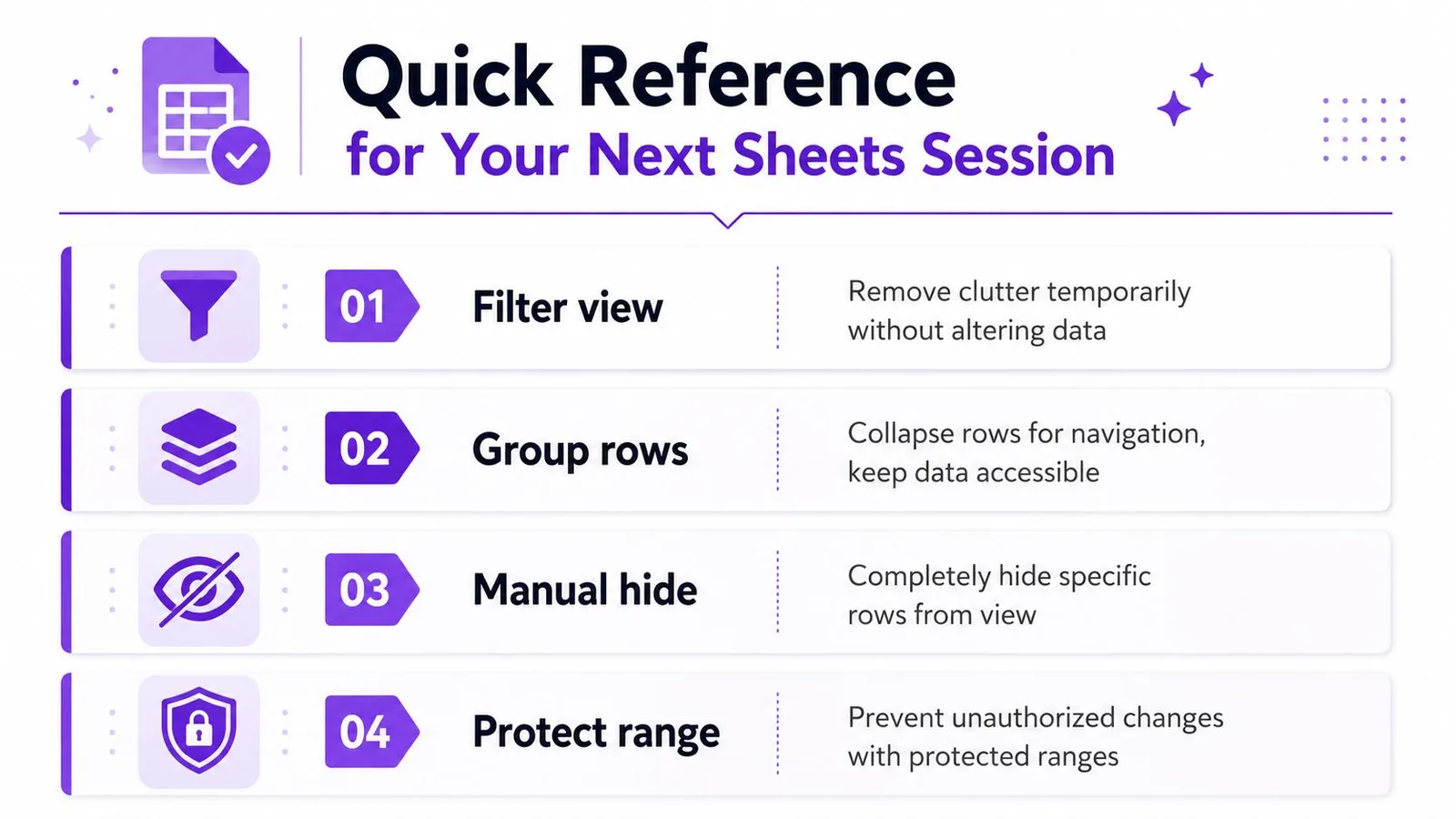
Innan du döljer något, sätt ord på det faktiska målet. Om du tillfälligt vill rensa bort brus, använd en filtervy. Om du vill fälla ihop en rapport för enklare navigering, gruppera raderna. Om specifika rader ska försvinna ur arbetsvyn, använd manuell döljning. Om det är obehörig redigering du oroar dig för, använd skyddade områden och behörigheter i stället.
Använd den här korta diagnoslistan när rader försvinner:
- Kontrollera radnumren: En lucka pekar på manuell döljning eller en ihopfälld grupp.
- Kontrollera marginalen: En plus- eller minusikon signalerar grupperade rader.
- Kontrollera filterkontrollerna: Aktiva villkor kan exkludera poster ur vyn.
- Kontrollera radhöjden: En nollhöjdsrad kan se raderad ut utan att vara strukturellt dold.
- Kontrollera behörigheterna: Skydd kan blockera redigeringar, medan rollinställningarna styr strukturella ändringar.
- Kontrollera automatiseringen: Skript kan återinföra synlighetsregler efter att någon har återställt raderna.
Ett delat ark har också delade konsekvenser. Manuell döljning kan påverka medarbetare, medan filtervyer är byggda för återanvändbara, separata synlighetsbeslut. Innan du slår till, bekräfta att rätt rader är markerade, särskilt om du använder styrplatta, och kontrollera sedan att verktyget matchar det ursprungliga syftet.
För hjälp direkt i arket med formler, dataanalys, städning och automatisering arbetar GPT Workspace inuti Google Sheets, i stället för att tvinga dig att flytta data mellan separata verktyg.
GPT Workspace kan hjälpa till att analysera innehåll i Google Sheets, ta fram formler, städa datauppsättningar och stödja återkommande kalkylarksarbetsflöden inifrån Google Workspace. Besök GPT Workspace för att se hur det kan passa in i din nästa granskning av radsynlighet eller ditt nästa städpass i Sheets.