Så lägger du till bildtexter i Google Docs (äntligen inbyggt)
Lär dig lägga till bildtexter i Google Docs med det nya inbyggda verktyget. Skapa korsreferenser och bygg en klickbar förteckning över dina bilder.

I flera år var det ärliga svaret på hur man lägger till en bildtext i Google Docs en nödlösning: en textrad som flöt iväg, en tabell utan kantlinjer eller en ritning. Det ändrades den 18 november 2026 när Google lanserade ett riktigt verktyg för bildtexter i Docs.
Den korta versionen: markera bilden, klicka på Infoga, sedan Sidelement och därefter Infogad bildtext. Skriv din bildtext, välj en etikett som Figur och klicka på Infoga.
Docs lägger till etiketten och numret, och enligt Google hålls numreringen i rätt ordning även om figurer läggs till eller tas bort. Själva texten måste du dock fortfarande skriva själv. Det är här GPT Workspace kommer in i bilden: ett tillägg för Chrome och Google Workspace som placerar ChatGPT, Claude och Gemini direkt i Docs, Sheets, Slides och Gmail.
Vad är nytt: Google Docs har nu inbyggda bildtexter
Googles inlägg om Workspace-uppdateringar från den 18 november 2026 introducerar tre sammankopplade verktyg i Docs. Alla tre hittas i samma undermeny.
| Verktyg | Vad det gör | Var det finns |
|---|---|---|
| Infogad bildtext | Lägger till en numrerad etikett som Figur 1 eller Tabell 1, eller en anpassad etikett, till ett objekt | Infoga, Sidelement, Infogad bildtext |
| Korsreferens | Länkar din text till en bildtext, och länktexten uppdateras utifrån bildtexten | Infoga, Sidelement, Korsreferens |
| Bildtextförteckning | Skapar en klickbar lista över bildtexter med sidnummer | Infoga, Sidelement, Bildtextförteckning |
Huvudfunktionen är numreringen. Google beskriver etiketter som “automatiskt ordnar och numrerar om sig i sekvens när bildtexter läggs till, byter plats eller tas bort”.
Vem får tillgång?
- Konton: Alla Google Workspace-kunder, prenumeranter på Workspace Individual och personliga Google-konton.
- Pris: Ingen betalplan eller Gemini-tillägg krävs, eftersom gratis personliga konton ingår.
- Tidpunkt: Google anger att funktionen är “Tillgänglig nu” för domäner med både snabb och schemalagd lansering.
- Administratörer: Det finns inga administratörsinställningar för funktionen, så ingen behöver slå på den manuellt.
Så lägger du till en bildtext till en bild i Google Docs: Steg för steg
Dessa steg följer Googles hjälpartikel om infogade bildtexter och demon i lanseringsinlägget.
- Markera bilden. Klicka på den bild, det diagram, den tabell eller den ekvation du vill märka.
- Öppna verktyget för bildtexter. Klicka på Infoga, sedan Sidelement och därefter Infogad bildtext.
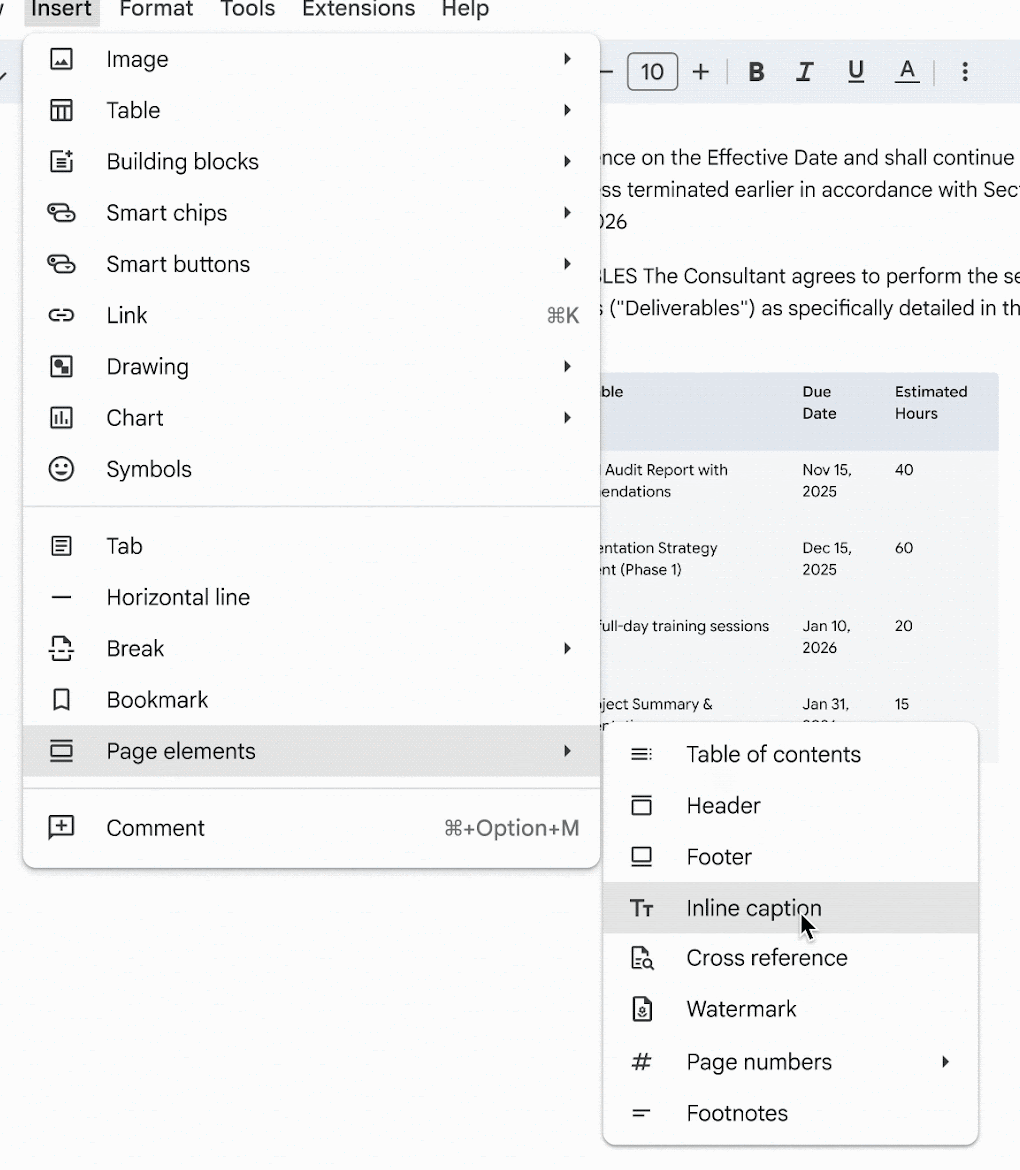
- Skriv bildtexten. I Googles demo öppnas ett litet kort under det markerade objektet med en textruta för bildtexten.
- Välj en etikettyp. Menyn för etikettyp erbjuder Figur, Tabell, Ekvation och Anpassad.
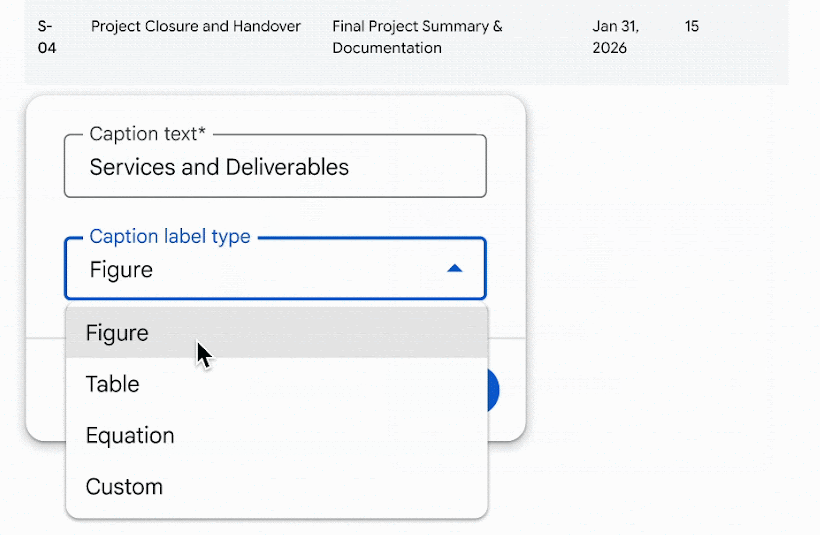
- Klicka på Infoga. Bildtexten visas under objektet, med etiketten och numret framför din text.
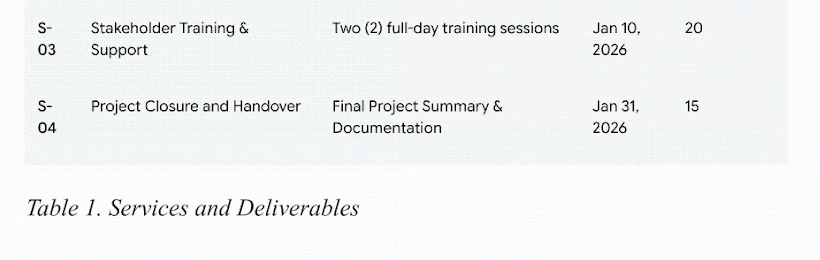
Upprepa stegen för nästa bild. Docs ger den automatiskt nästa nummer, så du behöver aldrig skriva “Figur 2” för hand.
Anpassa etiketten och numreringen
Kortet har en Anpassa-knapp bredvid Infoga. Googles hjälpartikel beskriver de mer utförliga alternativen i en panel för infogade bildtexter.
| Alternativ | Vad det styr |
|---|---|
| Bildtexttyp | Figur, Tabell, Ekvation eller en anpassad etikett du lägger till själv |
| Inkludera etikett i bildtexten | Om bildtexttypen ska visas i bildtexten |
| Numreringsformat | Hur numret skrivs ut |
Hjälpartikeln listar inte numreringsformaten. Googles demo visar samma bildtext som “Table 1” i en bild och “Table I” i en annan, vilket tyder på att romerska siffror är ett av alternativen.
Vad du kan lägga till bildtexter till
Verktyget är inte begränsat till bara bilder. Hjälpartikeln nämner figurer, diagram, tabeller, bilder och ekvationer, och anger att bildtexter fungerar “med eller utan sekventiell numrering”.
Om din figur är ett diagram bör du skapa det först. Vår guide om hur du gör ett cirkeldiagram i Google Docs täcker den delen.
Korsreferenser: Länka din text till en bildtext
Att manuellt skriva “se Figur 3” blir snabbt inaktuellt om du lägger till en annan figur ovanför. En korsreferens löser detta: det är en länk till en bildtext, och länktexten hämtas direkt från bildtexten.
Googles hjälpartikel förklarar skillnaden så här: “Till skillnad från traditionella länkar som har statisk visningstext, kan dessa korsreferenser dynamiskt uppdatera sin visningstext baserat på bildtexten.”
En regel gäller dock. Hjälpartikeln säger: “Du måste infoga minst en bildtext i dokumentet innan du kan lägga till en korsreferens.”
- Placera markören där referensen ska visas i din mening.
- Öppna panelen. Klicka på Infoga, sedan Sidelement, sedan Korsreferens, och därefter Infoga korsreferens.
- Välj referenstyp: Figur, Tabell, Ekvation eller en anpassad etikett.
- Välj bildtexten från listan över bildtexter med den etiketten.
- Välj ett visningsformat. Googles demo visar “Etikett, nummer och bildtext” valt, med en förhandsgranskningsruta under.
- Klicka på Infoga. Referensen hamnar vid markören som en länk.
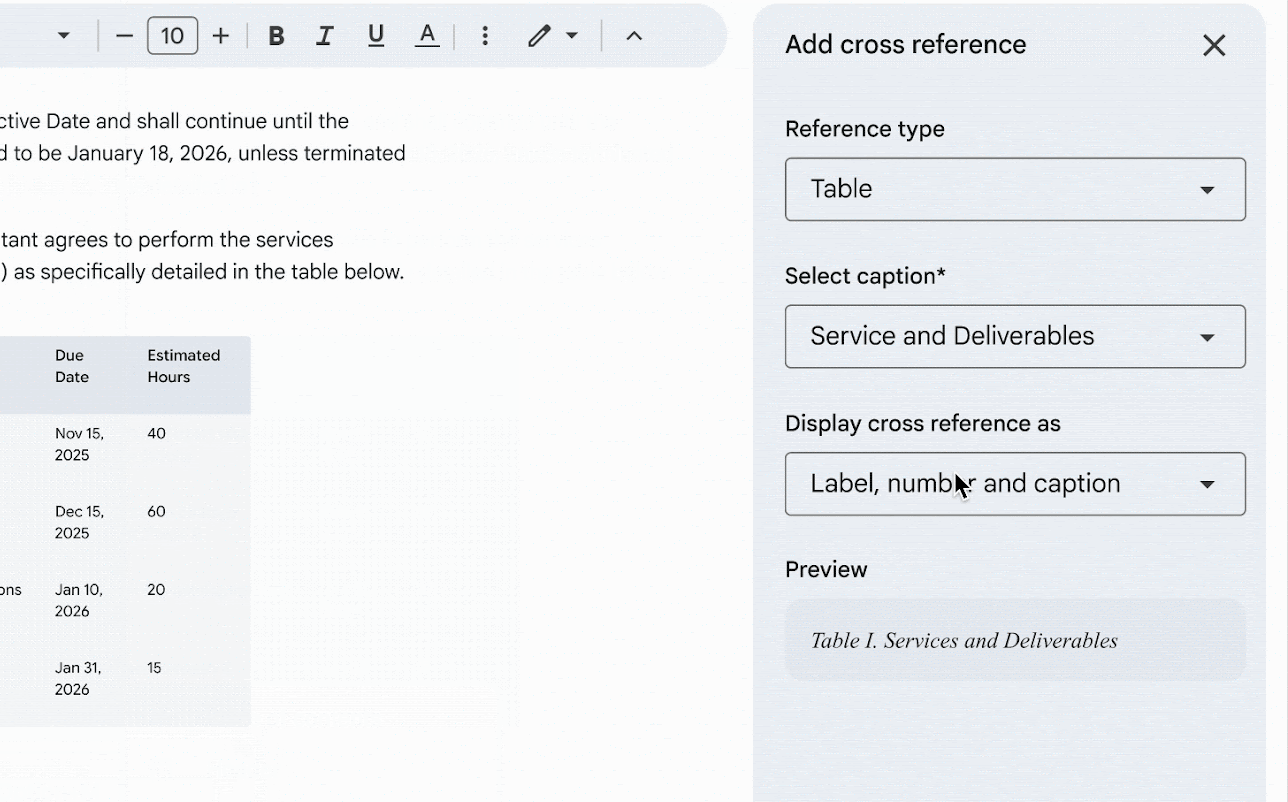
Uppdatera en korsreferens efter redigering
Lanseringsinlägget säger att visningstexten “uppdateras för att återspegla bildtexten”. Hjälpartikeln lägger till ett manuellt steg: “Om du uppdaterar en bildtext för ett visuellt element kan du uppdatera för att uppdatera länken.”
- En referens: Klicka på den länkade texten och klicka sedan på Uppdatera korsreferens.
- Alla referenser: Klicka på Infoga, sedan Sidelement, sedan Korsreferens, och därefter Uppdatera alla.

Bildtextförteckning: En klickbar lista över figurer
Långa rapporter inleds ofta med en figurförteckning. Docs bygger nu en sådan utifrån dina bildtexter, vilket Google beskriver som “en klickbar lista över bildtexter och sidnummer”.
- Placera markören där listan ska vara.
- Öppna panelen. Klicka på Infoga, sedan Sidelement och därefter Bildtextförteckning.
- Välj en etikettyp, till exempel Figur.
- Kryssa i “Inkludera etikett och nummer” för att visa etiketten och numret för varje post.
- Klicka på Infoga.
Hjälpartikeln ger listan en egen uppdateringsknapp, så se dessa åtgärder som en del av din slutgiltiga genomgång.
| Uppgift | Hur du gör |
|---|---|
| Uppdatera efter ändringar | Markera förteckningen och klicka sedan på Uppdatera bildtextförteckning |
| Ändra layouten | Markera förteckningen, klicka på Mer och sedan Redigera bildtextförteckning |
| Ta bort den | Markera förteckningen, klicka på Mer och sedan Ta bort bildtextförteckning |
En detalj är lätt att missa i sidlösa dokument. Enligt hjälpartikeln döljer det sidlösa formatet sidnummer samt punkt- eller streckavskiljare i en bildtextförteckning. Byt därför dokumentet till sidformat för att se dem.
Googles lanseringsdemo slutar vid korsreferensen, så det finns ännu ingen officiell skärmdump av denna panel. Undermenyn i demon listar inte heller Bildtextförteckning, även om både lanseringsinlägget och hjälpartikeln anger samma sökväg.
Bildtexter i Google Docs jämfört med Word och de gamla nödlösningarna
Word har haft bildtexter i flera år, så jämförelsen är viktig om ditt team använder båda. Microsofts supportsida placerar kommandot under fliken Referenser.
| Funktion | Google Docs | Microsoft Word |
|---|---|---|
| Var | Infoga, Sidelement, Infogad bildtext | Fliken Referenser, gruppen Bildtexter, Infoga bildtext |
| Etiketter | Figur, Tabell, Ekvation, Anpassad | Figur, Tabell, Ekvation eller en etikett du skriver in |
| Omnumrering | Google säger att bildtexter numreras om när de läggs till, byter plats eller tas bort | Sker automatiskt när du infogar en bildtext. Efter radering eller flytt måste du “manuellt starta en uppdatering av bildtexten” |
| Figurförteckning | Bildtextförteckning | Figurförteckning |
Google uppger också att de nya verktygen fungerar med Microsoft Word-filer (.docx), “så din formatering förblir intakt vid import och export”. Vi har ännu inte hittat något oberoende test av detta fram och tillbaka, så exportera en kopia och kontrollera numreringen innan du skickar iväg ett avtal.
När en gammal nödlösning fortfarande är vettig
Om du söker på detta ämne landar du fortfarande ofta i nödlösningar. De fyra nedan kommer från How-To Geeks guide, senast uppdaterad i september 2023, när Docs saknade en inbyggd funktion för bildtexter.
| Metod | Hur det fungerar | Använd när |
|---|---|---|
| Text under bilden | Ställ in bilden på I linje och skriv under den | Du behöver en snabb etikett och ingen numrering |
| Ritning | Infoga, Teckning, Nytt, lägg sedan till bilden och en textruta | Bildtexten måste flyttas med bilden som ett enda objekt |
| Tabell utan kantlinjer | En 1 x 2-tabell med bilden överst och kantlinjen satt till 0 pt | Du vill att bilden och dess bildtext ska hållas ihop i ett block |
| Tillägget Caption Maker | Sätter bildtexter på alla objekt samtidigt med generiska etiketter | Ett äldre dokument redan förlitar sig på det |
De tre första handlar enbart om vanlig text och layout. Docs numrerar dem inte, och en korsreferens eller en bildtextförteckning har inget att peka på.
Skriv bildtexten med GPT Workspace
Docs hanterar nu etiketten och numret. Meningen efter “Figur 1” måste du dock fortfarande formulera själv, och i en rapport med tjugo figurer innebär det en hel del skrivtid.
En bra bildtext berättar vad figuren visar och varför den är viktig, allt på en enda rad. GPT Workspace kan skapa ett utkast till den raden utifrån den text du redan har skrivit.
- Öppna sidopanelen för GPT Workspace i ditt dokument och välj en modell: ChatGPT, Claude eller Gemini.

- Markera stycket som diskuterar bilden, så att sidopanelen får rätt sammanhang.
- Be om bildtexten. Ange önskad längd och vad som måste nämnas.
- Klistra in resultatet i textrutan för bildtexten och klicka sedan på Infoga.
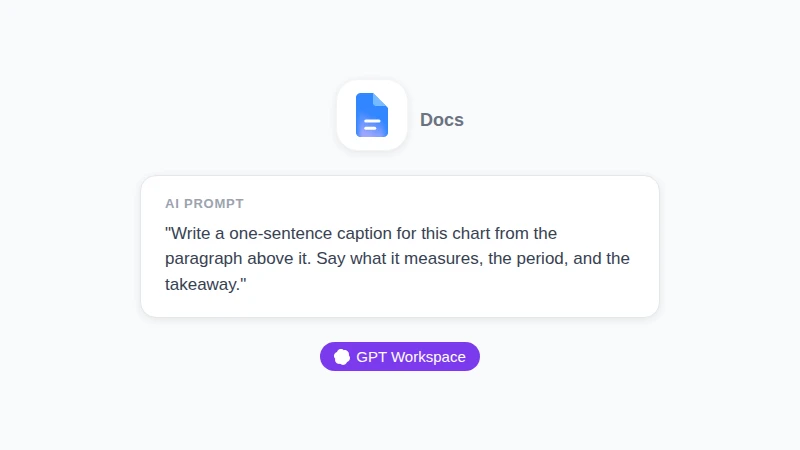
Illustration, inte en skärmdump: En begäran du skulle kunna skriva i GPT Workspace-sidopanelen i Docs. Den anger längden och de tre saker som bildtexten måste nämna.
Dessa prompter täcker de vanligaste fallen.
| Mål | Prompt |
|---|---|
| Första utkast | “Skriv en bildtext på en mening för detta diagram baserat på stycket ovanför. Ange vad det mäter, tidsperioden och den viktigaste insikten.” |
| Enhetlig stil | “Skriv om dessa bildtexter så att varje börjar med en nominalfras, använder inledande versal och håller sig under 15 ord.” |
| Kortare | “Korta ner denna bildtext till en rad utan att tappa bort enheten eller årtalet.” |
| Tabell | “Skriv en bildtext på under 10 ord för en tabell över tjänster, leveranser, förfallodatum och uppskattade timmar.” |
Två begränsningar, i klartext. GPT Workspace skriver orden, medan etiketten, numret och korsreferenserna kommer från Docs.
Ge det också ord att arbeta utifrån. Det innebär stycket runt figuren, eller en enradsbeskrivning av vad bilden visar.
 Prova GPT Workspace
Använd ChatGPT, Claude och Gemini direkt i Google Docs, Sheets, Slides, Gmail och Drive. Inget flikhoppande.
Kom igång gratisNy i sidopanelen? Vår genomgång av hur du använder ChatGPT i Google Docs täcker installationen, och guiden till ChatGPT för bidragsansökningar visar hur det fungerar i ett långt, formellt dokument.
GPT Workspace har en gratisplan med användningsgränser, och betalplaner som höjer dessa.
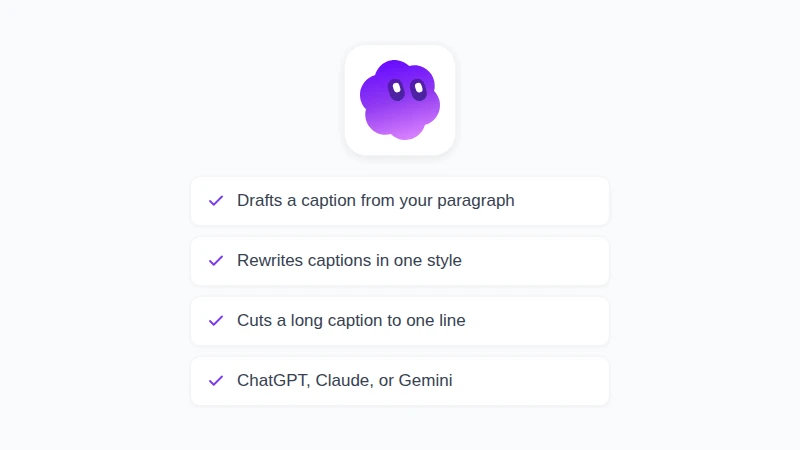
Illustration, inte en skärmdump: Vad GPT Workspace bidrar med till en bildtext. Etiketten, numret och länkarna kommer fortfarande från Docs.
Vanliga frågor
Slutsats
Att veta hur man lägger till en bildtext i Google Docs innebär inte längre att man måste välja mellan en ritning och en tabell utan kantlinjer. Markera bilden, öppna Infoga, Sidelement, Infogad bildtext och låt Docs hantera etiketten, numret, korsreferenserna och figurförteckningen.
Vad Docs däremot inte gör är att skriva själva texten. GPT Workspace skapar ett utkast utifrån ditt eget stycke, inuti samma dokument. Installera det och lägg till en bildtext till din nästa figur i ett enda svep.