






Så städar du data i Excel: En praktisk guide
Lär dig städa data i Excel med Power Query, formler och automatisering. Effektivisera arbetsflöden, eliminera dubbletter och få tillförlitliga resultat med experttips.


Du har precis öppnat en CSV-export från ett CRM- eller undersökningssystem. Namnen har olika versalisering, vissa värden innehåller osynliga mellanslag, datumen vägrar sortera rätt, och dubletterna har blåst upp totalsumman. Frestelsen är att fixa varje synligt problem direkt i originalfilen, men det tillvägagångssättet gör nästa export svårare, inte enklare.
Att lära sig städa data i Excel handlar mindre om att memorera enskilda formler och mer om att bygga en process du kan förklara, upprepa och granska. Bevara källan, håll transformeringslogiken åtskild från resultatet, standardisera värden medvetet och validera resultatet innan någon bygger en rapport på det.
Innehållsförteckning
- Varför datastädning spelar roll för ditt arbetsflöde
- Den grundläggande checklista före städning
- Ta bort dubbletter och standardisera text
- Bygg upprepningsbara arbetsflöden med Power Query
- Använd AI för avancerade städuppgifter
- Skydda identifierare och validera data
Varför datastädning spelar roll för ditt arbetsflöde
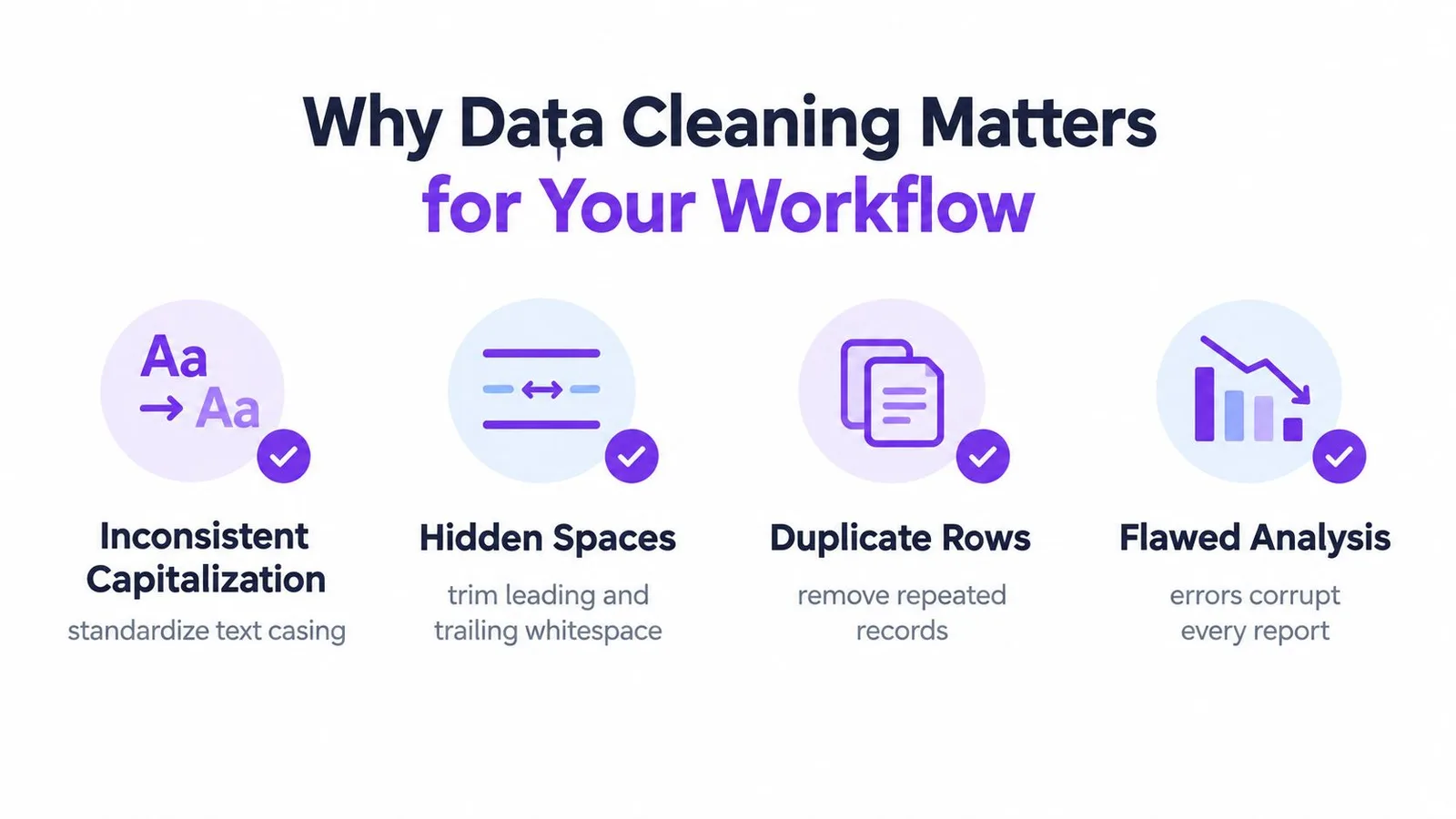
Ett kalkylblad kan se prydligt ut och ändå ge otillförlitliga resultat. Retail, retail och RETAIL kan representera samma kategori för en människa, medan Excel behandlar inkonsekvent text som separata etiketter i sammanställningar. Ett avslutande mellanslag kan få en sökning att missa en kund, och dublettposter kan blåsa upp en räkning utan att ge någon tydlig visuell varning.
Den grundläggande strukturen är enkel: en rad ska representera en observation, en kolumn ska representera en variabel, och varje cell ska innehålla en enda uppgift. Bevara den råa importen på ett separat kalkylblad innan du skapar en städad kopia. Dessa hygienregler för kalkylblad gör dubblettkontroller, granskning av saknade värden och formatändringar enklare att granska och upprepa, enligt detta standardiserade stödmaterial för kalkylbladsförberedelse.
Bevara bevisen innan du ändrar värden
Börja med en kopia av den mottagna arbetsboken. Behåll de ursprungliga rubrikerna och värdena intakta, och använd sedan ett separat städblad för hjälpkolumner, mappningar, formler och valideringskontroller. Den färdiga analysklara tabellen ska vara åtskild från både den råa källan och transformeringslogiken.
Den åtskillnaden betyder mycket när en intressent frågar varför en kategori ändrades, varför en rad försvann, eller om ett datum rättades eller bara fick ett nytt format. Du kan jämföra originalvärdet med det städade värdet i stället för att lita på minnet eller ångra-historiken.
Praktisk regel: Om du inte kan förklara en städåtgärd och upprepa den vid nästa export, betrakta den som en tillfällig lagning.
Ett rent datamängd skyddar också arbetet längre fram i kedjan. Pivottabeller, diagram, formler och externa rapporter ärver alla kvaliteten i sina källrader. Innan du förvandlar städat data till en visualisering, följ samma disciplin som beskrivs i den här guiden till att skapa diagram i Google Sheets, särskilt när källan innehåller kategorier som inte har standardiserats.
Den grundläggande checklista före städning
Innan du börjar använda formler eller transformeringsverktyg, skapa en säker arbetsmiljö. Microsoft rekommenderar att du säkerhetskopierar den råa filen, använder en tabellstruktur och genomför övergripande städarktioner innan du ändrar enskilda kolumner, i deras vägledning för datastädning i Excel.
Säkra källan
- Spara en separat kopia. Behåll den mottagna arbetsboken oförändrad. Ge arbetsfilen ett tydligt namn och anteckna källfilens namn och datum i ett anteckningsblad eller en städlogg.
- Skapa distinkta lager. Använd ett
Raw-blad för den orörda importen, ettCleaning-blad för hjälplogik och ettOutput-blad för den färdiga tabellen. - Konvertera arbetsområdet till en Excel-tabell. Markera data, välj Infoga > Tabell, bekräfta att rubriker finns med och använd beskrivande kolumnnamn. Tabeller gör tomrader och rubriker enklare att granska och hjälper formler att fyllas ner konsekvent.
- Ta bort strukturella hinder. Sammanfogade celler, obesläktade tabeller bredvid datamängden, tomma rubrikceller och sammansatta värden i en och samma kolumn kan störa sortering, filtrering och senare importer.
Gör de övergripande kontrollerna först
Kör Sök och ersätt för kända stavningsvarianter, men begränsa det markerade området innan du ersätter. En global ersättning kan förändra en legitim anteckning, identifierare eller formelreferens. Använd stavningskontroll för textfält och granska resultatet i stället för att acceptera alla förslag.
För importerad text, skapa en hjälpkolumn i stället för att skriva över det råa fältet. =TRIM(A2) tar bort vanliga inledande och avslutande mellanslag, medan =CLEAN(A2) tar bort icke utskrivbara tecken, enligt Microsofts referens för funktionen CLEAN. För envis kopierad text kan du behöva ersätta ovanliga mellanrum innan du tillämpar funktionerna.
Granska innan du transformerar
Kontrollera varje kolumns faktiska omfattning, bekräfta att rubrikerna ligger på en enda rad och leta efter tomma celler, fel, blandade format och oväntade värden. Utgå inte från att en cell som visar ett datum innehåller ett riktigt Excel-datum, eller att ett tal justerat som andra tal är lagrat som ett tal.
Den säkraste ordningen är säkerhetskopiera, granska, transformera, validera, publicera. Det förhindrar att en bekväm genväg, som att klistra in städade värden över originalet, blir ett oåterkalleligt databeslut.
Ta bort dubbletter och standardisera text
Dubbeltborttagning blir bara tillförlitlig när du har definierat vad som gör en rad unik. En exakt träff över alla kolumner är inte alltid rätt regel. Ett kund-ID, en ordernyckel eller en undersökningsnyckel kan definiera unikhet även när anteckningar, tidsstämplar eller formatering skiljer sig åt.
Excel erbjuder två användbara metoder. Villkorsstyrd formatering lyser upp dublettvärden för granskning, medan Data > Ta bort dubbletter raderar matchande poster utifrån de kolumner du väljer, enligt Microsofts dokumentation om dubbletthantering.
Granska först, radera sen
Använd villkorsstyrd formatering när du behöver undersöka. Den låter dig se upprepade värden utan att ändra datamängden, vilket är användbart när två poster delar namn men hör till olika konton. När du har beslutat vilka fält som definierar en äkta dubblett, kopiera relevanta data till en arbetstabell och använd Ta bort dubbletter med rätt kolumner ikryssade.
Det inbyggda verktyget är deterministiskt, men det jämför bara det omfång du väljer. Om du markerar alla kolumner kan två poster med samma identifierare men olika anteckningar överleva. Om du bara markerar en bred kategori kan legitima poster raderas.
En dubblett är en affärsregel, inte bara en visuell likhet mellan rader.
Standardisera texten innan du jämför
Mellanslag och dolda tecken kan få likadana värden att se olika ut. Använd hjälpkolumner för att normalisera texten innan du tar bort dubbletter:
- TRIM för vanliga mellanrum:
=TRIM(A2)tar bort inledande och avslutande mellanslag och normaliserar upprepade inre mellanslag. - CLEAN för importerad text:
=CLEAN(A2)tar bort icke utskrivbara tecken som kan komma från äldre system eller kopierat webbinnehåll. - Ersätt ovanliga mellanslag: Använd
SUBSTITUTEnär kopierat innehåll innehåller ett onormalt mellanslag somTRIMinte klarar på egen hand. - Mappa kända varianter: Skapa en kontrollerad uppslagningstabell som mappar stavnings- eller etikettvarianter till en godkänd kategori.
När du har jämfört den städade kolumnen mot det råa värdet, klistra in värdena i utdatalagret om du behöver en statisk leverans. Behåll formlerna eller frågestegen dokumenterade någon annanstans så att transformeringen förblir begriplig.
Manuell dubbeltborttagning fungerar bra för en kontrollerad engångsfil. Den blir skör när samma export återkommer om och om igen. Formelmönster kan vara till hjälp, och den här resursen för att skapa Excel-formler kan hjälpa dig att översätta en önskad transformering till ett fungerande uttryck. Men formler utspridda över hjälpkolumner kräver underhåll när källans layout ändras.
För återkommande arbete erbjuder Power Query ett starkare alternativ, eftersom det registrerar transformeringarna och kan tillämpa dem igen på förnyad data. Prismålet är en inlärningskurva, men den resulterande processen är enklare att granska än en lång kedja av redigeringar.
Bygg upprepningsbara arbetsflöden med Power Query
Manuell städning passar när filen är liten, välbekant och osannolikt att återkomma. I samma stund som samma rapport dyker upp varje månad skapar manuell ombyggnad av processen onödig risk. Power Query förändrar uppgiften från att redigera celler till att definiera en sekvens av transformeringar som Excel kan uppdatera.
Skilj pipelinen från arbetsbokens vy
Ett praktiskt Power Query-arbetsflöde ser ut så här:
- Anslut till källan. Importera CSV-filen, arbetsboken, mappen eller databasen i stället för att manuellt kopiera in värden i ett rapportblad.
- Profilera importerade fält. Granska tomma celler, fel, oväntade typer och dubblettkandidater innan du tillämpar rättelser.
- Tillämpa transformeringar. Rensa text, ersätt värden, dela kolumner, ange datatyper, ta bort fel och ta bort dubbletter enligt definierade regler.
- Ladda resultatet. Mata ut den städade tabellen till ett kalkylblad eller en datamodell, och låt den råa källan vara tillgänglig för jämförelse.
Power Query lagrar dessa åtgärder i sina tillämpade steg. När källan uppdateras kör en uppdatering av frågan om hela den registrerade sekvensen, i stället för att en analytiker måste upprepa varenda klick.
Detta är särskilt användbart för undersökningsexporter och CRM-utdrag, där samma fält ofta innehåller inkonsekvent versalisering, dolda mellanslag, ofullständiga värden eller föränderliga kategorietiketter. Vägledning om datastädningsverktyg för marknadsundersökningar lyfter fram de här problemen som uttryckliga städuppgifter i stället för kosmetiska formateringsproblem.
Skydda känsliga fält under transformeringsarbetet
Power Query känner inte till affärsmeningen hos en identifierare om du inte definierar den. Ange typer medvetet, särskilt för kontonummer, postnummer, medlemskoder och långa ID:n. Ett fält som ser numeriskt ut kan behöva förbli text, eftersom inledande nollor eller exakta teckensekvenser bär betydelse.
Datum kräver samma omsorg. Ett visat datum är inte nödvändigtvis ett giltigt datumvärde, och att ändra ett format löser inte en tvetydig källkonvention. Fastställ den avsedda tolkningen först och tolka sedan fältet med rätt språkregion eller transformering.
Innan du publicerar resultatet, validera:
- Radantal: Kontrollera att borttagningar och filter var förväntade.
- Nyckelunikhet: Bekräfta att identifieraren som ska vara unik förblir unik.
- Summor: Jämför viktiga numeriska summor med källan.
- Kategoritäckning: Granska oväntade etiketter och saknade mappningar.
- Datumgränser: Leta efter värden som faller utanför den period exporten ska täcka.
Power Query är enklare att underhålla än att bygga om formler för återkommande exporter, men den behöver ändå en ägare. Namnge frågor tydligt, dokumentera antaganden och testa uppdateringen när källans layout ändras. Ett uppdaterbart arbetsflöde är inte automatiskt korrekt. Det blir pålitligt först när varje steg har ett definierat syfte och resultatet valideras.
Du kan se arbetsflödet i sitt sammanhang här:
Använd AI för avancerade städuppgifter
Excels nyare hjälpfunktioner kan snabba upp granskningen, men de fungerar bäst inom ett definierat städarbetsflöde. Microsofts AI-baserade funktion Clean Data föreslår rättelser för inkonsekventa textproblem, inkonsekventa talformat och extra mellanslag. Du når den via fliken Data, enligt dokumentationen Clean Data in Excel.

Använd förslagen för upptäckt, inte blind ersättning
AI-förslag hjälper dig att upptäcka mönster som är långsamma att hitta för hand. De kan flagga inkonsekvent versalisering, mellanslag eller talvisning och ger dig en tydlig granskningskö. Kontrollera att varje föreslagen ändring stämmer med fältets betydelse innan du accepterar den.
Att standardisera ett kundsegment är rimligt när varje variant representerar samma etikett. Liknande etiketter kan ändå beskriva olika grupper, så klassificering kräver en affärsregel. Bestäm om värdena är likvärdiga, om tomma celler ska förbli tomma, och om en ovanlig post är ett fel eller ett giltigt undantag.
GPT Workspace kan arbeta med markerade kalkylbladsområden för AI-datastädning, hjälpa till att generera formler, klassificera poster och skriva utkast till Apps Script för automatisering av kalkylblad. Det kan förvandla en regel i klartext till ett transformeringutkast för ett anslutet Sheets-arbetsflöde eller en annan kalkylbladsprocess. Testa utkastet på representativa fall, inklusive undantag, innan du lägger till det i en återkommande pipeline.
AI kan snabba på mönsterupptäckt. Den kan inte definiera din datapolicy åt dig.
Gör AI-resultatet användbart bortom den aktuella arbetsboken genom att logga varje accepterat förslag som en namngiven regel. Nästa export kan sedan återanvända den regeln i stället för att skicka samma mönster genom ännu en manuell granskning. Anteckna utlösaren, det avsedda resultatet och kända undantag i städloggen.
Känsliga identifierare, datum och undersökningslogik kräver fortfarande mänskligt godkännande. En rättelse kan se prydlig ut samtidigt som den ändrar värdets betydelse, så skicka sådana fält genom en strängare granskningsväg innan automatisering.
Skydda identifierare och validera data
De mest skadliga städfelen drabbar ofta värden som ser ostruktiga ut men som bär betydelse. Postnummer kan innehålla inledande nollor, kontonummer kan likna vanliga tal, och långa ID:n kan förlora sin avsedda representation när Excel konverterar dem automatiskt. Behandla dessa fält som identifierare först och tal sen.
Håll identitet och beräkning isär
Definiera varje kolumns roll innan du ändrar dess typ. Om ett värde används i beräkningar, konvertera det medvetet och validera resultatet. Om det identifierar en post, behåll det som text om inte källsystemet uttryckligen kräver en annan typ.
Ett säkert mönster är:
- Bevara den råa identifieraren. Skriv inte över det importerade fältet.
- Skapa ett typat hjälpfält. Konvertera bara när affärsregeln kräver det.
- Jämför värdena sida vid sida. Leta efter förlorade inledande tecken, ändrad formatering eller oväntade tomrum.
- Testa unikhet. Använd filter, villkorsstyrd formatering eller en dubblettkontroll mot den definierade nyckeln.
- Publicera först efter granskning. Håll originalvärdet tillgängligt för avstämning.
Datum förtjänar också villkorad behandling. Ta reda på om källan använder dag-månad-år eller månad-dag-år innan du tolkar fältet. Ett visningsformat ändrar utseendet, men det omvandlar inte nödvändigtvis text till ett giltigt datumvärde.
Förhindra nya fel med validering
Datavalidering begränsar vilken typ av data eller vilka värden användare kan mata in i celler, vilket gör den användbar för att förebygga framtida inkonsekvenser. Använd rullgardinslistor för kontrollerade kategorier, datumregler för datumfält och numeriska gränser där affärsprocessen definierar godtagbara värden. Valideringen reparerar inte den befintliga importen, men den kan stoppa nästa manuella redigering från att introducera ännu en stavningsvariant.
Ett komplett arbetsflöde blir alltså:
- Rålager: Behåll mottagen data oförändrad.
- Granskningslager: Identifiera tomma celler, fel, dubbletter, ovanliga format och misstänkta värden.
- Transformeringslager: Rensa text, standardisera kategorier, tolka datum och ange typer med hjälpkolumner eller Power Query.
- Valideringslager: Jämför radantal, summor, nyckelunikhet, kategorier och datumintervall.
- Utdata Lager: Publicera den analysklara tabellen och behåll en kortfattad städlogg.
Metoden spelar större roll än någon enskild funktion. TRIM, CLEAN, villkorsstyrd formatering, Ta bort dubbletter, valideringsregler och Power Query löser alla olika problem. Använda inom ett dokumenterat arbetsflöde bevarar de betydelsen samtidigt som resultatet blir upprepningsbart.
GPT Workspace för AI-hjälp till Google Workspace, inklusive datastädning i kalkylblad, formelgenerering, analys av markerade områden, klassificering och stöd för automatisering. Använd det för att skriva eller granska transformeringar medan din rådata, dina valideringskontroller och dina städbeslut förblir under din egen kontroll. Besök sedan GPT Workspace för att utforska arbetsflödet.