






Så gör du ett cirkeldiagram i Google Docs
Så gör du ett cirkeldiagram i Google Docs. Lär dig skapa ett cirkeldiagram i Google Docs med den här steg-för-steg-guiden. Bygg diagrammet i Sheets och infoga det i ditt dokument.


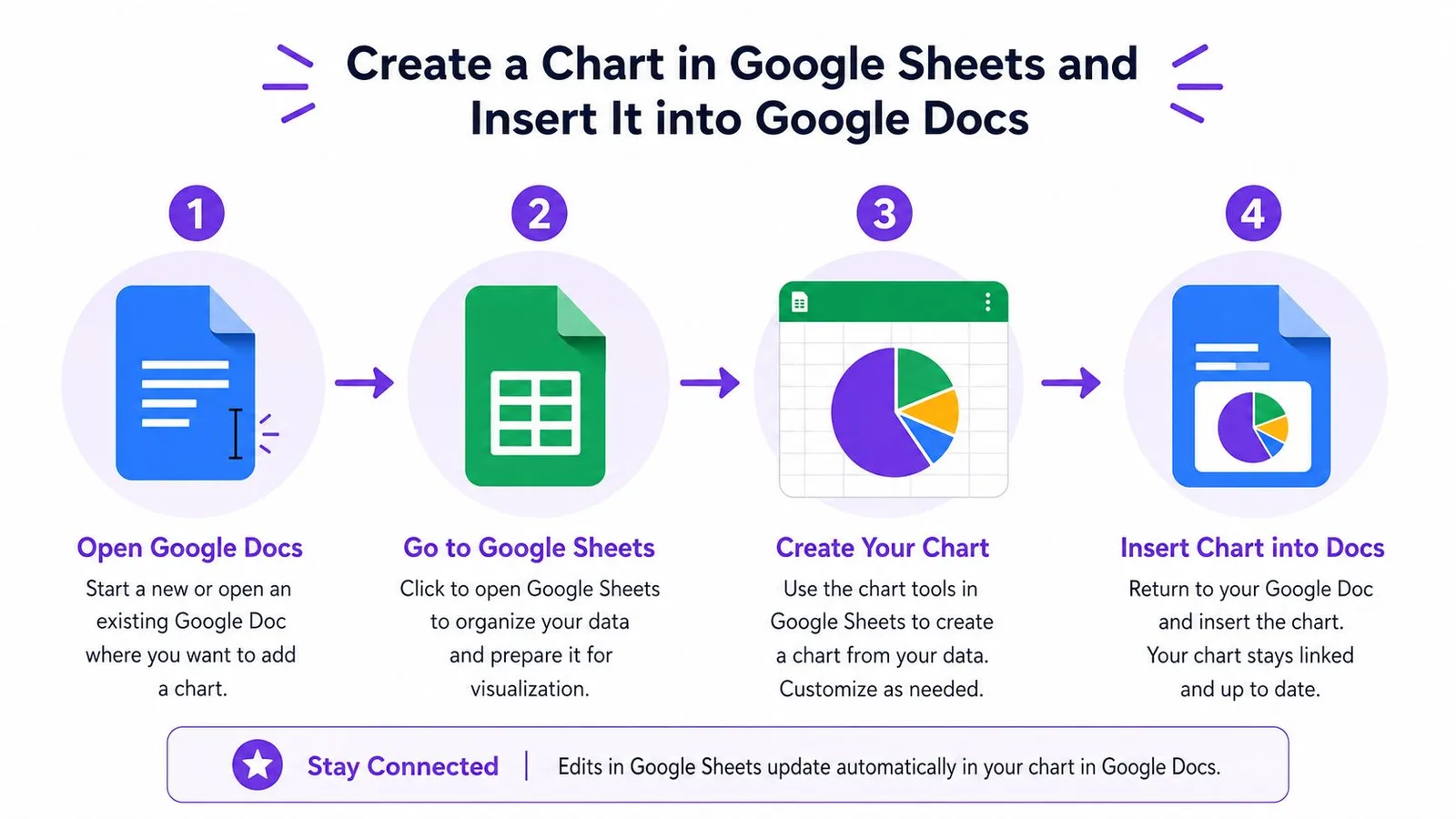
Du sitter i ett Google Doc, markören blinkar och diagrammet du behöver syns inte någonstans i menyn. Det är startläget för de flesta som söker på hur man gör ett cirkeldiagram i Google Docs, eftersom Docs inte ritar diagrammet från grunden. Istället hämtas det in från Google Sheets eller infogas som en statisk bild. Det praktiska valet är enkelt: börja med ett länkat Sheets-diagram och använd bild bara om du behöver en fryst ögonblicksbild.
Vill du ha ett smidigt arbetsstöd på vägen finns GPT Workspace direkt i Google Docs och Sheets, så det passar naturligt in i precis den här miljön.
Innehållsförteckning
- Snabbaste vägen till ett cirkeldiagram i dokumentet
- Lägg upp data på rätt sätt i Google Sheets
- Infoga cirkeldiagrammet från Sheets till Google Docs
- Formatera diagrammet så att bitarna faktiskt blir begripliga
- Länkat diagram eller inklistrad bild: vad ska du välja?
- Håll diagrammet aktuellt när siffrorna ändras
- Snabbchecklista och när du ska skippa cirkeldiagrammet
Snabbaste vägen till ett cirkeldiagram i dokumentet
Snabbaste vägen är att se cirkeldiagrammet som ett Sheets-objekt som infogas i Docs, inte som en ritning som skapas direkt i dokumentet. Arbetsflödet börjar med tabelldata i Sheets, förvandlar datan till ett diagram och tar sedan in diagrammet i dokumentet som ett objekt du antingen kan hålla länkat eller frysa som en ögonblicksbild.
Behöver du något presentabelt snabbt: använd spåret jag litar mest på, bygg i Sheets, infoga i Docs, håll det länkat. Att bygga diagrammet någon annanstans, som i Slides, innebär oftast extra städjobb utan verklig vinst. Att klistra in en statisk bild har fortfarande sin givna plats, men bara när diagrammet är klart och du är säker på att siffrorna inte kommer att ändras.
Praktisk regel: om siffrorna kan ändras efter att du har publicerat, platta inte ut diagrammet till en bild om du inte accepterar att det förblir fruset.
Avvägningen märks först när diagrammet ligger på sidan. Ett länkat diagram kan hålla sig aktuellt, men det betyder också att du behöver hålla utkik efter inaktuella data och formatering som glider iväg. En inklistrad bild slipper det problemet, men den kan börja se ut som ett skärmklipp istället för ett rapportfärdigt diagram om layouten runt omkring inte hanteras väl.
Vill du ha ett smidigt arbetsflöde när du rör dig mellan Docs och Sheets passar GPT Workspace naturligt in i samma miljö.
Lägg upp data på rätt sätt i Google Sheets
Ett cirkeldiagram blir bara lättläst om källtabellen är snygg. Lägg kategorietiketter i kolumn A och numeriska värden i kolumn B i Sheets, med en rubrikrad som Kategori och Belopp. Googles diagramflöde använder första kolumnen som etiketter och andra kolumnen som värden, så extra kolumner brukar ignoreras i diagramintervallet. Därför bör layouten hållas smal och genomtänkt (Google Docs diagramhjälp).
Här är en enkel tabell du kan kopiera in i Sheets, med marknadsföringskostnader som exempel.
Exempel på datalayout för cirkeldiagram
| Kategori | Belopp |
|---|---|
| Sök | 40 |
| Sociala medier | 25 |
| E-post | 15 |
| Hänvisningar | 10 |
| Direkt | 10 |
En sådan tabell är lätt att överblicka eftersom värdena summeras till en helhet och bitarnas storlek syns med en enda blick. Håll intervallet fritt från sammanslagna celler, tomma rader mitt i datan och text som gömmer sig i värdekolumnen. Undvik också att skriva procenttal som text med procenttecken påslagna, eftersom diagrammet vill ha numeriska värden, inte etiketter som låtsas vara värden.
Många snubblar på formateringsproblem, inte på diagramproblem. Om dataintervallet är rörigt visar cirkeldiagrammet troget hela röran. Undvik också att utgå från ett halvfärdigt kalkylark med kommentarer eller ovidkommande anteckningar i angränsande celler, eftersom det ökar risken att du markerar fel intervall när du bygger diagrammet.
För ett separat exempel på vanliga fallgropar i Sheets-layouten är den här guiden om att sammanfoga celler i Google Sheets den typen av referens som de flesta behöver en gång och sedan återkommer till.
Infoga cirkeldiagrammet från Sheets till Google Docs
När datan är ren går du tillbaka till dokumentet och placerar markören där diagrammet ska synas. Använd Infoga > Diagram > Från kalkylark och välj sedan kalkylarket i filväljaren. Förhandsvisningskortet låter dig oftast välja rätt flik innan du importerar, så använd det steget till att bekräfta att du hämtar rätt intervall, inte ett angränsande blad med snarlikt namn.
Det viktigaste valet är Länka till kalkylark. Låt rutan vara ikryssad om diagrammet ska hållas kopplat till källsiffrorna och återspegla senare ändringar. Avmarkera den bara om du vill ha en fast kopia som aldrig ändras med arket. Diagrammet landar i dokumentet i standardstorlek, och du kan flytta det som vilket annat objekt som helst när det väl är infogat.
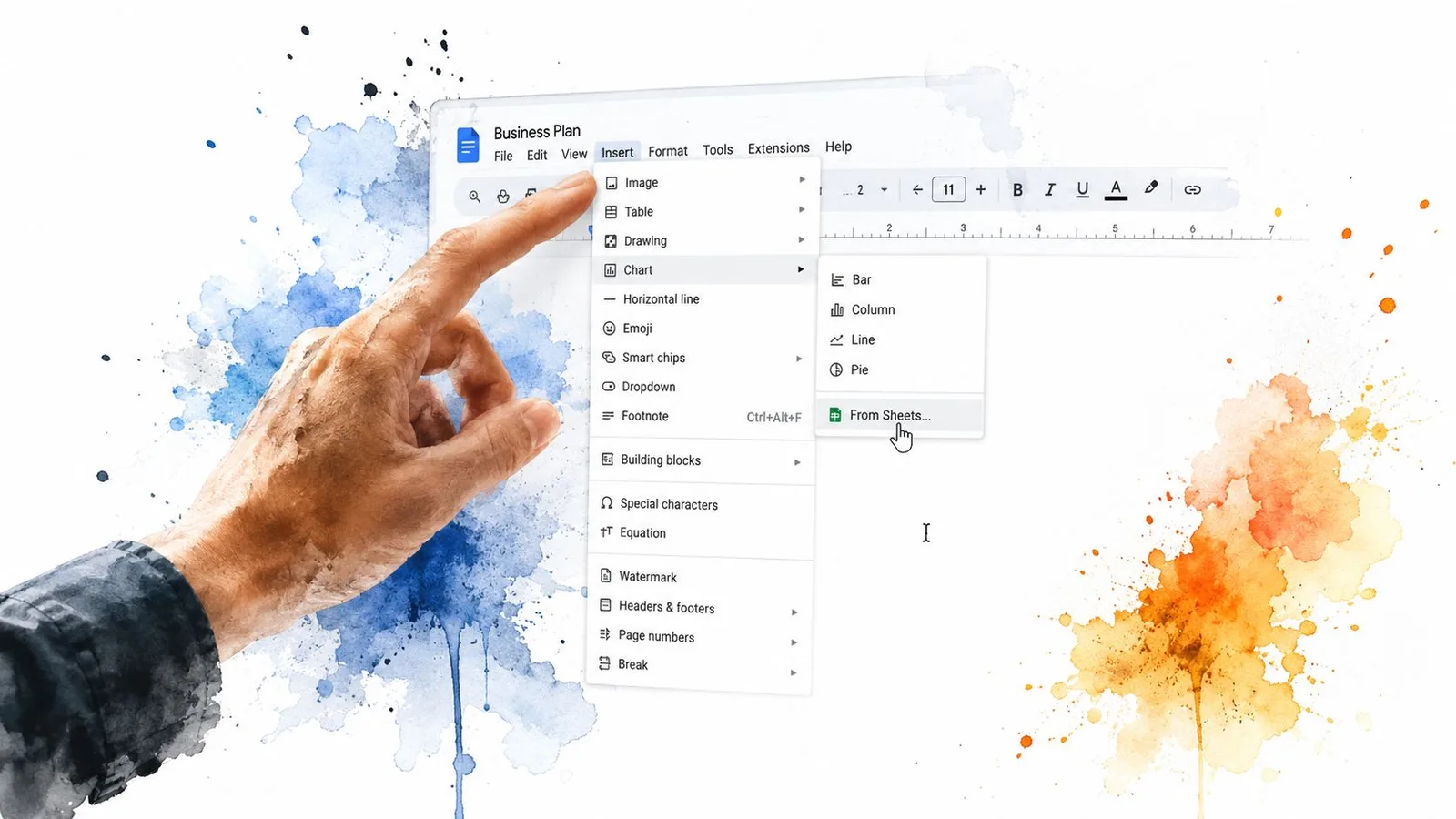
För teamdokument är en länkad infogning oftast det säkrare valet, eftersom den håller diagrammet kopplat till källarket. En statisk infogning passar slutleveranser eller arkiverade rapporter där du inte vill att senare dataändringar ska påverka dokumentet. Klistrar du in diagrammet som bild blir det enklare att dela mellan plattformar, men du förlorar möjligheten att uppdatera bitarna från Sheets.
Felet jag ser oftast är att fel flik importeras och att det upptäcks först när diagrammet redan finns i Docs. Kontrollera filen, och kontrollera sedan bladet innan du klickar på Importera. Den extra blicken sparar dig ett fram och tillbaka med att ta bort ett felaktigt diagram och göra om hela infogningen.
Formatera diagrammet så att bitarna faktiskt blir begripliga
Klicka på diagrammet i Docs så öppnas Diagramredigeraren i sidopanelen. Börja i Konfigurera, eftersom det är där diagramtyp och datakälla antingen stämmer med din avsikt eller sabbar den. Bekräfta att diagramtypen är Cirkeldiagram, se till att Använd rad 1 som rubriker och Använd kolumn A som etiketter är rätt inställda och kontrollera att dataintervallet pekar på exakt den tvåkolumnstabell du förberedde i Sheets.
Gå sedan vidare till Anpassa, där läsbarhetsvalen spelar större roll än dekorationen. Diagrammets titel hör hemma i titelfältet, och en undertitel kan hjälpa till om källdatan behöver sammanhang. Den viktigaste cirkelspecifika inställningen är Sektoretikett, eftersom du behöver bestämma om läsarna ska se värden, procent eller etiketter direkt i diagrammet. Google Sheets exponerar det valet i anpassningsalternativen för cirkeldiagram, och det är rätt plats att förhindra att oetiketterade sektorer förvandlas till rena gissningar (Statistics Canadas anteckning om diagramanvändbarhet).
Ett återhållsamt färgtema fungerar bättre än de förinställda klara grundfärgerna när diagrammet ska ligga i en rapport. Sektorkantfärg hjälper också till att skilja angränsande bitar åt, särskilt när två kategorier ligger nära varandra i nyans. Om du visar kategorier som ska kunna avläsas snabbt vinner en etiketterad bit med en ren palett oftast över ett vackert men kryptiskt diagram.
Ett diagram som visar Kategori (XX %) gör mindre nytta för läsaren än ett som tvingar fram manuell tydning av varje sektor.
Skillnaden låter obetydlig, men i ett dokument som delas i ett team avgör den hur snabbt någon kan gå från bilden till slutsatsen. Etikettinställningen är inte kosmetik. Det är den del som förvandlar ett diagram från dekorativt till användbart.
Länkat diagram eller inklistrad bild: vad ska du välja?
När diagrammet väl finns i dokumentet står du inför valet mellan att hålla det länkat och att platta till det till en bild. Den länkade versionen förblir kopplad till Sheets, så ändringar i källfilen kan flöda in i dokumentet när du uppdaterar. Bildversionen är statisk, vilket låter begränsande, men det betyder också att diagrammet inte går sönder om kalkylarket byter namn, flyttas eller blir otillgängligt.
| Beslutspunkt | Länkat till kalkylark | Inklistrad som bild |
|---|---|---|
| Uppdatering av data | Kan uppdateras från kalkylarket | Kan inte uppdateras |
| Redigering av etiketter och värden | Hanteras i Sheets | Svårare att ändra snyggt |
| Portabilitet | Beror på åtkomst till källfilen | Självbärande i dokumentet |
| Bästa användningsområde | Levande rapporter och delade utkast | Slutliga ögonblicksbilder och arkiverade filer |
Länkade diagram fungerar bra i samarbetsrapporter eftersom sanningens källa förblir i Sheets. Nackdelen är styrningen. Om en kollega ändrar kalkylarket från ett annat konto, eller om du förlorar behörighet till filen, kan diagrammet sluta bete sig som du förväntar dig. Bildspåret slipper det, men det betyder också att varje korrigering blir ett manuellt utbyte.
För team som bygger dokument som fortsätter utvecklas efter att de har skickats ut vinner länken oftast. För dokument som ska förbli frusna är bilden enklare. Google Docs stödjer också infogning av bilder som dokumentobjekt med storlekskontroller, vilket är anledningen till att den statiska vägen är så okomplicerad när du redan vet att diagrammet inte kommer att ändras igen (Google Docs images API).
Håll diagrammet aktuellt när siffrorna ändras
Ett länkat diagram uppdaterar inte sig själv i realtid medan du stirrar på dokumentet. Om någon redigerar arket kan vyn i Docs förbli inaktuell tills diagrammet uppdateras. Det är det vanliga fallhålet i delad rapportering: en person rättar siffrorna, en annan fortsätter läsa gårdagens version.
Med diagrammet markerat använder du pilmenyn i diagrammets övre högra hörn och väljer Uppdatera. Om källarket fortfarande ligger på plats och diagramlänken är intakt drar uppdateringen in de nya värdena i dokumentet. Diagrammet brukar också uppdateras när dokumentet öppnas igen, så länge källplatsen inte har ändrats.
Checklista: öppna källarket, bekräfta att länken fortfarande finns, uppdatera diagrammet från menyn och kontrollera sedan sektoretiketterna mot de nya kategorinamnen.
Ser diagrammet fel ut efter en ändring: börja inte med att bygga om det. Öppna kalkylarket igen, bekräfta att värdena fortfarande ligger i de förväntade cellerna och uppdatera sedan diagrammet i Docs. Det arbetsflödet är skillnaden mellan ett diagram som förblir pålitligt och ett som glider ur synk.
För dig som lever i kalkylarksdrivna dokument kan GPT Workspace for Sheets ligga bredvid det här arbetsflödet när det tyngre jobbet är datastädning, etikettering eller texter runt diagrammet, snarare än att ersätta själva diagrammet.
Snabbchecklista och när du ska skippa cirkeldiagrammet
Hela arbetsflödet är okomplicerat när du håller disciplinen. Bygg tvåkolumnstabellen i Sheets, markera exakt det dataintervall som gäller, öppna diagrampanelen, välj Cirkeldiagram under Konfigurera och gå sedan tillbaka till Docs och använd Infoga > Diagram > Från kalkylark. Bekräfta därefter länkinställningen, flytta diagrammet på plats och justera etiketterna så att läsaren inte behöver gissa.
Ett cirkeldiagram fungerar bäst när du visar delar av en helhet, särskilt när antalet bitar håller sig måttfullt och värdena är lätta att jämföra. Det fungerar sämre när kategorierna blir många, när bitarna är nästan lika stora, när datan innehåller negativa tal eller när du försöker visa en trend över tid. I de fallen gör ett stapeldiagram jämförelserna snabbare, och ett staplat stapeldiagram är ofta tydligare när delar av en helhet ska jämföras mellan grupper.
Testet är inte om Google Docs kan visa ett cirkeldiagram. Det är om diagrammet hjälper någon att läsa rapporten snabbare. Om svaret är nej är det bättre draget att byta visualisering istället för att tvinga cirkeldiagrammet att utföra ett jobb det inte är byggt för.
Om ditt team bygger rapporter i Google Docs och Sheets varje vecka kan GPT Workspace hjälpa till att skriva texterna runt diagrammet, städa upp kalkylarkstexten och hålla dokumentet i rörelse utan att lämna Google Workspace. Det passar samma arbetsflöde du just har använt här, så det är värt att testa på nästa rapport eller kunduppdatering.