






Låsa rader i Excel
Låsa rad i Excel. Lär dig två sätt att låsa en rad i Excel: frys fönsterrutor så att rubrikerna hålls synliga medan du rullar, och skydda kalkylbladet.


Du rullar nedåt i en delad uppföljningslista och kolumnrubrikerna försvinner. Några rader längre ner skriver en kollega rakt över en formel, för uträkningen ser ut som en vanlig tom cell. När någon frågar hur man ”låser en rad i Excel” kan det handla om vilket som helst av problemen, och Excel har olika verktyg för vart och ett.
Frys fönsterrutor håller en rad synlig medan du rullar. Bladskydd styr om andra kan redigera celler. Du kan använda endera funktionen för sig, eller kombinera dem när en arbetsbok ska vara lätt att jobba i utan att formler riskerar att ändras av misstag.
Innehållsförteckning
- Två sätt att låsa en rad i Excel
- Frys rader så rubrikerna hålls synliga
- Skydda rader mot redigering
- Blandade behörigheter för delade arbetsböcker
- Snabba lösningar och sammanfattning
Två sätt att låsa en rad i Excel
Uttrycket låsa rad i Excel har två betydelser i vardagliga samtal om kalkylblad.
Om problemet är att rubrikerna försvinner när du rör dig nedåt i bladet behöver du ett visuellt lås. I Excel heter funktionen Frys fönsterrutor. Raden går fortfarande att redigera, men den ligger kvar överst medan resten av bladet rullar.
Om problemet är att någon hela tiden ändrar etiketter, formler eller ifyllda värden behöver du ett redigeringslås. Det innebär att du ställer in cellernas låsstatus och sedan aktiverar kalkylbladsskyddet. Skyddet förhindrar redigering enligt de behörigheter du väljer, medan Frys fönsterrutor bara ändrar vad som förblir synligt under rullningen. Microsoft beskriver dem som två separata funktioner i sin vägledning om att frysa fönsterrutor och skydda celler i kalkylblad.
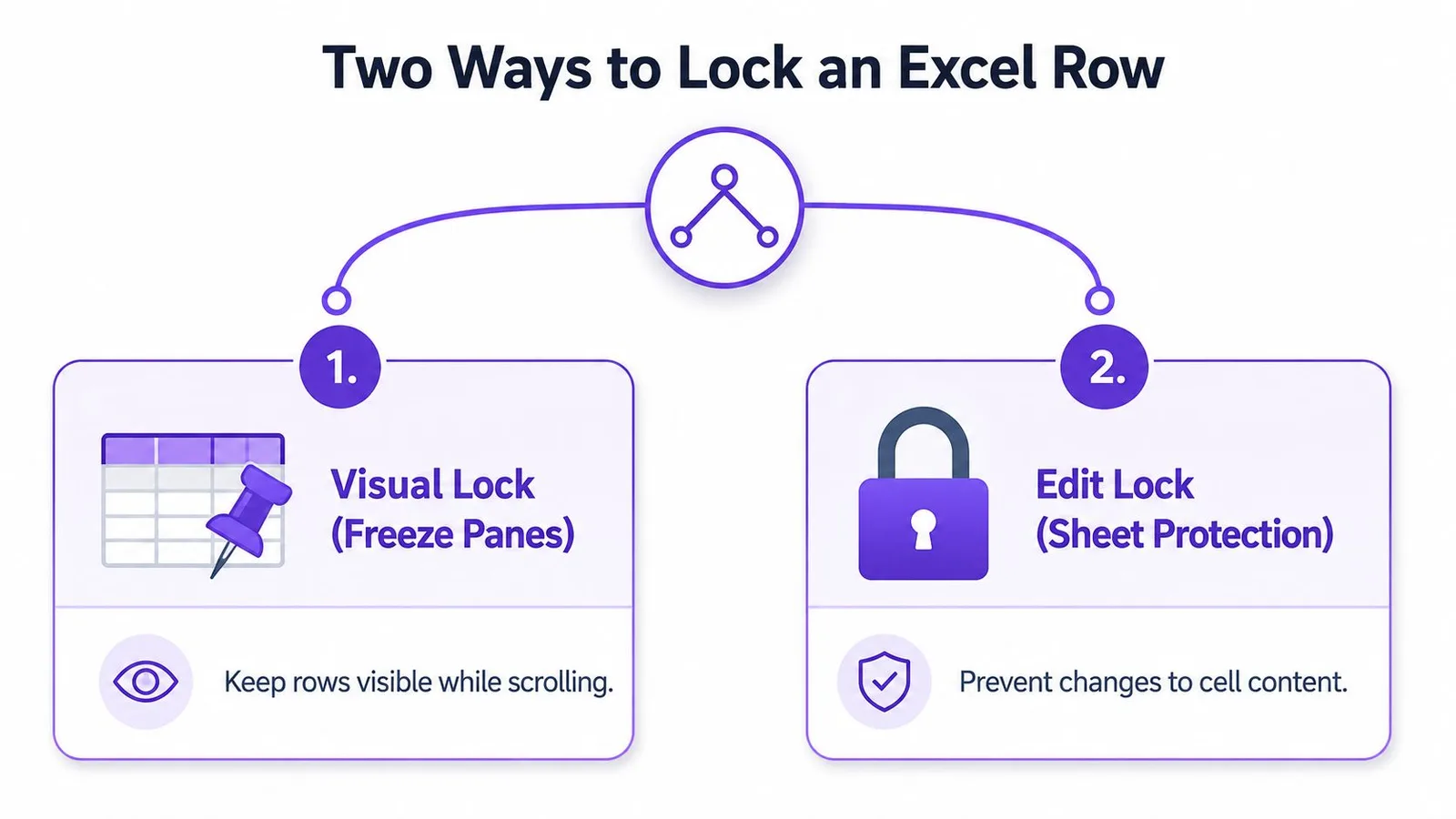
Välj verktyg efter problemet
Använd Frys översta raden när du vill att rubriker som Artikel, Ägare, Status eller Total ska vara synliga. Använd Frys fönsterrutor när flera översta rader ska synas på skärmen, eller när du även vill hålla den första kolumnen synlig.
Använd bladskydd när användare ska kunna fylla i uppgifter men inte ändra formler eller fasta etiketter. Verktygen fungerar utmärkt ihop. En budget kan hålla rubrikerna synliga samtidigt som beräkningscellerna skyddas och godkända inmatningsceller lämnas öppna.
Tumregel: Om du fortfarande kan klicka i och ändra en frusen rad fungerar Excel precis som det ska. Frysning påverkar synligheten, inte redigeringen.
Resten av guiden håller isär de två arbetsflödena och knyter sedan ihop dem för delade budgetar, uppföljningslistor och formulär. Jobbar du mest i Google Sheets kan du också jämföra arbetsflödet med kalkylbladshjälp i Google Sheets.
Frys rader så rubrikerna hålls synliga
För en enskild rubrikrad öppnar du kalkylbladet och väljer fliken Visa. Välj Frys fönsterrutor och därefter Frys översta raden. Excel håller första raden synlig när du rullar nedåt, oavsett hur långt ner i data du kommer.
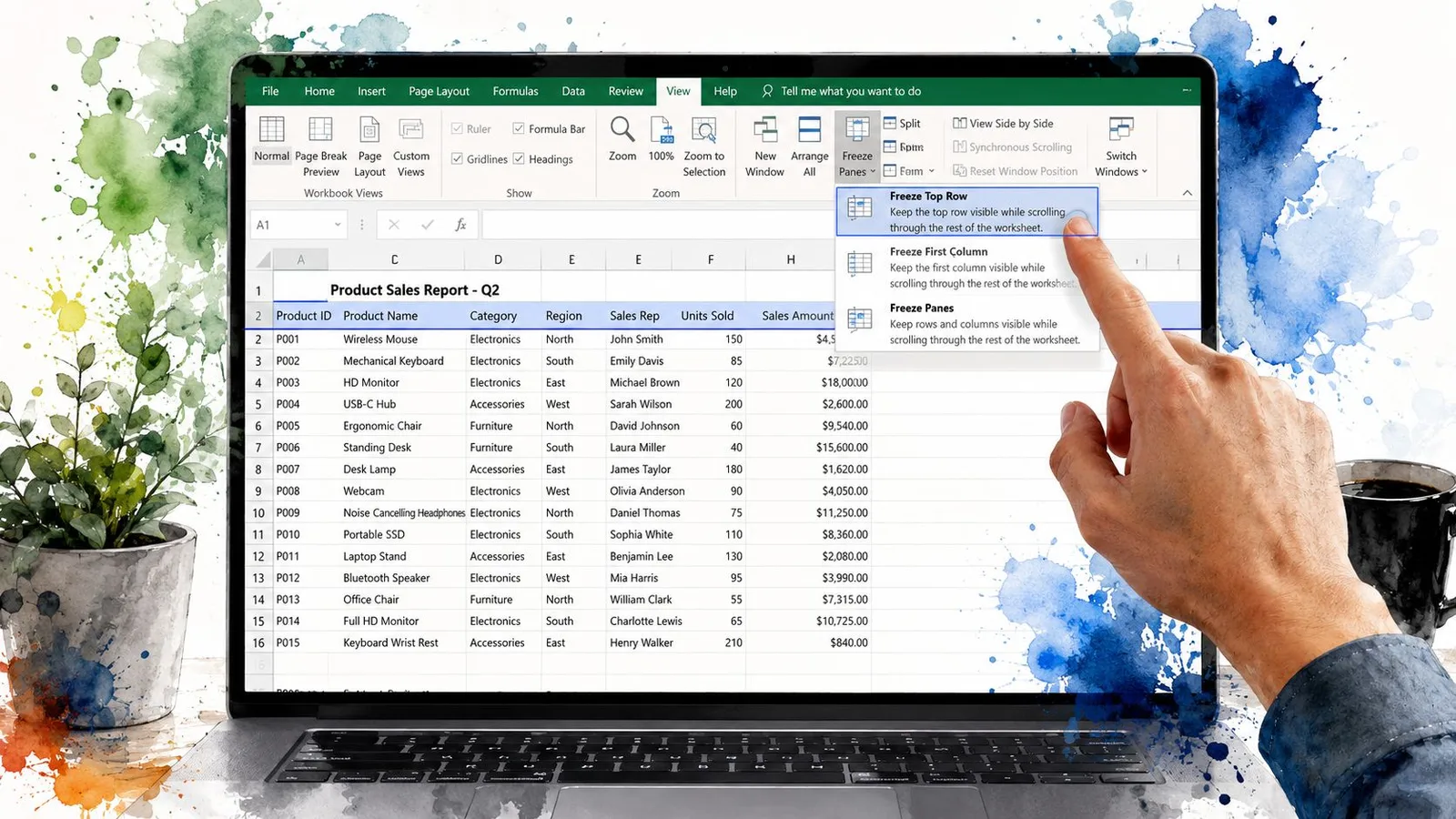
Du behöver inte markera en cell i första raden innan du använder Frys översta raden. Kommandot riktar in sig på översta raden direkt, vilket gör det till det enklaste valet för en vanlig tabell med rubriker på rad 1.
Frysa flera rader
Om området du vill frysa innehåller både en titelrad och en rubrikrad: markera cellen i raden direkt under den sista rad som ska vara synlig. Markera till exempel en cell på rad 3 för att hålla rad 1 och 2 synliga. Gå sedan till Visa > Frys fönsterrutor > Frys fönsterrutor.
Excel använder den markerade cellen som gräns. Allt ovanför den ligger kvar synligt, medan området under den rullar. Samma regel gör att du kan frysa valfri grupp av översta rader utan att markera själva raderna.
Frysa en rad och en kolumn samtidigt
För att hålla översta raden och första kolumnen synliga på en gång: markera B2 och välj sedan Visa > Frys fönsterrutor > Frys fönsterrutor. Microsoft anger B2 som markeringen för att frysa översta raden och första kolumnen tillsammans i sin vägledning för Excel för Mac.
Logiken är enkel: Excel fryser raderna ovanför den markerade cellen och kolumnerna till vänster om den. Markera en annan cell när du behöver ett större fruset område.
Om kommandot inte går att välja: avsluta redigeringen av den aktiva cellen först genom att trycka på Retur eller Esc. Om en frysning redan är aktiverad väljer du Släpp fönsterrutor innan du skapar en ny.
Samma arbetsflöde finns i Excel för Windows, Mac, iOS och webben, enligt Microsofts aktuella supportdokumentation. Etiketter och menyflikslayout kan skilja sig lite mellan enheter, men funktionens syfte är detsamma.
Den här korta demonstrationen visar var kommandona ligger i menyfliken:
Skydda rader mot redigering
Skyddet löser ett annat problem. Det talar om för Excel vilka celler användarna får ändra efter att bladet skyddats.
Arbetsflödet består av två separata steg. Först ställer du in cellernas låsstatus via Formatera celler > Skydd. Därefter aktiverar du skyddet från fliken Granska. Microsoft förklarar ordningen i sin vägledning om att låsa celler för att skydda dem i Excel.
Ställ in de redigerbara cellerna först
Excel markerar celler som Låsta som standard, men inställningen har ingen effekt så länge bladskyddet är av. För att skapa en redigerbar rad: markera de celler kollegorna ska fylla i, högerklicka, välj Formatera celler och öppna fliken Skydd. Avmarkera Låst och välj sedan OK.
I en uppföljningslista kan det handla om cellerna för Datum, Ägare och Kommentarer. Formelceller, rubriker och ifyllda referensvärden kan förbli låsta.
Kryssrutan Låst är en inställning, inte ett aktivt skydd. Det är bladskyddet som gör att inställningen börjar gälla.
Aktivera kalkylbladsskyddet
När inmatningscellerna är öppna går du till Granska > Skydda blad. Excel visar alternativ för vad användarna får göra, så välj de behörigheter som passar bladet. Du kan lägga till ett lösenord om du vill begränsa vem som kan stänga av skyddet, men skriv upp det på ett tillförlitligt ställe.
Testa bladet direkt. Klicka i en inmatningscell och skriv in ett harmlöst testvärde, och försök sedan markera en formelcell eller rubrikcell. Om du inte kan skriva någonstans lämnades inmatningsområdet troligen låst.
När du behöver ändra layouten eller revidera skyddade formler använder du Granska > Ta bort bladskydd. Skriv in lösenordet om ett sådant är angivet, gör ändringarna och aktivera skyddet igen. Microsoft påpekar att ändrad låsstatus kräver att skyddet aktiveras på nytt.
För närliggande arbetsflöden kring filer kan att organisera och arbeta med filer i Drive hjälpa team att samla aktuell arbetsbok och underlag på ett ställe, men det ersätter inte kalkylbladsskyddet i Excel.
Blandade behörigheter för delade arbetsböcker
En delad budget behöver sällan att alla celler på en rad behandlas likadant. Raden kan innehålla en skyddad formel i kolumnen Total, en fast kategorietikett och en inmatningscell där en kollega fyller i ett belopp. Skydd av hela raden skulle stoppa den nyttiga ändringen tillsammans med den riskfyllda.
Den praktiska uppsättningen kombinerar båda funktionerna:
- Frys rubrikområdet så att alla ser vilken kolumn som är vilken under rullningen.
- Markera inmatningsområdet och avmarkera Låst under Formatera celler > Skydd.
- Låt formler och fasta etiketter förbli låsta.
- Skydda bladet och tillåt det som medarbetarna behöver, till exempel att markera redigerbara celler eller använda filter där det passar.
- Testa en verklig ifyllning innan du delar arbetsboken.
Den här uppsättningen skyddar formlerna utan att förvandla filen till ett skrivskyddat formulär. Den gör också en uppföljningslista lättare att använda, eftersom rubrikerna hålls synliga och de tillåtna inmatningscellerna fortsätter fungera.
Håll filtren användbara
Skyddsinställningarna kan påverka arbetet med tabeller. Om kollegor behöver filtrera ett skyddat kalkylblad: aktivera rätt filterbehörighet i dialogrutan Skydda blad och testa med den faktiska tabellen. Utgå inte från att ett filter beter sig exakt som före skyddet.
Låsning av hela rader med lösenord är ofta en dålig standard för gemensamma filer. Den kan blockera inmatning, försvåra felsökning och tvinga ägaren att ta bort skyddet för helt vanliga uppdateringar. Blandade behörigheter stämmer bättre överens med arbetsbokens faktiska struktur.
| Metod | Bäst för | Vad den förhindrar |
|---|---|---|
| Frys fönsterrutor | Långa tabeller och uppföljningslistor | Förhindrar att rubriker försvinner under rullningen |
| Fullt skydd | Referensblad eller färdiga underlag | Förhindrar redigering av skyddade celler |
| Blandade behörigheter | Delade budgetar, formulär och aktiva uppföljningslistor | Förhindrar ändringar i formler och fast innehåll samtidigt som godkända inmatningar tillåts |
För team som arbetar i Google Sheets är tillägget ChatGPT Sheets ett annat kalkylbladsverktyg att utvärdera bredvid de inbyggda skyddsinställningarna. Behåll behörighetsdesignen i själva kalkylbladet och låt automatiseringen endast stötta arbetsflödet.
Snabba lösningar och sammanfattning
De flesta låsproblem i Excel beror på att man väljer fel betydelse av ”låsa”, markerar fel cell eller skyddar bladet innan inmatningsområdet öppnats. Använd den här checklistan när kalkylbladet inte beter sig som väntat.
- Frys fönsterrutor är grått: Du redigerar en cell. Tryck på Retur eller Esc och testa kommandot på fliken Visa igen.
- Fel rader är frusna: Välj Visa > Frys fönsterrutor > Släpp fönsterrutor, markera cellen under raderna du vill behålla och frys igen.
- Frusna rader försvinner inte: Använd Visa > Frys fönsterrutor > Släpp fönsterrutor. Då tas den aktuella frysningen bort så att du kan skapa en ny.
- Du kan inte skriva något på ett skyddat blad: Cellerna som är avsedda för inmatning är fortfarande låsta. Ta bort bladskyddet, avmarkera Låst för de cellerna och skydda bladet igen.
- En låst cell går fortfarande att ändra: Kryssrutan Låst framtvingar inget av sig själv. Kontrollera att Skydda blad är aktiverat via fliken Granska.
- Filtren har slutat fungera: Ta bort bladskyddet, aktivera filterbehörigheten när du skyddar bladet igen och testa tabellen med ett vanligt filter.
Skillnaden är lätt att komma ihåg: frysning handlar om synlighet, skydd handlar om redigeringskontroll. En delad arbetsbok behöver oftast båda, men inte på samma sätt för varje cell.
Du kan ångra en frysning med Släpp fönsterrutor och ändra cellbehörigheter genom att ta bort bladskyddet. Börja med ett litet testområde, kontrollera att beteendet stämmer och tillämpa sedan uppsättningen på hela arbetsboken.
GPT Workspace fungerar inuti apparna i Google Workspace, till exempel Sheets och Drive, för uppgifter som att generera kalkylbladsinnehåll, analysera markerade data, skapa formler och hitta information i sparade filer. Besök GPT Workspace för att utforska ett arbetsflöde som kan underlätta dina kalkylbladsförberedelser och samarbetsuppgifter.