วิธีการทำให้งานซ้ำๆ ใน Google Workspace อัตโนมัติด้วย AI (ไม่ต้องเขียนโค้ด)
คู่มือปฏิบัติในการทำให้งานประจำใน Google Workspace อัตโนมัติด้วย AI — การประมวลผลข้อมูลใน Sheets, การสร้างรายงาน, เทมเพลตอีเมล และสไลด์. ไม่ต้องมีทักษะการเขียนโค้ด

มีรูปแบบการทำงานของคุณที่ดูเหมือนนี้: คุณเปิดสเปรดชีต ดึงข้อมูลจากสามแหล่งด้วยตนเอง สร้างรายงาน วางลงในเอกสาร จัดรูปแบบ และส่งอีเมล — เหมือนกับที่ทำเมื่อสัปดาห์ที่แล้วและสัปดาห์ก่อนหน้านั้น คุณรู้ว่ามันสามารถทำให้อัตโนมัติได้ คุณแค่ไม่รู้วิธีการ หรือคุณคิดว่ามันต้องใช้ทักษะการเขียนโค้ดที่คุณไม่มี
การทำให้งาน Google Workspace อัตโนมัติด้วย AI ไม่ต้องการการเขียนโค้ด มันต้องการเครื่องมือที่เหมาะสมและความเข้าใจที่ชัดเจนว่า AI สามารถและไม่สามารถจัดการอะไรได้จริงๆ คู่มือนี้ครอบคลุมทั้งสองอย่าง ในตอนท้าย คุณจะมีระบบอัตโนมัติที่เป็นรูปธรรม 5 รายการที่สามารถตั้งค่าได้ในช่วงบ่าย เวิร์กโฟลว์ที่ทำซ้ำได้สำหรับการสร้างเพิ่มเติม และภาพที่ตรงไปตรงมาของข้อจำกัดของระบบอัตโนมัติที่ใช้ AI
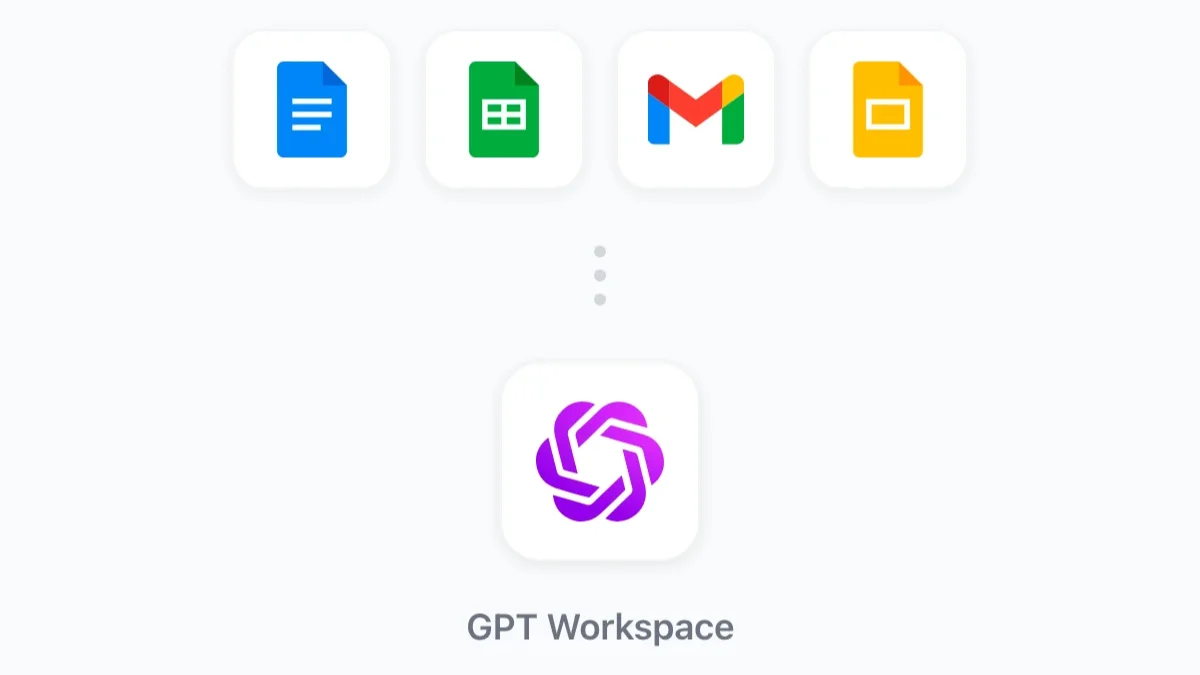
ระบบอัตโนมัติทั้งหมดที่นี่ใช้ GPT Workspace ส่วนขยาย Chrome และ Add-on ที่วาง AI ไว้โดยตรงใน Google Docs, Sheets, Slides และ Gmail — และคุณสมบัติ Google มาตรฐาน เช่น Apps Script ซึ่งเข้าถึงได้สำหรับทุกคนที่มีบัญชี Google
คุณสามารถทำให้อะไรเป็นอัตโนมัติกับ AI ได้จริงๆ?
ก่อนที่จะเข้าสู่รายละเอียด ควรชี้แจงความหมายของ “ระบบอัตโนมัติ” ในบริบทนี้ มีสองแนวทางที่แตกต่างกัน:
ระบบอัตโนมัติที่ใช้พรอมต์ หมายถึงการใช้ AI เพื่อสร้างผลลัพธ์ — รายงาน สรุป เทมเพลต สูตร — จากนั้นคุณนำไปใช้ด้วยตนเอง นี่ไม่ใช่ระบบอัตโนมัติอย่างสมบูรณ์ในแง่ดั้งเดิม แต่มันลดงาน 45 นาทีเหลือ 3 นาที เวิร์กโฟลว์ส่วนใหญ่ในคู่มือนี้อยู่ที่นี่
ระบบอัตโนมัติที่ใช้สคริปต์ หมายถึงการใช้ AI เขียนโค้ด Apps Script ที่ทำงานตามกำหนดการหรือทริกเกอร์ โดยไม่ต้องป้อนข้อมูลด้วยตนเองเพิ่มเติม นี่คือระบบอัตโนมัติอย่างแท้จริง แต่เกี่ยวข้องกับการตั้งค่าเล็กน้อยและการบำรุงรักษาเป็นครั้งคราว
ทั้งสองแนวทางสามารถเข้าถึงได้โดยไม่ต้องมีความรู้การเขียนโค้ด ความแตกต่างอยู่ที่เวลาการตั้งค่าและระดับการมีส่วนร่วมที่ต้องการ
งานที่ทำให้เป็นอัตโนมัติได้ดีกับ AI ใน Google Workspace:
- การสร้างรายงานที่มีโครงสร้างจากข้อมูลดิบ
- การร่างตอบกลับอีเมลตามเทมเพลต
- การสร้างงานนำเสนอจากร่างที่เป็นลายลักษณ์อักษร
- การทำความสะอาดและมาตรฐานข้อมูลสเปรดชีต
- การสรุปเอกสารและเธรดอีเมล
- การเขียนสูตรและสคริปต์เพื่อทำให้การประมวลผลข้อมูลเป็นอัตโนมัติ
งานที่ทำให้เป็นอัตโนมัติได้ไม่ดี:
- การตัดสินใจที่ต้องใช้การตัดสินใจของมนุษย์หรือบริบท
- งานที่เกี่ยวข้องกับข้อมูลภายนอกแบบเรียลไทม์ (เว้นแต่จะเชื่อมต่อผ่าน API)
- เวิร์กโฟลว์ที่มีอินพุตที่คาดเดาไม่ได้ซึ่งไม่สามารถสร้างเทมเพลตได้
ด้วยพื้นฐานนั้น นี่คือระบบอัตโนมัติ 5 รายการที่คุ้มค่าที่จะสร้างก่อน
ระบบอัตโนมัติ #1: สร้างรายงานรายสัปดาห์อัตโนมัติจาก Sheets
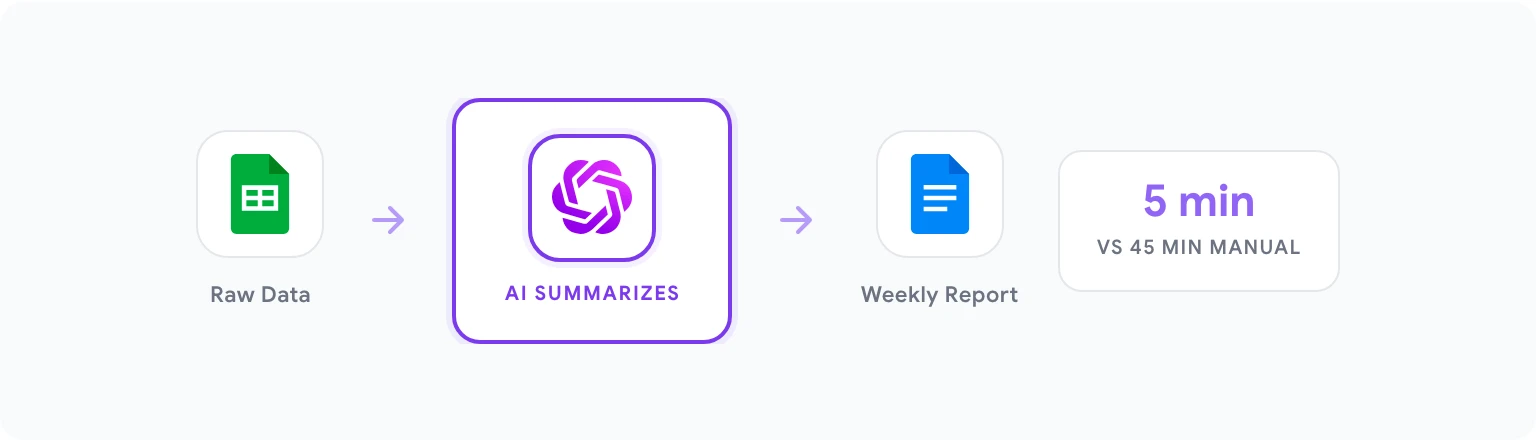
รายงานรายสัปดาห์เป็นหนึ่งในการสูญเสียเวลาที่เกิดขึ้นทั่วไปในงานความรู้ ต้องใช้คนสะสมข้อมูล สรุป ระบุแนวโน้มสำคัญ เขียนคำบรรยาย และจัดรูปแบบให้อ่านได้ — ทุกสัปดาห์ AI สามารถจัดการสิ่งเหล่านี้ส่วนใหญ่ได้
การตั้งค่า:
ข้อมูลต้นฉบับของคุณอยู่ใน Google Sheets — ตัวเลขการขาย ตัวชี้วัดโครงการ ปริมาณการเข้าชมเว็บไซต์ ไม่ว่าคุณจะติดตามรายสัปดาห์อะไรก็ตาม เป้าหมายคือสร้างรายงานเรื่องราวที่มีโครงสร้างใน Google Docs โดยไม่ต้องเขียนด้วยตนเอง
ขั้นตอนที่ 1: เตรียมข้อมูลของคุณ ตรวจสอบให้แน่ใจว่าข้อมูล Sheets ของคุณสะอาดและมีป้ายกำกับ ส่วนหัวคอลัมน์ควรเป็นคำอธิบาย (ไม่ใช่ “คอลัมน์ A”) ช่วงข้อมูลควรสอดคล้องกันสัปดาห์แล้วสัปดาห์เล่า
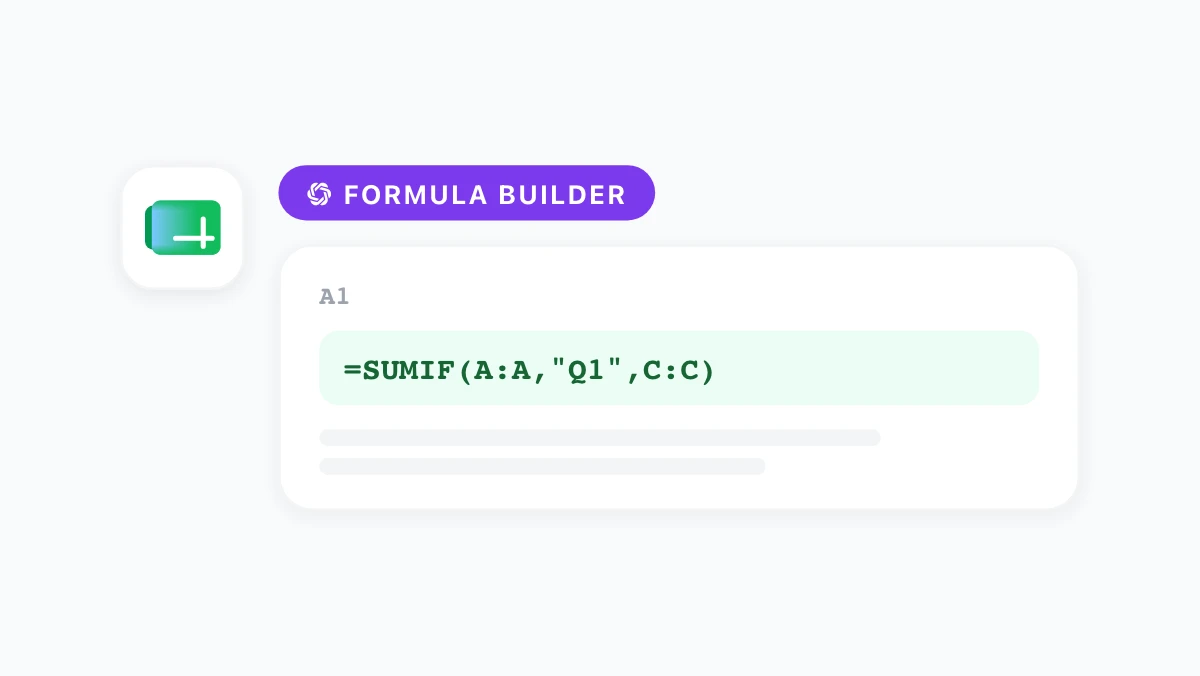
ขั้นตอนที่ 2: สร้างเลเยอร์สูตร ในแท็บสรุป ใช้ AI เพื่อสร้างสูตรที่คุณต้องการ เปิดแถบด้านข้าง GPT Workspace และพรอมต์:
“ฉันมีข้อมูลการขายรายสัปดาห์ที่มีคอลัมน์เหล่านี้: [วันที่, ชื่อตัวแทน, ภูมิภาค, ผลิตภัณฑ์, รายได้, หน่วยที่ขาย] เขียนสูตรสำหรับแท็บสรุปที่คำนวณ: รายได้รวมสัปดาห์นี้, รายได้ตามภูมิภาค, ตัวแทน 3 อันดับแรกตามรายได้ และการเปลี่ยนแปลงรายได้สัปดาห์ต่อสัปดาห์ ใช้ช่วงชื่อ ‘WeeklyData’ เป็นแหล่งข้อมูล”
ขั้นตอนที่ 3: สร้างรายงานที่เขียน ทุกวันจันทร์ เปิดเอกสาร Google ใหม่และเปิด GPT Workspace วางตัวเลขสรุปของคุณและรัน:
“นี่คือตัวชี้วัดประสิทธิภาพสัปดาห์นี้: [วางตัวเลขสรุป] เขียนรายงานรายสัปดาห์ที่มีส่วนต่อไปนี้: Executive Summary (3 ประโยค), ชัยชนะสำคัญ (3 bullet points), พื้นที่ที่น่าเป็นห่วง (2-3 bullet points พร้อมขั้นตอนถัดไปที่แนะนำ) และมุมมองสำหรับสัปดาห์หน้า ผู้ฟัง: ผู้นำการขาย โทน: ตรงไปตรงมาและขับเคลื่อนด้วยข้อมูล”
เวลารวม: ประมาณ 5 นาที ลดจาก 30-45 นาทีของการเขียนด้วยตนเอง
ระบบอัตโนมัติ #2: ประมวลผลการตอบกลับอีเมลแบบกลุ่มใน Gmail
ถ้าคุณได้รับอีเมลที่คล้ายกันจำนวนมาก — คำถามของลูกค้า คำร้องขอการสนับสนุน คำถามสถานะภายใน — คุณน่าจะใช้เวลาอย่างมีนัยสำคัญในการร่างการตอบกลับที่ปฏิบัติตามโครงสร้างเดียวกันทุกครั้ง เทมเพลตอีเมลที่ขับเคลื่อนด้วย AI เปลี่ยนแปลงสิ่งนี้
ขั้นตอนที่ 1: ระบุประเภทอีเมลซ้ำของคุณ ดูอีเมลที่ส่งแล้วในช่วงสองสัปดาห์ที่ผ่านมา ค้นหาประเภทอีเมล 5-6 ประเภทที่ปรากฏบ่อยที่สุด
ขั้นตอนที่ 2: สร้างพรอมต์เทมเพลต สำหรับแต่ละประเภท เขียนพรอมต์ที่สร้างการตอบกลับที่สมบูรณ์เมื่อคุณวางอีเมลที่ได้รับเป็นบริบท ตัวอย่าง:
“ฉันได้รับอีเมลนี้: [วางอีเมล] เขียนการตอบกลับอย่างมืออาชีพที่: ยืนยันคำขอของพวกเขา ให้ข้อมูลสำคัญที่พวกเขาต้องการ [กำหนดเอง: เพิ่มข้อมูลเฉพาะ] และปิดด้วยขั้นตอนถัดไปที่ชัดเจน โทน: มีประโยชน์และตรงไปตรงมา ความยาว: 100-150 คำ”
เวิร์กโฟลว์: เมื่ออีเมลซ้ำมาถึง เปิด GPT Workspace ใน Gmail เลือกพรอมต์เทมเพลตของคุณ วางข้อความอีเมลที่ได้รับในตัวแทน สร้าง ตรวจสอบ และส่ง เวลาตอบกลับเฉลี่ยลดลงจาก 5-10 นาทีเหลือไม่ถึง 2 นาที
ระบบอัตโนมัติ #3: สร้างชุดสไลด์จากโครงร่างเอกสาร
การสร้างงานนำเสนอช้าเพราะมันเกี่ยวข้องกับงานสองอย่างที่แตกต่างกันที่คนส่วนใหญ่รวมเข้าด้วยกัน: การตัดสินใจว่าจะพูดอะไร (กลยุทธ์เนื้อหา) และการทำสไลด์ (การดำเนินการด้วยภาพ) AI สามารถจัดการกับชั้นกลยุทธ์เนื้อหาได้เกือบทั้งหมด ซึ่งเป็นที่ที่เวลาส่วนใหญ่หายไป
ขั้นตอนที่ 1: เขียนโครงร่างคร่าวๆ ใน Google Docs ไม่จำเป็นต้องขัดเกลา แค่แสดงรายการจุดสำคัญที่คุณต้องการครอบคลุม ตามลำดับ
ขั้นตอนที่ 2: รันพรอมต์โครงร่างเป็นโครงสร้าง ใน GPT Workspace พรอมต์:
“แปลงโครงร่างคร่าวๆ นี้เป็นโครงสร้างงานนำเสนอโดยละเอียด สำหรับแต่ละสไลด์รวมถึง: (1) ชื่อสไลด์, (2) bullet points เนื้อหา 3-5 ข้อ, (3) ข้อความสำคัญหนึ่งข้อที่สไลด์นี้ควรสื่อ, (4) บันทึกผู้บรรยาย 60-80 คำ งานนำเสนอนี้สำหรับ [ผู้ฟัง] และเป้าหมายคือ [แจ้ง/โน้มน้าว/อัปเดต] [วางโครงร่าง]”
ขั้นตอนที่ 3: ใช้กับ Slides คัดลอกเนื้อหาที่มีโครงสร้างลงใน Google Slides — หนึ่งส่วนต่อสไลด์ ชื่อและ bullet points ไปตรงบนสไลด์โดยตรง บันทึกผู้บรรยายไปในแผง notes
วิธีนี้สร้างโครงสร้างงานนำเสนอที่สมบูรณ์ในประมาณ 20 นาที เทียบกับ 2-3 ชั่วโมงในการสร้างตั้งแต่เริ่มต้น
ระบบอัตโนมัติ #4: ทำความสะอาดและมาตรฐานข้อมูลสเปรดชีต
ข้อมูลที่ไม่สะอาดเป็นหนึ่งในตัวฆ่าประสิทธิผลที่พบบ่อยที่สุดในเวิร์กโฟลว์ที่เน้น Sheets การจัดรูปแบบที่ไม่สอดคล้องกัน ช่องว่างพิเศษ การใช้ตัวพิมพ์ใหญ่ผสม รูปแบบวันที่ที่ไม่ถูกต้อง และรายการที่ซ้ำกัน ทั้งหมดทำให้เกิดปัญหาในสูตร pivot tables และรายงาน
AI สามารถสร้างสูตรและสคริปต์เพื่อทำความสะอาดข้อมูลในวงกว้าง — บ่อยครั้งในพรอมต์เดียว
ชื่อบริษัทที่ไม่สอดคล้องกัน: “ฉันมีชื่อบริษัทในคอลัมน์ B ที่มีการจัดรูปแบบไม่สอดคล้องกัน (ตัวพิมพ์ผสม ช่องว่างพิเศษ บางรายการมี ‘Inc.’, ‘LLC’, ‘Ltd.’ และบางรายการไม่มี) เขียนสูตร Google Sheets เพื่อมาตรฐานค่าทั้งหมดเป็น Title Case ที่มีช่องว่างหนึ่งช่องระหว่างคำ ส่งออกในคอลัมน์ C”
สคริปต์แบบกลุ่มสำหรับการทำความสะอาดแบบเต็ม: “เขียน Google Apps Script ที่ประมวลผล Sheet1 และ: (1) ตัดช่องว่างออกจากเซลล์ทั้งหมดในคอลัมน์ A-E, (2) แปลงคอลัมน์ B (ชื่อบริษัท) เป็น Title Case, (3) ทำเครื่องหมายแถวที่คอลัมน์ C (อีเมล) ว่างเปล่าโดยไฮไลต์เป็นสีเหลือง เพิ่มรายการเมนู ‘รันการทำความสะอาด’ เพื่อเรียกใช้สคริปต์”
จากนั้นเปิด ส่วนขยาย > Apps Script วางโค้ด บันทึก และรันครั้งหนึ่งเพื่อให้สิทธิ์
ระบบอัตโนมัติ #5: สร้างวาระการประชุมและสรุป
เอกสารที่เกิดขึ้นซ้ำสองประเภทในสัปดาห์ของพนักงานความรู้คือวาระการประชุมและสรุปหลังการประชุม ทั้งสองสามารถสร้างเทมเพลตได้สูง ซึ่งหมายความว่าทั้งสองเป็นผู้สมัครที่ดีสำหรับระบบอัตโนมัติ AI
การสร้างวาระการประชุม: “สร้างวาระการประชุมสำหรับการประชุม [ประเภทการประชุม: เช่น standup รายสัปดาห์ / เริ่มต้นโครงการ / ทบทวนรายไตรมาส] ระยะเวลา: [X นาที] ผู้เข้าร่วม: [บทบาท ไม่ใช่ชื่อ] เป้าหมายสำหรับการประชุมนี้: [อธิบาย 2-3 ผลลัพธ์] รวมการจัดสรรเวลาสำหรับแต่ละรายการวาระและส่วนบันทึกสำหรับแต่ละรายการ”
สรุปหลังการประชุม: “แปลงบันทึกการประชุมคร่าวๆ เหล่านี้เป็นสรุปที่มีโครงสร้าง รวมถึง: (1) วัตถุประสงค์ของการประชุม, (2) ผู้เข้าร่วมและบทบาท, (3) การตัดสินใจสำคัญที่ทำ, (4) รายการดำเนินการ (เจ้าของ งาน กำหนดเวลา), (5) คำถามที่ยังค้างอยู่ที่ต้องการติดตาม, (6) วันที่/หัวข้อการประชุมครั้งถัดไป บันทึก: [วางบันทึก]”
ผลลัพธ์พร้อมแชร์กับทีมภายใน 5 นาทีหลังการประชุมสิ้นสุด
การตั้งค่าเวิร์กโฟลว์ AI ที่ทำซ้ำได้
รายวัน (20 นาทีหรือน้อยกว่า):
- เช้า: รันเวิร์กโฟลว์คัดแยกอีเมลและตอบกลับเทมเพลต แยกกล่องจดหมายเข้าของคุณออกเป็นหมวดหมู่การตอบสนอง
- หลังการประชุม: รันพรอมต์สรุปการประชุมทันที
รายสัปดาห์:
- วันจันทร์: ดึงตัวเลขสรุป Sheets ของคุณ รันพรอมต์สร้างรายงาน แชร์รายงาน
- วันศุกร์: ตรวจสอบงานนำเสนอที่กำลังจะมาถึง — รันเวิร์กโฟลว์สร้างสไลด์สำหรับสิ่งที่ครบกำหนดสัปดาห์ถัดไป
รายเดือน:
- ตรวจสอบคลังพรอมต์ของคุณ พรอมต์ใดที่คุณใช้มากที่สุด? อันไหนต้องการการปรับปรุง?
- เพิ่มระบบอัตโนมัติใหม่หนึ่งระบบ
- แชร์การอัปเดตคลังพรอมต์กับทีมของคุณ
คำถามที่พบบ่อย
ฉันต้องมีแผนแบบชำระเงินเพื่อใช้ระบบอัตโนมัติเหล่านี้หรือไม่? ส่วนใหญ่ที่อธิบายที่นี่ทำงานในระดับฟรีของ GPT Workspace การสร้างสคริปต์และพรอมต์ที่ซับซ้อนกว่าทำงานได้ดีกว่ากับ GPT-4o ซึ่งมีในแผนแบบชำระเงิน
AI จะแทนที่งานสเปรดชีตด้วยตนเองของฉันทั้งหมดหรือไม่? ไม่ — AI จัดการเลเยอร์การนำไปใช้ (สูตร สคริปต์ การจัดรูปแบบ) ได้ดีมาก เลเยอร์การตัดสิน — การตัดสินใจว่าจะวัดอะไร อะไรนับเป็นปัญหา จะแนะนำอะไร — ยังคงต้องการความเชี่ยวชาญของมนุษย์
สำหรับคอลเลกชันพรอมต์ที่สมบูรณ์ที่ขับเคลื่อนเวิร์กโฟลว์เหล่านี้ ดู 50 พรอมต์ ChatGPT ที่ดีที่สุดสำหรับ Google Workspace และสำหรับภาพรวมสมบูรณ์ของสิ่งที่ AI ทำได้ใน Google App ทุกตัว GPT Workspace คือจุดเริ่มต้น