





วิธีสร้างสูตร Excel ตั้งแต่ระดับพื้นฐานจนถึงขั้นสูง
เรียนรู้วิธีสร้างสูตร Excel ทีละขั้น ตั้งแต่การอ้างอิงเซลล์และฟังก์ชันหลัก ไปจนถึงการซ้อนสูตร โลจิกอาร์เรย์ และเทคนิคไล่แก้สูตรที่ช่วยประหยัดเวลาได้จริง


เปิดไฟล์งานมาแล้วดูเหมือนจะเรียบง่าย แต่ผลรวมกลับไม่ตรงกัน สูตรที่คัดลอกมาชี้ไปคอลัมน์ผิด แถมยังมีคนทิ้งโน้ตไว้ว่า “แก้แค่ IF ก็พอ” คุณสร้างสูตร Excel ที่คำนวณถูกต้องได้อยู่แล้ว แต่งานสเปรดชีตที่เชื่อถือได้ต้องการมากกว่าการจำไวยากรณ์ คุณยังต้องเข้าใจการอ้างอิง ทดสอบกรณีขอบเขต ไล่ตรวจความเชื่อมโยงของสูตร และตรวจสอบสูตรที่คนอื่นหรือ AI สร้างขึ้นด้วย
สารบัญ
- สิ่งที่คุณจะสร้างได้ด้วยสูตร Excel
- พื้นฐานที่สูตรทุกสูตรต้องอาศัย
- ฟังก์ชันหลักที่ครอบคลุมงานจริงส่วนใหญ่
- ทำความเข้าใจสูตรซ้อนกันและสูตรอาร์เรย์
- แก้ปัญหาสูตรเมื่อผลลัพธ์ไม่ถูกต้อง
- ตรวจสอบและสร้างความน่าเชื่อถือให้สูตรในงานขนาดใหญ่
- เช็กลิสต์การสร้างสูตรของคุณ
สิ่งที่คุณจะสร้างได้ด้วยสูตร Excel
ถ้าคุณใช้ Excel อยู่แล้ว อาจเคยพิมพ์ค่าลงไปเอง คัดลอกสูตรจากเพื่อนร่วมงาน หรือแก้การอ้างอิงเซลล์ไปเรื่อย ๆ จนผลลัพธ์ดูถูกต้อง วิธีนี้ใช้ได้กับการคำนวณแบบเร็ว ๆ แต่จะเปราะบางทันทีเมื่อไฟล์งานโตขึ้นหรือมีคนอื่นต้องรับมาดูแลต่อ สูตรคือบล็อกต่อที่ใช้ซ้ำได้ ไม่ใช่คำตอบที่ใช้ครั้งเดียวแล้วทิ้ง
Excel อยู่คู่กับงานธุรกิจมาหลายสิบปี Microsoft เปิดตัว Excel ครั้งแรกบน Macintosh เมื่อเดือนกันยายน 1985 และเพิ่งฉลอง ครบรอบ 40 ปีของ Excel ในปี 2025 ปัจจุบันฟีเจอร์สถิติไฟล์งานของ Microsoft นับจำนวนสูตรได้ทั้งระดับชีตและระดับไฟล์งาน สะท้อนว่าสูตรกลายเป็นหัวใจของไฟล์สเปรดชีตในชีวิตประจำวันไปแล้ว งานวิจัยที่สำรวจคลังสเปรดชีตขนาดใหญ่ยังพบว่า IF ปรากฏถึง 30,798,987 ครั้ง ก่อนกรองรายการซ้ำออก ทำให้เป็นจุดเริ่มต้นที่ดีสำหรับเรียนรู้โลจิกสเปรดชีตที่ใช้งานได้จริง ทั้ง ประวัติของ Excel จาก Microsoft และ งานวิจัยชุดข้อมูลและเกณฑ์วัดสเปรดชีต ล้วนชี้ให้เห็นว่าทำไมความเข้าใจสูตรจึงสำคัญ
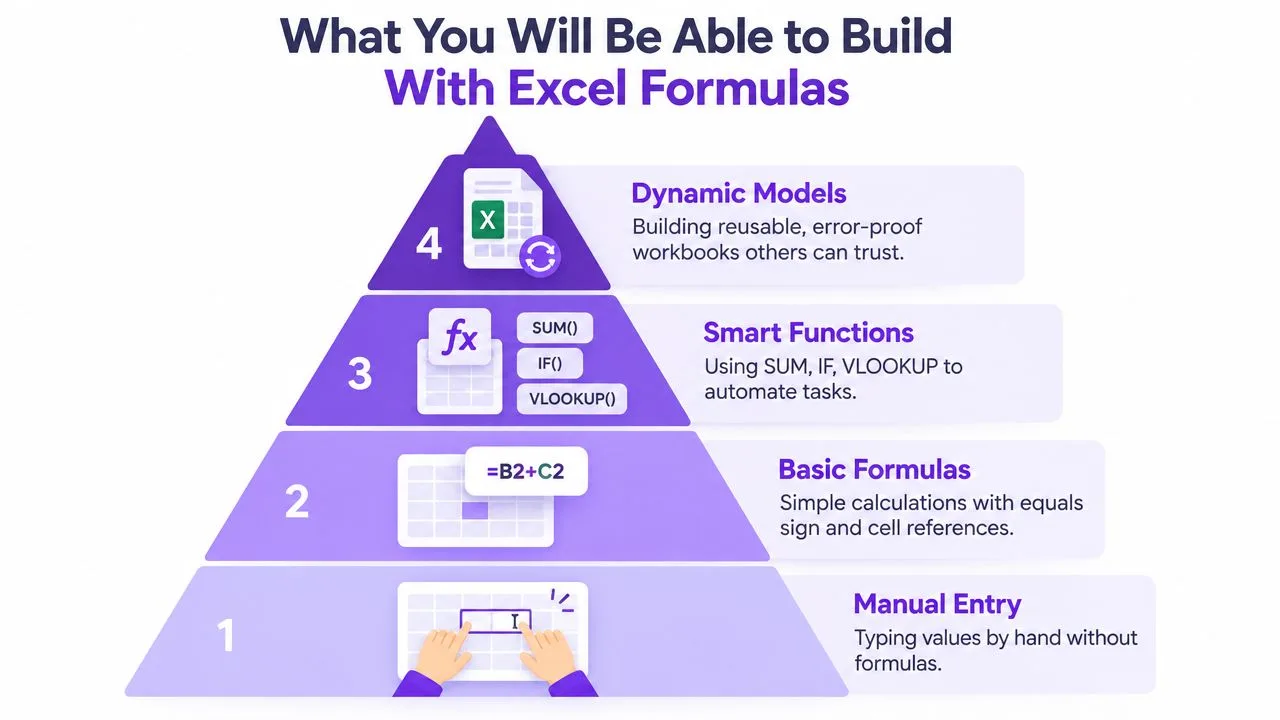
เส้นทางพัฒนาที่ใช้ได้จริง
เริ่มจากผลรวมของคอลัมน์ เช่น =SUM(B2:B20) แล้วค่อยเพิ่มเงื่อนไขเข้าไป อย่างการรวมรายได้เฉพาะภูมิภาคที่เลือกด้วย SUMIFS จากจุดนี้คุณต่อยอดเป็น IF ซ้อนกันเพื่อจัดกลุ่มข้อมูล หรือใช้ XLOOKUP ดึงราคาและหมวดหมู่เข้ามาในตารางรายการธุรกรรมได้
ขั้นสุดท้ายคือแดชบอร์ดไดนามิกขนาดเล็ก โดยให้ dropdown ใน B1 ควบคุมสูตรที่กรองยอดขาย อัปเดตตารางสรุป และส่งข้อมูลเข้ากราฟ ตัวอย่างในบทความนี้ใช้ช่วงข้อมูลเล็กเพื่อให้เห็นโลจิกได้ชัด แต่แนวปฏิบัติเดียวกันใช้ได้กับไฟล์งานจริงที่มีหลายชีตและข้อมูลต้นทางไม่สม่ำเสมอ
พอจบบทความนี้ คุณควรคุ้นเคยกับ:
- การคำนวณพื้นฐาน: ผลรวม ผลต่าง ร้อยละ และการคำนวณวันที่
- โลจิกแบบมีเงื่อนไข: สูตร
IFซ้อนกัน และการสรุปผลตามเกณฑ์ - การค้นหาข้อมูล:
VLOOKUPสำหรับไฟล์เก่า และXLOOKUPสำหรับงานออกแบบใหม่ - ผลลัพธ์แบบไดนามิก: สูตร
FILTER,SORTและUNIQUEที่ spill ผลลัพธ์ออกไปยังเซลล์ข้างเคียง - การควบคุมคุณภาพ: กระบวนการที่ทำซ้ำได้สำหรับตรวจการอ้างอิง ทดสอบค่าผิดปกติ และไล่หาจุดพังของสูตร
พื้นฐานที่สูตรทุกสูตรต้องอาศัย
สูตร Excel ทุกสูตรเริ่มด้วยเครื่องหมายเท่ากับ ซึ่งบอก Excel ให้ตีความสิ่งที่ตามมาเป็นนิพจน์คำนวณ ไม่ใช่ข้อความธรรมดา ตัวอย่างเช่น =B2*C2 คูณจำนวนชิ้นใน B2 กับราคาต่อหน่วยใน C2
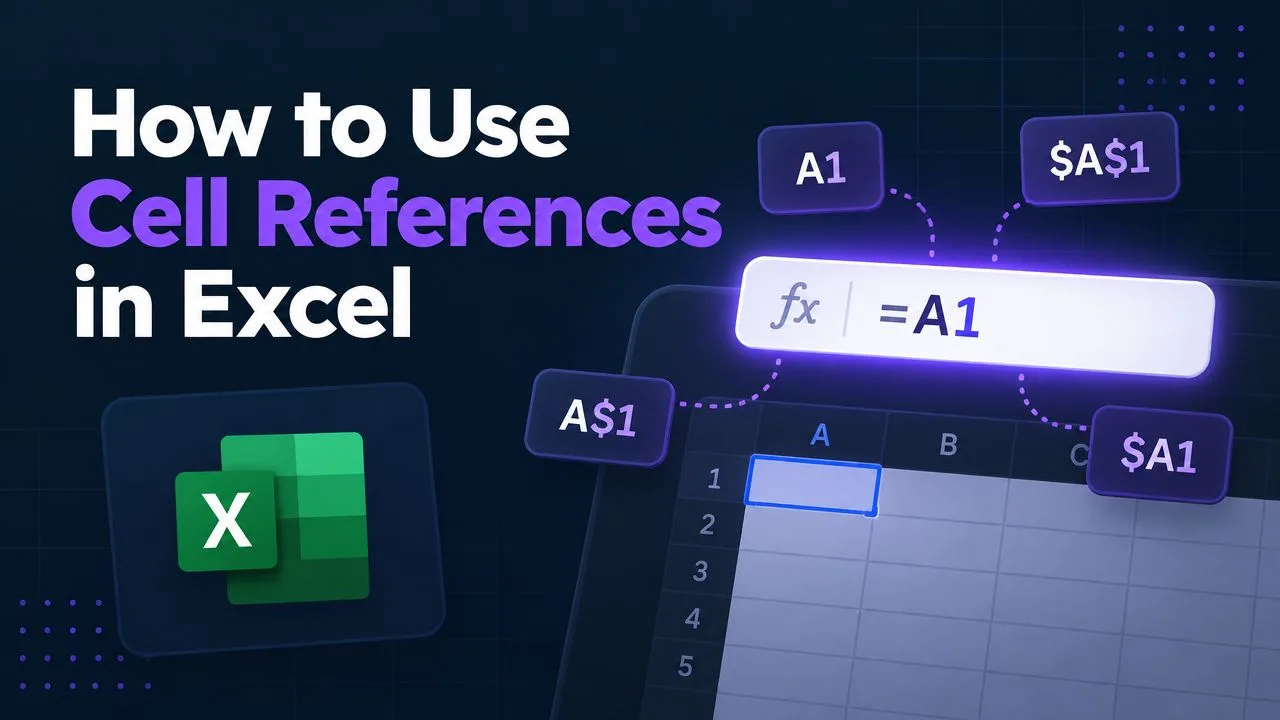
การอ้างอิงเซลล์เป็นตัวกำหนดพฤติกรรมของสูตรเมื่อคัดลอก การอ้างอิงแบบสัมพัทธ์อย่าง A1 จะเปลี่ยนตามตำแหน่งเมื่อย้าย สูตรในแถว 2 จึงกลายเป็นสูตรแถว 3 เมื่อลากลง ส่วนการอ้างอิงแบบสัมบูรณ์อย่าง $A$1 คงตำแหน่งตายตัว การอ้างอิงแบบผสมล็อกเพียงมิติเดียว คือ A$1 ล็อกแถวไว้ ส่วน $A1 ล็อกคอลัมน์ไว้
ตัวดำเนินการทั้ง 4 กลุ่ม
ตัวดำเนินการเลขคณิตใช้สำหรับการคำนวณ:
- เลขคณิต:
+,-,*,/, และ^โดย=B2*C2คูณค่าสองเซลล์เข้าด้วยกัน ส่วน=B2^2ยกกำลังสองค่านั้น - การเปรียบเทียบ:
=,<>,<,>,<=, และ>=สูตร=B2>100จะคืนค่าTRUEเมื่อค่าเกินเกณฑ์ที่กำหนด - การต่อข้อความ:
&ใช้ต่อข้อความ สูตร=A1&A2รวมเนื้อหาของสองเซลล์เข้าด้วยกัน ส่วน=A1&" "&A2แทรกช่องว่างคั่นกลาง - ตัวดำเนินการอ้างอิง:
:ใช้สร้างช่วงข้อมูล เช่นA1:A10ลูกน้ำใช้รวมการอ้างอิงเข้าด้วยกัน และช่องว่างจะคืนค่าส่วนที่ทับกันของช่วงข้อมูลที่อ้างถึง
ความต่างระหว่างการอ้างอิงสัมพัทธ์กับสัมบูรณ์เห็นได้ชัดจากตัวอย่างภาษี ถ้าเก็บอัตราภาษีไว้ใน F1 ให้เขียน =B2*$F$1 ก่อนลากสูตรลง หากไม่ใส่เครื่องหมายดอลลาร์ F1 จะเลื่อนเป็น F2, F3 ไปเรื่อย ๆ ทำให้ผลลัพธ์ผิดพลาด เว้นแต่ทุกแถวจะมีอัตราที่ต้องการอยู่จริง
วงเล็บช่วยกันข้อผิดพลาดที่ดูเหมือนถูก
Excel คำนวณตามลำดับความสำคัญของโอเปอเรเตอร์ โดยคูณและหารจะทำก่อนบวกและลบ =A1+B1*C1 จึงไม่เท่ากับ =(A1+B1)*C1 ให้ใส่วงเล็บทุกครั้งที่กฎทางธุรกิจสำคัญกว่าลำดับเริ่มต้น
กฎข้อปฏิบัติ: ถ้าสูตรแทนประโยคอย่าง “นำส่วนลดมาบวก แล้วค่อยคูณด้วยจำนวนชิ้น” ให้เขียนวงเล็บให้คนอื่นอ่านออกว่ากฎข้อนั้นคืออะไรทันที
ฟังก์ชันหลักที่ครอบคลุมงานจริงส่วนใหญ่
ฟังก์ชันกลุ่มเล็ก ๆ ชุดเดียวก็ครอบคลุมงานที่เกิดซ้ำ ๆ ได้มากมาย ไวยากรณ์สำคัญอยู่แล้ว แต่การเลือกช่วงข้อมูลและวิธีรับมือกับข้อมูลที่ขาดหายก็สำคัญไม่แพ้กัน
IF แยกทางการคำนวณตามเงื่อนไข ตัวอย่างเช่น การใช้ =IF(C2
ทำความเข้าใจสูตรซ้อนกันและสูตรอาร์เรย์
การซ้อนสูตรคือการวางฟังก์ชันหนึ่งไว้ในอีกฟังก์ชันหนึ่ง ผลจากการคำนวณชั้นในจะกลายเป็นข้อมูลนำเข้าของกฎชั้นนอก ตัวอย่างเช่น =IF(SUM(B2:B5)>1000,"Review","Clear") จะรวมค่าก่อน แล้วค่อยตรวจว่าผลรวมผ่านเกณฑ์หรือไม่ อ่านสูตรจากชั้นในสุดออกมาด้านนอก เหมือนกับการไล่ตรวจทีละขั้นของการคำนวณในสเปรดชีต
สมมติว่า B2 เก็บประเภทลูกค้า C2 เก็บราคาต่อหน่วย และ D2 เก็บจำนวนชิ้น สูตรราคาแบบกระชับที่ถูกต้องคือ =ROUND(IF(B2="Member",C2*D2*0.9,C2*D2),2) ซึ่งคำนวณมูลค่าของรายการ หักส่วนลดสมาชิกเมื่อเข้าเงื่อนไข แล้วปัดผลลัพธ์ให้เรียบร้อย ส่วนกฎการมีสิทธิ์ที่ต้องใช้กับหลายแถว ควรอยู่ในคอลัมน์ช่วยหรือ SUMIFS แบบระบุช่วงข้อมูล ที่ซึ่งช่วงที่จะรวมและช่วงเงื่อนไขระบุไว้ชัดเจนและตรวจแยกกันได้
อ่านทุกชั้นของสูตรให้กระจ่างก่อนย่อไฟล์งาน
สูตรสั้นไม่ได้แปลว่าดูแลง่ายขึ้นเสมอไป ถ้ามีหลายกฎซ้อนอยู่ด้วยกัน คนตรวจอาจลำบากที่จะระบุว่าเงื่อนไขไหนทำให้ยอดเพี้ยน เมื่อสูตรโตเกินสองสามชั้นโลจิก คอลัมน์ช่วยจะทำให้แต่ละขั้นทดสอบ ตรวจสอบ และส่งต่อให้คนอื่นได้ง่ายขึ้น
| ขั้นตอน | ชั้นฟังก์ชัน | หน้าที่ | ตัวอย่างผลลัพธ์ |
|---|---|---|---|
| 1 | SUMIFS |
คัดยอดขายที่ตรงเงื่อนไข | ยอดขายที่มีสิทธิ์ |
| 2 | IF |
ใช้กฎทางธุรกิจ | มูลค่าแบบส่วนลดหรือราคาปกติ |
| 3 | ROUND |
ควบคุมความละเอียดที่แสดง | ยอดสุดท้าย |
สูตรอาร์เรย์แบบไดนามิกคืนผลลัพธ์หลายค่าจากเซลล์เดียว =FILTER(A2:D100,D2:D100="Open") ดึงเฉพาะรายการที่ยังเปิดอยู่แล้ว spill ลงเซลล์ข้างเคียง =SORT(A2:D100,3,-1) เรียงช่วงที่ได้ตามคอลัมน์ที่สาม ส่วน =UNIQUE(B2:B100) สร้างรายการที่ไม่ซ้ำสำหรับ dropdown หรือตารางสรุป
ก่อนตัดสินว่าสูตรผิด ให้ตรวจพื้นที่ spill ที่ต้องการก่อน ค่าที่บังเซลล์ปลายทางเพียงเซลล์เดียวก็ทำให้เกิด #SPILL! ได้ แม้โลจิกการกรองหรือการเรียงจะถูกต้องก็ตาม ให้ล้างสิ่งกีดขวางออก แล้วตรวจทานแถวที่ได้กับข้อมูลต้นทาง
ไฟล์งานรุ่นเก่าอาจใช้สูตรอาร์เรย์แบบดั้งเดิมที่ต้องกด Ctrl+Shift+Enter Excel จะแสดงวงเล็บปีกกาครอบสูตรไว้ในแถบสูตร แม้คุณจะไม่ได้พิมพ์วงเล็บนั้นเอง เมื่อดูแลไฟล์ออกแบบเก่าให้คงรูปแบบนี้ไว้ และเลือกใช้อาร์เรย์แบบไดนามิกสำหรับงานใหม่เมื่อไฟล์งานรองรับ
ถ้าต้องการตัวช่วยร่างสูตร ตัวสร้างสูตร Google Sheets สามารถแนะนำไวยากรณ์ได้ แต่ให้ตรวจช่วงข้อมูล เงื่อนไข และผลลัพธ์ตัวอย่างของมันกับไฟล์งานจริงก่อนนำสูตรไปใช้
แก้ปัญหาสูตรเมื่อผลลัพธ์ไม่ถูกต้อง
ผลลัพธ์ที่ผิดไม่ได้แสดง error ให้เห็นชัดเสมอไป คู่มือสูตรของ Microsoft ระบุสาเหตุล้มเหลวที่พบบ่อย เช่น ลืมเครื่องหมายเท่ากับนำหน้าสูตร วงเล็บไม่ครบคู่ เข้าใจลำดับความสำคัญของโอเปอเรเตอร์ผิด และเข้าใจว่าเซลล์ว่างทั้งที่ยังมีเนื้อหาซ่อนอยู่ Microsoft Press บันทึกไว้ว่ามี ชนิด error ของ Excel 11 แบบ รวมถึง #REF!, #VALUE!, #N/A, #SPILL! และ #CALC! ข้อความที่แสดงจึงเป็นเบาะแสสำคัญ
เริ่มจากการตรวจจับ error ในเบื้องหลังของ Excel และเครื่องมือ Error Checking จากนั้นตรวจดูความสัมพันธ์ของสูตร คำแนะนำการตรวจจับ error ของสูตรจาก Microsoft แนะนำให้ใช้ Error Checking, Trace Precedents และ Evaluate Formula เป็นส่วนหนึ่งของเวิร์กโฟลว์ที่เป็นระบบ
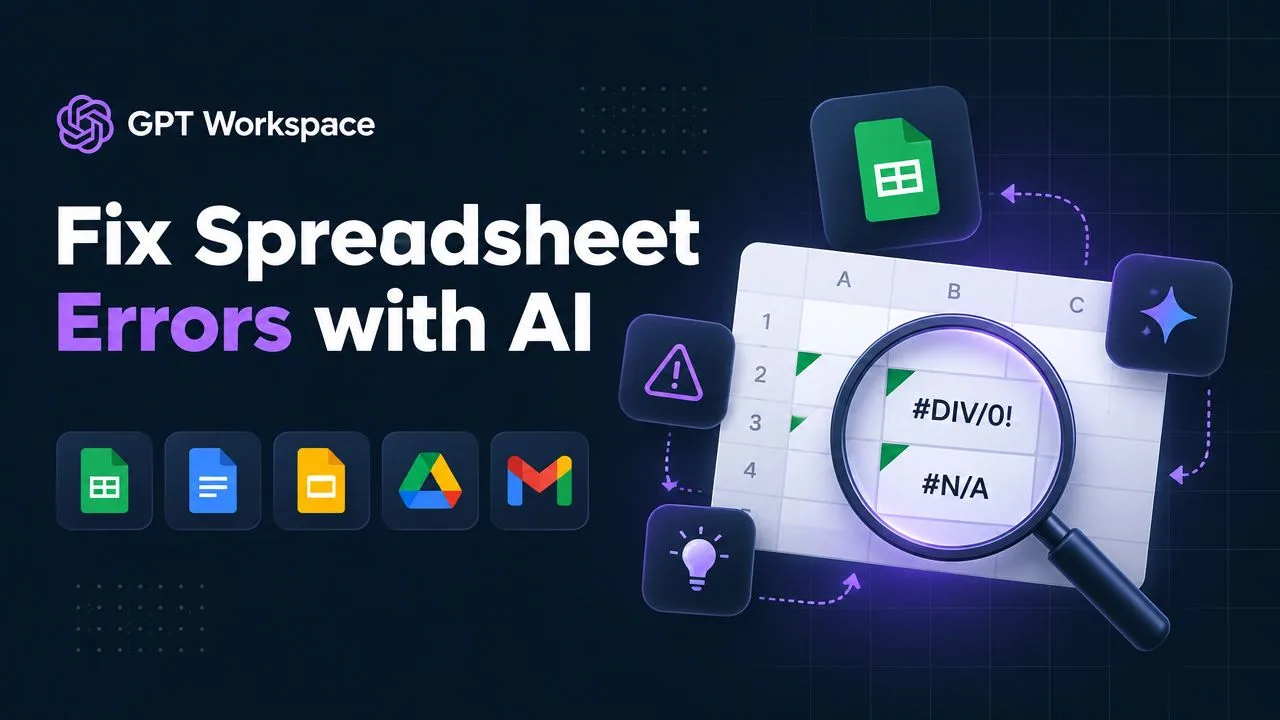
อ่าน error ให้เป็นเบาะแสวินิจฉัย
#DIV/0!หมายถึงการคำนวณหารด้วยศูนย์ หรือตัวหารเป็นค่าว่าง#N/Aมักหมายถึงการค้นหาไม่พบค่าที่ตรงกัน#NAME?บ่งชี้ว่ามีข้อความที่ Excel ไม่รู้จัก มักเป็นชื่อฟังก์ชันสะกดผิดหรือขาดเครื่องหมายคำพูด#NULL!เกิดจากจุดตัดของช่วงข้อมูลที่ไม่ถูกต้อง#NUM!สื่อถึงการดำเนินการทางตัวเลขที่ใช้ไม่ได้#REF!หมายถึงการอ้างอิงถูกลบไปหรือใช้ไม่ได้แล้ว#VALUE!มักบ่งชี้ว่าชนิดข้อมูลไม่เข้ากัน#GETTING_DATAปรากฏขึ้นขณะ Excel กำลังดึงข้อมูล#SPILL!หมายถึงผลลัพธ์แบบไดนามิกวางลงในช่วงผลลัพธ์ไม่ได้#CALC!บ่งชี้ปัญหาการคำนวณ มักเกี่ยวกับผลลัพธ์อาร์เรย์ที่ไม่รองรับ#UNKNOWN!บ่งชี้ว่า Excel ระบุการคำนวณหรือเนื้อหาที่ร้องขอไม่ได้
เลือกเซลล์ที่มีปัญหาแล้วกด F2 เพื่อเข้าโหมดแก้ไข ตรวจทีละช่วงข้อมูล วงเล็บ และอาร์กิวเมนต์ ถ้าแถบสูตรใช้งานยากขึ้น กด Ctrl+Backspace เพื่อรีเซ็ตมุมมองการแก้ไข อีกวิธีคือระบายส่วนของนิพจน์ย่อยในแถบสูตรแล้วกด F9 เพื่อดูค่าของส่วนนั้น และอย่าลืมกด Esc หลังจากนั้น เพื่อไม่ให้สูตรถูกแทนที่ด้วยค่าที่แสดงโดยไม่ตั้งใจ
ไล่ดูการคำนวณแทนการเดา
Trace Precedents วาดลูกศรจากเซลล์ต้นทางเข้าหาสูตรที่เลือก Trace Dependents แสดงว่าผลลัพธ์ไหลไปที่ใด ซึ่งมีประโยชน์มากก่อนแก้ไขเซลล์สรุปผล ส่วน Evaluate Formula พาคุณไล่ดูนิพจน์ซ้อนกันทีละส่วน ช่วยให้ระบุได้ว่าพจน์ไหนที่เปลี่ยนจากค่าปกติกลายเป็น error
ลำดับการทำงานไม่ซับซ้อน คือดูตัวชี้ error ไล่ตรวจค่านำเข้า ประเมินนิพจน์ แก้เฉพาะส่วนเล็กที่พังที่สุด แล้วคำนวณใหม่ อย่าเริ่มจากการเขียนสูตรใหม่ทั้งสูตร เพราะมักทำให้เบาะแสที่มีประโยชน์หายไป
ดูเครื่องมือแก้ปัญหาเหล่านี้ทำงานจริงก่อนนำไปใช้กับไฟล์งานจริง
ตรวจสอบและสร้างความน่าเชื่อถือให้สูตรในงานขนาดใหญ่
ให้ถือว่าสูตรในงานจริงเป็นเหมือนโค้ดที่คนอื่นจะรับช่วงต่อ งานวิจัยอิสระด้านการตรวจสอบสเปรดชีตพบข้อผิดพลาดใน 0.9% ถึง 1.8% ของเซลล์สูตรจากไฟล์งานจริง 50 ไฟล์ ขึ้นอยู่กับนิยามของคำว่า error ที่นักวิจัยใช้ บทเรียนสำคัญคือความแตกต่างที่กว้างมากระหว่างแต่ละไฟล์ ระเบียบวิธีตรวจสอบจึงสนับสนุนการทบทวนระดับไฟล์งานอย่างเป็นระบบ มากกว่าการสุ่มเช็กเป็นครั้งคราว
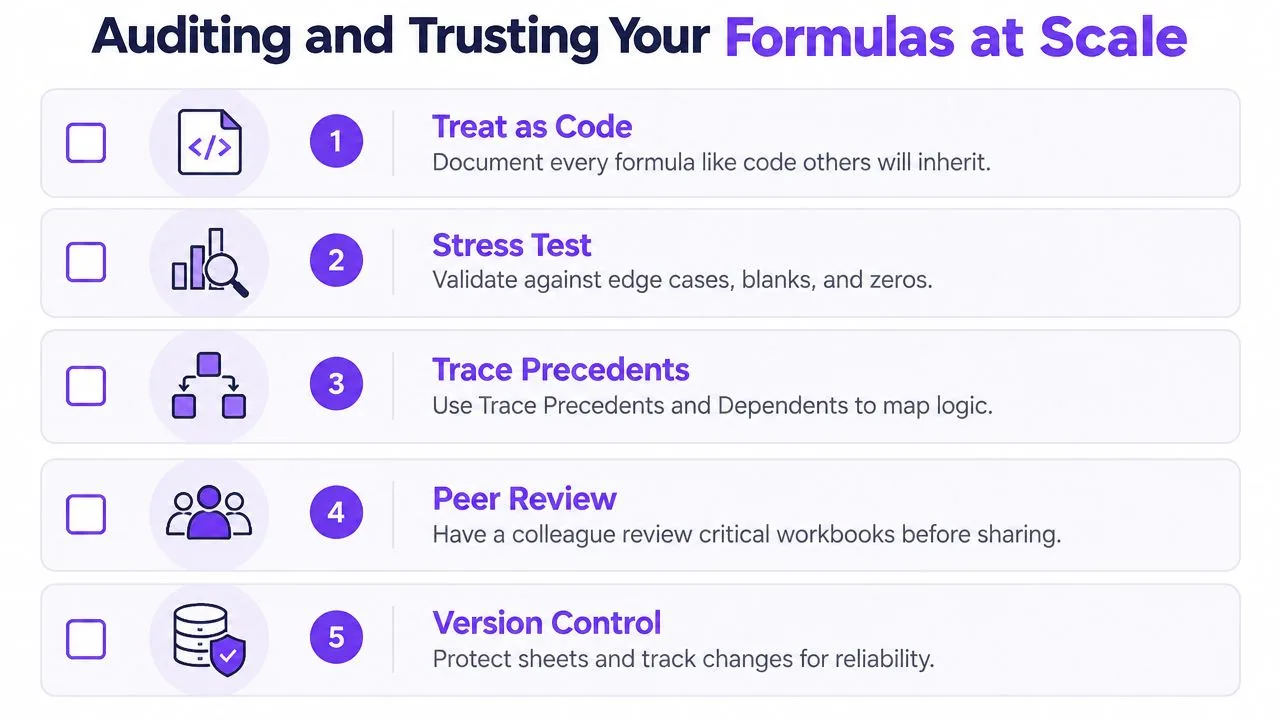
ทดสอบกรณีที่ทำให้สูตรโกหก
ก่อนส่งรายงาน ให้ทดสอบโดยเจตนากับเซลล์ว่าง ข้อความที่ปนอยู่ในคอลัมน์ตัวเลข ค่าติดลบ ข้อความยาวศูนย์ และคีย์ที่หาไม่เจอในการ lookup แล้วเทียบผลลัพธ์แต่ละค่ากับการคำนวณด้วยมือที่รู้คำตอบอยู่แล้ว สูตรที่คืนตัวเลขซึ่งดูเชื่อได้ ก็ยังอาจใช้เงื่อนไขผิดหรืออ้างอิงช่วงเวลาผิดอยู่ดี
ใช้ Name Manager ตั้งชื่อที่สื่อความหมายให้ช่วงข้อมูลสำคัญ เช่น ApprovedSales หรือ TaxRate สูตรอย่าง =SUM(ApprovedSales) สื่อเจตนาได้ชัดกว่าการอ้างอิงตำแหน่งยาว ๆ โดยมีเงื่อนไขว่าช่วงที่ตั้งชื่อไว้ต้องได้รับการดูแลให้ถูกต้องเสมอ
Watch Window ช่วยให้คุณเฝ้าดูเซลล์สำคัญไปพร้อมกับแก้ไขชีตอื่น ๆ ส่วน Inquire add-in ช่วยเปรียบเทียบเวอร์ชันของไฟล์งานและตรวจสอบความสัมพันธ์ รวมถึงการอ้างอิงที่มองไม่เห็นระหว่างใช้งานปกติ ความพร้อมใช้งานอาจขึ้นกับเวอร์ชัน Excel และการตั้งค่าขององค์กร จึงควรยืนยันก่อนว่าเครื่องมือเปิดใช้งานอยู่ ก่อนออกแบบกระบวนการรอบมัน
ปกป้องโลจิกที่เสร็จสมบูรณ์
หลังตรวจทานเรียบร้อย ให้ใช้การป้องกันชีตเพื่อกันการแก้สูตรโดยไม่ตั้งใจ ซ่อนสูตรที่อ่อนไหวในจุดที่เหมาะสม แต่อย่าลืมว่าการป้องกันเป็นเพียงมาตรการควบคุม ไม่ใช่สิ่งทดแทนเอกสารประกอบหรือการบริหารจัดการเวอร์ชัน
ลองนึกภาพรายงานรายได้รายเดือนที่มีการแทรกคอลัมน์จนสูตรชี้ไปที่ฟิลด์ผิด ผลลัพธ์อาจยังดูเป็นตัวเลขที่ใช้ได้อยู่ดี แต่ช่วงข้อมูลที่ตั้งชื่อไว้ การไล่ trace precedents การเทียบกับเวอร์ชันก่อน และแถวทดสอบที่รู้ค่าที่ควรได้ จะช่วยเผยปัญหาตั้งแต่ตอนสร้าง แทนที่จะรู้ตัวหลังประชุมผู้บริหารเสียแล้ว
เช็กลิสต์การสร้างสูตรของคุณ
ใช้เช็กลิสต์นี้ทุกครั้งที่เพิ่มสูตรลงไฟล์งานจริง มันเปลี่ยนการสร้างสูตรให้เป็นกระบวนการตรวจทานขนาดเล็ก แทนที่จะเป็นการเสี่ยงเดา
- เริ่มด้วยเครื่องหมายเท่ากับ: เลือกเซลล์ปลายทางที่ต้องการแล้วพิมพ์
=นำหน้า เพื่อกัน Excel เก็บสูตรเป็นข้อความ - กำหนดข้อมูลนำเข้า: จดเซลล์ ช่วงข้อมูล เงื่อนไข และชนิดผลลัพธ์ที่คาดหวัง ตัดสินใจว่าผลลัพธ์ควรเป็นตัวเลข ข้อความ วันที่ หรือช่วงแบบ spill
- เลือกฟังก์ชัน: เริ่มทดลองในเซลล์ร่างก่อน เลือก
SUM,IF,SUMIFS,XLOOKUP,TEXT,DATEหรือฟังก์ชันอื่นที่ตรงกับกฎของงาน - ล็อกการอ้างอิง: ใส่
$ให้อัตรา ตาราง lookup และเซลล์เงื่อนไขคงที่ก่อนคัดลอก และตรวจการอ้างอิงแบบผสมอย่างA$1กับ$A1อย่างรอบคอบ - ทดสอบโลจิก: เทียบสูตรกับค่าที่รู้คำตอบ แล้วทดสอบกับค่าว่าง ข้อความ ศูนย์ ค่าติดลบ และค่าที่หาไม่เจอ เมื่อผลลัพธ์ยังไม่ชัด ให้ใช้ Error Checking และ Evaluate Formula
- บันทึกอย่างปลอดภัย: เพิ่มคอมเมนต์สั้น ๆ ในเซลล์หรือโน้ตข้าง ๆ อธิบายเจตนา จัดรูปแบบผลลัพธ์ และป้องกันสูตรที่เสร็จแล้วหากผู้ใช้คนอื่นไม่ควรแก้ไข
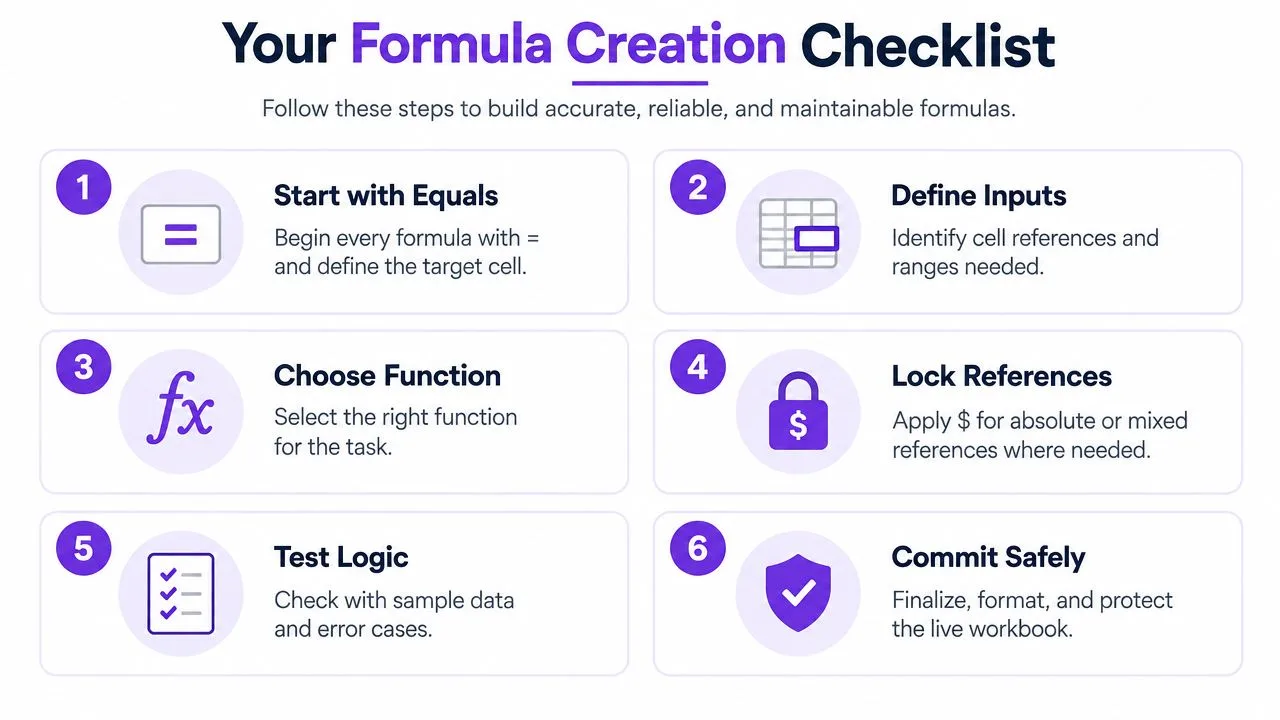
ขั้นตอนเหล่านี้เล็งไปที่จุดพังที่สร้างปัญหามากที่สุด ได้แก่ ช่วงข้อมูลที่ไม่ล็อกจนเลื่อนไปเมื่อคัดลอก จำนวนอาร์กิวเมนต์ที่ผิด และผลลัพธ์ที่เพี้ยนแบบเงียบ ๆ แล้วโผล่มาอีกเป็นเดือน ๆ ถ้าคุณใช้ AI ร่างสูตร ก็ต้องตรวจด้วยวิธีเดียวกันนี้ คำแนะนำของ Microsoft เรื่อง Excel Copilot บอกผู้ใช้ให้ทบทวนสูตรที่ระบบแนะนำ และยืนยันว่าการอ้างอิงและโลจิกตรงกับชุดข้อมูลก่อนนำไปใช้ สำหรับเวิร์กโฟลว์ Google Sheets การใช้ AI ใน Google Sheets ช่วยเรื่องร่างสูตรและวิเคราะห์ข้อมูลได้ แต่การตรวจสอบยังคงเป็นความรับผิดชอบของคุณ
GPT Workspace ทำงานอยู่ในแอปพลิเคชันของ Google Workspace ช่วยร่างสูตร Sheets วิเคราะห์ช่วงข้อมูลที่เลือก ทำความสะอาดข้อมูล และเปลี่ยนคำสั่งภาษาธรรมชาติให้เป็นโลจิกสเปรดชีต ลองไปที่ GPT Workspace เพื่อทดสอบเวิร์กโฟลว์ที่การสร้างสูตรและการตรวจทานสเปรดชีตเกิดขึ้นในที่เดียวกัน แล้วอย่าลืมใช้เช็กลิสต์การตรวจสอบก่อนเผยแพร่รายงานถัดไปของคุณ