วิธีสร้าง Google Sheets Dashboard พร้อมแชร์เป็นลิงก์
เรียนรู้วิธีสร้าง Google Sheets Dashboard 2 แบบ ทั้งใช้ Pivot Table และ Sheets Canvas พร้อมวิธีแชร์ลิงก์แบบอ่านอย่างเดียว ข้อจำกัด และแพ็กเกจที่รองรับ

การแชร์ Google Sheets dashboard มักจะมีจุดที่น่าอึดอัดอยู่อย่างหนึ่ง นั่นคือเวลาที่คุณอยากให้คนอื่นดูแค่กราฟหรือสรุปข้อมูล คุณกลับต้องแชร์สเปรดชีตไปทั้งไฟล์ รวมถึงข้อมูลดิบทั้งหมดด้วย
สรุปสั้นๆ คือ ตอนนี้มี 2 วิธีในการสร้างแดชบอร์ด วิธีแรกคือการใช้ Pivot Table, กราฟ และ Slicer ซึ่งใช้งานได้กับทุกบัญชี ส่วนวิธีที่สองคือการใช้ Sheets canvas ที่ให้ Google Gemini สร้างแดชบอร์ดแบบอินเทอร์แอคทีฟจากพรอมต์เดียว และตั้งแต่วันที่ 11 พฤศจิกายน 2026 เป็นต้นมา คุณสามารถพับลิช (Publish) canvas นั้นเป็นลิงก์แบบอ่านอย่างเดียว (Read-only) ได้แล้ว
คู่มือนี้จะครอบคลุมวิธีการสร้างทั้งสองแบบ แพ็กเกจและข้อจำกัดรายเดือนของ canvas รวมถึงขั้นตอนการพับลิช นอกจากนี้ยังแนะนำ GPT Workspace ซึ่งเป็นส่วนขยาย Chrome และ Google Workspace Add-on ที่นำ ChatGPT, Claude และ Google Gemini เข้ามาอยู่ใน Google Sheets, Google Docs, Google Slides และ Gmail เพื่อช่วยเตรียมข้อมูลให้พร้อมก่อนนำไปสร้างกราฟ
มีอะไรใหม่: Sheets Canvas Dashboard มีลิงก์แยกเป็นของตัวเองแล้ว
Sheets canvas เปิดตัวเมื่อเดือนสิงหาคม 2026 ในฐานะฟีเจอร์ของ Google Gemini ที่เปลี่ยนแท็บข้อมูลให้กลายเป็นเลย์เอาต์แบบอินเทอร์แอคทีฟ เช่น แดชบอร์ด, คัมบังบอร์ด (Kanban board) หรือปฏิทิน ซึ่งก่อนหน้านี้ วิธีเดียวที่จะให้คนอื่นดูได้คือต้องแชร์สเปรดชีตที่ผูกกับข้อมูลนั้นไปให้
แต่ประกาศ Workspace Updates ของ Google เมื่อวันที่ 11 พฤศจิกายน 2026 ได้ปลดล็อกข้อจำกัดนี้แล้ว โดยระบุว่า “คุณสามารถพับลิช Sheets canvas เป็นลิงก์แยกได้โดยตรง” และผู้ชมจะได้รับสิทธิ์เข้าถึงแบบอ่านอย่างเดียว “โดยไม่ต้องแชร์สเปรดชีตต้นฉบับทั้งหมด”
ลิงก์นี้ไม่ใช่แค่ลิงก์สเปรดชีตที่ใส่ฟิลเตอร์ทับไว้ Google ระบุชัดเจนว่า “เป็นลิงก์ที่แยกออกจาก URL ของสเปรดชีต และมีการตั้งค่ากลุ่มผู้ชมเป็นของตัวเอง”
ประกาศนี้สรุปใจความสำคัญได้ 6 ข้อดังนี้
| คำถาม | คำตอบ |
|---|---|
| ใครพับลิชได้บ้าง | ทุกคนที่มีสิทธิ์แก้ไข (Edit access) สเปรดชีตนั้น |
| ผู้ชมเห็นอะไรบ้าง | สิทธิ์อ่านอย่างเดียว (Read-only) เฉพาะบน canvas ไม่ใช่ทั้งไฟล์ |
| ใครเปิดลิงก์ได้บ้าง | กลุ่มผู้ชมที่คุณเลือก ซึ่งแยกจากการตั้งค่าแชร์ของไฟล์หลัก |
| อัปเดตข้อมูลอย่างไร | พับลิชใหม่ทุกครั้งที่มีการเปลี่ยนแปลง หรือเลือกพับลิชแบบคงที่ (Static) |
| ใช้งานได้ที่ไหน | Google Sheets บนเว็บ |
| วิธียกเลิกทำอย่างไร | กดหยุดพับลิช (Stop publishing) จากไอคอนเดิมบนทูลบาร์ |
ใครใช้งานได้บ้าง และข้อจำกัดรายเดือน
การอัปเดตเริ่มทยอยปล่อยตั้งแต่วันที่ 11 พฤศจิกายน 2026 สำหรับโดเมนแบบ Rapid Release และเริ่มวันที่ 2 ธันวาคม 2026 สำหรับโดเมนแบบ Scheduled Release โดย Google อาจใช้เวลาสูงสุด 15 วันในการอัปเดตฟีเจอร์นี้ให้ครบถ้วนในแต่ละรอบ
ฟีเจอร์ Canvas ไม่ได้มีให้ใช้งานในทุกแพ็กเกจ ประกาศได้ระบุรุ่นที่รองรับไว้ และในหน้า ข้อจำกัดการใช้งาน AI ของ Google (อัปเดตล่าสุด 10 พฤศจิกายน 2026) ก็ได้ระบุโควตาสำหรับการ “สร้าง canvas” ไว้ด้วย
| แพ็กเกจ | Sheets canvas | โควตารายเดือน |
|---|---|---|
| Business Starter | ไม่มี | ใช้งานไม่ได้ |
| Business Standard และ Plus | มี | 60 ครั้งต่อเดือน |
| Enterprise Standard และ Plus | มี | 60 ครั้งต่อเดือน |
| AI Expanded Access add-on | มี | 300 ครั้งต่อเดือน |
| Google AI Pro for Education add-on | มี | 300 ครั้งต่อเดือน |
| Google AI Pro และ Ultra | มี | ไม่ได้ระบุไว้ในหน้านั้น |
ข้อจำกัดนี้เป็นโควตาต่อผู้ใช้หนึ่งคน โดยจะรีเซ็ตใหม่เวลาเที่ยงคืน (12 AM Pacific Time) ของวันที่ 1 ในทุกๆ เดือน และไม่สามารถทบยอดไปเดือนถัดไปได้ การใช้พรอมต์ต่อเนื่องก็ถูกนับรวมในโควตาด้วยเช่นกัน หน้าเว็บระบุว่าการกด “ลองอีกครั้ง” (try again) ก็ถือเป็นการนับโควตาด้วย
นอกจากนี้ยังมีเงื่อนไขอีก 2 ข้อ คือ Canvas จำเป็นต้องตั้งค่าภาษาของบัญชีเป็นภาษาอังกฤษ และใช้งานได้เฉพาะบน Google Sheets เวอร์ชันเว็บเท่านั้น
2 วิธีในการสร้าง Google Sheets Dashboard
ทั้งสองวิธีมีจุดจบที่เหมือนกัน คือคุณจะได้ตัวเลขและกราฟสรุปผลในหน้าจอเดียว แต่จะต่างกันตรงที่ใครใช้งานได้บ้าง ต้องลงมือทำเองมากน้อยแค่ไหน และวิธีการแชร์ผลลัพธ์เป็นอย่างไร
| แบบคลาสสิก | Sheets canvas | |
|---|---|---|
| บัญชีที่รองรับ | บัญชี Google ทั่วไป | แพ็กเกจ Workspace หรือ Google AI ที่รองรับ |
| วิธีการสร้าง | สร้าง Pivot Table, กราฟ และ Slicer ด้วยตัวเอง | พิมพ์พรอมต์สั่ง Google Gemini และใช้พรอมต์ปรับแต่งเพิ่มเติม |
| การกรองข้อมูล | ใช้ Slicer กับกราฟและ Pivot Table | ใช้ตัวควบคุมที่ Google Gemini สร้างให้ในเลย์เอาต์ |
| การแก้ไขข้อมูล | แก้ในตารางกริด | แก้ในตารางกริด หรือแก้ใน canvas โดยตรง |
| การแชร์ | แชร์ไฟล์ หรือพับลิชชีตนั้นขึ้นเว็บ | แชร์ไฟล์ หรือพับลิช canvas ให้กลุ่มผู้ชมที่กำหนด |
| ข้อจำกัด | ไม่มีข้อจำกัดเรื่องโควตา AI | ใช้ข้อมูลได้ 1 แท็บ, เซลล์ไม่เกิน 1 ล้านเซลล์, มีโควตารายเดือน |
เลือกใช้แบบคลาสสิกหากคุณใช้บัญชีฟรี บัญชี Business Starter หรือเมื่อคุณต้องการควบคุมสูตรคำนวณทุกอย่างด้วยตัวเอง แต่ถ้าแพ็กเกจของคุณรองรับและอยากให้ผู้ชมเห็นแดชบอร์ดสวยๆ โดยไม่ต้องเปิดไฟล์ ก็ให้เลือกใช้ canvas
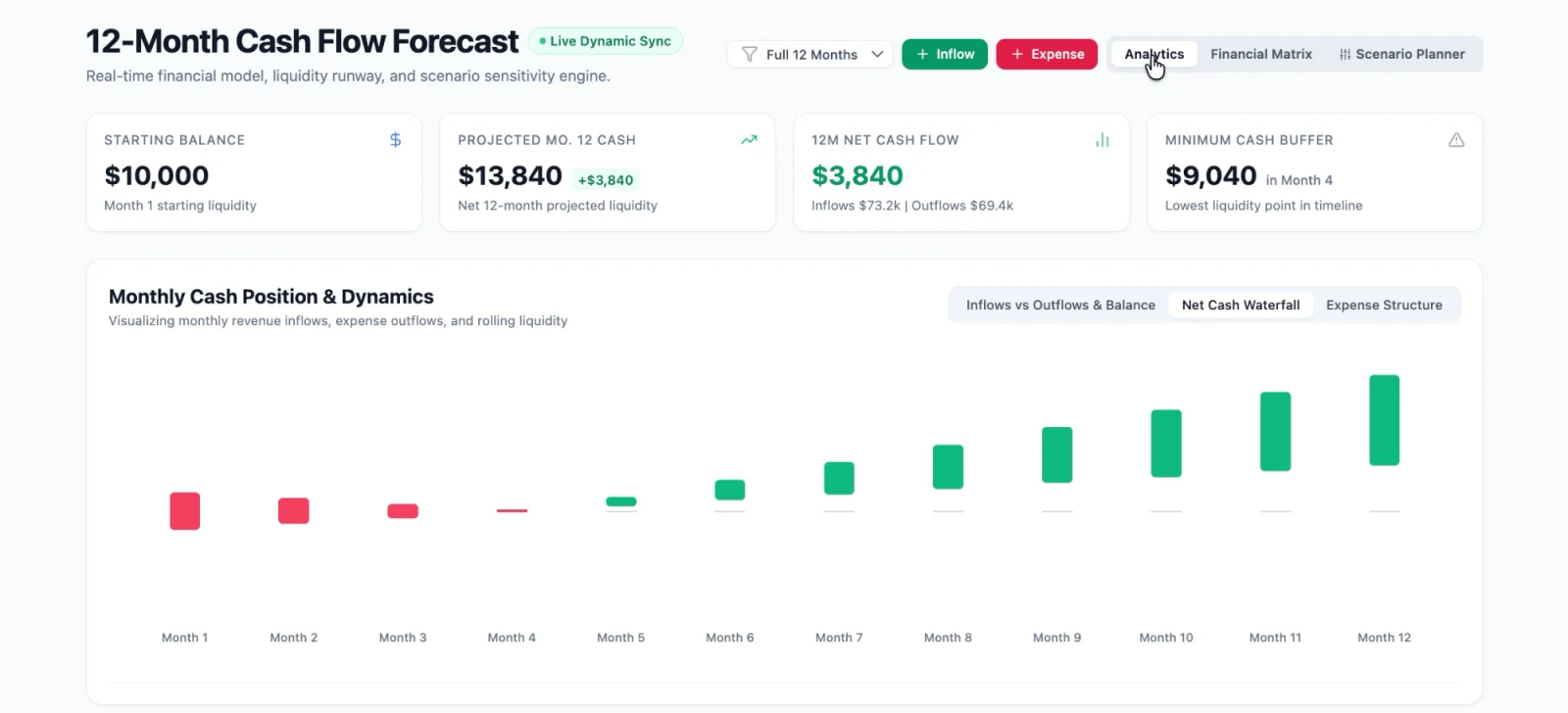
วิธีสร้าง Dashboard ใน Google Sheets ด้วย Pivot Table และ Slicer
นี่คือวิธีที่ใช้งานได้กับทุกบัญชี หน้าต่าง ศูนย์ช่วยเหลือเรื่อง Slicer ของ Google เองก็เปิดมาด้วยกรณีการใช้งานที่ว่า “หากคุณสร้างแดชบอร์ดที่กำหนดเอง คุณสามารถเพิ่ม Slicer เพื่อกรองข้อมูลในตาราง กราฟ หรือ Pivot Table ได้”
- วางข้อมูลดิบไว้ในแท็บแยกต่างหาก จัดเก็บข้อมูลหนึ่งรายการต่อหนึ่งแถว และใส่หัวข้อ (Header) ไว้ที่แถว 1 หน้า ศูนย์ช่วยเหลือเรื่อง Pivot Table ของ Google ระบุไว้ชัดเจนว่า “แต่ละคอลัมน์ต้องมีส่วนหัว”
- แทรก Pivot Table สำหรับแต่ละคำถาม เลือกข้อมูล คลิก Insert (แทรก) แล้วเลือก Pivot table (ตารางพิวอท) ในแผงด้านข้าง ให้คลิก Add (เพิ่ม) ถัดจาก Rows (แถว) จากนั้นคลิก Add (เพิ่ม) ถัดจาก Values (ค่า)
- สร้างกราฟจากแต่ละ Pivot Table เลือกตารางแล้วคลิก Insert (แทรก) จากนั้นเลือก Chart (แผนภูมิ) กราฟแบบ Scorecard เหมาะกับตัวเลขพาดหัว กราฟเส้นเหมาะกับแนวโน้ม และกราฟแท่งเหมาะกับการเปรียบเทียบ
- รวมสิ่งที่คุณต้องการกรองไว้ในแท็บเดียว Slicer จะส่งผลต่อกราฟและ Pivot Table ที่อยู่ในชีตเดียวกันเท่านั้น
- เพิ่ม Slicer คลิกที่กราฟหรือ Pivot Table ไปที่เมนู Data (ข้อมูล) แล้วคลิก Add a slicer (เพิ่มตัวแบ่งส่วนข้อมูล) จากนั้นเลือกคอลัมน์ที่ต้องการใช้กรอง
- บันทึกมุมมองเริ่มต้น ที่ด้านขวาของ Slicer คลิก More (เพิ่มเติม) แล้วเลือก Set current filters as default (ตั้งค่าตัวกรองปัจจุบันเป็นค่าเริ่มต้น)
กฎ 3 ข้อจากหน้าช่วยเหลือเดียวกันนี้ จะช่วยอธิบายได้ว่าทำไมบางครั้งแดชบอร์ดถึงดูเหมือนทำงานผิดปกติ
- ชีตเดียวกัน ข้อมูลชุดเดียวกัน “Slicer จะมีผลกับกราฟและ Pivot Table ทั้งหมดในชีตที่ใช้ชุดข้อมูลเดียวกัน”
- ไม่มีผลกับสูตรคำนวณ “Slicer จะไม่มีผลกับสูตรในชีตที่ใช้ชุดข้อมูลเดียวกัน” ยอดรวมที่คุณคำนวณด้วยสูตรจะเพิกเฉยต่อการทำงานของ Slicer
- เป็นส่วนตัวโดยค่าเริ่มต้น ตัวเลือกการกรองของคุณจะมองเห็นได้เฉพาะคุณเท่านั้น จนกว่าคุณจะตั้งค่าให้เป็นค่าเริ่มต้น
แดชบอร์ดจะอัปเดตตัวเองให้เป็นปัจจุบันเสมอ Google ระบุว่า Pivot Table “จะรีเฟรชทุกครั้งที่คุณเปลี่ยนแปลงเซลล์ข้อมูลต้นฉบับที่ดึงมา”
ควรทำความสะอาดแท็บข้อมูลก่อนเริ่มสร้างแดชบอร์ด เพราะข้อมูลที่ซ้ำซ้อนจะทำให้ยอดรวมผิดเพี้ยนไป คู่มือของเราเกี่ยวกับ วิธีลบข้อมูลซ้ำใน Google Sheets มีวิธีแก้ไขปัญหานี้ และบทความสอน วิธีสร้างกราฟใน Google Sheets ก็พร้อมปูพื้นฐานตั้งแต่ศูนย์หากคุณเพิ่งเคยใช้งานกราฟเป็นครั้งแรก
การแชร์ Dashboard แบบคลาสสิก
การแชร์คือจุดที่วิธีแบบคลาสสิกดูจะล้าสมัยไปสักหน่อย เพราะถ้าคุณแชร์ไฟล์ ผู้ชมก็จะเห็นสเปรดชีตทั้งไฟล์ ไม่ใช่แค่แท็บแดชบอร์ด
ทางเลือกอื่นคือไปที่ File (ไฟล์) > Share (แชร์) > Publish to web (เผยแพร่ไปยังเว็บ) โดยเลือกเฉพาะชีตแดชบอร์ด หน้าช่วยเหลือเกี่ยวกับการพับลิช ของ Google อธิบายผลลัพธ์ไว้ว่าเป็น “เวอร์ชันที่ไม่มีทูลบาร์” ซึ่งผู้คนจะเห็นกราฟและค่าในเซลล์ แต่ “ไม่สามารถดูหรือแก้ไขสูตรได้”
วิธีสร้าง Dashboard ด้วย Sheets Canvas
หากคุณใช้แพ็กเกจที่รองรับ การสร้างแดชบอร์ดจะเป็นเหมือนการพูดคุยโต้ตอบ ขั้นตอนเหล่านี้อ้างอิงจากบทความช่วยเหลือของ Google เรื่อง การสร้าง Sheets canvas
- เปิดสเปรดชีตใน Google Sheets บนเว็บ Canvas ใช้งานได้เฉพาะบนเว็บเท่านั้น ไม่รองรับแอป Google Sheets บนมือถือ
- เริ่มสร้าง canvas คลิก Insert (แทรก) แล้วเลือก Create a canvas (สร้าง canvas) ไอคอน Tools (เครื่องมือ) ในแผงด้านข้างและเมนู Canvas ที่แถบด้านล่างก็ใช้เปิดฟีเจอร์นี้ได้เช่นกัน
- อธิบายแดชบอร์ดในช่องพรอมต์ ระบุตัวชี้วัด (Metrics) การแบ่งกลุ่มข้อมูล (Breakdowns) และตัวกรอง (Filters) ที่คุณต้องการ
- ปรับแต่งเพิ่มเติมด้วยพรอมต์ต่อเนื่อง ตัวอย่างจาก Google เช่น “เปลี่ยนแดชบอร์ดนี้ให้เป็นโหมดกลางคืน (dark mode)”
- ตรวจสอบตัวเลข คลิก View data (ดูข้อมูล) ในทูลบาร์ของ canvas เพื่อดูข้อมูลดิบที่อยู่เบื้องหลัง
โพสต์เปิดตัวของ Google มีพรอมต์ที่น่าสนใจและน่าหยิบยืมไปใช้ นั่นคือ “สร้างแดชบอร์ดแบบอินเทอร์แอคทีฟที่ช่วยฉันวิเคราะห์ว่าปัจจัยต้นทุนต่างๆ ส่งผลกระทบต่องบประมาณรายไตรมาสอย่างไร”
ข้อจำกัด 3 ข้อที่คุณควรรู้ก่อนสั่งงานมีดังนี้
- ใช้ได้แค่แท็บเดียว “Canvas จะใช้ข้อมูลจากแท็บชีตเดียวเท่านั้น” คุณต้องรวมแหล่งข้อมูลทั้งหมดไว้ในแท็บเดียวก่อน
- ขนาดข้อมูล Canvas อาจไม่สามารถใช้งานได้หากข้อมูลต้นฉบับมีมากกว่า 1 ล้านเซลล์
- อ่านและเขียนได้ หากมีสิทธิ์แก้ไข คุณสามารถเพิ่ม แก้ไข หรือลบข้อมูลจากภายใน canvas ได้เลย
ข้อสุดท้ายนี้เป็นดาบสองคม โพสต์เปิดตัวระบุว่าการเปลี่ยนแปลงใน canvas “จะอัปเดตชีตต้นฉบับของคุณทันที” ดังนั้นแดชบอร์ดที่มีช่องให้แก้ไขได้จึงทำหน้าที่เป็นหน้าจอสำหรับกรอกข้อมูลไปในตัว
พับลิช Canvas เป็นลิงก์แยกต่างหาก
ตราบใดที่คุณยังไม่พับลิช สิทธิ์ของ canvas จะอิงตามไฟล์หลัก บทความช่วยเหลือกล่าวถึงปุ่ม Copy link (คัดลอกลิงก์) ไว้ว่า “สิทธิ์การเข้าถึง canvas จะเหมือนกับสิทธิ์การเข้าถึงสเปรดชีต”
การพับลิชจะช่วยแยกสิทธิ์นี้ออกจากกัน ซึ่งคุณจำเป็นต้องมีสิทธิ์แก้ไข (Edit access) สเปรดชีตนั้นด้วย
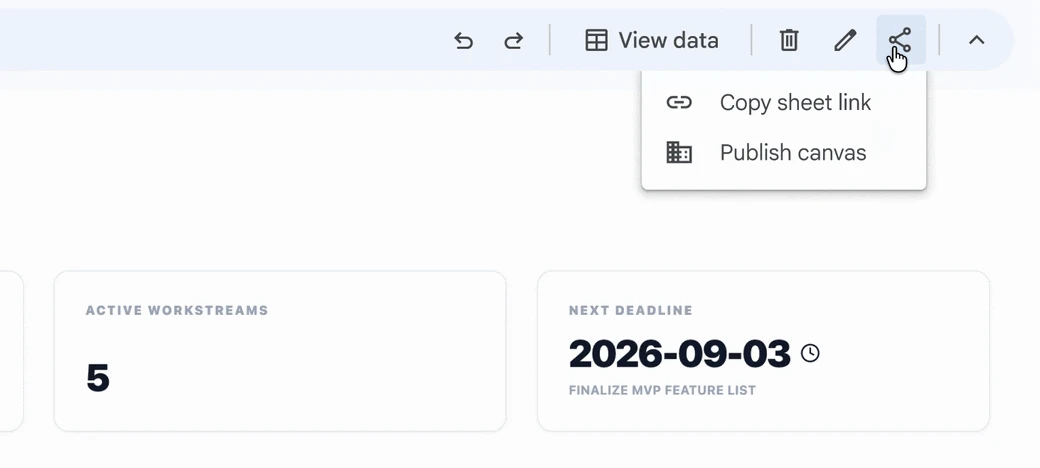
- เปิดแท็บ canvas ที่ทูลบาร์จะมีปุ่ม View data (ดูข้อมูล) ไอคอนถังขยะ ไอคอนดินสอ และไอคอนแชร์
- คลิกไอคอนแชร์ แล้วเลือก Publish canvas (พับลิช canvas) เมนูเดียวกันนี้จะมีตัวเลือก Copy sheet link (คัดลอกลิงก์ของชีต) อยู่ด้วย
- เลือกกลุ่มผู้ชมในส่วน Access (การเข้าถึง) ในเดโมของ Google เมนูนี้จะแสดงเป็น Workspace และบัญชีที่ทำงาน (Work accounts) จะเห็นกลุ่มผู้ชมที่แอดมินตั้งค่าไว้ ส่วนบัญชีส่วนตัวสามารถพับลิชให้ทุกคนบนเว็บดูได้
- เลือกวิธีอัปเดต ปล่อยให้เครื่องหมายถูกที่ “Automatically republish when changes are made” (พับลิชใหม่โดยอัตโนมัติเมื่อมีการเปลี่ยนแปลง) คงไว้หากต้องการให้ข้อมูลอัปเดตแบบเรียลไทม์ หรือเอาออกหากต้องการพับลิชข้อมูลแบบคงที่ (Static)
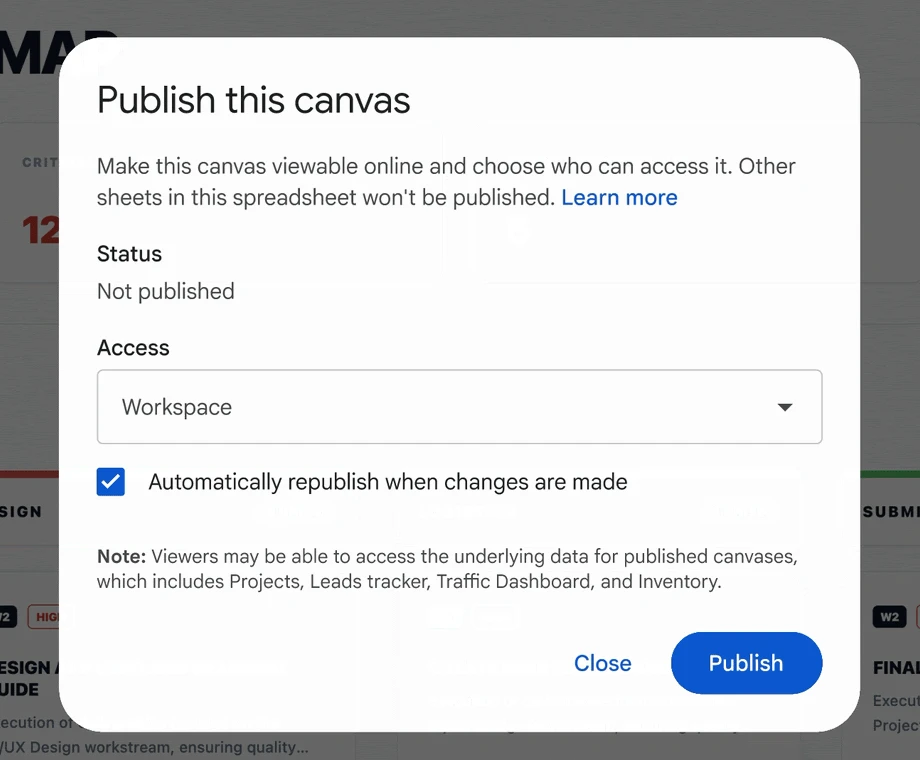
- คลิก Publish (พับลิช) แล้วกด Copy link (คัดลอกลิงก์) ตอนนี้กล่องโต้ตอบจะแสดงสถานะเป็น Live (ใช้งานอยู่) พร้อมปุ่ม Stop publishing (หยุดพับลิช) ที่มุมซ้ายล่าง
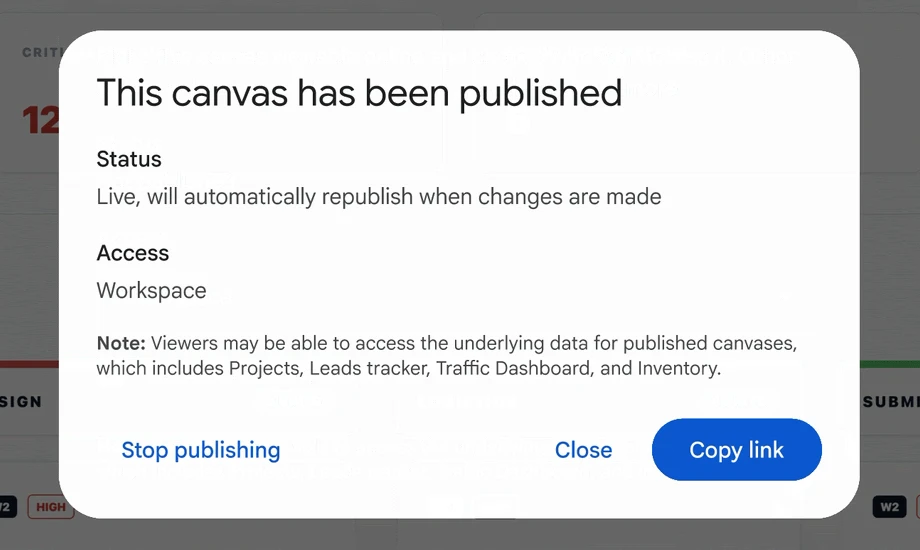
หากต้องการยกเลิกลิงก์ ให้คลิกที่ไอคอนเดิมแล้วเลือก Stop publishing (หยุดพับลิช) สำหรับแอดมินจะไม่มีสวิตช์ตั้งค่าใหม่แยกต่างหาก Google ระบุว่าการพับลิช canvas “ใช้ความสามารถ Publish to the web ที่มีอยู่แล้ว” ดังนั้นการตั้งค่าใน Google Drive ที่อนุญาตให้พับลิชไฟล์บนเว็บได้ จะเป็นตัวควบคุมฟีเจอร์นี้ด้วย
เตรียมข้อมูลให้พร้อมทำ Dashboard ด้วย GPT Workspace
ทั้งสองวิธีมักจะตกม้าตายด้วยสาเหตุเดียวกัน นั่นคือข้อมูลที่เละเทะ ภูมิภาคที่พิมพ์ต่างกัน 3 แบบจะกลายเป็นกราฟ 3 แท่ง และวันที่ที่ถูกบันทึกเป็นข้อความ (Text) ก็จะไม่แสดงผลในกราฟแนวโน้มรายเดือน
GPT Workspace เข้ามาช่วยจัดการปัญหานี้ได้จากภายในสเปรดชีตเดียวกัน เพียงเปิดแถบด้านข้าง (Sidebar) ใน Google Sheets แล้วพิมพ์อธิบายวิธีทำความสะอาดข้อมูลด้วยภาษาพูดธรรมดา
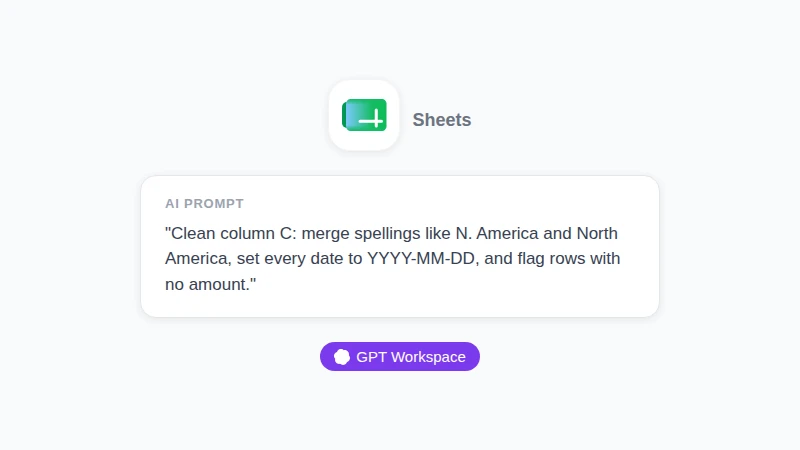
ภาพประกอบ ไม่ใช่ภาพหน้าจอ: คำสั่งทำความสะอาดข้อมูลที่คุณสามารถพิมพ์ลงในแถบด้านข้างของ GPT Workspace ใน Google Sheets โดยระบุชื่อคอลัมน์ วิธีแก้ปัญหาแต่ละจุด และสิ่งที่ต้องการให้แจ้งเตือน
งาน 3 อย่างที่มักจะต้องทำเสมอในแทบทุกแดชบอร์ดมีดังนี้
- ทำความสะอาดหมวดหมู่และวันที่ สั่งผ่านแถบด้านข้างให้จัดรูปแบบให้เป็นมาตรฐาน รวมคำที่สะกดคล้ายกันเข้าด้วยกัน และแจ้งเตือนแถวที่มีข้อมูลว่างเปล่า
- จัดกลุ่มข้อความอิสระเพื่อนำไปสร้างกราฟ รายละเอียดตั๋วปัญหา (Ticket) และคำตอบแบบสอบถามจะไม่สามารถนำไปสร้าง Pivot Table ได้จนกว่าทุกแถวจะถูกจัดหมวดหมู่ สูตร =GPT_CLASSIFY จะช่วยกำหนดป้ายกำกับ (Label) ที่คุณตั้งไว้ให้กับแต่ละแถวได้
- เขียนสรุปใจความสำคัญ เลือกตารางสรุปผล สั่งให้เขียนสรุปการเปลี่ยนแปลงสัก 2 ประโยค แล้วนำไปวางไว้เหนือแผนภูมิ
สำหรับการตั้งค่าและพรอมต์สูตรต่างๆ สามารถเริ่มต้นได้ที่คู่มือ วิธีใช้ AI ใน Google Sheets ของเรา
GPT Workspace ไม่ได้สร้าง canvas และก็ไม่จำเป็นต้องใช้ด้วย เพราะมันทำงานได้บนทุกบัญชี Google รวมถึง Business Starter และ Gmail ฟรี โดยให้คุณเลือกใช้ได้ทั้ง ChatGPT, Claude และ Google Gemini แถมยังมีแพ็กเกจฟรีแบบจำกัดการใช้งานให้ลองด้วย
 ลองใช้ GPT Workspace
ใช้งาน ChatGPT, Claude และ Google Gemini ได้โดยตรงใน Google Docs, Google Sheets, Google Slides, Gmail และ Google Drive โดยไม่ต้องสลับแท็บไปมา
เริ่มต้นใช้งานฟรี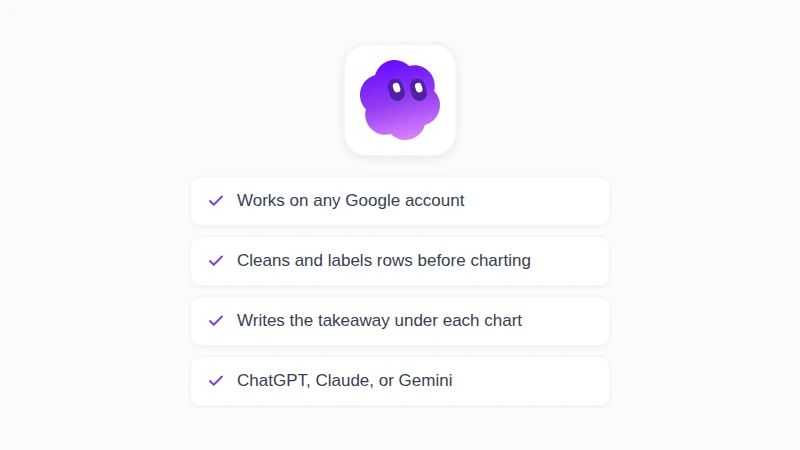
ภาพประกอบ ไม่ใช่ภาพหน้าจอ: สิ่งที่ GPT Workspace ช่วยจัดการให้ก่อนที่จะเริ่มสร้างแดชบอร์ด ส่วนกราฟ Slicer และลิงก์ที่พับลิชแล้วยังคงมาจาก Google Sheets เหมือนเดิม
คำถามที่พบบ่อย (FAQ)
บทสรุป
Google Sheets dashboard ไม่จำเป็นต้องผูกติดไปกับไฟล์สเปรดชีตอีกต่อไป หากคุณมีแพ็กเกจที่รองรับ Sheets canvas จะช่วยสร้างมุมมองแดชบอร์ดจากพรอมต์ และพับลิชเป็นลิงก์แยกให้กลุ่มผู้ชมที่กำหนดได้เลย ส่วนบัญชีอื่นๆ การใช้ Pivot Table, กราฟ และ Slicer ก็ยังคงทำงานได้ดีเยี่ยมเช่นเคย
ไม่ว่าจะใช้วิธีไหน แดชบอร์ดจะออกมาดีได้ก็ต่อเมื่อข้อมูลในตารางนั้นถูกต้อง GPT Workspace ช่วยทำความสะอาดและจัดกลุ่มข้อมูลเหล่านั้นได้โดยตรงใน Google Sheets บนทุกบัญชี Google ดังนั้นอย่าลืมติดตั้งและจัดการแท็บข้อมูลต้นฉบับให้เรียบร้อยก่อนเริ่มสร้างแดชบอร์ด