






เส้นแนวโนม (Line of Best Fit) ใน Google Sheets: คู่มือฉบับปฏิบัติจริง
เรียนรู้วิธีเพิ่ม ปรับแต่ง และตีความเส้นแนวโนม (line of best fit) ใน Google Sheets ด้วย trendline และฟังก์ชัน LINEST, SLOPE และ INTERCEPT ในคู่มือฉบับปฏิบัติจริงนี้


ผู้จัดการฝ่ายขายคนหนึ่งเปิดกราฟ scatter ใน Google Sheets ที่แสดงรายได้แยกตามภูมิภาคตลอดทั้งปี จุดข้อมูลไม่ได้เรียงตัวเป็นแบบแผนสมบูรณ์แบบ และคำถามที่เกิดขึ้นทันทีก็เป็นเรื่องปฏิบัติจริง: ช่วงถัดไปน่าจะเติบโต ทรงตัว หรือถดถอย? การมองกราฟด้วยตาเปล่าอาจบอกคำตอบได้คร่าว ๆ แต่บอกได้ไม่แม่นว่าผลลัพธ์จะเปลี่ยนไปมากน้อยแค่ไหนเมื่อค่าที่ป้อนเข้าไปเปลี่ยนแปลง
เส้นแนวโนม (line of best fit) ใน Google Sheets จะเปลี่ยนพล็อตจุดกระจัดกระจายนั้นให้กลายเป็นสัญญาณบอกทิศทาง กราฟช่วยให้สื่อสารรูปแบบข้อมูลได้ง่าย ขณะที่สูตรคำนวณจะเปิดเผยค่าความชัน (slope) จุดตัดแกน (intercept) และค่าความเหมาะสมของโมเดล (goodness-of-fit) ที่อยู่เบื้องหลัง พร้อมนำไปใช้ในการพยากรณ์หรือแดชบอร์ด ความแตกต่างนี้สำคัญ เพราะเส้นที่ใช้ในงานนำเสนอได้ดี ไม่ได้แปลว่าเป็นโมเดลที่ควรเชื่อถือโดยอัตโนมัติ
สารบัญ
- เมื่อไหร่ที่เส้นแนวโนมช่วยได้จริง
- การเพิ่มเส้นแนวโนมใน Chart Editor
- การเลือกชนิดเส้นแนวโนมให้เหมาะสม
- การอ่านสมการและค่า R Squared
- การสร้างผลเดียวกันด้วยสูตร
- เมื่อเส้นแนวโนมทำให้คุณหลงผิด
- เวิร์กโฟลว์ใช้ซ้ำได้กับข้อมูลของคุณเอง
เมื่อไหร่ที่เส้นแนวโนมช่วยได้จริง
เส้นแนวโนมจะช่วยได้เมื่อคำถามของคุณเกี่ยวกับทิศทางและความสัมพันธ์ ไม่ใช่ความแน่นอน ถ้ารายได้มีแนวโนมเพิ่มขึ้นตามเวลาโดยรวม เส้นที่ปรับกับข้อมูลจะสรุปการเคลื่อนไหวนั้นได้ชัดกว่ากองจุดที่ดูไม่เกี่ยวข้องกันเลย มันช่วยผู้จัดการกำหนดกรอบการคุยเรื่องวางแผน มองเห็นการเปลี่ยนแปลงภาพรวมของผลงาน หรือตัดสินใจว่าข้อมูลชุดนี้ควรค่าแก่การวิเคราะห์เชิงลึกต่อหรือไม่
Google Sheets มีวิธีทำที่ใช้งานได้จริงให้เลือกอยู่สองทาง
วิธีทำจากกราฟ
ทางแรกคือใช้ chart editor เพิ่มเส้นแนวโนมเข้าไปในกราฟ scatter หรือกราฟเส้น เลือกชนิดที่เหมาะสม แล้ว Sheets จะลากเส้นที่ปรับกับข้อมูลทับจุดที่สังเกตไว้ให้ทันที chart editor ยังแสดงสมการและค่า R squared ได้อีกด้วย ทำให้วิธีนี้รวดเร็วและพร้อมขึ้นเวทีนำเสนอทันที เส้นทางของ Google คือเข้าที่ Customize แล้วเลือก Series จากนั้นติ๊กเลือก Trendline และปรับการตั้งค่าของมัน เส้นทาง chart editor อย่างเป็นทางการสำหรับเพิ่มเส้นแนวโนมใน Google Sheets เป็นตัวเลือกที่เร็วที่สุดเมื่อผู้ชมต้องการเห็นรูปแบบเป็นหลัก
ข้อจำกัดคือเรื่องการตรวจสอบย้อนกลับ ค่าที่ปรับแล้วอาศัยอยู่ในตัวกราฟ จึงไม่สะดวกที่จะหยิบไปใช้ต่อในสูตร คอลัมน์พยากรณ์ หรือการคำนวณในแดชบอร์ดที่ต้องควบคุมค่า
วิธีทำจากสูตร
ทางที่สองคือใช้ SLOPE, INTERCEPT และ LINEST ฟังก์ชันเหล่านี้คืนค่าองค์ประกอบเชิงตัวเลขของโมเดลลงมาในเซลล์ ให้คุณอ้างอิง ตรวจทาน ใส่ป้ายกำกับ และคำนวณใหม่ได้ วิธีสูตรจึงเหมาะกับงานปฏิบัติจริงมากกว่า โดยเฉพาะเมื่อค่าที่ปรับแล้วต้องถูกส่งต่อไปเป็นตัวตั้งของการคำนวณอื่น
กฎที่ใช้ได้จริง: ใช้กราฟเพื่อสื่อสาร ใช้สูตรเพื่อตรวจสอบ
เลือกวิธีก่อนลงมือสร้างชีต ถ้าต้องการแค่คำอธิบายเชิงภาพ กราฟอย่างเดียวก็อาจพอ แต่ถ้ามีคนจะตั้งคำถามกับผลลัพธ์ ต้องเอาไปใช้ต่อในการพยากรณ์ หรือต้องดูแลรักษาต่อเมื่อช่วงข้อมูลต้นทางเปลี่ยน ให้สร้างเวอร์ชันแบบเซลล์ไว้ด้วย
การเพิ่มเส้นแนวโนมใน Chart Editor
เส้นแนวโนมที่เชื่อถือได้ต้องเริ่มจากช่วงข้อมูลที่เรียบร้อย วางค่าแกน X ไว้ในหนึ่งคอลัมน์ และค่าแกน Y ที่คู่กันไว้อีกหนึ่งคอลัมน์ โดยให้เป็นตัวเลขทั้งคู่ จัดคู่ข้อมูลให้อยู่แถวเดียวกัน และลบแถวว่างที่ตัดช่วงข้อมูลออก เพราะตัวเลขที่ถูกเก็บเป็นข้อความ คู่ข้อมูลที่ขาดหาย หรือช่วงข้อมูลที่ไม่เข้าคู่กัน อาจทำให้กราฟออกมาผิดพลาดหรือทำให้ตัวเลือกเส้นแนวโนมหายไปเงียบ ๆ
เลือกทั้งสองคอลัมน์ แล้วกด Insert ตามด้วย Chart ในเมนู Chart type ให้เลือกกราฟ scatter เมื่อ X เป็นตัวแปรอิสระที่วัดค่าได้ กราฟเส้นก็แสดงเส้นแนวโนมได้เช่นกัน แต่กราฟ scatter ทำให้ความสัมพันธ์เชิงตัวเลขระหว่าง X กับ Y ชัดเจนกว่า
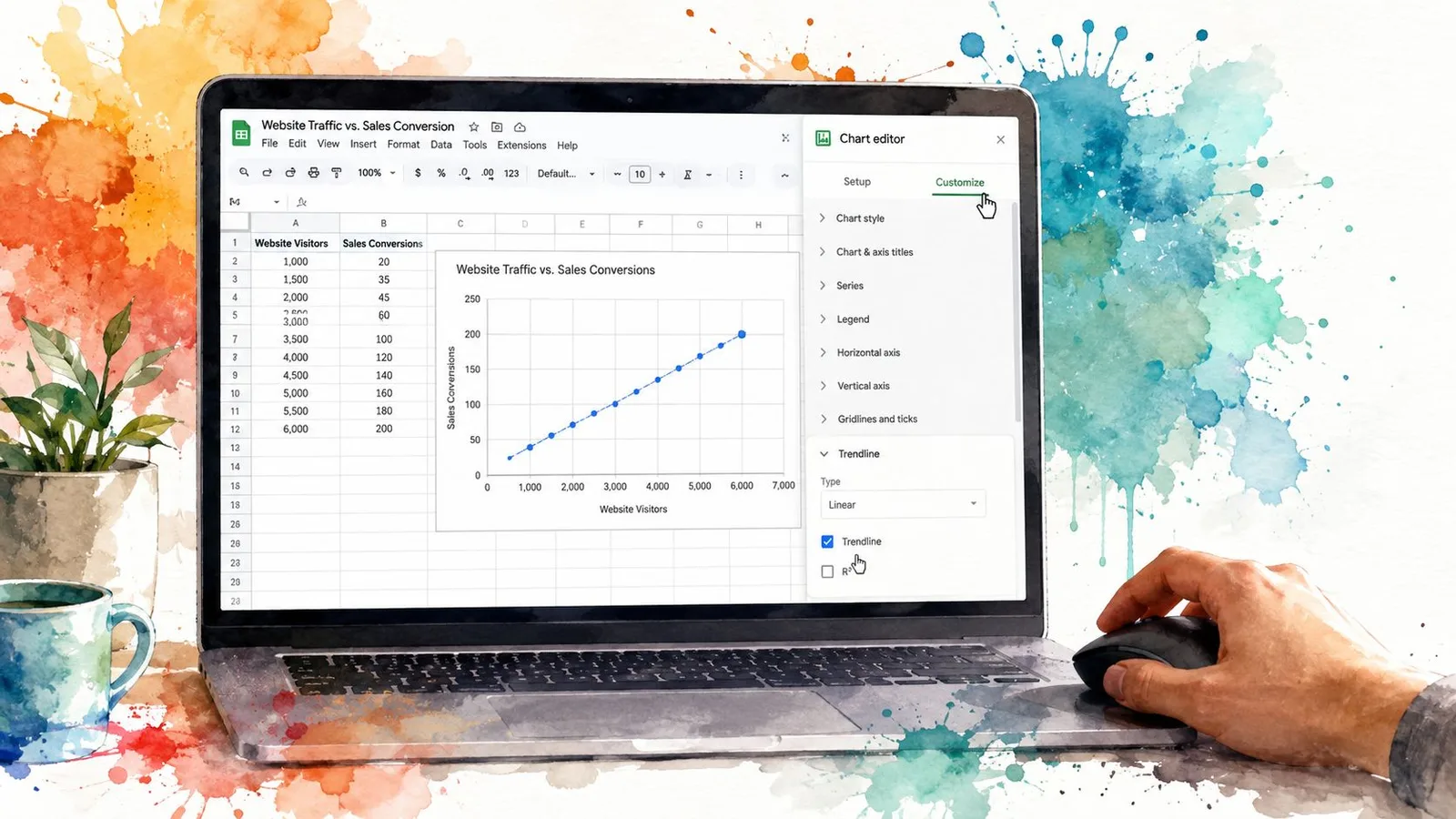
ดับเบิลคลิกที่กราฟเพื่อเปิด Chart editor:
- เลือก Customize
- ขยาย Series
- เลื่อนลงไปที่การตั้งค่า Trendline
- เปลี่ยนจาก None เป็น Linear
Sheets จะลากเส้นให้ทันที เส้นแนวโนมแบบ linear ใช้กับความสัมพันธ์แบบเส้นตรง คือ Y เปลี่ยนแปลงด้วยอัตราค่อนข้างคงที่เมื่อ X เปลี่ยน ตัวเลือกนี้จะโผล่เฉพาะกับกราฟ scatter และกราฟเส้น ไม่ใช่กราฟแท่งหรือกราฟวงกลม ถ้ามันไม่โผล่ ให้เช็กชนิดกราฟเป็นอย่างแรก แล้วค่อยยืนยันว่าช่วงข้อมูลที่เลือกมีคู่ตัวเลขที่ใช้การได้จริง
ในดรอปดาวน์ยังมีตัวเลือก logarithmic, exponential, polynomial และ moving average อีกด้วย อย่าเลือกด้วยหน้าตาอย่างเดียว เพราะเส้นโค้งอาจดูน่าเชื่อ แต่กลับแทนกระบวนการเบื้องหลังได้แย่ ใช้กราฟเพื่อสำรวจรูปแบบข้อมูล แล้วตรวจสอบความเหมาะสมด้วย LINEST, SLOPE และ INTERCEPT ก่อนพึ่งพามันในการพยากรณ์หรือแดชบอร์ด
คลิปสาธิตนี้แสดงขั้นตอนการใช้งานจริง:
ถ้าตัวเลือกยังไม่โผล่ ให้ทบทวนชนิดกราฟและช่วงข้อมูลต้นทางเทียบกับ คำแนะนำเรื่องเส้นแนวโนมใน Google Sheets ใช้เส้นบนกราฟเพื่อสื่อสารแบบเร็ว แต่ให้มีผลจากสูตรพร้อมใช้เสมอเมื่อผลลัพธ์ต้องถูกตรวจสอบหรือนำไปใช้ซ้ำ
การเลือกชนิดเส้นแนวโนมให้เหมาะสม
แบบ linear มีประโยชน์จริง แต่ไม่ควรเป็นตัวเลือกอัตโนมัติของคุณ Google Sheets รองรับเส้นแนวโนมแบบ linear, exponential, polynomial, logarithmic, power และ moving average ให้คุณเลือกแทนรูปแบบข้อมูลที่ต่างกันได้หลายวิธี ภาพรวมชนิดเส้นแนวโนมใน Google Sheets อธิบายตัวเลือกที่มีทั้งหมดและการใช้งานที่ตั้งใจไว้ของแต่ละแบบ
| ชนิดเส้นแนวโนม | รูปแบบข้อมูล | กรณีใช้งานทั่วไป |
|---|---|---|
| Linear | เพิ่มขึ้นหรือลดลงค่อนข้างคงที่ | การเติบโตหรือถดถอยของธุรกิจอย่างสม่ำเสมอ |
| Exponential | เติบโตหรือลดลงแบบเป็นสัดส่วน | เส้นโค้งการยอมรับใช้งานหรือกระบวนการทบต้น |
| Polynomial | ความสัมพันธ์ที่โค้งหรือเปลี่ยนทิศทาง | ข้อมูลโค้งที่มีจุดเปลี่ยนทิศหนึ่งจุดขึ้นไป |
| Logarithmic | เคลื่อนแรงช่วงแรกแล้วค่อย ๆ ราบลง | เอฟเฟกต์การเรียนรู้หรือความอิ่มตัวของตลาด |
| Power | ตัวแปรที่ขยายตามกันแบบยกกำลัง | ความสัมพันธ์ทางกายภาพหรือวิทยาศาสตร์ |
| Moving average | ความผันผวนระยะสั้นที่ถูกเกลี่ยให้เห็นทิศทางตามหลัง | เฝ้าติดตามข้อมูลที่เปลี่ยนแปลงโดยไม่ต้องทำนายล่วงหน้า |
โมเดล linear เหมาะเมื่อทุกครั้งที่ X เปลี่ยน Y ก็เปลี่ยนในปริมาณใกล้เคียงกันอย่างสม่ำเสมอ ส่วน exponential จะสมเหตุสมผลกว่าเมื่อค่าเติบโตหรือลดลงแบบเป็นสัดส่วน ไม่ใช่เป็นจำนวนคงที่ รูปแบบการระบาดแบบไวรัลกับดอกเบี้ยทบต้นเป็นคนละเรื่องกับการเพิ่มขึ้นเท่ากันทุกเดือน แม้บนกราฟทั้งคู่จะเป็นเส้นขาขึ้นเหมือนกัน
เส้นโค้ง logarithmic เหมาะกับข้อมูลที่พุ่งแรงช่วงแรกแล้วทรงตัวจนราบ โมเดล polynomial แทนเส้นโค้งที่หักเหือกหนึ่งถึงสองครั้งได้ แต่พหุนามอันดับสูงมักกลับกลายเป็นสิ่งที่อธิบายเหตุผลได้ยาก ในทางปฏิบัติ พหุนามที่เลยอันดับสี่ไปแล้วเสี่ยงเป็นพิเศษ เพราะมันอาจไล่ตามสัญญาณรบกวนมากกว่าตามกระบวนการจริง
ความสัมพันธ์แบบ power มีประโยชน์เมื่อตัวแปรทั้งสองขยายขนาดตามกัน เช่น พื้นที่กับรัศมียกกำลังสอง ส่วน moving average ช่วยเกลี่ยความผันผวน แต่มันไม่ทำงานเหมือนการพยากรณ์แบบต่อเติมค่าปกติ มันเพียงเดินตามรูปแบบล่าสุด ไม่ได้ฉายภาพความสัมพันธ์เชิงโครงสร้างออกไปนอกช่วงข้อมูลที่เห็น
เส้นโค้งที่พอดีกับจุดที่มองเห็น ก็ยังทำนายนอกช่วงที่มองเห็นได้แย่มาก
อย่าเลือกโมเดลเพียงเพราะมันให้ค่า R squared สูงสุด โมเดลที่ผิดอาจสอดรับกับข้อมูลในอดีตได้น่าเชื่อ แต่แทนกลไกที่สร้างข้อมูลนั้นขึ้นมาไม่ได้ เริ่มจากกระบวนการที่สร้างข้อมูลก่อน แล้วค่อยใช้ค่าความเหมาะสมเป็นหลักฐานเสริม
การอ่านสมการและค่า R Squared
เมื่อเปิดเส้นแนวโนมแล้ว ให้เข้า Customize ขยาย Series และดูส่วนป้ายกำกับ ตั้ง Label เป็น Equation แล้วเปิดใช้ R squared Google Sheets จะวางค่าทั้งสองไว้บนกราฟ ให้คุณเช็กภาพรวมอย่างเร็วก่อนเชื่อผลการปรับเส้น คลิปสาธิตการตั้งค่าป้ายกำกับเส้นแนวโนม แสดงให้เห็นว่าการตั้งค่าเหล่านี้อยู่ตรงไหน
สำหรับการปรับเส้นแบบเชิงเส้น สมการที่แสดงมักอยู่ในรูป:
y = mx + b
ความชัน m คือการเปลี่ยนแปลงที่คาดหวังของ Y ทุกครั้งที่ X เพิ่มขึ้นหนึ่งหน่วย ส่วน จุดตัดแกน b คือค่า Y ที่ปรับได้เมื่อ X เท่ากับศูนย์ ค่านี้อาจมีประโยชน์ในเชิงคณิตศาสตร์ แม้ว่าศูนย์จะอยู่นอกช่วงการทำงานจริง จึงไม่ควรตีความเป็นค่าฐานที่สังเกตได้จริงโดยอัตโนมัติ
R² บอกว่าเส้นที่ปรับไว้อธิบายความแปรปรวนของค่า Y ที่สังเกตได้ได้มากแค่ไหน ค่าอยู่ระหว่างศูนย์ถึงหนึ่ง ค่าใกล้หนึ่งแปลว่าจุดข้อมูลอยู่ชิดโมเดลที่เลือกไว้ ค่าต่ำกว่าแปลว่ายังมีความแปรปรวนอีกมากที่เส้นอธิบายไม่เก็บ R² วัดความเหมาะสมของการปรับเส้น ไม่ได้วัดว่าความสัมพันธ์ที่เลือกนั้นมีเหตุผลหรือไม่
ลองพิจารณาชุดข้อมูลเล็ก ๆ นี้:
- ค่า X:
{1, 2, 3, 4, 5} - ค่า Y:
{2.1, 3.9, 6.2, 7.8, 10.1}
การปรับเส้นแบบเชิงเส้นควรให้ผลประมาณ:
y = 1.99x + 0.06
พร้อมกับ R² ประมาณ 0.999 ความชันบอกว่าในความสัมพันธ์ที่ปรับไว้นี้ Y เพิ่มขึ้นราว 1.99 ทุกครั้งที่ X เพิ่มขึ้นหนึ่งหน่วย จุดตัดแกนใกล้ศูนย์ และ R² ที่สูงแสดงว่าจุดข้อมูลเหล่านี้เกาะชิดเส้นเป็นอย่างมาก แต่นั่นไม่ได้ยืนยันว่าโมเดลเชิงเส้นจะยังใช้ได้กับค่านอกช่วงที่สังเกต
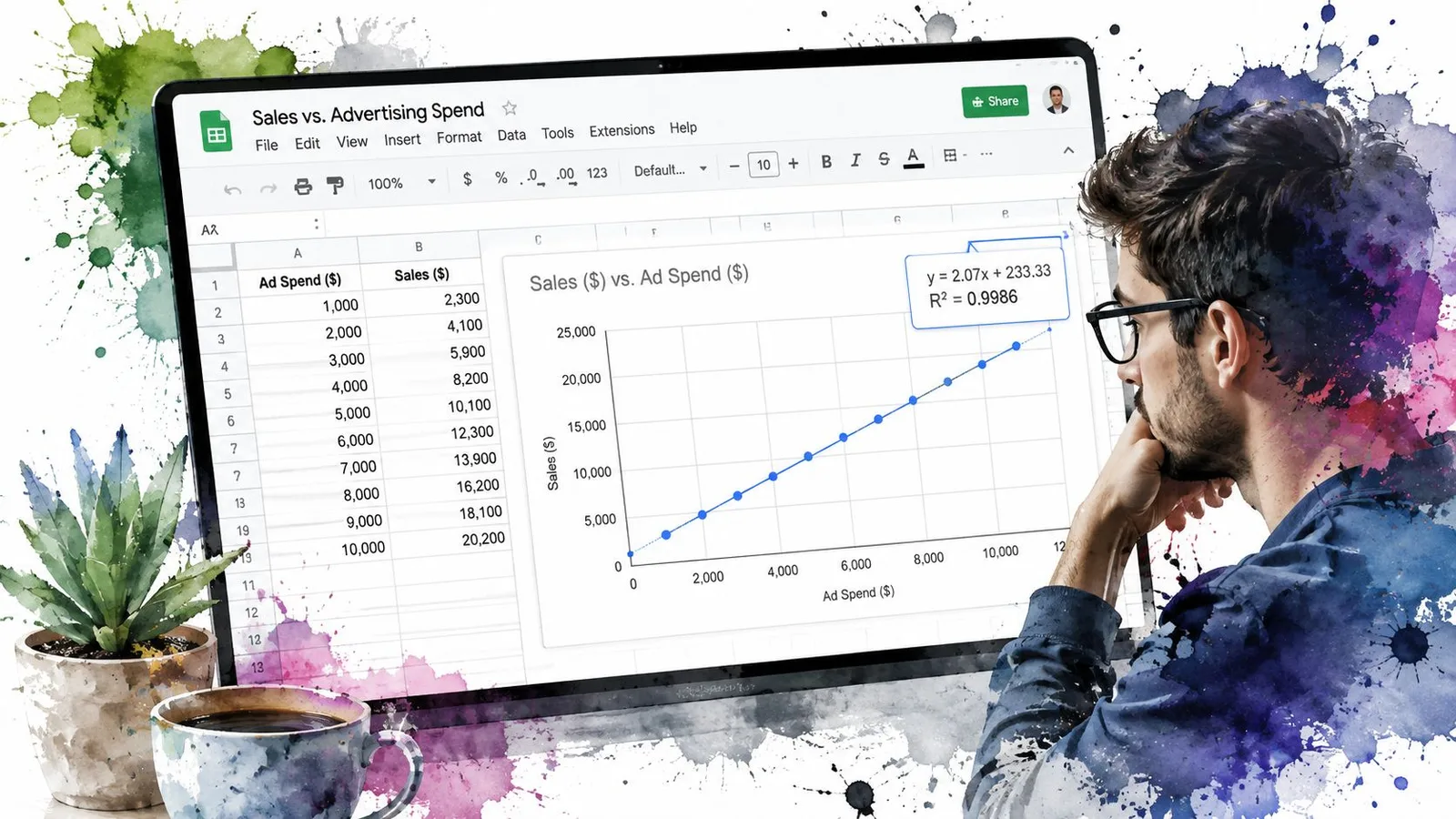
ใช้กราฟเป็นบทสรุปที่อ่านง่าย แล้วยืนยันสมการและความเหมาะสมด้วยสูตรในเซลล์ หรือใช้ GPT Data Analyst สำหรับการวิเคราะห์สเปรดชีต กราฟแสดงผลลัพธ์ ส่วนสูตรทำให้การคำนวณตรวจสอบย้อนกลับได้ R² เป็นสัญญาณบอกทิศทาง ไม่ใช่หลักฐานพิสูจน์ว่าโมเดลถูกต้อง ค่าสูงจากโมเดลที่ไม่เหมาะสมก็ยังหนุนข้อสรุปที่หลอกตาได้อยู่ดี
การสร้างผลเดียวกันด้วยสูตร
เส้นแนวโนมบนกราฟสะดวกสบายจริง แต่มันเก็บรายละเอียดการถดถอยไว้ในตัวกราฟ คุณสร้างผลแบบเชิงเส้นในเซลล์ใหม่ได้ด้วยฟังก์ชันหลักสามตัว:
SLOPE(known_y, known_x)คืนค่าความชันmINTERCEPT(known_y, known_x)คืนค่าจุดตัดแกนbLINEST(known_y, known_x)คืนค่าความชันและจุดตัดแกนมาพร้อมกัน
จากชุดข้อมูลตัวอย่างในคอลัมน์ A และ B ที่ X อยู่ใน A2:A6 และ Y อยู่ใน B2:B6 ให้พิมพ์:
=SLOPE(B2:B6, A2:A6)
จะได้ค่าประมาณ 1.99 จากนั้นใช้:
=INTERCEPT(B2:B6, A2:A6)
ซึ่งได้ค่าประมาณ 0.06 การเรียก LINEST แบบพื้นฐานจะคืนคู่ค่าความชันและจุดตัดแกนชุดเดียวกัน:
=LINEST(B2:B6, A2:A6)
LINEST จะยิ่งมีค่าเมื่อคุณขยายผลลัพธ์ของมัน ด้วยการตั้งค่าอาร์เรย์แบบสี่เซลล์ที่ถูกต้อง มันยังเปิดเผยค่าคลาดเคลื่อนมาตรฐาน (standard errors) ได้อีกด้วย ให้ผู้ตรวจทานเห็นข้อมูลมากกว่าป้ายกำกับบนกราฟเพียงลำพัง
| ฟังก์ชัน | รูปแบบสูตรใน Google Sheets | ค่าที่คืนมา |
|---|---|---|
SLOPE | =SLOPE(B2:B6, A2:A6) | ประมาณ 1.99 |
INTERCEPT | =INTERCEPT(B2:B6, A2:A6) | ประมาณ 0.06 |
LINEST | =LINEST(B2:B6, A2:A6) | คู่ค่าความชันและจุดตัดแกนชุดเดียวกัน |
RSQ | =RSQ(B2:B6, A2:A6) | ประมาณ 0.999 |
คุณสร้างสมการที่อ่านง่ายในหนึ่งเซลล์ได้โดยต่อค่าต่าง ๆ เข้าด้วยกัน:
="y = "&ROUND(SLOPE(B2:B6, A2:A6),2)&"x + "&ROUND(INTERCEPT(B2:B6, A2:A6),2)
สำหรับ R² ให้ใช้:
=RSQ(B2:B6, A2:A6)
วิธีแบบเซลล์นี้สร้างบทสรุปที่ตรวจสอบย้อนกลับได้ ผู้ตรวจทานสามารถดูช่วงข้อมูล คำนวณค่าใหม่ และนำไปใช้ในสูตรขั้นถัดไป ตัวช่วยเขียนสูตรอย่าง ตัวสร้างสูตร Google Sheets ช่วยร่างรูปแบบสูตรได้ แต่คุณยังต้องตรวจสอบช่วงข้อมูลและค่าที่คืนมาด้วยตัวเองอยู่ดี
ข้อได้เปรียบในทางปฏิบัติไม่ใช่ว่าสูตรจะมาแทนที่กราฟ แต่คือมันให้กราฟมีฐานรากที่ตรวจสอบได้
เมื่อเส้นแนวโนมทำให้คุณหลงผิด
เส้นแนวโนมคือบทสรุป ไม่ใช่คำตัดสิน กราฟที่ขัดเกลาสวยแค่ไหนก็หลอกคุณได้ ถ้าข้อมูลน้อยเกินไป มีค่าผิดปกติ (outlier) ที่มีอิทธิพลสูง หรือมีรูปทรงที่โมเดลที่เลือกไว้แทนไม่ได้
ตัวอย่างข้อมูลที่น้อยต้องใจเย็น มีแค่ห้าจุด เส้นก็ดูเรียบร้อยดี ทั้งที่ความชันอาจเปลี่ยนไปมากทีเดียวเมื่อมีข้อมูลใหม่เพิ่มเข้ามาอีกจุด ค่าผิดปกติสร้างปัญหาอีกแบบ ค่าเพียงตัวเดียวที่สูงหรือต่ำผิดปกติก็สามารถดึงเส้นที่ปรับไว้เข้าหาตัวเอง แล้วกลบรูปแบบที่จุดข้อมูลที่เหลือเดินตามอยู่
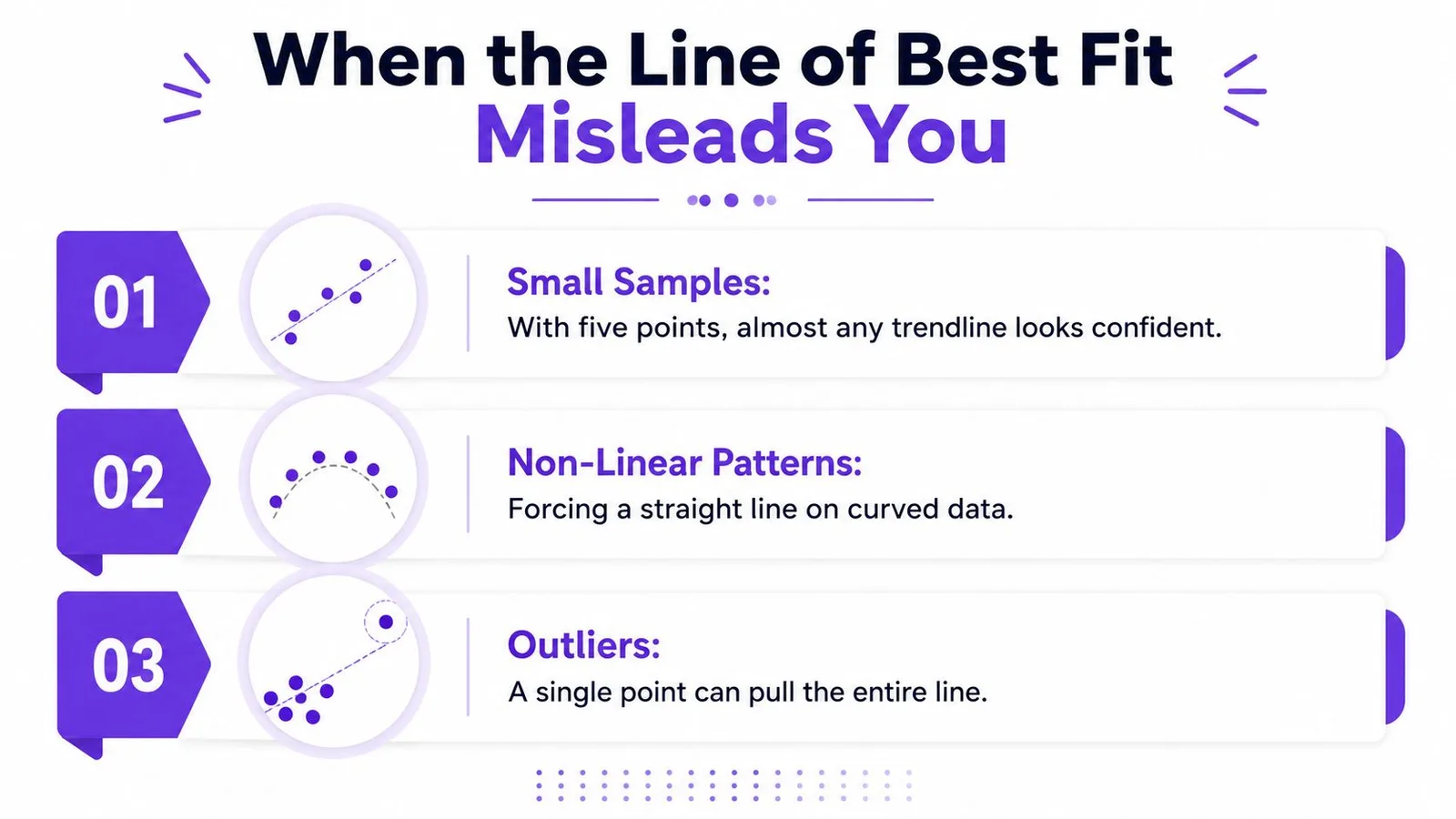
สามข้อเช็กก่อนเชื่อผลจากเส้นแนวโนม
- ข้อมูลน้อย: ถือว่าเส้นที่ดูเรียบร้อยเป็นเพียงผลชั่วคราว เมื่อชุดข้อมูลมีจุดสังเกตน้อยมาก
- รูปแบบไม่เป็นเส้นตรง: อย่าบังคับเส้นตรงใส่ข้อมูลโค้ง การเคลื่อนไหวตามฤดูกาล หรือกระบวนการที่เร่งความเร็วขึ้นเรื่อย ๆ
- ค่าผิดปกติ: พล็อตจุดข้อมูลดิบก่อน เพื่อไม่ให้จุดเดียวที่ห่างไกลแอบซ่อนอิทธิพลของมันเอาไว้
R² ต่ำอาจเผยว่าโมเดลที่เลือกพลาดโครงสร้างสำคัญ แต่ R² สูงก็ไม่ได้ปลดปล่อยความกังวลทุกข้อ พหุนามที่อันดับไม่เหมาะสมอาจโค้งไล่ตามสัญญาณรบกวน ขณะที่โมเดลเชิงเส้นอาจกลบฤดูกาลไปได้ด้วยการเฉลี่ยข้ามวงรอบที่ซ้ำกัน
ข้อมูลอนุกรมเวลายิ่งเพิ่มความซับซ้อนอีกชั้น จุดข้อมูลที่อยู่ติดกันอาจมีอิทธิพลต่อกัน ซึ่งขัดกับสมมติฐานความเป็นอิสระเบื้องหลังวิธีกำลังสองน้อยที่สุด (ordinary least squares) ทำให้ความมั่นใจในค่าความชันดูแข็งแรงเกินกว่าที่หลักฐานที่มีอยู่จะรองรับ ความแปรปรวนที่ไม่คงที่เป็นสัญญาณเตือนที่เกี่ยวเนื่องกันอีกอย่าง ค่าคลาดเหลือจะกระจายออกหรือหดแคบตามการเปลี่ยนแปลงของ X
ใช้ค่าคลาดเหลือ (residual) เป็นเครื่องมือวินิจฉัยเบื้องต้น พล็อตผลต่างระหว่าง Y ที่สังเกตได้กับ Y ที่ปรับไว้ของแต่ละจุด มองหาเส้นโค้งที่เป็นระบบหรือการกระจายที่บานออก และแบ่งข้อมูลส่วนหนึ่งไว้เป็นชุดทดสอบ (holdout) เมื่อการตัดสินใจมีความสำคัญ ถามตัวเองว่าความสัมพันธ์นี้สมเหตุสมผลหรือยัง ก่อนยอมรับตัวเลขบนหน้าจอ
เวิร์กโฟลว์ใช้ซ้ำได้กับข้อมูลของคุณเอง
เวิร์กโฟลว์ที่พึ่งพาได้ผสานจุดแข็งด้านการสื่อสารของกราฟเข้ากับร่องรอยการตรวจสอบของสูตร กราฟช่วยให้คนเห็นความสัมพันธ์ได้อย่างรวดเร็ว ส่วน SLOPE, INTERCEPT, LINEST และ RSQ ให้คุณตรวจสอบว่ากราฟกำลังแสดงอะไรอยู่ และเก็บค่าเหล่านั้นไว้ใช้ในการคำนวณภายหลัง
เช็กลิสต์ห้าขั้นตอน
-
ตรวจสอบช่วงข้อมูลต้นทาง ยืนยันว่าทั้งสองคอลัมน์มีแต่ค่าตัวเลข ค่า X ทุกค่ามีค่า Y ที่คู่กัน และหัวตารางหรือแถวว่างไม่ถูกตีความให้เป็นจุดข้อมูล
-
สร้างกราฟ scatter ใช้ช่วงข้อมูลสองคอลัมน์สร้างกราฟ กราฟ scatter ทำให้ความสัมพันธ์เชิงตัวเลขระหว่าง X กับ Y ยังมองเห็นได้ แทนที่จะถือว่าแกนนอนเป็นได้แค่ป้ายชื่อ
-
เพิ่มเส้นแนวโนมบนกราฟ เปิด chart editor เลือก Customize ขยาย Series แล้วเลือกเส้นแนวโนม เริ่มที่ Linear เฉพาะเมื่อกระบวนการรองรับความสัมพันธ์แบบอัตราคงที่
-
เปิดแสดงสมการและค่า R² เปิดป้ายกำกับทั้งสองเพื่อให้กราฟแสดงโครงสร้างโมเดลและคุณภาพการปรับเส้น ถ้าเส้นโค้งที่เลือกไม่ใช่เส้นตรง ให้ตีความสมการตามรูปแบบของเส้นโค้งนั้น อย่าบังคับยัดใส่
y = mx + b -
กระทบยอดและทดสอบ เทียบค่าจากกราฟกับ
SLOPE,INTERCEPTหรือLINESTแล้วตรวจดูค่าคลาดเหลือและจุดข้อมูลที่มีอิทธิพลก่อนเผยแพร่ผลลัพธ์
เก็บค่าความชัน จุดตัดแกน และ R² ไว้ในเซลล์ที่มีป้ายกำกับชัดเจน วิธีนี้ทำให้การพยากรณ์ขั้นถัดไปยังอ่านรู้เรื่องเมื่อช่วงข้อมูลต้นทางเปลี่ยน และเปิดทางตรงให้คนอื่นตรวจสอบการคำนวณได้ ถ้าคุณใช้ AI ใน Google Sheets ช่วยเรื่องสูตรหรือการวิเคราะห์ ให้ถือผลที่สร้างออกมาเป็นเพียงร่างแรก แล้วตรวจสอบช่วงข้อมูล ชนิดโมเดล และการตีความด้วยตัวเอง
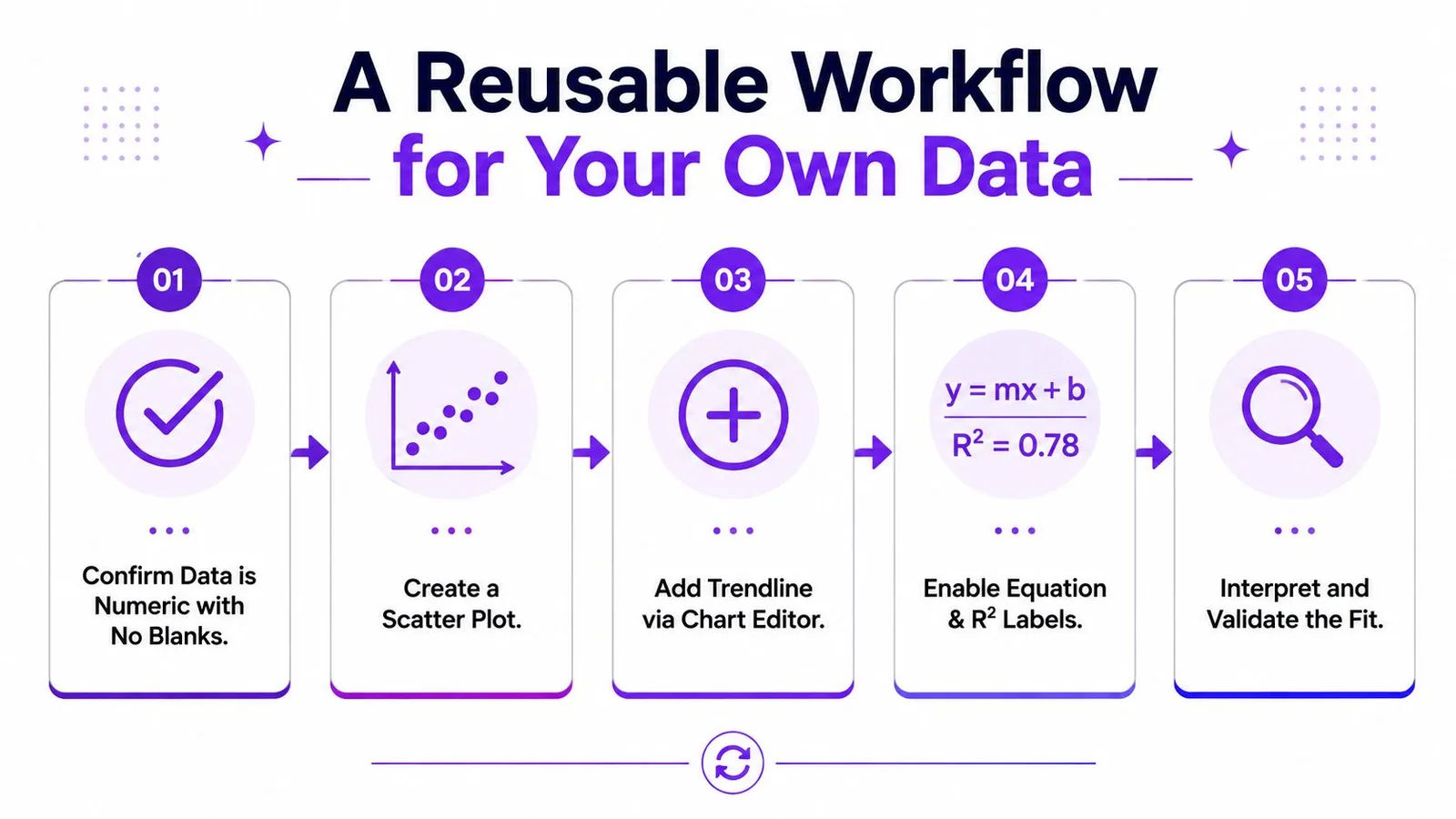
เวิร์กโฟลว์เส้นแนวโนมใน Google Sheets ที่แข็งแกร่งที่สุดจึงถูกออกแบบมาเป็นสองส่วนอย่างจงใจ: แสดงความสัมพันธ์ให้เห็นเป็นภาพ แล้วสร้างผลเดิมซ้ำด้วยสูตร การผสมกันแบบนี้ทำให้ผลลัพธ์อธิบายง่าย โดยไม่ทิ้งการคำนวณเบื้องหลังให้ถูกซ่อนไว้
GPT Workspace พาความช่วยเหลือจาก AI เข้ามาอยู่ใน Google Sheets ทั้งการสร้างสูตร วิเคราะห์ช่วงข้อมูลที่เลือก ทำความสะอาดข้อมูล สร้างกราฟ และสรุปสเปรดชีต ถ้าคุณอยากได้ตัวช่วยเช็กเวิร์กโฟลว์เส้นแนวโนม โดยยังทำงานอยู่ภายใน Google Workspace ลองแวะไปที่ GPT Workspace