






ฟังก์ชัน Lookup ใน Google Sheets ตัวไหนควรใช้? สรุปและเปรียบเทียบครบทุกตัว
เข้าใจฟังก์ชัน Lookup ทุกตัวใน Google Sheets ตั้งแต่ VLOOKUP, XLOOKUP, INDEX/MATCH ไปจนถึง HLOOKUP พร้อมไวยากรณ์ที่ชัดเจน ตัวอย่างจริง และวิธีแก้ปัญหา edge case ที่มักเจอ

คุณกำลังจ้องสูตร google sheets lookup ที่ตอนทดสอบก็ทำงานได้ปกติดีๆ แต่พอข้อมูลชุดใหม่ถูก import เข้ามา ผลลัพธ์กลับผิดไปครึ่งชีต ชีตยังคำนวณได้ แดชบอร์ดยังรีเฟรชตามปกติ แต่ค่าที่ได้กลับไม่ตรงกับความจริง ซึ่งนี่แหละคือบั๊กประเภทที่กินเวลาทั้งบ่าย เพราะมันไม่ได้ขึ้น error ให้เห็นชัดๆ เสมอไป
ฟังก์ชันกลุ่ม Lookup ใน Google Sheets มีประโยชน์ตรงที่ช่วยเปลี่ยนตารางข้อมูลที่รกๆ ให้กลายเป็นข้อมูลที่นำไปใช้งานได้จริง ซึ่งแค็ตตาล็อกฟังก์ชันของ Google เองก็แสดงให้เห็นชัดว่า LOOKUP, MATCH และ VLOOKUP อยู่ในตระกูล lookup อย่างเป็นทางการ พร้อมกับตัวเลือกใหม่อย่าง XLOOKUP สำหรับการดึงข้อมูลแบบตรงเป๊ะ Google Sheets function list แต่ปัญหาก็คือ สูตรที่ผู้คนจำกันมักไม่ใช่สูตรที่รอดจากข้อมูลงานจริง ไม่ว่าจะเป็น key ที่ซ้ำกัน ช่องว่างที่ซ่อนอยู่ หรือความแปลกๆ ของไฟล์ CSV ที่ import เข้ามา
หลักปฏิบัติง่ายๆ: ถ้า lookup เมื่อวานยังใช้ได้แต่วันนี้พัง ให้สันนิษฐานก่อนว่าข้อมูลเปลี่ยน อย่าเพิ่งตัดสินว่าสูตรผิด
สารบัญ
- ทำไมสูตร Lookup ถึงพังในชีตจริง
- ไวยากรณ์ VLOOKUP พร้อมตัวอย่างการใช้งานจริง
- XLOOKUP มาตรฐานใหม่สำหรับการดึงข้อมูลแบบตรงเป๊ะ
- INDEX และ MATCH สำหรับ Lookup แบบยืดหยุ่นสองส่วน
- HLOOKUP และฟังก์ชัน Lookup ยุคเก่า
- วิธีเลือกฟังก์ชัน Lookup ให้เหมาะกับข้อมูลของคุณ
- แก้ปัญหาสูตร Lookup ที่พบบ่อย
- สร้างและดีบักสูตร Lookup ด้วย GPT Workspace
- สรุปฟังก์ชัน Lookup ของ Google Sheets ทุกตัวไว้เช็กเร็ว
ทำไมสูตร Lookup ถึงพังในชีตจริง
lookup ที่พังมักเริ่มจากชีตที่ดูแล้วสะอาดตา แต่ข้างในไม่สะอาดเลยสักนิด product ID ถูกเก็บเป็นข้อความในตารางหนึ่ง แต่เป็นตัวเลขในอีกตาราง ไฟล์ export จาก vendor มีช่องว่างต่อท้ายติดเข้ามา หรือไม่ก็มีคน sort ไปแค่บางส่วนของ range แล้วทิ้งส่วนที่เหลือไว้ สูตรยังรันได้ปกติ แต่ตรรกะการจับคู่กำลังมองหาสิ่งผิดๆ อยู่แล้ว
นี่คือเหตุผลที่งาน google sheets lookup จึงไม่ใช่เรื่องการท่องไวยากรณ์ให้ขึ้นใจ แต่เป็นเรื่องการอ่านโครงสร้างข้อมูลมากกว่า เอกสารของ Google ระบุว่าฟังก์ชัน LOOKUP แบบดั้งเดิมทำงานผ่าน แถวหรือคอลัมน์ที่ถูก sort แล้ว ขณะที่ MATCH คืนค่าตำแหน่งสัมพัทธ์ของรายการที่ตรงกัน ซึ่งบอกได้ว่าเครื่องมือเหล่านี้ถูกสร้างขึ้นบนสมมติฐานเรื่องข้อมูลที่เจาะจง Google Sheets function list และในทางปฏิบัติ สมมติฐานพวกนี้แหละคือจุดที่ชีตงานจริงมักไปพังกัน
รูปแบบการพังที่พบบ่อย
สูตรมักถูกสร้างขึ้นจากตัวอย่างข้อมูลชุดเล็กๆ ที่สะอาด แล้วพอชีตจริงมาถึงพร้อม key ที่ซ้ำ ค่าจากการ import และฟอร์แมตที่ปนกัน ผลลัพธ์กลับออกมาเป็น error ที่มองเห็นได้อย่าง #N/A หรือแย่กว่านั้น คือ mismatch เงียบๆ ที่คืนแถวผิดโดยไม่มีสัญญาณเตือนใดๆ เลย
ส่วน วิธีผสานเซลล์ใน Google Sheets ไม่ใช่ทางแก้ที่ตรงจุดในเรื่องนี้ เพราะปัญหาเลย์เอาต์จากการ merge เซลล์มักแค่ซ่อนปัญหาเชิงโครงสร้างไว้ แทนที่จะแก้ให้หายจริงๆ
สิ่งที่ควรเช็กก่อน
- ฟอร์แมตของ key: ยืนยันว่า lookup key เป็นชนิดข้อมูลเดียวกันทั้งสองฝั่ง โดยเฉพาะ ID และฟิลด์แนวรหัสไปรษณีย์
- ช่องว่าง: ตัดช่องว่างหน้าหลังออกให้เรียบร้อยก่อน แล้วค่อยโทษสูตร
- ค่าซ้ำ: ตัดสินใจว่ายอมรับ match แรกได้หรือไม่ เพราะหลายฟังก์ชัน lookup หยุดที่ตัวแรกที่เจอ
- ลำดับการ sort: ถ้าพึ่งพาการจับคู่แบบประมาณ ให้ตรวจสอบว่า range ถูก sort แล้วจริงๆ
สูตร lookup ที่เนี้ยบแค่ไหน ก็ยังน่าเชื่อถือได้แค่ข้อมูลที่มันชี้ไปเท่านั้น
ไวยากรณ์ VLOOKUP พร้อมตัวอย่างการใช้งานจริง
VLOOKUP ยังคงเป็นฟังก์ชันที่ผู้ใช้หยิบมาใช้เป็นตัวแรกๆ เพราะโครงสร้างคุ้นตาและอธิบายง่าย หน้าช่วยเหลือของ Google นิยามไวยากรณ์ไว้ว่า =VLOOKUP(search_key, range, index, [is_sorted]) ซึ่งรูปแบบนี้ยังคงเป็นแกนหลักของงานดึงข้อมูลในสเปรดชีตจำนวนมาก ตามหน้าช่วยเหลือ VLOOKUP ของ Google Sheets มันค้นหาจากบนลงล่างในคอลัมน์แรกของ range แล้วคืนค่าจากอีกคอลัมน์หนึ่งในแถวเดียวกัน
สมมติว่าชีตแค็ตตาล็อกเก็บ Product ID ไว้ในคอลัมน์ A และ Price ไว้ในคอลัมน์ C VLOOKUP สามารถหยิบ ID จากชีตออเดอร์ของคุณ สแกนหาในคอลัมน์ A แล้วคืนราคาที่ตรงกันจากคอลัมน์ C ได้ ตรงนี้ไม่มีอะไรซับซ้อน ซึ่งเป็นเหตุผลที่ฟังก์ชันนี้โผล่อยู่ในเวิร์กบุ๊กงานจริงมากมาย
Exact match กับ approximate match
จุดที่ต้องระวังคืออาร์กิวเมนต์ is_sorted ถ้าต้องการผลลัพธ์แม่นยำ ให้ใส่ FALSE แต่ถ้าละไว้หรือใส่ TRUE VLOOKUP จะตีความการค้นหาต่างออกไปและคาดหวังว่าข้อมูลถูก sort แล้ว ซึ่งอาจให้คำตอบผิดเมื่อ range ไม่ได้จัดเรียงตามแบบที่ฟังก์ชันคาดไว้ ตามหน้าช่วยเหลือ VLOOKUP ของ Google Sheets
ถ้าข้อมูลไม่ได้ถูก sort ไว้เพื่อการจับคู่แบบประมาณโดยเจตนา ให้มอง TRUE เป็นความเสี่ยง ไม่ใช่ความสะดวก
ข้อจำกัดเชิงโครงสร้างที่คนมักติดกับดัก
VLOOKUP ค้นหาได้เฉพาะ คอลัมน์ซ้ายสุด ของ range ที่เลือก และคืนค่าได้เฉพาะทางขวาเท่านั้น นั่นหมายความว่าคอลัมน์ที่ใช้ค้นหาต้องอยู่ต้น range ไม่งั้นคุณต้องจัดตารางใหม่ ในชีตงานจริง นั่นมักแปลว่าต้องเลือกทำอย่างใดอย่างหนึ่งในสามอย่าง คือย้ายคอลัมน์ เพิ่ม helper column หรือเปลี่ยนฟังก์ชัน
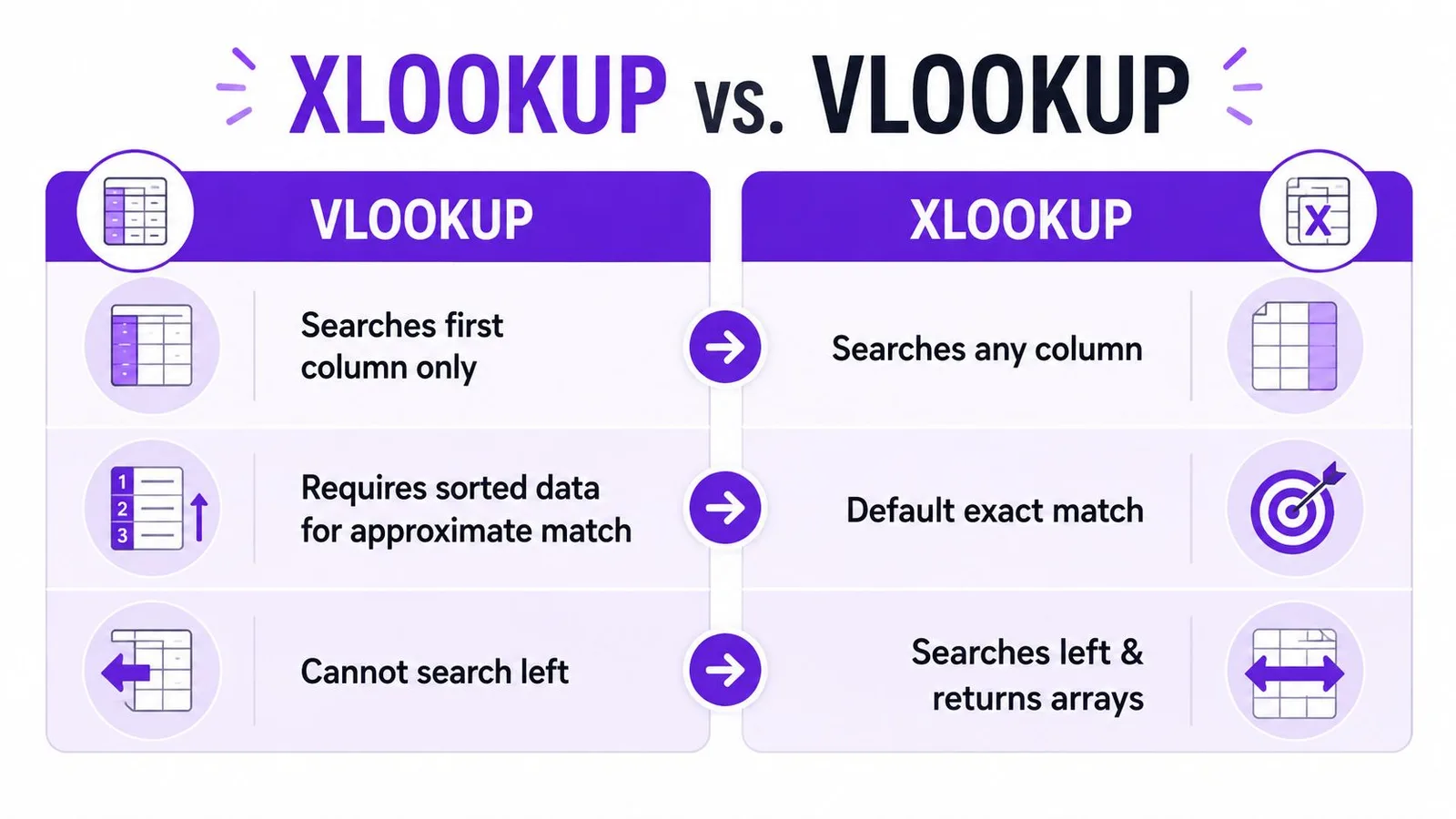
กรณีใช้งาน VLOOKUP ที่เนี้ยบที่สุดยังคงเป็นการดึงข้อมูลแบบง่ายๆ แนวตั้ง ซ้ายไปขวา พอคอลัมน์ค้นหาย้ายตำแหน่ง หรือข้อมูลเลิกเป็นระเบียบ สูตรจะเริ่มทำงานสวนทางกับคุณแทนที่จะช่วยคุณ
XLOOKUP มาตรฐานใหม่สำหรับการดึงข้อมูลแบบตรงเป๊ะ
XLOOKUP คือฟังก์ชัน lookup ที่ผมหยิบมาใช้เป็นอย่างแรกในชีตใหม่ เพราะมันแยก lookup range ออกจาก result range การเปลี่ยนแปลงเชิงดีไซน์ข้อเดียวนี้ลบข้อจำกัดซ้ายไปขวาที่ทำให้ VLOOKUP ใช้ลำบากในโมเดลข้อมูลจริงออกไป และหน้าช่วยเหลือของ Google อธิบายว่าฟังก์ชันนี้คืนค่าจาก result range ตามตำแหน่งที่ตรงกันใน lookup range Google Sheets XLOOKUP help ในทางปฏิบัติ นั่นแปลว่าสูตรอ่านง่ายขึ้นและดูแลรักษาง่ายขึ้น
อีกเหตุผลที่มันสำคัญคือการจัดการตอนหาไม่เจอ Google ระบุว่าพฤติกรรมเริ่มต้นของ XLOOKUP จะคืนค่าที่ใกล้เคียงที่สุดเมื่อไม่พบ exact match ซึ่งเป็นเหตุผลว่าทำไมอาร์กิวเมนต์ missing_value จึงสำคัญ ถ้าคุณต้องการผลลัพธ์ที่คาดเดาได้ Google Sheets XLOOKUP help ในชีตงานจริง พฤติกรรม fallback เงียบๆ แบบนั้นแทบไม่ใช่สิ่งที่ใครต้องการ
ทำไมไวยากรณ์ถึงสำคัญ
กับ XLOOKUP lookup key อยู่คอลัมน์หนึ่ง ค่าที่ต้องการคืนอยู่อีกคอลัมน์หนึ่ง และฟังก์ชันไม่สนใจว่าคอลัมน์คืนค่าจะอยู่ซ้ายหรือขวาของ key ความยืดหยุ่นนี้ช่วยลด helper column และการย้าย range ได้มาก มันยังทำให้การดึงข้อมูลข้ามชีตอ่านง่ายขึ้นเมื่อตารางต้นทางถูกจัดโครงสร้างมาดีแล้ว
Exact match กับค่าที่หาไม่เจอ
สำหรับเวิร์กโฟลว์แบบ exact match แพตเทิร์นที่ปลอดภัยกว่าคือระบุผลลัพธ์ตอนหาไม่เจอให้ชัดเจน แทนที่จะปล่อยให้สูตรด้นสดเอง ซึ่งสำคัญเป็นพิเศษในแดชบอร์ดงานจริง ที่ค่าว่างหรือข้อความแจ้งชัดๆ จะดีกว่าผลลัพธ์ประมาณที่เกิดขึ้นโดยไม่ได้ตั้งใจ
สูตร XLOOKUP ที่ดี วัดกันที่ความควบคุมได้ ไม่ใช่ความเฉียบคม
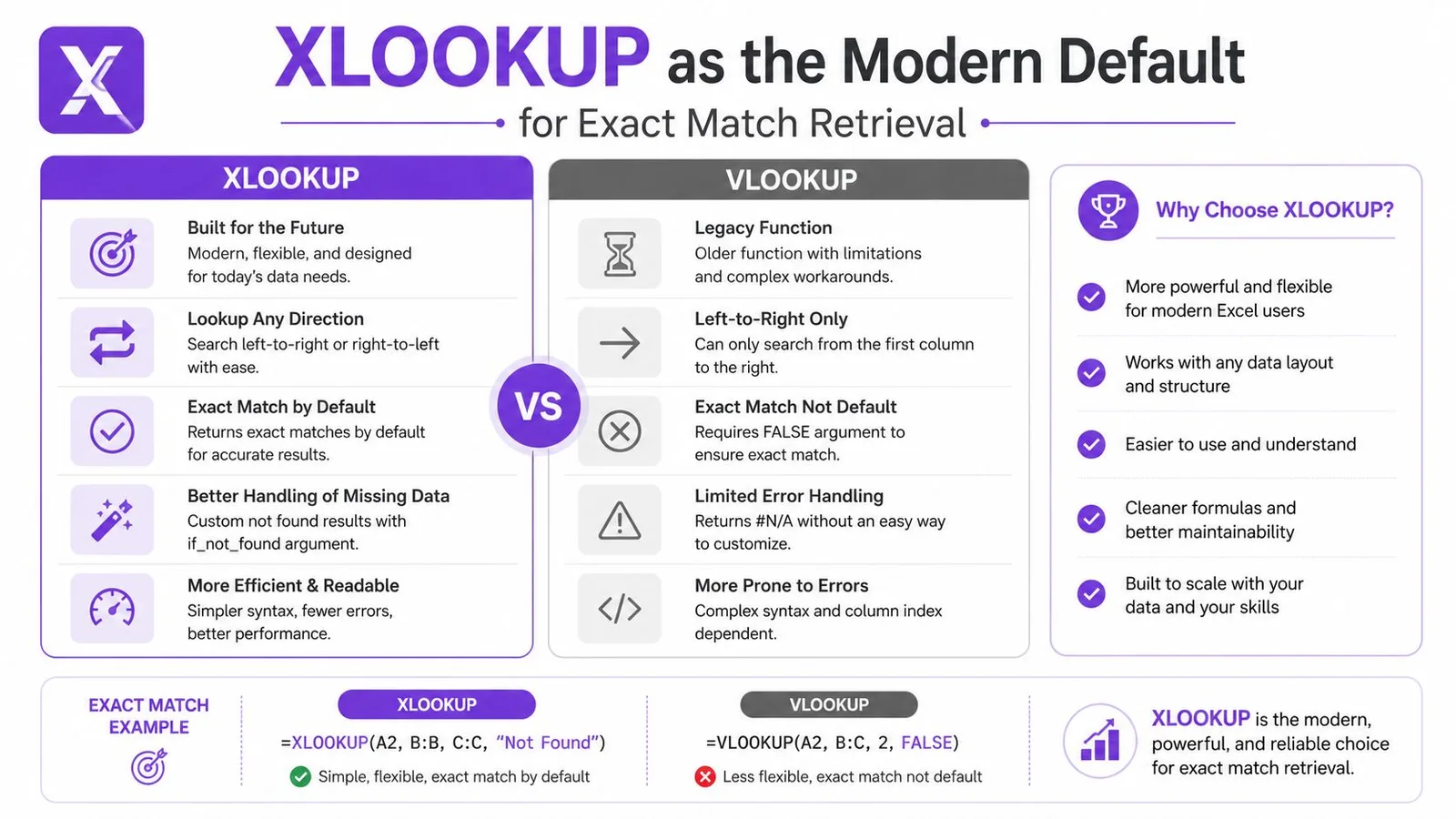
สำหรับทีมที่ทำงานกับตารางที่ import มา ข้อมูล extract ที่รกๆ หรือคอลัมน์ที่ไม่ได้อยู่ขอบซ้ายอย่างสวยงาม XLOOKUP มักเป็นค่าเริ่มต้นที่สะอาดกว่า VLOOKUP ยังมีที่ยืนในเวิร์กบุ๊กเก่าและโมเดล approximate match แบบง่ายๆ บางกรณี แต่สำหรับการดึงข้อมูลแบบตรงเป๊ะ XLOOKUP คือฟังก์ชันที่ทำให้ต้องกลับมาแก้สูตรซ้ำโดยไม่จำเป็นน้อยกว่า
INDEX และ MATCH สำหรับ Lookup แบบยืดหยุ่นสองส่วน
ก่อนที่ XLOOKUP จะมา INDEX/MATCH คือทางรอดมาตรฐานจากข้อจำกัดคอลัมน์ของ VLOOKUP และมันยังมีค่าใช้งานอยู่เมื่อเวิร์กบุ๊กนั้นพึ่งพามันอยู่แล้ว รายการฟังก์ชันของ Google จัดประเภท MATCH ว่าคืนค่าตำแหน่งสัมพัทธ์ของรายการที่ตรงกับค่าที่ระบุ ซึ่งเป็นสิ่งที่ทำให้คู่นี้ทำงานร่วมกันได้ดีนั่นเอง Google Sheets function list MATCH หาตำแหน่งแถวหรือคอลัมน์ จากนั้น INDEX คืนค่าจากตำแหน่งที่สอดคล้องกันในอีก range หนึ่ง
สองฟังก์ชันนี้แบ่งงานกันอย่างไร
MATCH ตอบคำถามข้อแรก คือ key อยู่ตรงไหน INDEX ตอบอีกข้อ คือค่าอะไรอยู่ที่ตำแหน่งนั้น การแยกกันแบบนี้มีประโยชน์เมื่อคอลัมน์ค้นหาอยู่ขวาของคอลัมน์คืนค่า เพราะคุณไม่ต้องบังคับให้ key เป็นคอลัมน์แรกใน range อีกต่อไป
วิธีคิดแบบง่ายๆ คือ VLOOKUP ค้นหาในตารางแล้วคืนค่าจากคอลัมน์ ส่วน INDEX/MATCH ค้นหาใน range หนึ่งแล้วคืนค่าจากอีก range หนึ่ง ซึ่งให้คุณควบคุมการออกแบบตารางได้มากขึ้น และมีเหตุผลน้อยลงที่จะต้องเรียงข้อมูลต้นทางใหม่
Lookup แบบหลายเงื่อนไข
INDEX/MATCH ยังโผล่ในการตั้งค่าแบบหลายเงื่อนไขที่ key เดียวไม่พอ ในกรณีเหล่านั้น ทีมมักรวมเงื่อนไขเข้าด้วยกันเพื่อให้สูตรจับคู่แถวที่ถูกต้องเฉพาะเมื่อทุกเกณฑ์ตรงกันหมด ใน Google Sheets แพตเทิร์นนี้มักต้องจัดการ array อย่างระมัดระวัง เพราะการคัดลอกสูตรสไตล์ Excel ลงไปทีละแถวในคอลัมน์ อาจทำให้ตรรกะพังหรือซ่อนพฤติกรรม spill ที่ตั้งใจไว้
นิสัยที่ควรมี: พอสูตร INDEX/MATCH เริ่มอ่านยาก อย่าฝืนย่อมันต่อ ให้แยกตรรกะหาตำแหน่งออกจากตรรกะคืนค่า แล้วทดสอบทีละส่วน
XLOOKUP ง่ายกว่าสำหรับงานใหม่ส่วนใหญ่ แต่ INDEX/MATCH ยังสำคัญในไฟล์เก่า สภาพแวดล้อมที่เน้นความเข้ากันได้สูง และโมเดลที่การออกแบบสูตรพึ่งพาความยืดหยุ่นของมันอยู่แล้ว
HLOOKUP และฟังก์ชัน Lookup ยุคเก่า
Google Sheets ยังมีเครื่องมือ lookup ที่ใช้ได้ดีในเลย์เอาต์เฉพาะทาง และ HLOOKUP คือตัวหลัก แทนที่จะค้นหาลงมาตามคอลัมน์ มันค้นหาตามแนวนอนของแถว ซึ่งสะดวกมากเมื่อข้อมูลของคุณถูก transpose ไว้ หรือสร้างเป็นสรุปแบบ pivot ถ้าหมวดหมู่ของคุณเรียงกันแนวนอน HLOOKUP อาจเป็นคำตอบตรงๆ โดยไม่ต้องบังคับเขียนใหม่ทั้งหมด
ฟังก์ชัน LOOKUP รุ่นเก่านั้นจำกัดกว่าและเปราะบางกว่า เอกสารของ Google ระบุว่ามันทำงานผ่าน แถวหรือคอลัมน์ที่ถูก sort แล้ว และคืนค่าที่สอดคล้องกัน ทำให้มันมีประโยชน์เฉพาะเมื่อข้อมูลต้นทางเข้ากับโมเดลนั้นอยู่แล้ว Google Sheets function list ความต้องการข้อมูล sorted นี่แหละที่ทำให้ LOOKUP แทบไม่ใช่ค่าเริ่มต้นที่ถูกต้องสำหรับตาราง import สมัยใหม่
จุดที่ MATCH ใช้ได้ด้วยตัวเอง
MATCH ก็มีประโยชน์ใช้เดี่ยวๆ เมื่อคุณต้องการแค่ตำแหน่ง ไม่ใช่ค่าสุดท้าย ซึ่งพบบ่อยในสูตรที่สร้าง reference แบบไดนามิก หรือส่งต่อให้อีกฟังก์ชันที่ต้องการเลข index แทนข้อมูลดิบ เป็นฟังก์ชันตัวเล็กๆ แต่ช่วยให้โครงสร้างกับสูตรส่วนที่เหลือ
เมื่อไหร่ที่พวกมันยังมีที่ยืน
- HLOOKUP: ใช้เมื่อตารางเป็นแนวนอนโดยธรรมชาติ และคุณไม่อยาก transpose มัน
- LOOKUP: ใช้เฉพาะเมื่อข้อมูลถูก sort แล้ว และพฤติกรรมดั้งเดิมแบบง่ายๆ นั้นเพียงพอกับงาน
- MATCH: ใช้เมื่อตำแหน่งสำคัญกว่าค่าที่คืนมา
พวกนี้เป็นเครื่องมือเฉพาะทาง ไม่ใช่ค่าเริ่มต้นสำหรับทุกงาน เก็บไว้ในกล่องเครื่องมือของคุณก็คุ้ม แต่มันไม่ใช่จุดเริ่มต้นที่ผมจะเลือกในชีตใหม่
วิธีเลือกฟังก์ชัน Lookup ให้เหมาะกับข้อมูลของคุณ
การตัดสินใจมักง่ายกว่าที่ไวยากรณ์สูตรทำให้ดู เริ่มจากรูปร่างของข้อมูลก่อน แล้วค่อยถามว่าคุณต้องการ exact match, approximate match หรือการรองรับค่าซ้ำ ถ้าตารางเป็นแนวตั้งและ key อยู่ซ้าย คุณมีตัวเลือกมากขึ้น แต่ถ้าข้อมูลรกหรือมาจากการ import ตัวเลือกที่ใช้ได้สบายๆ จะน้อยลง
| ฟังก์ชัน | ทิศทาง | ตำแหน่งคอลัมน์ค้นหา | ประเภทการจับคู่ | กรณีใช้งานที่เหมาะที่สุด |
|---|---|---|---|---|
| VLOOKUP | แนวตั้ง | คอลัมน์แรกเท่านั้น | Exact หรือ approximate | การดึงข้อมูลซ้ายไปขวาแบบง่ายในตารางที่นิ่ง |
| XLOOKUP | แนวตั้ง | คอลัมน์ไหนก็ได้ | Exact เป็นค่าเริ่มต้น | ชีตใหม่ ข้อมูลที่ไม่ได้ sort การดึงข้อมูลแบบยืดหยุ่น |
| INDEX/MATCH | แนวตั้งหรือแนวนอนตามการออกแบบ | แยก range ได้อิสระ | Exact หรือกำหนดเอง | ความเข้ากันได้กับไฟล์เก่าและเลย์เอาต์ตารางที่ยืดหยุ่น |
| HLOOKUP | แนวนอน | แถวบนสุด | Exact หรือ approximate | ข้อมูล transpose และสรุปแนวนอน |
| LOOKUP | แนวตั้งหรือแนวนอน | range ที่ sort แล้ว | พฤติกรรมดั้งเดิมแบบประมาณ | ชีตเก่าที่ข้อมูลถูก sort ไว้แล้ว |
| MATCH | แนวตั้งหรือแนวนอน | range ไหนก็ได้ | ตำแหน่งแบบ exact เท่านั้น | สูตรไดนามิกที่ต้องการ index แถวหรือคอลัมน์ |
XLOOKUP มักเป็นตัวเลือกที่ง่ายที่สุดเมื่อเวิร์กบุ๊กเป็นไฟล์ใหม่และต้องการผลลัพธ์แบบตรงเป๊ะ VLOOKUP ยังมีที่ยืนในไฟล์เก่าและบางกรณี approximate match โดยเฉพาะเมื่อมาตราส่วนแบบขั้นบันไดถูก sort ไว้อย่างตั้งใจ HLOOKUP เหมาะกับเลย์เอาต์แนวนอน ส่วน LOOKUP เป็นมรดกจากยุคเก่าเป็นส่วนใหญ่ เว้นแต่พฤติกรรม sorted-range จะเป็นสิ่งที่คุณต้องการเป๊ะๆ
การตัดสินใจที่แท้จริงไม่ใช่ว่าสูตรไหนดูคุ้นตา แต่คือสูตรไหนเข้ากับข้อมูลที่คุณมีอยู่จริง ไม่ใช่ข้อมูลในอุดมคติที่คุณอยากให้เป็น
แก้ปัญหาสูตร Lookup ที่พบบ่อย
บั๊ก lookup ที่แก้ยากที่สุดคือพวกที่ดูเหมือนปัญหาสูตร แต่จริงๆ เป็นปัญหาข้อมูล key ซ้ำเป็นตัวอย่างคลาสสิก XLOOKUP และแพตเทิร์น lookup อีกมากมายคืนค่า match แรกเท่านั้น ดังนั้นถ้าชีตมี identifier ซ้ำกัน สูตรอาจถูกต้องในเชิงเทคนิค แต่ผิดในเชิงปฏิบัติในเวลาเดียวกัน
รูปแบบการพังอีกแบบคือ #REF! จาก spill range ที่ถูกบล็อก เกิดขึ้นเมื่อสูตรต้องการคืนผลลัพธ์หลายค่าหรือ output แบบ array แต่เซลล์ด้านล่างหรือข้างๆ ไม่ว่าง หน้าช่วยเหลือของ Google เองครอบคลุมแค่ไวยากรณ์ แต่ในเธรดช่วยเหลือตามโลกจริงกลับเต็มไปด้วย edge case เรื่อง spill และค่าซ้ำแบบนี้ เพราะเอกสารฟังก์ชันไม่ได้พาเดินผ่านส่วนที่วุ่นวายพวกนี้ XLOOKUP errors guide
ปัญหาที่ผมเช็กบ่อยที่สุด
- key ซ้ำ: ตัดสินใจก่อนเขียนสูตรว่าต้องการ match แรก match สุดท้าย หรือทุก match ที่เจอ
- spill range ที่ถูกบล็อก: เคลียร์พื้นที่ output ให้ผลลัพธ์ array ขยายตัวได้
- ข้อความกับตัวเลขไม่ตรงกัน: ตรวจให้แน่ว่าทั้งสองฝั่งของ lookup เก็บ key เป็นชนิดข้อมูลเดียวกัน
- ตัวคั่นตาม locale: ไฟล์ที่ import มาอาจพาธรรมเนียมตัวคั่นเข้ามาจนสูตรที่คัดลอกมาใช้งานไม่ได้
- ช่องว่างจากการ import: ช่องว่างที่มองไม่เห็นมักทำให้ exact match ล้มเหลวแบบที่ดูเหมือนสุ่มๆ
lookup แบบหลายเงื่อนไขก็เป็นจุดที่คนสะดุดบ่อย เพราะ Google Sheets ไม่ได้ทำตัวเหมือน Excel เสมอไปตอนคัดลอกแพตเทิร์นข้ามแถว ใน Sheets ตรรกะ array มักต้องจัดการด้วย ARRAYFORMULA แทนที่จะโคลนสูตร Excel ทีละบรรทัด ความต่างนี้สำคัญเมื่อคุณกำลังเปรียบเทียบสองคอลัมน์ สร้างเงื่อนไขประกอบ หรือพยายามคืนหลายค่าโดยไม่ต้องกรอกเองทีละเซลล์
การเก็บกวาดข้อมูลแบบมีวินัย ชนะสูตรที่ฉลาดได้ทุกครั้ง
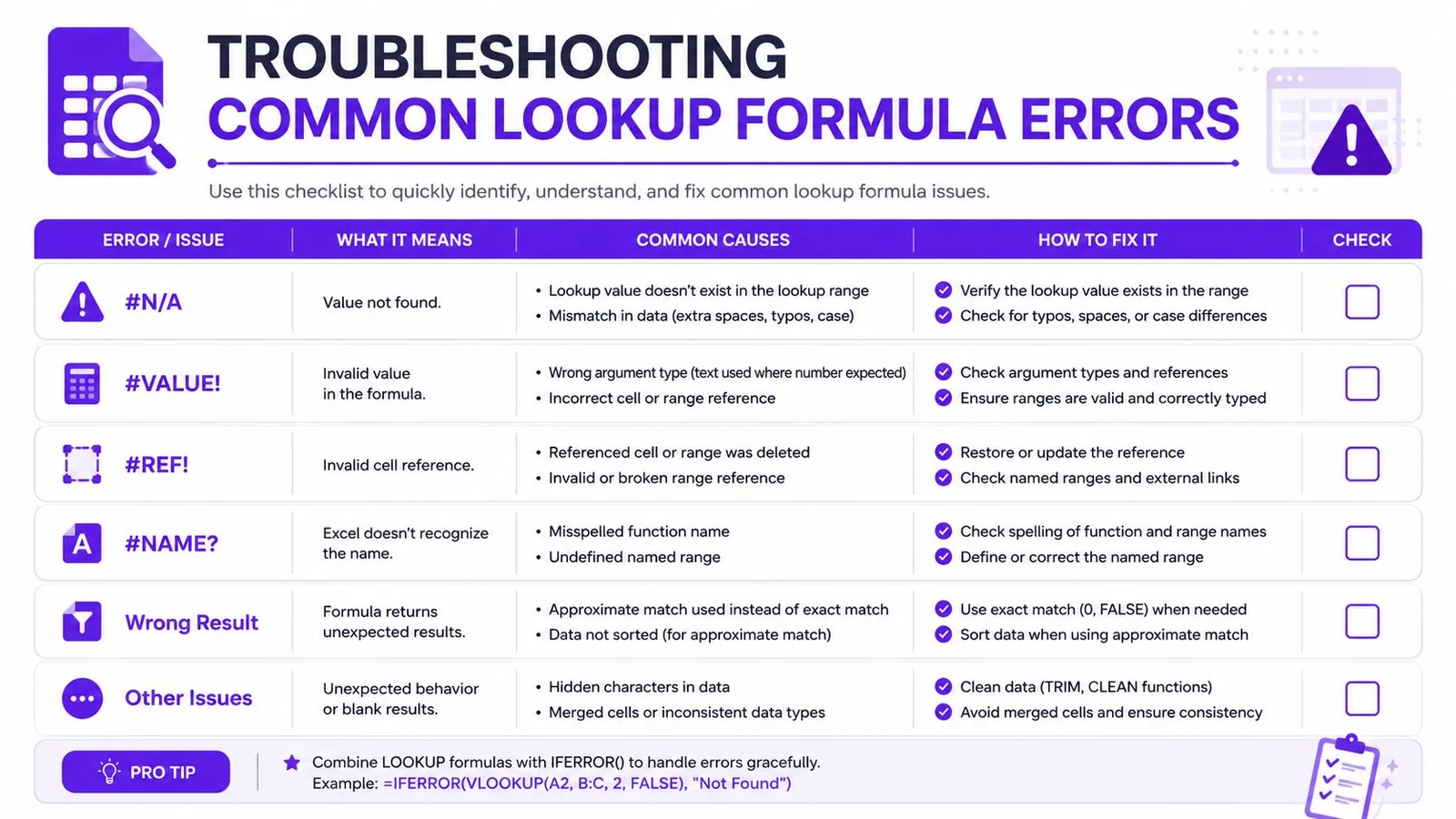
เวิร์กโฟลว์เก็บกวาดที่ใช้ได้จริงคือ ทำให้ชนิดข้อมูลเป็นมาตรฐาน ตัดช่องว่าง และทดสอบ lookup key แบบแยกเดี่ยวก่อนค่อยซ้อนตรรกะขึ้นไป พอข้อมูลนิ่งแล้ว สูตรมักง่ายขึ้นมาก แต่ถ้าข้อมูลไม่นิ่ง ฟังก์ชัน lookup ที่ดีที่สุดในโลกก็ยังจะคืนแถวผิดให้คุณอย่างมั่นใจเป๊ะ
ลองดู AI data cleaning สำหรับ Google Sheets ถ้าตารางต้นทางของคุณชอบมาพร้อม ID ที่ไม่สอดคล้อง ตัวคั่นที่รกๆ หรือฟอร์แมตที่ซ่อนอยู่แล้วชอบทำให้ exact match พัง
สร้างและดีบักสูตร Lookup ด้วย GPT Workspace
สูตร lookup ที่ซับซ้อนพิมพ์ผิดง่ายและดีบักด้วยมือแล้วปวดหัวมาก โดยเฉพาะเมื่อคุณต้องจัดการ reference ข้ามชีต ตรรกะหลายเงื่อนไข หรือ output แบบ array GPT Workspace พาการสร้างและดีบักสูตรเข้ามาอยู่ใน Sheets ผ่านฟังก์ชัน =GPT คุณจึงบอกได้เลยว่าต้องการ lookup แบบไหนด้วยภาษาคน แล้วรับสูตรกลับมาภายในเวิร์กบุ๊ก มันยังรองรับการวิเคราะห์ range ที่เลือกไว้ ซึ่งช่วยได้เมื่อคุณอยากให้ตรวจโครงสร้างตารางก่อนเลือกฟังก์ชัน
เรื่องนี้สำคัญเพราะ error ของ lookup จำนวนมากไม่ใช่ error ไวยากรณ์เลย แต่เป็น error จากการออกแบบ คุณเลือก VLOOKUP ไปใช้กับเลย์เอาต์ที่จริงๆ ต้องใช้ XLOOKUP หรือคัดลอกแพตเทิร์นจาก Excel มาใส่ใน Sheets โดยไม่ปรับพฤติกรรม array ให้เข้ากัน
รูปแบบการใช้งานจริง
- สร้างสูตรตั้งต้น: ขอสูตร VLOOKUP, XLOOKUP หรือ INDEX/MATCH จากคอลัมน์ที่มีในชีตของคุณ
- อธิบายสูตรที่พัง: วางสูตรแล้วถามว่าทำไมมันคืน #N/A หรือแถวผิด
- แปลงแพตเทิร์น: เปลี่ยน lookup แบบเก่าให้เป็นเวอร์ชัน XLOOKUP ที่สะอาดกว่าเมื่อเวิร์กบุ๊กอนุญาต
คุณค่าตรงนี้ไม่ใช่เวทมนตร์ แต่คือความเร็วและความสม่ำเสมอ พอสเปรดชีตใหญ่และตรรกะ lookup ซ้อนกันหลายชั้น ผู้ช่วยสูตรช่วยประหยัดการลองผิดลองถูกได้มาก โดยเฉพาะทีมที่ไม่อยากท่องทุกเวอร์ชันของฟังก์ชันให้ขึ้นใจ
ตัวสร้างสูตร GPT Workspace สำหรับ Sheets เป็นหนึ่งตัวเลือกสำหรับเวิร์กโฟลว์นี้ และเหมาะที่สุดเมื่อคุณอยากได้ความช่วยเหลือในการร่างหรืออธิบายสูตรโดยไม่ต้องออกจาก Google Sheets สำหรับทีมที่ใช้ชีวิตอยู่ในสเปรดชีต ความช่วยเหลือแบบในชีตแบบนี้ช่วยให้ตรรกะ lookup อยู่ใกล้ข้อมูลที่มันรับใช้อยู่มากขึ้น

สรุปฟังก์ชัน Lookup ของ Google Sheets ทุกตัวไว้เช็กเร็ว
ใช้ส่วนนี้เป็นชั้นตัดสินใจอย่างเร็ว เมื่อชีตเปิดอยู่แล้วและสูตรต้องถูกตั้งแต่ครั้งแรก
- VLOOKUP:
=VLOOKUP(search_key, range, index, [is_sorted])เหมาะกับการดึงข้อมูลแนวตั้งแบบง่ายที่ key อยู่คอลัมน์แรก ข้อจำกัดหลักคือค้นหาได้ทางเดียว ซ้ายไปขวา - XLOOKUP: ค้นหาใน lookup range แล้วคืนค่าจาก result range ที่แยกต่างหาก เหมาะกับงาน exact match ในชีตใหม่ ข้อจำกัดหลักคือคุณยังต้องจัดการพฤติกรรม missing-value ให้ชัดเจนเอง
- INDEX/MATCH: แพตเทิร์นสองฟังก์ชันที่ MATCH หาตำแหน่งและ INDEX คืนค่า เหมาะกับเลย์เอาต์ที่ยืดหยุ่นและเวิร์กบุ๊กเก่า ข้อจำกัดหลักคือสูตรกะทัดรัดน้อยกว่า XLOOKUP
- HLOOKUP: lookup แนวนอนข้ามแถว เหมาะกับตาราง transpose หรือแบบ pivot ข้อจำกัดหลักคือมันทำงานได้เป็นธรรมชาติเฉพาะเมื่อข้อมูลเรียงอยู่แถวบนสุด
- LOOKUP: ฟังก์ชัน sorted-range ยุคเก่า เหมาะเมื่อข้อมูลถูก sort แล้วและเรียบง่าย ข้อจำกัดหลักคือความต้องการข้อมูล sorted ทำให้มันเปราะบาง
- MATCH: คืนตำแหน่ง ไม่ใช่ค่าตัวเอง เหมาะกับ dynamic reference และตรรกะช่วย ข้อจำกัดหลักคือมันไม่ดึงข้อมูลได้ด้วยตัวเอง
ถ้ากำลังเลือกระหว่าง XLOOKUP กับ VLOOKUP ให้เริ่มจากรูปร่างตารางและระดับความผิดพลาดที่ยอมรับได้ ถ้าติดอยู่กับการดีบักผลลัพธ์ประหลาดๆ ให้กลับไปที่หัวข้อแก้ปัญหา แล้วเช็กข้อมูลก่อนสูตร และถ้าทำงานอยู่ในชีตเก่า INDEX/MATCH ยังเป็นทางเลือกสำรองที่ยืดหยุ่นที่สุด
ถ้าทีมของคุณยังต้องสู้กับสูตร lookup ที่พังอยู่เป็นประจำ GPT Workspace ช่วยสร้าง อธิบาย และดีบักสูตรได้เลยภายใน Google Sheets ผ่านฟังก์ชัน =GPT และการวิเคราะห์ที่เข้าใจ range ลองแวะไปที่ GPT Workspace เพื่อดูว่ามันเข้ากับงาน lookup การเก็บกวาดข้อมูล และการวิเคราะห์ในชีวิตประจำวันภายใน Google Workspace ได้อย่างไร