






วิธีสร้าง Drop Down List ใน Excel ให้ถูกต้องตั้งแต่ครั้งแรก
เรียนรู้วิธีสร้าง Drop Down List ใน Excel ด้วย Data Validation ครอบคลุมตั้งแต่ช่วงข้อมูลแบบไดนามิก ลิสต์แบบอ้างอิงซึ่งกันและกัน ไปจนถึงวิธีแก้ปัญหาที่พบบ่อยอย่างเป็นประโยชน์

ลองนึกภาพว่าคุณกำลังทำงานกับสเปรดชีตที่ใช้ร่วมกันหลายคน แล้วคอลัมน์เดียวกันกลับมีทั้ง NY, New York และ nyc รายงานดูรุ่มร่าม ผลจากการ Filter ไม่ตรงกัน และไม่มีใครอยากนั่งคลีนข้อมูลทีละเซลล์ ปัญหาแบบนี้แหละที่ Drop Down List ใน Excel ที่สร้างอย่างถูกต้องช่วยป้องกันได้ เพราะมันคือส่วนหนึ่งของ Data Validation ไม่ใช่แค่ลูกเล่นให้หน้าตาดูดี
Drop Down List ช่วยจำกัดให้ผู้ใช้เลือกได้จากชุดตัวเลือกที่อนุมัติแล้วเท่านั้น จึงไม่มีใครสะกดคำสร้างใหม่หรือพิมพ์ค่านอกเหนือจากที่กำหนด อีกทั้งยังรวมค่าที่อนุญาตไว้ที่เดียว ซึ่งง่ายกว่าการไล่แก้เซลล์เป็นร้อย ๆ ทีหลังมาก และเมื่อตั้งค่าลิสต์ถูกต้อง Excel ยังช่วยบล็อกค่าที่ไม่ถูกต้อง แสดงข้อความแนะนำผู้ใช้ และรักษาความสอดคล้องของไฟล์ ไม่ว่าจะเป็นฟอร์ม ออเดอร์ ตารางติดตาม หรือรายงานที่ต้องทำซ้ำเป็นประจำ
สารบัญ
- ทำไมต้องตั้งค่า Drop Down List ใน Excel ให้ถูกต้องตั้งแต่แรก
- สร้าง Drop Down List แรกของคุณทีละขั้นตอน
- เลือก Source ให้เหมาะกับลิสต์ของคุณ
- สร้าง Dependent Drop Down List ที่อัปเดตอัตโนมัติ
- 3 ความเข้าใจผิดที่ทำให้ Drop Down List ใน Excel พัง
- เทคนิคปฏิบัติจริงในการจัดการและดูแลลิสต์
ทำไมต้องตั้งค่า Drop Down List ใน Excel ให้ถูกต้องตั้งแต่แรก
เพื่อนร่วมงานคนหนึ่งก๊อปชื่อสถานที่เดียวกันมาวางในคอลัมน์เดียวถึงสามแบบ แล้วปัญหาก็ลุกลามจากตรงนั้น Pivot Table นับของชิ้นเดียวกันเป็นสามค่า Filter แยกข้อมูลออกจากกัน และต้องมีใครสักคนมาตัดสินว่าเซลล์ไหนคือค่าที่ถูกต้อง Drop Down List ใน Excel แก้ปัญหานี้ได้ตั้งแต่ขั้นตอนการกรอกข้อมูล ด้วยการกำหนดค่าที่อนุญาตให้ชัดเจนก่อนที่ข้อมูลจะเข้าไปอยู่ในไฟล์
เรื่องนี้สำคัญเพราะ Drop Down เป็นส่วนหนึ่งของ Data Validation ไม่ใช่แค่ตัวควบคุมหน้าตา คู่มือของ Microsoft อธิบายขั้นตอนพื้นฐานไว้ชัดเจน คือเลือกเซลล์ เปิด Data Validation จากแท็บ Data เลือก List ระบุ Source แล้วติ๊ก In-cell dropdown ค้างไว้เพื่อให้ลูกศรแสดงในเซลล์คู่มือ Data Validation ของ Microsoft ขั้นตอนเดียวกันนี้ยังรองรับการพิมพ์ Source ตรง ๆ เช่น Low,Average,High ซึ่งมีประโยชน์สำหรับค่ามาตรฐานที่หลายทีมใช้ร่วมกันคู่มือ Drop Down List ของ Microsoft
กฎข้อง่าย ๆ: ถ้าค่าที่ต้องการควรมาจากชุดคำที่กำหนดไว้ ให้ใช้ Drop Down แทนการปล่อยให้พิมพ์อิสระ cat
Drop Down List ช่วยปกป้องอะไรได้บ้าง
ข้อดีแรกคือความสอดคล้อง ถ้าผู้ใช้เลือกได้จากค่าที่อนุญาตเท่านั้น คุณจะเลี่ยงปัญหาสะกดต่างกัน ตัวพิมพ์ใหญ่เล็กต่างกัน หรือป้ายกำกับเปลี่ยนไปเล็กน้อยทั้งที่หมายถึงสิ่งเดียวกัน งานต่อยอดจึงสะอาดกว่า โดยเฉพาะเมื่อไฟล์ถูกนำไปทำสรุป ชีตตรวจทาน หรือส่งต่อให้คนอื่น
ข้อดีที่สองคือเรื่องการดูแลรักษา เมื่อ Source List เปลี่ยน คุณแก้ที่เดียวจบ แทนที่จะต้องไล่แก้เซลล์เป็นสิบ ๆ จุดด้วยมือ Microsoft ยังถือว่าการตรวจสอบข้อมูลเป็นระบบรับข้อมูล ไม่ใช่ของตกแต่ง เพราะมันจับคู่ลิสต์เข้ากับ Input Message และ Error Alert ที่ช่วยแนะนำหรือบล็อกการกรอกข้อมูลคู่มือ Drop Down List ของ Microsoft
จุดพลาดที่ต้องระวังมีอยู่สองอย่าง อันดับแรก Drop Down อาจดูปกติดี แต่ก็ยังปล่อยข้อมูลแย่ ๆ เข้ามาได้ถ้าไฟล์ถูกตั้งค่ามาหลวม ๆ อันดับที่สอง Source List อาจคลาดเคลื่อนไม่ตรงกับเซลล์ที่ใช้มันอีกต่อไป นี่คือเหตุผลว่าทำไมการเลือก Source ถึงสำคัญพอ ๆ กับการคลิกเมนู
สร้าง Drop Down List แรกของคุณทีละขั้นตอน
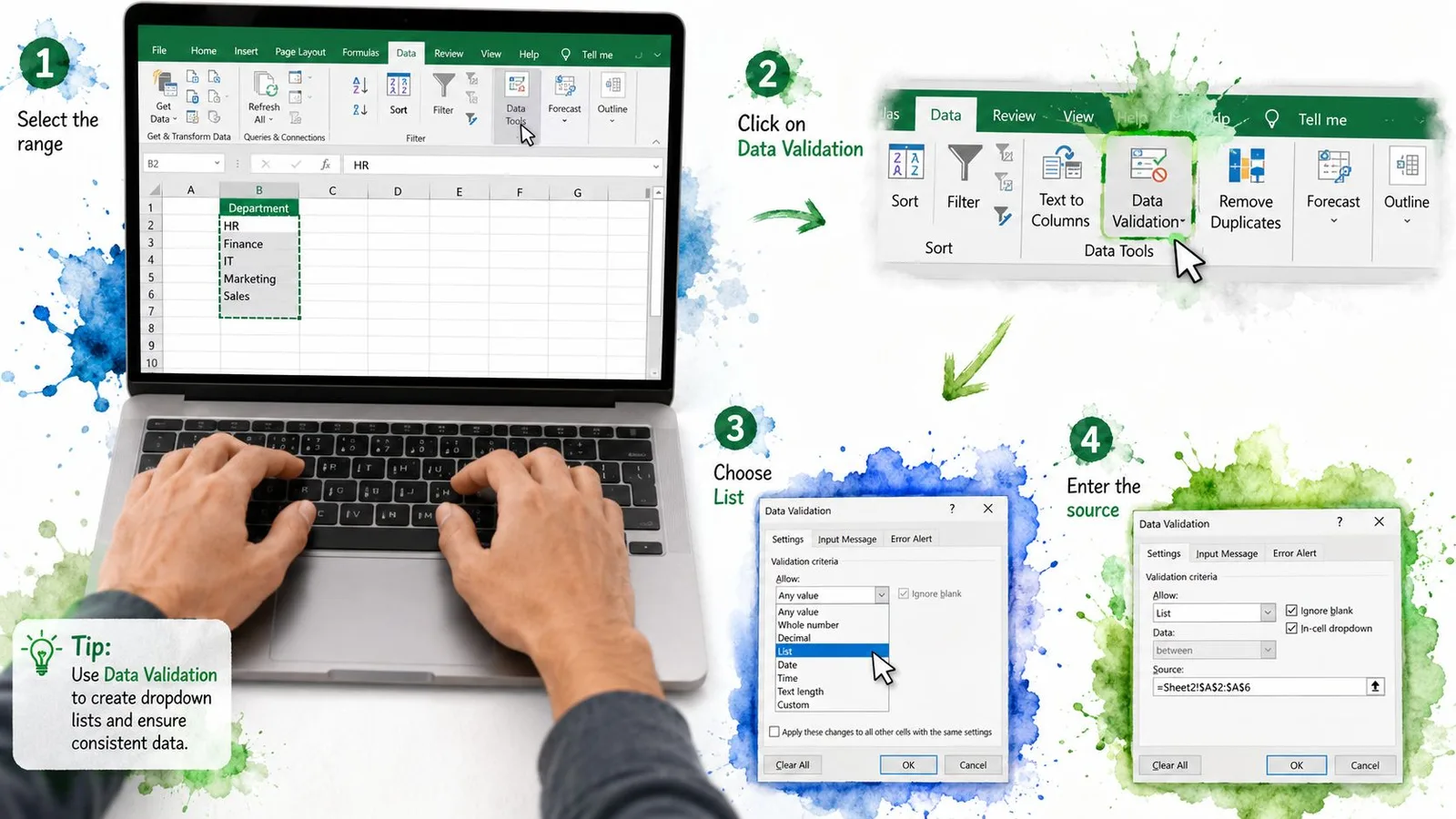
เริ่มจากเลือกเซลล์หรือช่วงข้อมูลที่ต้องการให้ลิสต์ปรากฏ จากนั้นไปที่แท็บ Data บน Ribbon แล้วคลิก Data Validation ในกล่องโต้ตอบ ให้เปิดเมนู Allow แล้วเลือก List
ตอนนั้น Excel จะถามว่าค่าที่อนุญาตอยู่ที่ไหน คุณพิมพ์ลงในช่อง Source ตรง ๆ ก็ได้ หรือจะชี้ให้ Excel ไปอ้างอิงช่วงข้อมูลก็ได้ Microsoft บันทึกรูปแบบทั้งสองแบบไว้ รวมถึงการพิมพ์ค่าคั่นด้วยจุลภาคเช่น Yes,No,Maybe ซึ่งเป็นวิธีเร็วที่สุดในการสร้างลิสต์สั้น ๆคู่มือสร้าง Drop Down List ของ Microsoft
ตัวเลือก Source 2 แบบที่คนมักพลาด
ถ้าลิสต์ของคุณสั้นและค่าคงที่ ให้พิมพ์รายการลงไปในช่องนั้นเลย วิธีนี้เก็บทุกอย่างไว้ในกฎเดียว ซึ่งสะดวกมากสำหรับฟอร์มด่วนหรือช่องอนุมัติแบบง่าย ๆ แต่ถ้าค่าอยู่ในเซลล์ ให้คลิกปุ่มลูกศรย่อขยายแล้วเลือกช่วงข้อมูล เช่น =Sheet2!$A$1:$A$10
อย่าลืมเช็กที่ In-cell dropdown ถ้าติ๊กไว้ ลูกศรจะแสดงในเซลล์ แต่ถ้ายกเลิกติ๊ก กฎ Validation ก็ยังอยู่ แต่ผู้ใช้จะมองไม่เห็นลูกศร ซึ่งมักทำให้เข้าใจว่าลิสต์พังไปแล้ว
คุณจะเห็นแท็บ Input Message และ Error Alert ด้วยเช่นกัน ถ้าเพิ่งสร้างลิสต์แรก ข้ามันไว้ก่อนได้ แต่จำไว้ว่าสองแท็บนี้เป็นส่วนของระบบ Validation เดียวกัน Microsoft ยังแนะนำให้ทดสอบทั้งค่าที่ถูกต้องและไม่ถูกต้องหลังตั้งค่าเสร็จ ซึ่งเป็นวิธีเร็วที่สุดในการจับ Source ที่ตั้งผิดหรือช่องทางที่แอบหลบกฎคู่มือข้อมูลเพิ่มเติมเรื่อง Data Validation ของ Microsoft
ทดสอบสั้น ๆ ก็พอ คลิกลูกศร เลือกหนึ่งรายการ แล้วลองพิมพ์ค่าที่ไม่มีในลิสต์ดู ถ้า Excel ยอมรับค่านั้น ให้หยุดก่อน แล้วไปเช็กสไตล์ของ Alert กับช่วง Source ให้เรียบร้อย ก่อนที่คุณจะไว้ใจไฟล์นี้
เลือก Source ให้เหมาะกับลิสต์ของคุณ
Source ที่คุณเลือกคือตัวกำหนดว่างานที่เหลือจะหนักแค่ไหน ลิสต์แบบพิมพ์ตรง ๆ ทำงานเร็ว ช่วงเซลล์ยืดหยุ่นกว่า ส่วน Excel Table มักดูแลง่ายที่สุดเมื่อไฟล์โตขึ้นเรื่อย ๆ ส่วน Named Range ที่สร้างผ่าน Formulas > Name Manager ทำงานเหมือนช่วงข้อมูลทั่วไป จึงมีข้อดีข้อเสียแบบเดียวกับการอ้างอิงเซลล์ปกติ
| เปรียบเทียบ Source ของ Drop Down List | เหมาะกับ | ข้อจำกัดสำคัญ |
|---|---|---|
| ลิสต์แบบพิมพ์คั่นจุลภาค | ตัวเลือกสั้น ๆ ที่คงที่ เช่น Yes/No รหัสแผนก หรือชุดสถานะเล็ก ๆ | แก้ไขลำบากเมื่อลิสต์ยาวขึ้น |
| ช่วงเซลล์หรือ Named Range | ลิสต์ขนาดกลางที่อาจถูกจัดเรียงหรือกรองในชีต | การอ้างอิงอาจไม่ตรงเมื่อเลย์เอาต์เปลี่ยน |
| Source แบบ Excel Table | ลิสต์ที่ขยายตัวเรื่อย ๆ และต้องการการดูแลที่ง่ายขึ้น | ต้องตั้งโครงสร้างให้เป็นระบบกว่าเดิมเล็กน้อย |
กฎตัดสินใจสั้น ๆ ช่วยได้ ถ้ามีรายการคงที่แค่ไม่กี่ตัว ข้อความแบบพิมพ์ตรงก็พอ ถ้าลิสต์โตขึ้นหรือมีหลายคนใช้ไฟล์ร่วมกัน ให้ใช้ Table แต่ถ้าทำงานกับไฟล์เก่าที่เลย์เอาต์ล็อกไว้แล้ว การใช้ช่วงข้อมูลอาจเร็วที่สุด
ทำไม Table ถึงอยู่คู่ไฟล์ได้นานกว่า
เอกสารสนับสนุนของ Microsoft ระบุว่า Source แบบ Table ขยายตามข้อมูลต้นทางที่โตขึ้นได้ ซึ่งช่วยได้มากในไฟล์ที่มีการเปลี่ยนแปลงตลอดเวลาคู่มือสร้าง Drop Down List ของ Microsoft แปลว่าคุณเพิ่มรายการใหม่ในตารางต้นทางได้โดยไม่ต้องเปิดกล่องโต้ตอบ Validation ใหม่ทุกครั้ง อีกทั้งยังตรวจสอบ Source ได้ง่ายขึ้น เพราะลิสต์อยู่ในออบเจ็กต์ที่มีโครงสร้าง ไม่ใช่กลุ่มเซลล์ที่กระจัดกระจาย
ช่วงข้อมูลธรรมดาต้องดูแลมากกว่า ถ้ามีการแทรกหรือลบแถว การอ้างอิงอาจไม่ครอบคลุมลิสต์ทั้งหมดอีกต่อไป เว้นแต่จะมีคนมาอัปเดตให้คู่มือข้อมูลเพิ่มเติมเรื่อง Data Validation ของ Microsoft ส่วนลิสต์แบบพิมพ์ตรงมีปัญหาตรงข้าม คือสร้างง่ายแต่แก้ยากทีหลัง เพราะรายการถูกฝังอยู่ในกฎ Validation
เก็บ Source ไว้ตรงที่ภาระการดูแลน้อยที่สุด ไม่ใช่ตรงที่หน้าตาเรียบร้อยที่สุดในวันแรก
สร้าง Dependent Drop Down List ที่อัปเดตอัตโนมัติ
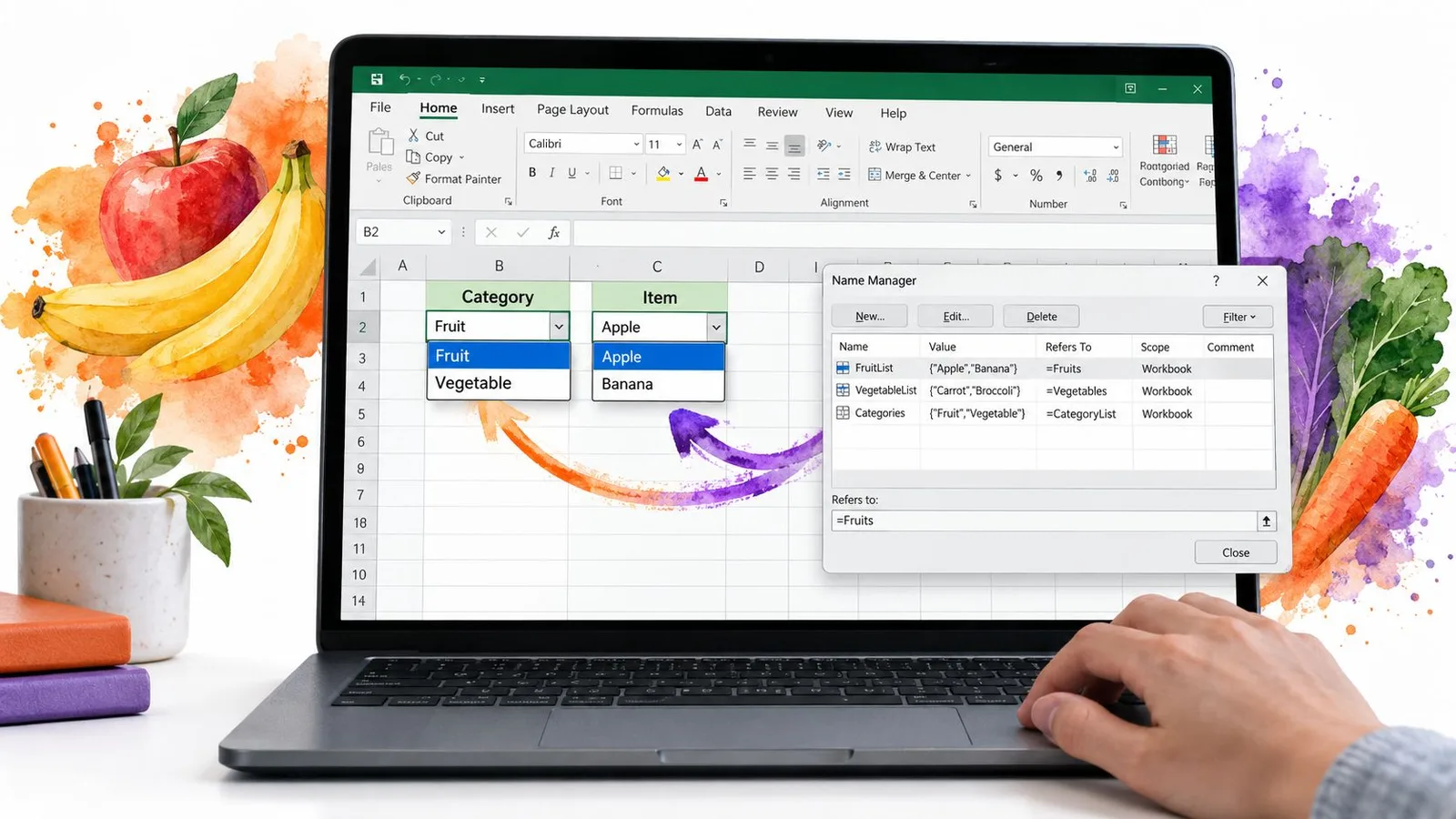
Dependent List ก็คือ Drop Down ตัวที่สองที่เปลี่ยนไปตามตัวแรก ถ้าเซลล์แรกระบุ Fruit เซลล์ถัดไปก็ควรแสดงรายการผลไม้ ถ้าระบุ Vegetable ลิสต์ที่สองก็ควรสลับให้เองโดยไม่ต้องคลิกเพิ่ม
ตัวอย่างที่ก๊อปไปทำตามได้เลย
จัดชีตของคุณแบบนี้ วาง Fruit, Vegetable และ Grain ไว้ในคอลัมน์แรกเป็นตัวเลือกระดับบนสุด จากนั้นวางลิสต์ใต้หัวข้อที่ตรงกันในสามคอลัมน์แยกกัน คอลัมน์หนึ่งสำหรับผลไม้ หนึ่งสำหรับผัก และอีกหนึ่งสำหรับธัญพืช หลังจากนั้นให้ตั้งชื่อแต่ละช่วง Source ให้ตรงกับหัวข้อเป๊ะ ๆ
ต่อไปเลือกเซลล์ที่จะเป็น Dependent List เปิด Data Validation เลือก List แล้วใส่ =INDIRECT($A2) เป็น Source สูตร INDIRECT สั่งให้ Excel เปลี่ยนข้อความในเซลล์แรกให้กลายเป็นการอ้างอิงชื่อ ลิสต์ที่สองจึงเปลี่ยนตามตัวเลือกแรก
การอ้างอิงเซลล์ในสูตรต้องล็อกให้ถูกต้อง ไม่งั้น Source จะเพี้ยนเมื่อคุณก๊อป Validation ลงไปตามคอลัมน์ นี่คือจุดติดที่คนพลาดกันบ่อย ส่วนกับดักอีกอย่างง่ายกว่านั้น คือ INDIRECT ทำงานได้ก็ต่อเมื่อชื่อที่อ้างถึงมีอยู่จริง ชื่อกับหัวข้อจึงต้องตรงกันเป๊ะทุกตัวอักษร
พอสร้างเสร็จให้ลองทดสอบสักสองสามแถว เลือก Fruit ในคอลัมน์ A แล้วเปิด Dependent List ในคอลัมน์ E ดูว่าแสดงรายการที่ตรงกันหรือไม่ ทำซ้ำกับ Vegetable และ Grain เพื่อให้เห็นกับตาว่ามันทำงานเป็นลูกโซ่จริง แทนที่จะนั่งสมมติว่าสูตรคงทำงานถูกแล้ว
ภายหลังถ้าอยากเทียบวิธีสร้างลิสต์สำหรับเวิร์กโฟลว์แบบ Google Sheets ให้จดตัวสร้างสูตรช่วยงานสเปรดชีต ตัวนี้ไว้ แล้วกลับมาที่ Excel และคงความสม่ำเสมอของชื่อให้ดี
3 ความเข้าใจผิดที่ทำให้ Drop Down List ใน Excel พัง
Drop Down List อาจให้ความรู้สึกเหมือนกุญแจล็อกเซลล์ โดยเฉพาะหลังตั้งค่าเสร็จแล้วเห็นลูกศรโผล่มา แต่ Excel มองมันเป็นเพียงการตรวจสอบข้อมูล และความต่างนี้เริ่มมีผลทันทีที่คนอื่นเข้ามาแตะไฟล์
Validation ไม่ใช่ความปลอดภัย
Validation แสดงข้อความแนะนำและบล็อกค่าที่ผิดได้เมื่อตั้ง Alert ให้เป็น Stop แต่มันไม่ได้เปลี่ยนไฟล์ให้กลายเป็นตู้เซฟคำเตือนของ Microsoft เรื่องค่าที่วางหรือ Fill ข้าม Validation การก๊อป Fill ลาก และการคำนวณใหม่ ยังสามารถหลบหลีกหรือรบกวนกฎได้อยู่ เว้นแต่คุณจะป้องกันชีตและตรวจสอบการตั้งค่าอย่างรอบคอบ
ถ้ามีคนวางค่าลงในเซลล์ที่จำกัดไว้ อาจไม่ใช่ความผิดของ Drop Down เสมอไป เพราะช่องทางการกรอกข้อมูลอาจข้ามการตรวจสอบไปเลย เหมือนการเดินอ้อมประตูหน้าบ้านแทนที่จะเปิดประตูเข้ามา ให้จับคู่กฎ Validation กับการป้องกันชีต แล้วทดสอบไฟล์ในแบบที่ผู้ใช้จริงมักใช้งาน
การ Paste แอบหลบกฎไปได้
อีกความเข้าใจผิดที่พบบ่อยคือคิดว่าลิสต์บล็อกค่าที่วางเข้ามาได้ทุกครั้ง แต่ Excel ไม่ได้ทำงานแบบนั้น Microsoft เตือนว่าค่าที่ก๊อปมาหรือ Fill ลงไปสามารถหลบ Validation ได้ ไฟล์จึงดูสะอาดดีแต่ยังมีข้อมูลแปลกปลอมซุ่มอยู่คำเตือนของ Microsoft เรื่องค่าที่วางหรือ Fill ข้าม Validation
เรื่องนี้สำคัญมากในไฟล์ที่ใช้ร่วมกัน เพราะทุกคนทำงานเร็วและอาจทับค่าในเซลล์โดยไม่ได้เปิด Drop Down ก่อน การตั้งค่าที่แข็งแรงกว่าคือใช้แท็บ Error Alert ป้องกันชีต และตรวจไฟล์หลังจากมีการก๊อปกับวาง
ซ่อนชีตไว้ก็ไม่ได้ทำให้ Source หายไปตลอดกาล
ชีตต้นทางที่ซ่อนไว้ช่วยให้ไฟล์ดูเรียบร้อย แต่ไม่ใช่กำแพงความปลอดภัย Named Range กับการอ้างอิงข้ามไฟล์ยังทำงานได้ และลิสต์ก็ยังจัดการผ่านเครื่องมือตั้งชื่อของ Excel ได้อยู่ ตราบใดที่ยังมีคนเปิด Name Manager หรือชี้สูตรไปที่ Source ได้ถูกต้อง Source ของลิสต์ก็ยังอยู่ให้ใช้
ตัวเลือกที่มีรูปภาพก็เป็นไปตามกฎเดียวกัน Validation แบบดั้งเดิมของ Excel ไม่สามารถวางรูปภาพไว้ในลิสต์ได้ ดังนั้นพฤติกรรมที่ลิงก์กับรูปจึงต้องอาศัยตรรกะเพิ่มในไฟล์ เช่น Named Range สูตร Lookup หรือเทคนิค Linked Picture ตามที่เห็นในตัวอย่าง Drop Down List พร้อมรูปภาพของ ExtendOffice และถ้าคุณกำลังคลีนข้อมูลต้นทางก่อนส่งเข้ากฎ เครื่องมือคลีนข้อมูลด้วย AI สำหรับงานสเปรดชีต ตัวนี้ช่วยเตรียมลิสต์ให้พร้อมได้ก่อน
เทคนิคปฏิบัติจริงในการจัดการและดูแลลิสต์
Drop Down จะอยู่ได้ก็ต่อเมื่อ Source เบื้องหลังยังสะอาด ถ้าค่าเริ่มเพี้ยน ลิสต์อาจยังเปิดได้ แต่ระบบ Validation เบื้องหลังเริ่มล้มเหลว นี่คือเหตุผลที่การออกแบบ Source ข้อความแนะนำ และการป้องกันชีต ควรมาพร้อมกันตั้งแต่ต้น
สร้างลิสต์เผื่อคนที่เปิดไฟล์ทีหลัง
เขียน Input Message ให้บอกว่าควรใส่อะไรในเซลล์และใช้ลิสต์อย่างไร ให้สั้นและชัดเจน เหมือนป้ายติดกล่องเก็บของ Microsoft ระบุว่าข้อความนี้จะแสดงเมื่อเลือกเซลล์ที่ตั้ง Validation ไว้ จึงช่วยชี้ทางผู้ใช้ได้ก่อนที่เขาจะพิมพ์
ใช้การตั้งค่า Error Alert ให้เหมาะกับระดับความเสี่ยง Stop เหมาะกับเซลล์ที่รับได้เฉพาะค่าในลิสต์เท่านั้น ส่วน Warning ให้โอกาสผู้ใช้แก้ไขค่าโดยไม่บล็อกทันที
AutoComplete ช่วยได้ในลิสต์ยาว ๆ Microsoft บอกว่าผู้ใช้พิมพ์อักขระแรก ๆ ของรายการแล้วกด Enter เพื่อยอมรับค่าที่ตรงกันได้เลย ลดการเลื่อนหาและทำให้ลิสต์ใช้ง่ายขึ้น
ดูแล Source List ให้แก้ไขง่าย
ถ้า Source ของคุณยังเป็นลิสต์แบบคั่นจุลภาคอยู่ พอมันเริ่มยาวขึ้นให้ย้ายไปเป็นการอ้างอิง Table ซะ วิธีนี้ทำให้ Drop Down ผูกกับช่วง Source อยู่เสมอ รายการใหม่จึงไหลเข้ามาได้โดยไม่ต้องเปิดกล่องโต้ตอบใหม่ทุกครั้ง ถ้าต้องการลบกฎ ให้เลือกเซลล์ เปิด Data Validation แล้วเลือก Clear All
อย่าลืมป้องกันชีตต้นทางด้วย ล็อกเซลล์ที่เก็บค่าอนุญาตไว้ เพื่อไม่ให้ใครแก้ลิสต์โดยไม่ได้ตั้งใจหลังส่งไฟล์ให้คนอื่นใช้ และให้ทดสอบทั้งค่าที่ถูกต้องและไม่ถูกต้องเป็นส่วนหนึ่งของการตั้งค่า เพราะ Validation จะมีประโยชน์ก็ต่อเมื่อคุณยืนยันแล้วว่ามันทำงานอย่างไรในการใช้งานจริง
และถ้าคุณกำลังคลีนข้อมูลต้นทางก่อนนำไปตั้งเป็นกฎ แหล่งช่วยคลีนข้อมูลสเปรดชีต ตัวนี้ช่วยเตรียมลิสต์ให้พร้อมได้ก่อน
ลิสต์ที่แก้ง่ายครั้งเดียวก็ดี แต่ลิสต์ที่ยังถูกต้องหลังจากมีคนอีกสามคนแตะไฟล์ ต่างหากคือสิ่งที่คุณต้องการ
เช็กลิสต์รายไตรมาสแบบเรียบง่าย
- เช็กช่วง Source: ยืนยันว่าลิสต์ยังครบทุกค่าที่อนุญาตและไม่มีช่องว่าง
- ทดสอบพฤติกรรม Alert: ลองกรอกค่าที่ถูกต้องหนึ่งค่าและค่าที่ไม่ถูกต้องหนึ่งค่า เพื่อยืนยันว่ากฎยังทำงานตามที่คาดไว้
- ทบทวนชนิดของ Source: เปลี่ยนลิสต์แบบพิมพ์ตรงที่เริ่มอึดอัดเป็น Table ถ้าค่ามีเพิ่มขึ้นเรื่อย ๆ
- ตรวจข้อความแนะนำ: ให้แน่ใจว่าข้อความยังตรงกับวัตถุประสงค์ของช่องข้อมูลนั้น
- สแกนหาช่องทางที่หลบกฎ: ลองวาง Fill และลากเซลล์ตัวอย่างดูว่าไฟล์ยังจับข้อมูลแย่ได้อยู่หรือไม่
- ตรวจสอบไฟล์ที่ใช้ร่วมกัน: เปิดไฟล์บนเครื่องหรือบัญชีอื่น แล้วยืนยันว่าลูกศร Source และ Alert ยังทำงานปกติ
ถ้าอยากได้ผู้ช่วยในการสร้างเวิร์กโฟลว์สเปรดชีตที่สะอาดกว่าเดิม ไม่ว่าจะเรื่อง Validation Source List หรือการคลีนข้อมูล ลองแวะไปใช้ GPT Workspace, AI agent สำหรับเวิร์กโฟลว์สเปรดชีต ดู มันทำงานคู่กับการสร้างลิสต์สไตล์ Excel ได้อย่างเป็นธรรมชาติ เพราะช่วยให้ทีมเตรียม จัดหมวด และคลีนข้อมูลสเปรดชีตก่อนส่งเข้ากฎ Validation