





วิธีสร้างกราฟใน Google Sheets
เรียนรู้วิธีสร้างกราฟใน Google Sheets ทีละขั้นตอน พร้อมเทคนิคเลือกชนิดกราฟ จัดการช่วงข้อมูลแบบไดนามิก และตกแต่งกราฟให้อ่านง่าย เพื่อการแสดงผลข้อมูลที่ชัดเจน

คุณเลือกช่วงข้อมูลที่ดูเรียบร้อย คลิก แทรก (Insert) เลือก แผนภูมิ (Chart) แล้ว Google Sheets ก็สร้างกราฟออกมาให้ดูเกือบถูกต้อง แต่เรื่องไม่จบแค่นั้น แกนผิด คำอธิบายกราฟขึ้นว่า “Series 1” หมวดหมู่หนึ่งหายไป หรือแถวใหม่ที่เพิ่มเข้ามาไม่ยอมแสดงผล ปัญหาของกราฟส่วนใหญ่เกิดขึ้นก่อนที่กราฟจะมีตัวตน โดยเริ่มจากโครงสร้างและความสะอาดของข้อมูลต้นทางต่างหาก
เวิร์กโฟลว์สร้างกราฟใน Google Sheets ที่เชื่อถือได้ คือการมองว่ากราฟเป็นเพียงชั้นสุดท้ายของไปป์ไลน์ข้อมูลตัวเล็ก ๆ เตรียมชุดข้อมูลให้กระชับ ตรวจสอบช่วงข้อมูลให้แน่ใจ เลือกชนิดกราฟให้ตรงกับคำถาม และทดสอบตัวควบคุมแบบไดนามิกทุกตัวก่อนแชร์ไฟล์ออกไป
สารบัญ
- เตรียมข้อมูลให้พร้อมสำหรับกราฟที่เชื่อถือได้
- แทรกและตั้งค่ากราฟแรกของคุณ
- เลือกชนิดกราฟให้เหมาะกับข้อมูลของคุณ
- สร้างแดชบอร์ดแบบไดนามิกและโต้ตอบได้
- จัดการภาพที่สร้างด้วย AI และข้อจำกัดของรูปภาพ
- เช็กลิสต์อ้างอิงด่วนสำหรับกราฟใน Sheets
เตรียมข้อมูลให้พร้อมสำหรับกราฟที่เชื่อถือได้
กราฟที่พังมักเริ่มจากบล็อกข้อมูลต้นทางที่ปนเปะปะ ทั้งป้ายกำกับ โน้ต แถวว่าง และค่าที่เก็บไว้ในรูปข้อความ Google Sheets อาจตีความผังแบบนั้นเป็นหลายช่วงข้อมูลที่ไม่เกี่ยวข้องกันเลย ผลที่ตามมาคือหมวดหมู่หาย ชุดข้อมูลผิด หรือแกนที่ไม่สะท้อนข้อมูลจริง
สร้างตารางต้นทางที่กระชับ
เริ่มจาก ชุดข้อมูลที่ขับเคลื่อนด้วยหัวตาราง (header-driven dataset) วางชื่อฟิลด์ไว้ในแถวแรก ใส่หนึ่งระเบียนต่อหนึ่งแถว และรักษาความสม่ำเสมอของแต่ละคอลัมน์ ตัวอย่างเช่น ข้อมูลอนุกรมเวลาแบบง่ายอาจมีคอลัมน์วันที่หรือช่วงเวลา ตามด้วยคอลัมน์ตัวเลขหนึ่งคอลัมน์ขึ้นไป
บล็อกข้อมูลต้นทางที่ใช้งานได้จริงควรยึดกฎต่อไปนี้:
- ตั้งหัวตารางให้ชัดเจน: ตั้งชื่อทุกฟิลด์ เพื่อให้ Sheets นำไปใช้เป็นคำอธิบายกราฟและป้ายแกนได้
- หนึ่งระเบียนต่อหนึ่งแถว: อย่าแยกข้อมูลที่สังเกตมาครั้งเดียวไปครอบหลายแถว
- รักษาชนิดค่าให้สม่ำเสมอ: คอลัมน์ตัวเลขควรมีแต่ตัวเลข ไม่ใช่ตัวเลขปนกับข้อความบรรยาย
- ลบช่องว่างภายใน: แถวหรือคอลัมน์ว่างที่ฝังอยู่ในช่วงที่เลือกอาจทำให้ Sheets อ่านขอบเขตข้อมูลผิด
- ทำป้ายกำกับให้เป็นมาตรฐาน: ให้ถือว่า “North America” กับ “N. America” เป็นคนละหมวดหมู่ เว้นแต่คุณจะตั้งใจรวมให้เป็นชื่อเดียวกัน
ทำให้ช่วงข้อมูล ต่อเนื่องกันเป็นบล็อกเดียว โดยไม่มีเซลล์ที่ผสานกันอยู่ในบล็อกต้นทาง ตารางที่กระชับช่วยให้ตัวแก้ไขกราฟระบุหัวตาราง หมวดหมู่ และชุดข้อมูลตัวเลขได้โดยไม่ต้องเดา นอกจากนี้ คู่มือข้อมูลกราฟใน Google Sheets จาก Graphed ยังแนะนำให้จำกัดชุดข้อมูลในกราฟไว้ไม่เกินห้าชุดเพื่อความอ่านง่าย เพราะชุดข้อมูลที่แน่นเกินไปจะทำให้เปรียบเทียบยากขึ้น
กฎข้อปฏิบัติ: แก้ตารางก่อนแก้กราฟเสมอ เพราะเครื่องมือจัดรูปแบบช่วยซ่อมช่วงข้อมูลต้นทางที่คลุมเครือไม่ได้
ข้อมูลที่นำเข้ามาต้องตรวจแยกต่างหาก ข้อมูลที่เก็บมาผ่านคู่มือการสคราปข้อมูลจากเว็บเข้า Excel โดย WebscrapingHQ อาจมาถึงพร้อมรูปแบบที่ไม่สม่ำเสมอ จึงควรตรวจวันที่ ป้ายกำกับ และฟิลด์ตัวเลขก่อนนำเข้าสู่ช่วงข้อมูลที่พร้อมทำกราฟ หากต้องการเวิร์กโฟลว์ทำความสะอาดข้อมูลใน Sheets ที่ทำซ้ำได้ ลองใช้การทำความสะอาดข้อมูลด้วย AI ใน Sheets แล้วทบทวนค่าที่แปลงแล้วอีกครั้งก่อนนำไปสร้างกราฟ
แทรกและตั้งค่ากราฟแรกของคุณ
เมื่อตารางต้นทางสะอาดแล้ว เส้นทางการสร้างขั้นพื้นฐานก็ตรงไปตรงมา เลือกตารางทั้งหมดรวมถึงหัวตาราง แล้วไปที่ แทรก > แผนภูมิ (Insert > Chart) Google Sheets จะวางกราฟไว้บนชีตและเปิดแถบด้านข้าง ตัวแก้ไขกราฟ (Chart Editor) ขึ้นมา

กำหนดช่วงข้อมูลอย่างรอบคอบ
อย่ารับค่าเริ่มต้นที่ระบบจัดให้โดยไม่ตรวจสอบ ในแท็บ การตั้งค่า (Setup) ให้ตรวจ ช่วงข้อมูล (Data range) แกน X และชุดข้อมูลทีละชุด ถ้า Sheets ตีความแถวเป็นคอลัมน์ ให้ใช้ตัวเลือก สลับแถว/คอลัมน์ (Switch rows / columns) ถ้าระบบไม่สนใจหัวตาราง ให้เปิดการตั้งค่าที่กำหนดให้แถวแรกเป็นหัวตารางและคอลัมน์แรกเป็นป้ายกำกับ
ลำดับที่เชื่อถือได้เป็นดังนี้:
- เลือกช่วงข้อมูลต้นทางที่ต่อเนื่องกัน รวมแถวหัวตารางด้วย
- เปิดเมนู แทรก (Insert) แล้วเลือก แผนภูมิ (Chart)
- ทบทวนชนิดกราฟที่ระบบแนะนำในตัวแก้ไขกราฟ
- ยืนยันว่าแกน X บรรจุฟิลด์หมวดหมู่หรือวันที่ตามที่ตั้งใจไว้
- ยืนยันว่าฟิลด์ตัวเลขแต่ละฟิลด์แสดงเป็นชุดข้อมูลที่มีชื่อระบุชัด
- เปลี่ยนชนิดกราฟหากค่าเริ่มต้นไม่ตรงกับความสัมพันธ์ของข้อมูล
- เพิ่มชื่อกราฟและป้ายแกนในแท็บ ปรับแต่ง (Customize)
กราฟควรเป็นออบเจ็กต์กราฟที่แก้ไขได้ ไม่ใช่แค่ภาพที่วางทับไว้บนชีต คุณลากย้ายตำแหน่งได้ ปรับขนาดผ่านจุดจับได้ และใช้เมนูของกราฟย้ายไปชีตแยกต่างหากได้ เมื่อต้องการมุมมองนำเสนอที่ใหญ่ขึ้น
ทำให้ช่วงข้อมูลที่โตขึ้นดูแลง่าย
ช่วงข้อมูลแบบตายตัวใช้ได้กับงานวิเคราะห์ครั้งเดียวจบ แต่จะเปราะบางทันทีที่มีแถวใหม่ถูกเพิ่มเข้ามา การตั้งชื่อให้ช่วงข้อมูล (named range) มอบตัวตนที่นำกลับมาใช้ซ้ำได้ให้กับชุดข้อมูล และกราฟที่อ้างอิงช่วงนั้นก็ขยายตามข้อมูลต้นทางที่โตขึ้นได้ หากช่วงดังกล่าวถูกกำหนดให้ครอบคลุมข้อมูลที่จะเพิ่มในอนาคตด้วย
จำกัดขอบเขตของช่วงข้อมูลที่ตั้งชื่อไว้ให้เนี้ยบ อย่ารวมโน้ตที่ไม่เกี่ยวข้อง คอลัมน์สำรอง หรือพื้นที่ว่างสำหรับอนาคตที่ภายหลังอาจมีค่าชนิดอื่นปนเข้ามา ช่วงข้อมูลที่ตั้งชื่ออย่างสะอาดควรคงโครงสร้างหัวตารางและคอลัมน์เหมือนตารางต้นฉบับ
Google Sheets รองรับรูปแบบกราฟมากมาย แต่ความเข้ากันได้ของไฟล์ก็ยังสำคัญ เอกสารกราฟอย่างเป็นทางการของ Google อธิบายแคตตาล็อกกราฟที่มีให้ใช้ ส่วนคำแนะนำการสร้างกราฟครอบคลุมเวิร์กโฟลว์มาตรฐาน ไฟล์ Excel ที่นำเข้ามาอาจทำงานต่างจากกราฟที่สร้างใน Sheets โดยตรง และข้อจำกัดที่เห็นได้ชัดคือกราฟแท่ง 3 มิติ เพราะ Sheets เรนเดอร์ได้เมื่อนำเข้าจาก Excel แต่ไม่รองรับการสร้างขึ้นใหม่เองโดยตรง
คลิปฝังด้านล่างช่วยให้เห็นตัวควบคุมของตัวแก้ไขในบริบทจริง
เลือกชนิดกราฟให้เหมาะกับข้อมูลของคุณ
ชนิดกราฟควรตามการเปรียบเทียบที่คุณอยากให้ผู้อ่านทำ Google Sheets มีทั้งกราฟเส้น กราฟผสม กราฟพื้นที่ กราฟแท่งแนวตั้ง กราฟแท่งแนวนอน กราฟวงกลม กราฟกระจาย กราฟแท่งเทียน กราฟเรดาร์ และไทม์ไลน์แบบมีคำอธิบาย รวมถึงตัวเลือกอื่น ๆ อีกหลายแบบ แม้แคตตาล็อกจะกว้างขวาง แต่ตัวเลือกที่มากขึ้นไม่ได้ทำให้ตัดสินใจง่ายขึ้นเลย ถ้าความสัมพันธ์ของข้อมูลยังไม่ชัดเจน
จับคู่ภาพกับคำถามเชิงวิเคราะห์
| เป้าหมายของข้อมูล | ชนิดกราฟที่เหมาะที่สุด | ควรเลี่ยงเมื่อ |
|---|---|---|
| แสดงการเปลี่ยนแปลงข้ามช่วงเวลาที่เรียงลำดับ | กราฟเส้น | หมวดหมู่ไม่มีลำดับที่มีความหมาย |
| เปรียบเทียบหมวดหมู่แยกส่วน | กราฟแท่งแนวตั้ง | ป้ายกำกับยาวหรือมีจำนวนมาก |
| เปรียบเทียบหมวดหมู่ที่มีชื่อยาว | กราฟแท่งแนวนอน | เนื้อเรื่องหลักขึ้นอยู่กับเส้นทางเวลาต่อเนื่อง |
| แสดงองค์ประกอบของส่วนรวม | กราฟวงกลม | มีส่วนแบ่งมากเกินไปหรือหลายผลรวมที่ไม่เกี่ยวกัน |
| เน้นขนาดค่าตลอดลำดับ | กราฟพื้นที่ | พื้นที่สีทับกันจนบังชุดข้อมูลแต่ละชุด |
| เปรียบเทียบสองค่าที่เกี่ยวข้องกัน | กราฟผสม | มาตราส่วนต่างกันอาจทำให้ผู้อ่านเข้าใจผิด |
| ตรวจสอบความสัมพันธ์ระหว่างตัวแปรตัวเลข | กราฟกระจาย | แกนหนึ่งเป็นหมวดหมู่ล้วน ๆ |
| แสดงการเคลื่อนไหวของราคาทางการเงิน | กราฟแท่งเทียน | ข้อมูลขาดฟิลด์ราคาที่จำเป็น |
| เปรียบเทียบโปรไฟล์หลายมิติ | กราฟเรดาร์ | ต้องการเปรียบเทียบค่าอย่างแม่นยำ |
| แสดงเหตุการณ์เทียบกับเวลา | ไทม์ไลน์แบบมีคำอธิบาย | ป้ายกำกับเหตุการณ์แน่นจนอ่านยาก |
กราฟเส้น มักชัดเจนที่สุดสำหรับช่วงเวลาที่เรียงลำดับแล้ว กราฟแท่งแนวตั้ง ทำให้เทียบหมวดหมู่เคียงกันง่าย ๆ ส่วนกราฟแท่งแนวนอนเปิดพื้นที่ให้ป้ายกำกับยาว ๆ อยู่สบาย และกราฟกระจายเหมาะเมื่อทุกแถวแทนคู่ค่าตัวเลขที่สังเกตได้ และคำถามอยู่ที่ความสัมพันธ์ของค่าคู่นั้น ไม่ใช่อันดับของมัน
ควบคุมสิ่งรบกวนทางสายตา
กราฟพื้นที่สื่อสารขนาดสะสมได้ดี แต่พื้นที่สีที่ทับกันอาจกลบการเคลื่อนไหวของแต่ละชุดข้อมูล กราฟผสมรวมค่าที่มีบทบาททางสายตาต่างกันได้ แต่ต้องใส่ป้ายแกนอย่างระมัดระวังไม่ให้ผู้อ่านสับสนเรื่องมาตราส่วน กราฟวงกลมเหมาะที่สุดเมื่อผู้ชมต้องการภาพส่วนต่อส่วนรวมแบบเรียบง่าย ไม่ใช่การเปรียบเทียบละเอียดหลายหมวดหมู่
จำนวนชุดข้อมูลสำคัญกว่าที่ผู้ใช้มือใหม่จำนวนมากคาดไว้ เวิร์กโฟลว์กราฟจาก Graphed แนะนำให้จำกัดจำนวนชุดข้อมูลไว้ไม่เกินห้าชุดเพื่อความอ่านง่าย ถ้าเรื่องราวต้องใช้ชุดข้อมูลมากกว่านั้น ให้แยกเป็นกราฟย่อยที่โฟกัสชัด กรองมุมมองข้อมูล หรือกลับไปทบทวนคำถามเดิมใหม่
กราฟไม่ได้ประสบความสำเร็จเพราะบรรจุทุกฟิลด์ที่หามาได้ แต่สำเร็จเมื่อการเปรียบเทียบที่ตั้งใจนั้นเห็นได้ชัดโดยไม่ต้องมีใครอธิบายเพิ่ม
ใช้แท็บ ปรับแต่ง (Customize) ใส่ชื่อกราฟที่ตรงประเด็น ใส่ป้ายแกน เลือกสีที่แยกแยะได้ และลบคำอธิบายกราฟที่ไม่ได้ช่วยให้เข้าใจอะไร ป้ายข้อมูลมีประโยชน์เมื่อค่าที่แน่นอนสำคัญ แต่ถ้าใส่ทุกจุด กราฟที่เคยอ่านง่ายก็จะกลายเป็นตารางที่แน่นขนัด
สร้างแดชบอร์ดแบบไดนามิกและโต้ตอบได้
กราฟแบบคงที่ตอบคำถามเดียวด้วยมุมมองเดียวที่ตายตัว แดชบอร์ดต้องการการโต้ตอบที่ถูกควบคุม เพื่อให้ผู้อ่านเลือกกลุ่มข้อมูล ช่วงเวลา หรือหมวดหมู่ได้ โดยไม่ต้องแก้สูตรหรือพิมพ์ป้ายกำกับเข้าไปในข้อมูลต้นทางเอง
ใช้การตรวจสอบข้อมูลเป็นชั้นควบคุม
สร้างเซลล์ป้อนค่าเฉพาะ แล้วใส่ การตรวจสอบข้อมูล (data validation) จากรายการที่ควบคุมไว้ ผู้ใช้จะได้เลือกจากค่าที่อนุญาตเท่านั้น แทนที่จะพิมพ์ข้อความอิสระที่อาจมีพิมพ์ผิดหรือสะกดหมวดหมู่เดียวกันไว้คนละแบบ
จากนั้นสร้างช่วงข้อมูลช่วยที่ตอบสนองต่อค่าที่เลือกไว้ ขึ้นอยู่กับดีไซน์ตาราง สูตรอย่าง VLOOKUP ดึงค่าที่เกี่ยวข้องมาได้ ขณะที่ FILTER คืนระเบียนที่ตรงเงื่อนไขทั้งหมด ให้ชี้กราฟไปที่ช่วงข้อมูลช่วย ไม่ใช่ตารางดิบทั้งตาราง วิธีนี้แยกตัวควบคุมของแดชบอร์ดออกจากแหล่งข้อมูลของกราฟ และทำให้ภาพนั้นตรวจสอบย้อนกลับได้ง่ายขึ้น
รูปแบบการจัดวางหนึ่งประกอบด้วย:
- ตารางหลัก: ชุดข้อมูลฉบับสมบูรณ์ที่ผ่านการทำให้เป็นมาตรฐานแล้ว
- ค่านำเข้าที่ผ่านการตรวจสอบ: เซลล์ที่บรรจุตัวเลือกที่อนุญาต
- ผลลัพธ์ช่วย: แถวหรือคอลัมน์ที่ขับเคลื่อนด้วยสูตรตามค่าที่เลือก
- แหล่งข้อมูลกราฟ: ช่วงข้อมูลช่วยที่ต่อเนื่องกันซึ่งกราฟใช้อ้างอิง
แนวปฏิบัติแดชบอร์ด business intelligence จาก Vision ให้แนวทางที่มีประโยชน์สำหรับรักษามุมมองแดชบอร์ดให้โฟกัสและเข้าใจง่าย สำหรับทีมที่ผสานการวิเคราะห์สเปรดชีตเข้ากับผู้ช่วย AI การเชื่อมต่อ Google Sheets กับ ChatGPT ช่วยหนุนเวิร์กโฟลว์สูตรและการวิเคราะห์ได้ แต่ช่วงข้อมูลต้นทางที่ได้มาก็ยังต้องมีคนตรวจทานอยู่ดี
ทดสอบทั้งสองเส้นทางก่อนแชร์
อย่าหยุดแค่เมื่อค่าที่ถูกต้องสร้างกราฟได้ ให้กรอกค่าที่อนุญาต ยืนยันว่าช่วงข้อมูลช่วยอัปเดตตาม และตรวจว่ากราฟแสดงระเบียนตามที่คาดหวัง จากนั้นทดสอบด้วยค่าที่ไม่ถูกต้อง แล้วดูว่าการตรวจสอบข้อมูลปฏิเสธมัน หรือพื้นที่ช่วยจัดการได้โดยไม่ปล่อยภาพเปล่าหรือภาพเต็มไปด้วย error ที่ทำให้เข้าใจผิดออกมา
การจัดรูปแบบตามเงื่อนไขช่วยทำเครื่องหมายรายการที่ไม่ถูกต้องหรือคาดเดาไม่ได้ ก่อนที่พวกมันจะไหลไปถึงสรุปผล ขั้นตอนทดสอบนี้มักถูกมองข้าม แต่มันช่วยจับป้ายกำกับที่ผิดรูปแบบ สูตรที่ยังไม่เสร็จ และการอ้างอิงที่ขาดหาย ก่อนที่ลูกค้าหรือเพื่อนร่วมงานจะพึ่งพาแดชบอร์ดนั้น
ก่อนเผยแพร่: เปลี่ยนค่าตัวควบคุม ตรวจช่วงข้อมูลช่วย และยืนยันว่ากราฟตอบสนอง แดชบอร์ดไม่ได้โต้ตอบได้เพียงเพราะมี dropdown อยู่ในนั้น
จัดการภาพที่สร้างด้วย AI และข้อจำกัดของรูปภาพ
ฟีเจอร์สเปรดชีตที่มี AI ช่วยเหลือช่วยเร่งการสำรวจข้อมูลได้จริง แต่ผลลัพธ์ที่หน้าตาดีไม่ได้แปลว่าพร้อมใช้งานเป็นกราฟจริงโดยอัตโนมัติ ประเด็นสำคัญคือแยกให้ออกว่าผลลัพธ์เป็น ออบเจ็กต์กราฟที่ยังเชื่อมกับเซลล์อยู่ หรือเป็นแค่ภาพนิ่งที่วางทับเวิร์กชีต
องค์ประกอบบางอย่างที่ AI สร้างในเวิร์กโฟลว์ Sheets ยุคใหม่จะแทรกเข้ามาเป็นรูปภาพนิ่งแทนที่จะเป็นกราฟที่แก้ไขได้ heatmap ก็ทำตัวต่างจากออบเจ็กต์กราฟมาตรฐาน และอาจไม่มีตัวควบคุมการแก้ไข การใช้ซ้ำ หรือการตรวจสอบแบบเดียวกัน เรื่องนี้สำคัญเมื่อทีมต้องเปลี่ยนช่วงข้อมูลต้นทาง อัปเดตชุดข้อมูล ตรวจดูสูตร หรือสร้างภาพนั้นซ้ำในรายงานอื่น
ตรวจสอบออบเจ็กต์ก่อนพึ่งพา
คลิกที่ผลลัพธ์แล้วดูว่า Sheets ให้แก้อะไรได้บ้าง กราฟที่ยังทำงานอยู่ควรเปิดให้เข้าถึงการตั้งค่ากราฟ ทั้งช่วงข้อมูล ชุดข้อมูล แกน และชนิดกราฟ ส่วนรูปภาพนิ่งจะไม่มีการเชื่อมต่อข้อมูลระดับนั้น ให้ถือภาพจาก AI เป็นดราฟต์ไปก่อน จนกว่าจะยืนยันได้ว่าค่าต้นทางและชนิดออบเจ็กต์ตอบโจทย์ของรายงานแล้ว
สำหรับเวิร์กโฟลว์เชิงลึกรอบ ๆ ฟีเจอร์ AI ดูเพิ่มที่วิธีใช้ AI ใน Google Sheets AI ช่วยหาแพตเทิร์น เสนอสูตร หรือเตรียมภาพแสดงผลข้อมูลได้ แต่ไม่ควรดึงขั้นตอนการตรวจสอบออกจากกราฟที่ผู้คนใช้ตัดสินใจตาม
รู้ทันกฎของรูปภาพ
Google Sheets รองรับรูปภาพขนาดต่ำกว่า 50 MB ในรูปแบบ PNG, JPG หรือ GIF ตามคำแนะนำการใส่รูปภาพของ Google โดย ไม่รองรับ SVG คุณแทรกรูปภาพไว้ในเซลล์หรือวางทับเซลล์ก็ได้ แต่เซลล์ที่มีรูปภาพจะใส่ข้อความไปพร้อมกันไม่ได้
ข้อจำกัดเหล่านี้กระทบการออกแบบแดชบอร์ดโดยตรง ภาพที่วางทับอาจมีประโยชน์กับโลโก้ คำอธิบายประกอบ หรือภาพที่ส่งออกมา แต่ทดแทนกราฟไม่ได้เมื่อผู้ชมต้องกรอง ตรวจสอบ หรืออัปเดตข้อมูล ให้แยกสินทรัพย์สำหรับนำเสนอออกจากออบเจ็กต์เชิงวิเคราะห์ และกำกับภาพนิ่งให้ชัดว่าค่าในนั้นจะไม่รีเฟรชเอง
เช็กลิสต์อ้างอิงด่วนสำหรับกราฟใน Sheets
ใช้เช็กลิสต์นี้ก่อนส่งกราฟให้ใครสักคน:
- เตรียมข้อมูล: หัวตารางชัดเจน แถวสม่ำเสมอ ค่ามีชนิดถูกต้อง และบล็อกต้นทางต่อเนื่องกัน
- เลือกช่วงข้อมูลให้ครบถ้วน: รวมหัวตาราง และตรวจแกน X กับชุดข้อมูลในตัวแก้ไขกราฟ
- จับคู่กราฟกับคำถาม: ใช้กราฟเส้นกับแนวโน้มที่เรียงลำดับ กราฟแท่งกับการเปรียบเทียบ และใช้รูปแบบเฉพาะทางเฉพาะเมื่อโครงสร้างข้อมูลเข้ากัน
- รักษามุมมองให้อ่านง่าย: จำกัดความหนาแน่นของชุดข้อมูล ใส่ชื่อและป้ายที่ช่วยให้เข้าใจ และตัดองค์ประกอบตกแต่งที่มาแย่งความสนใจจากสาระ
- ทดสอบพฤติกรรมแบบไดนามิก: เปลี่ยนค่านำเข้าที่ผ่านการตรวจสอบ ตรวจสูตรช่วย และยืนยันว่าค่าที่ไม่ถูกต้องบิดเบือนกราฟไม่ได้
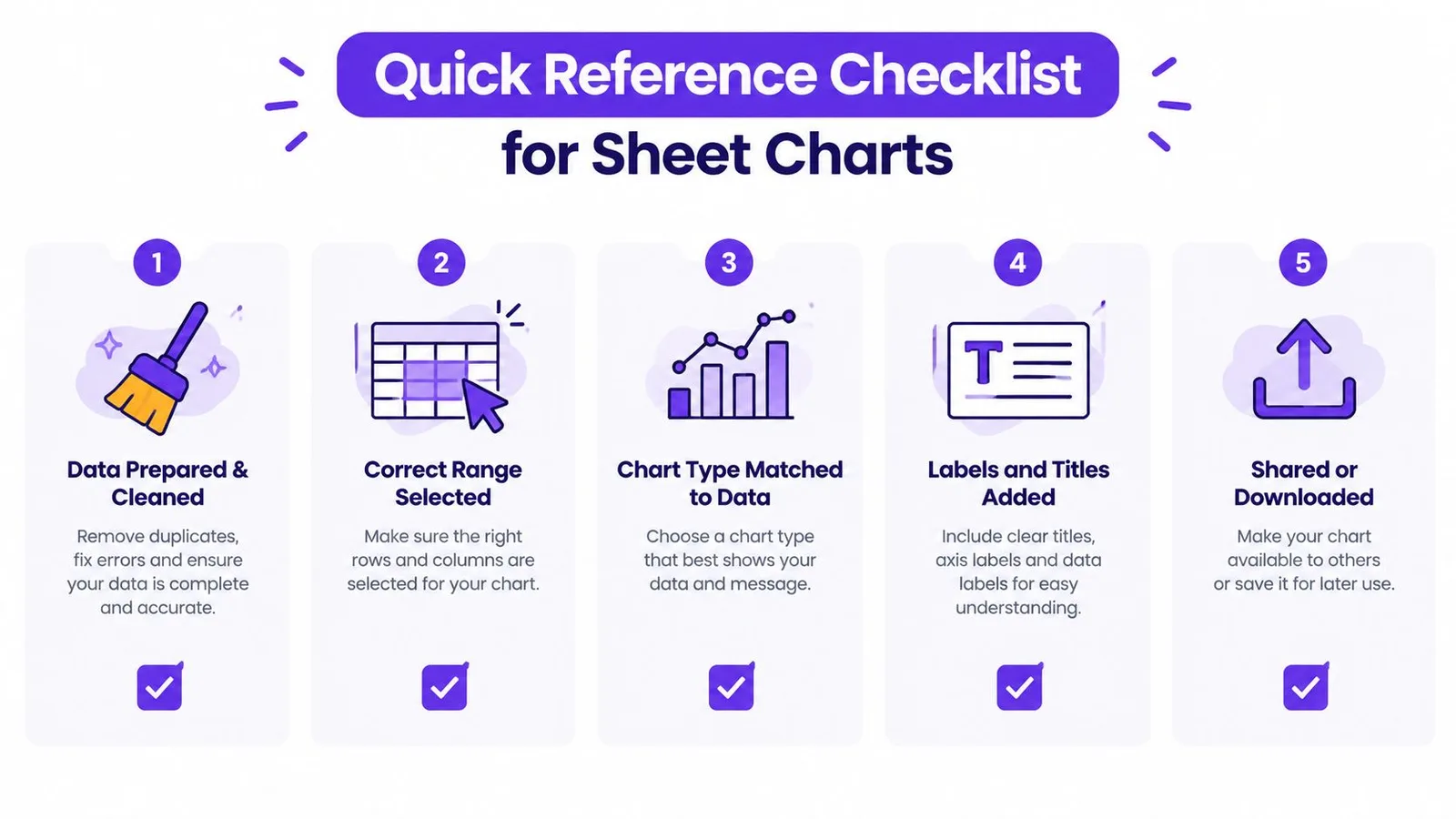
กราฟที่พึ่งพาได้ที่สุดมาจากลำดับที่ทำซ้ำได้ ไม่ใช่จากการตกแต่งอย่างเดียว ทำความสะอาดข้อมูลต้นทาง กำหนดช่วงข้อมูล จับคู่ฟิลด์ เลือกภาพที่โฟกัส และทดสอบการโต้ตอบก่อนเผยแพร่
GPT Workspace ช่วยงานวิเคราะห์สเปรดชีต ทำความสะอาดข้อมูล สร้างสูตร จัดหมวดหมู่ และสร้างกราฟได้ทันทีภายในเวิร์กโฟลว์ Google Workspace เข้าไปชม GPT Workspace เพื่อดูว่าผู้ช่วย AI ช่วยหนุนขั้นตอนเตรียมการและตรวจทานเบื้องหลังกราฟ Google Sheets ที่เชื่อถือได้ได้อย่างไรบ้าง