หน้าต่างบริบท: "ความจำ" ของ AI ของคุณ
เมื่อคุณคุยกับโมเดลภาษาขนาดใหญ่อย่าง ChatGPT มันจะจำข้อความก่อนหน้าในบทสนทนาได้ มาเรียนรู้ว่า "หน้าต่างบริบท" ทำงานเป็นความจำของ AI อย่างไร

แก่นแท้ของความเข้าใจใน LLM
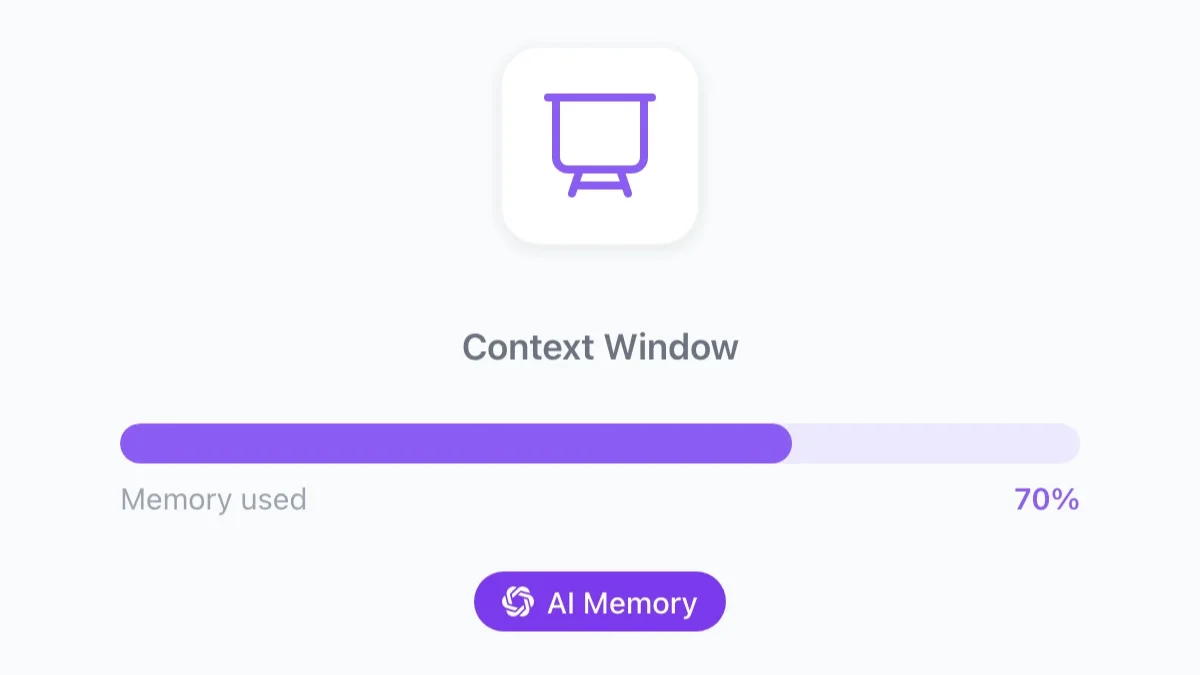
เมื่อคุณโต้ตอบกับโมเดลภาษาขนาดใหญ่ (LLM) อย่าง ChatGPT มันจะจำข้อความก่อนหน้าของคุณในการสนทนาต่อเนื่องได้จริง ความสามารถนี้เกิดขึ้นได้หลักๆ เนื่องจากสิ่งที่เรียกว่า “หน้าต่างบริบท” ความจำขณะทำงานของโมเดล AI นี้เทียบได้กับความจำระยะสั้นของมนุษย์หรือแรม (RAM) ของคอมพิวเตอร์ เช่นเดียวกับที่ความจำระยะสั้นช่วยให้เราจับและประมวลผลข้อมูลชั่วคราว และแรมทำให้คอมพิวเตอร์เข้าถึงข้อมูลที่ต้องการในขณะนั้นได้อย่างรวดเร็ว ความจำขณะทำงานของ AI ก็กำหนดปริมาณข้อมูลที่มันสามารถจัดการได้ในครั้งเดียว ความจุนี้จำกัดปริมาณบริบทที่ AI สามารถนำมาพิจารณาเมื่อตอบคำถาม คล้ายกับที่ความจำระยะสั้นของเราหรือแรมของคอมพิวเตอร์กำหนดขอบเขตของสิ่งที่สามารถประมวลผลพร้อมกันได้
พูดง่ายๆ ก็คือ ให้จินตนาการว่าหน้าต่างบริบทคือปริมาณข้อความที่ AI สามารถ “อ่าน” และ “เก็บไว้ในใจ” ได้พร้อมกัน ยิ่งหน้าต่างนี้ใหญ่เท่าไหร่ AI ก็จะยิ่งจำรายละเอียดจากการสนทนาของคุณหรือวิเคราะห์จากเอกสารยาวๆ ได้มากขึ้น โดยไม่ “ลืม” สิ่งที่พูดไปก่อนหน้า
หน้าต่างบริบทคืออะไร?
ต่างจากมนุษย์ที่ประมวลผลเป็นคำ LLM จะแบ่งข้อความออกเป็น “โทเค็น” โทเค็นอาจเป็นตัวอักษรเดี่ยว ส่วนหนึ่งของคำ คำทั้งคำ หรือแม้แต่วลีสั้นๆ ตัวอย่างเช่น คำว่า “amoral” อาจมีสองโทเค็น: “a” และ “moral”
ขนาดของหน้าต่างบริบทจะวัดเป็นโทเค็นเสมอ โดยเฉลี่ยแล้ว คำภาษาอังกฤษหนึ่งคำมีประมาณ 1.5 โทเค็น สิ่งสำคัญที่ต้องทราบคือ หน้าต่างบริบทไม่ได้ถูกใช้สำหรับข้อความของคุณเพียงอย่างเดียว แต่ยังรวมถึงองค์ประกอบอื่นๆ เช่น คำสั่งระบบ (เรียกว่า “พรอมต์ระบบ”), ข้อมูลเพิ่มเติมสำหรับการสร้างเสริมด้วยการค้นคืน (RAG) และการจัดรูปแบบ พรอมต์ระบบคือคำสั่งที่มอบให้กับ AI เพื่อชี้นำว่ามันควรประพฤติตัวหรือตอบสนองอย่างไร ตัวอย่างเช่น หากคุณขอให้ AI ตอบในลักษณะมืออาชีพ คำสั่งนั้นคือพรอมต์ระบบ: “กรุณาตอบคำถามทั้งหมดด้วยน้ำเสียงที่เป็นมืออาชีพและสุภาพ”
ทำไมมันถึงสำคัญมาก?
หน้าต่างบริบทที่ใหญ่กว่ามีข้อได้เปรียบสำคัญสำหรับ LLM:
การคงไว้ซึ่งข้อมูลที่ดีขึ้น: AI สามารถจำรายละเอียดได้มากขึ้นตลอดการสนทนา ป้องกันไม่ให้มัน “หลุดประเด็น”
การประมวลผลข้อความที่ยาวขึ้น: โมเดลสามารถวิเคราะห์และสรุปเอกสาร ชุดโค้ด หรือชุดข้อมูลที่ใหญ่กว่ามากได้ ซึ่งก่อนหน้านี้เป็นไปไม่ได้
การให้เหตุผลขั้นสูง: บริบทที่เพิ่มขึ้นช่วยให้ได้คำตอบที่แม่นยำ ซับซ้อน และมีรายละเอียดปลีกย่อยมากขึ้น ตัวอย่างเช่น โมเดล Gemini 1.5 Pro ของ Google สามารถเรียนรู้การแปลภาษาที่ใกล้สูญพันธุ์อย่างยิ่ง (Kalamang) โดยการอ่านคู่มือไวยากรณ์เล่มเดียวของภาษา และแสดงความสามารถในการแปลที่เทียบได้กับมนุษย์
ความเป็นไปได้ใหม่ในการโต้ตอบ: ความสามารถในการจัดการข้อมูลที่เพิ่มขึ้นเปิดทางใหม่ทั้งหมดให้ผู้ใช้ได้โต้ตอบกับ AI ช่วยให้ทำงานที่ซับซ้อนและครอบคลุมมากขึ้นได้
ความท้าทายของหน้าต่างบริบทขนาดใหญ่
แม้จะมีประโยชน์ แต่หน้าต่างบริบทขนาดใหญ่ก็มาพร้อมกับความท้าทาย:
ต้นทุนและพลังในการคำนวณ: การประมวลผลบล็อกข้อความที่ใหญ่ขึ้นต้องการพลังการคำนวณ ความจำ และเวลามากขึ้นอย่างมีนัยสำคัญ การเพิ่มความยาวบริบทเป็นสองเท่าอาจต้องการพลังการคำนวณเพิ่มเป็นสี่เท่า
ความล่าช้า: การอนุมานผล (inference) อาจช้าลงเมื่อความยาวบริบทเพิ่มขึ้น ซึ่งเป็นปัญหาสำหรับแอปพลิเคชันที่ต้องการการตอบสนองแบบเรียลไทม์
ปัญหา “เข็มในมหาสมุทร”: เมื่อปริมาณข้อความ (หรือ “กองฟาง”) เพิ่มขึ้น โมเดลอาจดิ้นรนเพื่อชี้หาข้อมูลสำคัญเฉพาะเจาะจง (หรือ “เข็ม”) ความสนใจของมันถูกเจือจาง ทำให้มองข้ามข้อเท็จจริงสำคัญไป เช่น การพลาดประโยคเดียวเกี่ยวกับความล้มเหลวสำคัญของโครงการภายในรายงาน 200 หน้า สิ่งนี้ลดความน่าเชื่อถือและความแม่นยำของโมเดลลงอย่างมาก
สำหรับการเจาะลึกเพิ่มเติม โปรดดูเอกสารพื้นฐานเกี่ยวกับปัญหานี้: https://arxiv.org/abs/2307.03172
วิวัฒนาการของความสามารถ
ขนาดหน้าต่างบริบทเติบโตขึ้นอย่างมีนัยสำคัญเมื่อเวลาผ่านไป ซึ่งเป็นก้าวสำคัญสู่ความเข้าใจที่ลึกซึ้งและความตระหนักรู้ในสถานการณ์ที่กว้างขึ้นของระบบ AI ในขณะที่ LLM รุ่นแรกๆ อย่าง GPT-2 ถูกจำกัดอยู่ที่ประมาณ 2,048 โทเค็น โมเดลสมัยใหม่กลับมีความสามารถที่เพิ่มขึ้นอย่างมหาศาล
ปัจจุบัน โมเดลอย่าง Claude 3 ของ Anthropic มีหน้าต่างบริบท 200,000 โทเค็น GPT-4 Turbo และ GPT-4o ของ OpenAI ไปถึง 128,000 โทเค็น Google Gemini 1.5 Pro มีหน้าต่างมาตรฐาน 128,000 โทเค็น โดยมีเวอร์ชันทดลองสูงถึง 1 ล้านโทเค็น และงานวิจัยทดสอบสูงถึง 10 ล้านโทเค็น โครงการอย่าง Magic AI ตั้งเป้าไปที่ 100 ล้านโทเค็น การแข่งขันเพื่อเพิ่มบริบทนี้เป็นตัวบ่งชี้สำคัญของนวัตกรรมและการแข่งขันในวงการ AI
ตารางต่อไปนี้แสดงให้เห็นวิวัฒนาการของความสามารถหน้าต่างบริบท:
| Model | Context Window (tokens) | Description |
|---|---|---|
| GPT-4 Turbo | 128,000 | Optimized, lower-cost version |
| GPT-4o (Omni) | 128,000 | Multimodal (text, image, audio) |
| Claude 3 Opus | 200,000 | Massive context window |
| Claude 3.5/4 | 200,000 | Extended context, strong reasoning |
| Gemini 1.5 Pro | 128,000 (up to 1M experimental) | Multimodal, large context |
| Gemini 2.0 / 2.5 Pro | 128,000 | Enhanced capabilities |
การสร้างสมดุลระหว่างพลังและความเป็นไปได้ในทางปฏิบัติ
หน้าต่างบริบทเป็นพื้นฐานของ “ความจำ” และความเข้าใจของโมเดลภาษาขนาดใหญ่ ขนาดของมันซึ่งวัดเป็นโทเค็น ส่งผลกระทบโดยตรงต่อความสามารถของ LLM ในการสร้างข้อความที่สอดคล้องและจัดการงานที่ซับซ้อน
แม้หน้าต่างบริบทที่ใหญ่กว่าจะเพิ่มความสามารถของ AI อย่างมีนัยสำคัญ แต่ก็มาพร้อมกับความท้าทายที่สำคัญเกี่ยวกับต้นทุน ประสิทธิภาพ และความปลอดภัย การพัฒนา LLM ในอนาคตจะยังคงมุ่งเน้นไปที่การปรับองค์ประกอบที่สำคัญนี้ให้เหมาะสมที่สุด เพื่อค้นหา “จุดที่ลงตัว” ระหว่างพลังการประมวลผลและความสามารถในการใช้งานจริง ดังนั้น การเข้าใจหน้าต่างบริบทจึงเป็นสิ่งสำคัญสำหรับทุกคนที่ต้องการใช้ประโยชน์จากเครื่องมือ AI ในปัจจุบันและอนาคตให้เต็มที่
การเข้าใจหน้าต่างบริบทมีความเกี่ยวข้องเป็นพิเศษกับ GPT Workspace เนื่องจากมันส่งผลโดยตรงต่อปริมาณข้อมูลที่โมเดลปัจจุบันของเรา—GPT-4.1 และ GPT-4o—สามารถจำและประมวลผลได้ในครั้งเดียว โมเดลทั้งสองมีหน้าต่างบริบทขนาดใหญ่สูงสุดถึง 128,000 โทเค็น ทำให้ใช้งานได้จริงมากสำหรับการสนทนาที่ยาว การวิเคราะห์เอกสาร และเวิร์กโฟลว์ที่ซับซ้อน ความจุนี้ทำให้ผู้ใช้สามารถใช้เอกสารยาวหรือการโต้ตอบได้โดยไม่สูญเสียบริบทก่อนหน้าบ่อยครั้ง ซึ่งเป็นสิ่งจำเป็นสำหรับการรักษาระยะเวลาการทำงานที่สอดคล้องและมีประสิทธิผลใน GPT Workspace
สัมผัสประสบการณ์หน้าต่างบริบทขนาดใหญ่ใน Google Workspace ติดตั้ง GPT Workspace และใช้ GPT-4o พร้อมบริบท 128k โดยตรงใน Google Docs, Sheets, Slides และ Gmail