






วิธีอัปโหลดไฟล์ Excel เข้าสู่ Google Sheets
เรียนรู้วิธีอัปโหลดไฟล์ Excel ไปยัง Google Sheets ด้วย Drive, เมนูนำเข้าของ Sheets หรือการคัดลอก-วาง พร้อมเคล็ดลับเรื่องสูตร การจัดรูปแบบ และวิธีแก้ปัญหานำเข้าไฟล์ที่พบบ่อย

คุณเพิ่งได้รับไฟล์ Excel จากลูกค้า และทีมต้องเปิดแก้ไขร่วมกันใน Google Sheets ก่อนการประชุมครั้งถัดไป ตัวการอัปโหลดเองใช้เวลาแค่ชั่วครู่ แต่ความเสี่ยงอยู่ที่สิ่งที่เกิดขึ้นภายหลัง วันที่อาจถูกตีความผิดไปตามรูปแบบภูมิภาค สูตรอาจสูญเสียการอ้างอิงภายนอก และรูปภาพที่ฝังไว้อาจหายไป ทั้งที่สเปรดชีตยังเปิดได้ตามปกติ
การจะ อัปโหลด Excel ไปยัง Google Sheets ให้เชื่อถือได้ ให้มองขั้นตอนนี้เป็นการย้ายข้อมูลเล็ก ๆ หนึ่งรอบ ไม่ใช่แค่การส่งต่อไฟล์ เลือกวิธีนำเข้าให้เหมาะกับความซับซ้อนของเวิร์กบุ๊ก เก็บไฟล์ต้นฉบับไว้ แล้วตรวจสอบค่าสำคัญ สูตร และองค์ประกอบภาพ ก่อนที่ใครจะเริ่มทำงานจากสำเนาที่แปลงแล้ว
สารบัญ
- ทำไมวิธีอัปโหลดที่เลือกถึงสำคัญ
- อัปโหลดผ่าน Google Drive
- วิธีนำเข้าทางเลือกและเมื่อไรควรใช้
- ขีดจำกัดขนาดไฟล์และเงื่อนไขทางเทคนิค
- ความเสี่ยงแฝงต่อความถูกต้องของข้อมูลหลังอัปโหลด
- แก้ปัญหาที่พบบ่อยจากการแปลงไฟล์
ทำไมวิธีอัปโหลดที่เลือกถึงสำคัญ
ไฟล์ Excel เวิร์กบุ๊กครบชุดกับตารางย่อยที่คัดลอกมาเพียงเสี้ยวเดียว ไม่ใช่การย้ายข้อมูลแบบเดียวกัน ถ้าคุณได้รับเวิร์กบุ๊กที่มีหลายแท็บ สูตรเชื่อมโยงกัน กราฟ และการจัดรูปแบบเฉพาะแบบของลูกค้า การย้ายเฉพาะข้อมูลที่มองเห็นอาจสร้างงานเก็บกวาดที่ไม่มีใครรู้ตัว จนกว่าจะมีคนเปิดไฟล์มาแก้ไข
มี 3 เส้นทางหลักที่ใช้ได้จริง:
- อัปโหลดผ่าน Google Drive: เหมาะที่สุดสำหรับการย้ายเวิร์กบุ๊กทั้งไฟล์เข้าสู่พื้นที่ทำงานร่วมกันบนคลาวด์ คุณเก็บไฟล์ Excel ต้นฉบับไว้ได้ พร้อมสร้างเวอร์ชัน Google Sheets แยกออกมา
- นำเข้าผ่าน Sheets: เหมาะเมื่อข้อมูล Excel ต้องกลายเป็นส่วนหนึ่งของโปรเจกต์ Google Sheets ที่มีอยู่แล้ว Google ระบุขั้นตอนนี้ไว้ผ่านเมนู ไฟล์ > นำเข้า ซึ่งคุณเลือกได้ว่าจะสร้างสเปรดชีตใหม่ แทรกชีตใหม่ หรือแทนที่สเปรดชีตปัจจุบัน คู่มือการนำเข้าของ Google อธิบายตัวเลือกเหล่านี้ และยืนยันว่าไฟล์ Excel ต้นฉบับยังคงอยู่ครบถ้วนเมื่อมีการแปลงไฟล์
- คัดลอกแล้ววางตรง ๆ: เหมาะกับการดึงข้อมูลเร็ว ๆ เช่น ตารางรายงานเดียวหรือช่วงข้อมูลที่เลือกไว้ เร็วกว่าก็จริง แต่ไม่นับเป็นการย้ายเวิร์กบุ๊กทั้งไฟล์
ผลของการเลือกไม่ได้มีแค่เรื่องความสะดวก การแปลงแบบเต็มไฟล์ให้ทีมได้ไฟล์ Sheets แท้ ๆ ไว้แก้ไขร่วมกัน ขณะที่การคัดลอก-วางอาจทำให้ความสัมพันธ์ระดับเวิร์กบุ๊ก โครงสร้างที่ตั้งชื่อไว้ กราฟ และระบบอัตโนมัติหลุดหายไป แม้เซลล์ที่มองเห็นจะดูถูกต้อง สูตรก็อาจทำงานเปลี่ยนไปหลังแปลงไฟล์ เพราะ Excel กับ Sheets ไม่ได้ใช้ชุดฟีเจอร์และธรรมเนียมการอ้างอิงเหมือนกันทุกอย่าง
กฎที่ใช้ได้จริง: เก็บเวิร์กบุ๊กต้นฉบับไว้ สร้างสำเนาสำหรับทำงาน แล้วตรวจสอบสำเนาให้เรียบร้อยก่อนส่งต่อให้คนอื่น
สำหรับไฟล์ของลูกค้า ควรใช้ Drive หรือกล่องโต้ตอบนำเข้าของ Sheets มากกว่าการคัดลอก-วาง ส่วนข้อมูลย่อยเล็ก ๆ ที่จะใช้เป็นข้อมูลคงที่ การคัดลอก-วางก็สมเหตุสมผล วิธีที่ถูกต้องคือวิธีที่สอดคล้องกับปริมาณโครงสร้างที่คุณจำเป็นต้องรักษาไว้
อัปโหลดผ่าน Google Drive
Google Drive มักเป็นตัวเลือกที่เรียบร้อยที่สุดสำหรับการย้ายเวิร์กบุ๊กทั้งไฟล์ ไฟล์จะอยู่รวมกับเนื้อหา Workspace อื่น ๆ ของคุณอย่างเป็นระเบียบ และคุณมีจุดชัดเจนสำหรับควบคุมสิทธิ์การเข้าถึงหลังแปลงไฟล์
ขั้นตอนอัปโหลดและแปลงไฟล์
- เปิด Google Drive แล้วลงชื่อเข้าใช้
- เลือก ใหม่ > อัปโหลดไฟล์
- เลือกไฟล์ Excel จากคอมพิวเตอร์ของคุณ
- เมื่ออัปโหลดเสร็จ คลิกขวาที่ไฟล์แล้วเลือก เปิดด้วย > Google Sheets
- ถ้าไฟล์เปิดในโหมดความเข้ากันได้กับ Excel ให้ใช้ ไฟล์ > บันทึกเป็น Google Sheets เพื่อสร้างสำเนารูปแบบ Sheets แท้ ๆ
Drive ยังรองรับการตั้งค่าแปลงไฟล์อัตโนมัติ เปิด การตั้งค่า แล้วเปิดใช้งาน แปลงไฟล์ที่อัปโหลดเป็นรูปแบบตัวแก้ไข Google Docs หากต้องการให้ไฟล์ Excel ที่อัปโหลดครั้งต่อ ๆ ไปแปลงอัตโนมัติ แต่ควรเปิดใช้เฉพาะเมื่อทีมของคุณมีกระบวนการตรวจสอบที่รัดกุมและสม่ำเสมอ เพราะการแปลงอัตโนมัติจะตัดขั้นตอนการทวนสอบที่ตั้งใจเอาไว้ออก
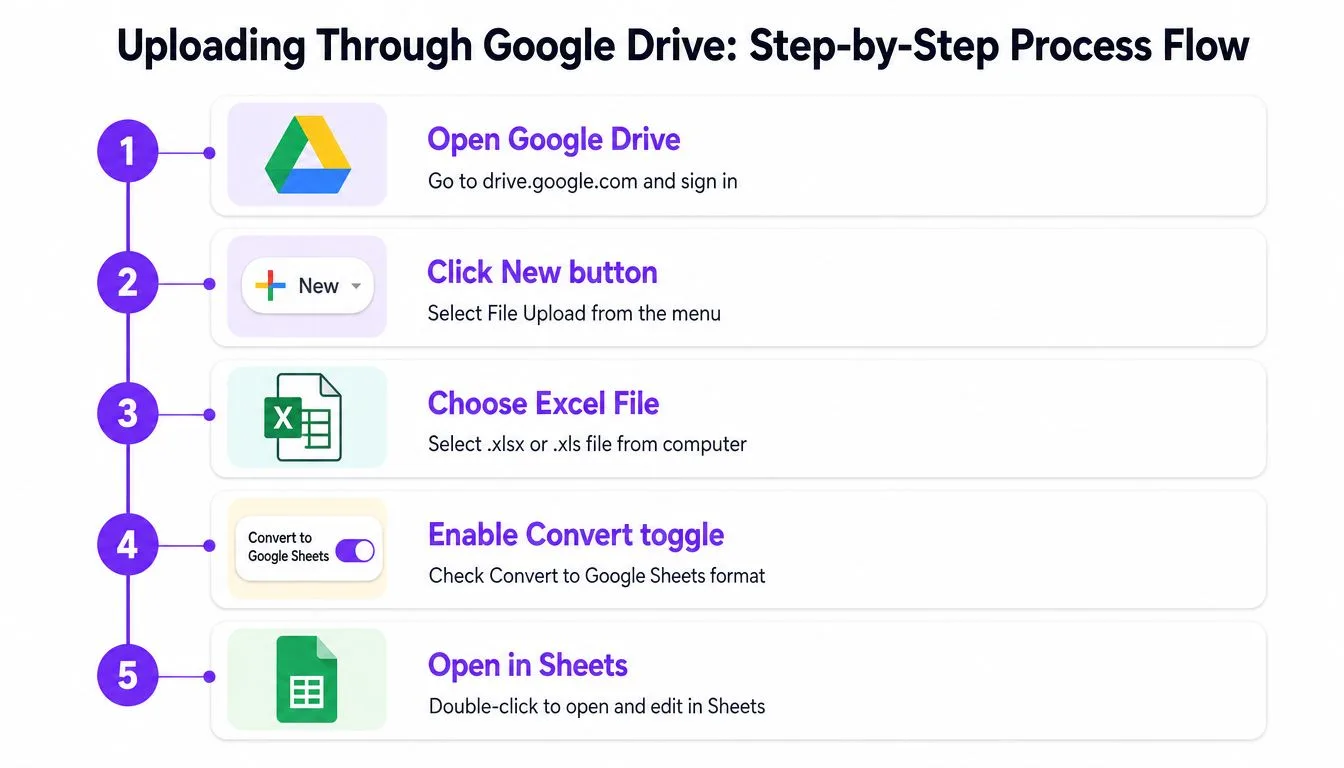
ไฟล์ Excel ต้นฉบับยังคงอยู่ใน Drive ส่วน Google Sheets ที่แปลงแล้วจะกลายเป็นเอกสารแก้ไขได้แยกต่างหาก การแยกแบบนี้สำคัญ ถ้าสูตร กราฟ หรือกฎการจัดรูปแบบเปลี่ยนไประหว่างแปลง คุณจะเทียบสำเนาใช้งานกับต้นฉบับที่ไม่ถูกแตะต้องได้เลย แทนที่จะต้องพยายามกู้คืนสิ่งที่หายไปจากความจำ
ตรวจสอบผลลัพธ์ก่อนแชร์
ตรวจชื่อไฟล์และรูปแบบ ยืนยันว่าแท็บที่ควรมีอยู่ครบทุกแท็บ และเปิดช่วงข้อมูลสำคัญหลาย ๆ จุดดู จากนั้นจึงแชร์ไฟล์ที่แปลงแล้วให้กับคนที่เกี่ยวข้อง และย้ายทั้งสองเวอร์ชันเข้าโฟลเดอร์ Drive ที่ตั้งชื่อให้ชัดเจน มอบสิทธิ์แก้ไขเฉพาะสำเนา Sheets เว้นแต่ผู้ร่วมงานจะต้องใช้ไฟล์ Excel ต้นฉบับจริง ๆ
คลิปสั้น ๆ ต่อไปนี้ช่วยให้ผู้ใช้ใหม่ทำตามขั้นตอนเดียวกันได้:
วิธีนำเข้าทางเลือกและเมื่อไรควรใช้
กล่องโต้ตอบนำเข้าของ Sheets เป็นทางเลือกที่ดีกว่าเมื่อคุณมีเวิร์กบุ๊กปลายทางอยู่แล้ว เปิดสเปรดชีตนั้น เลือก ไฟล์ > นำเข้า อัปโหลดไฟล์ Excel แล้วเลือกผลลัพธ์ที่ต้องการ ตัวเลือกตามเอกสารของ Google มีทั้งสร้างสเปรดชีตใหม่ แทรกชีตใหม่ หรือแทนที่สเปรดชีตทั้งไฟล์
สำหรับโปรเจกต์ที่มีอยู่แล้ว แทรกชีตใหม่ มักปลอดภัยที่สุด เพราะเพิ่มแท็บที่นำเข้าเข้าไปโดยไม่เขียนทับเวิร์กบุ๊กที่ทีมใช้งานอยู่ ส่วน แทนที่สเปรดชีต เหมาะเฉพาะกรณีที่เวิร์กบุ๊กที่อัปโหลดมาเพื่อแทนที่ทั้งไฟล์จริง ๆ และคุณเก็บไฟล์เดิมไว้เรียบร้อยแล้ว
เลือกวิธีให้เหมาะกับงาน
| สถานการณ์ | วิธีที่แนะนำ | เหตุผล |
|---|---|---|
| ย้ายเวิร์กบุ๊กทั้งไฟล์ | อัปโหลดและแปลงผ่าน Drive | เก็บเวิร์กบุ๊กไว้เป็นต้นฉบับและสำเนาใช้งานแยกจากกัน |
| เพิ่มแท็บที่เลือกไว้เข้าโปรเจกต์ที่มีอยู่แล้ว | ไฟล์ > นำเข้า | แทรกข้อมูลได้โดยไม่ต้องสร้างปลายทางใหม่ |
| ตารางเดียวหรือช่วงข้อมูลจำกัด | คัดลอกแล้ววาง | ไม่ต้องแปลงเนื้อหาเวิร์กบุ๊กที่ไม่เกี่ยวข้อง |
| ข้อมูลที่ต้องเป็นค่าคงที่ | วางแบบพิเศษ เฉพาะค่า | ตัดการพึ่งพาสูตรออกจากช่วงที่วาง |
การคัดลอก-วางมีประโยชน์เมื่อเวิร์กบุ๊กมีเนื้อหาจำนวนมาก แต่คุณต้องใช้เพียงส่วนย่อย เช่น คัดลอกรายชื่อลูกค้าฉบับสรุปเสร็จแล้วเข้าไปในชีตวางแผนที่แชร์กัน แทนที่จะแปลงเวิร์กบุ๊กรายงานทั้งไฟล์ ข้อแลกเปลี่ยนคือ กราฟ มาโคร เวิร์กบุ๊กที่เชื่อมโยง และความสัมพันธ์ระดับเวิร์กบุ๊ก จะไม่ติดมากับช่วงข้อมูลที่เลือก
ใช้ วางแบบพิเศษ อย่างรอบคอบ เลือกวางเฉพาะค่าจะปลอดภัยกว่าเมื่อต้องการสแนปช็อตค่าคงที่ ส่วนการวางสูตรเหมาะเมื่อปลายทางต้องคำนวณต่อ แต่อาจดึงการอ้างอิงที่ใช้งานไม่ได้ใน Sheets มาด้วย และการวางเฉพาะการจัดรูปแบบมีประโยชน์เมื่อปลายทางมีค่าถูกต้องอยู่แล้ว และคุณแค่ต้องการจัดสไตล์เพิ่มเติมแยกต่างหาก
เวิร์กบุ๊กหลายชีตต้องใส่ใจเป็นพิเศษ ถ้ามีแท็บที่สำคัญแค่สองแท็บ การนำเข้าเฉพาะสองแท็บนั้นเข้าปลายทางที่ควบคุมไว้ มักสร้างความวุ่นวายน้อยกว่าการแปลงทั้งไฟล์แล้วบอกให้ผู้ร่วมงานเมินเนื้อหาส่วนอื่นทั้งหมด
ขีดจำกัดขนาดไฟล์และเงื่อนไขทางเทคนิค
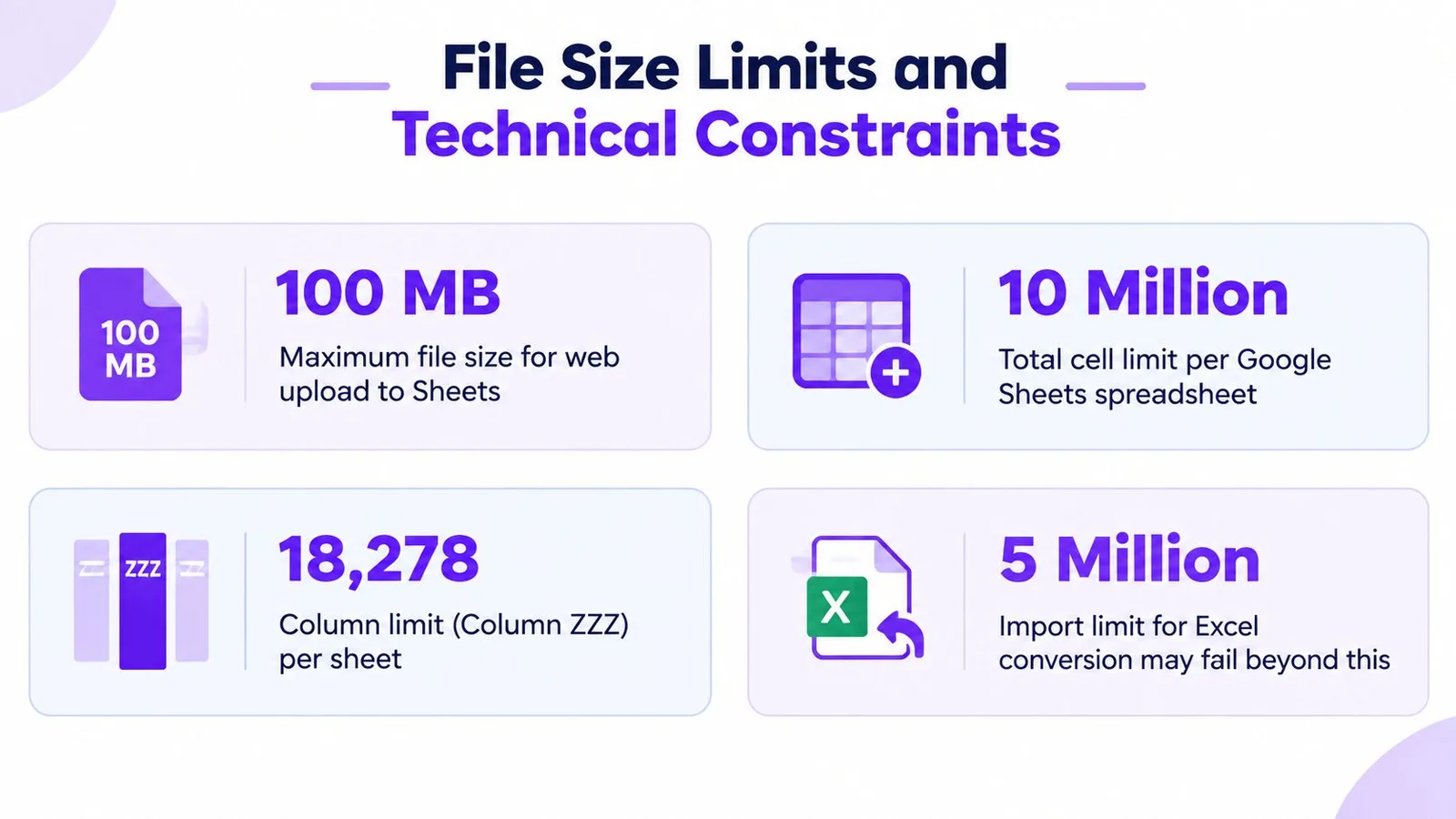
ก่อนเริ่มการย้ายข้อมูลขนาดใหญ่ ให้ตรวจทั้งขนาดไฟล์และปริมาณเนื้อหาในสเปรดชีต Google Sheets รับไฟล์ CSV และ Excel ผ่านหน้าเว็บได้สูงสุด 100 MB ไฟล์ที่ใหญ่กว่านี้จะถูกปฏิเสธ ตาม คำแนะนำเรื่องขีดจำกัดขนาดไฟล์ และไฟล์ที่ยังไม่เกินขีดจำกัดนี้ก็อาจแน่นหนาเกินกว่าที่สเปรดชีตจะรับไหว
Google Sheets มีเพดาน 10 ล้านเซลล์ต่อสเปรดชีต ขีดจำกัดนี้นับจากความจุเซลล์รวมของกริด ดังนั้นจำนวนแถวอย่างเดียวยังบอกไม่ได้ว่าเวิร์กบุ๊กจะพอดีหรือไม่ 100,000 แถว คูณ 100 คอลัมน์ ก็แตะเพดานแล้ว ตามที่ บทประกาศอัปเดต Google Workspace เรื่องการแปลงไฟล์ Excel อธิบายไว้
อะไรอาจพังแม้ไฟล์อัปโหลดสำเร็จ
การแปลงไฟล์ไม่ได้รับประกันว่าฟีเจอร์จะเข้ากันได้ทั้งหมด ฟีเจอร์ Excel ที่ไม่รองรับอาจถูกละเว้น และไฟล์ Excel ที่ล็อกด้วยรหัสผ่านจะแปลงเป็น Sheets ไม่ได้ มาโคร เวิร์กบุ๊กที่เชื่อมโยง และกราฟที่ฝังอยู่ ก็อาจย้ายมาได้ไม่เรียบร้อยเช่นกัน
มองหาความเสี่ยงเหล่านี้ก่อนอัปโหลด:
- ตารางข้อมูลกว้าง: จำนวนแถวปานกลางก็กินโควตาเซลล์ได้ ถ้าหลายคอลัมน์มีข้อมูลเต็ม
- การจัดรูปแบบหนาแน่น: การจัดรูปแบบเยอะ ๆ รวมถึงช่วงที่ไม่ได้ใช้ ทำให้เวิร์กบุ๊กหนักกว่าที่ข้อมูลที่มองเห็นบ่งบอก
- ความเชื่อมโยงภายนอก: สูตรที่ลิงก์ไปยังเวิร์กบุ๊กอื่นอาจสูญเสียการอ้างอิงต้นทาง
- ระบบอัตโนมัติ: มาโคร VBA จะไม่กลายเป็นระบบอัตโนมัติของ Sheets โดยอัตโนมัติ
- ไฟล์ที่ป้องกันไว้: ถ้าคุณมีสิทธิ์ ให้ถอดการป้องกันรหัสผ่านออกจากสำเนาใช้งานก่อนแปลงไฟล์
ถ้าเวิร์กบุ๊กใหญ่หรือซับซ้อนเกินไป ให้แยกไฟล์ตามหน้าที่งาน เก็บแท็บเก่าเข้าคลัง ลบช่วงที่ไม่จำเป็น หรือแยกข้อมูลดิบออกจากมุมมองรายงาน อย่าลบไฟล์ต้นฉบับ เก็บสำเนาต้นทางไว้ เพื่อให้การปรับโครงสร้างย้อนกลับได้เสมอ
ความเสี่ยงแฝงต่อความถูกต้องของข้อมูลหลังอัปโหลด
การอัปโหลดสำเร็จแค่พิสูจน์ว่า Sheets รับไฟล์เข้าได้เท่านั้น ไม่ได้พิสูจน์ว่าทุกค่ายังคงความหมายตามที่ตั้งใจไว้
การตั้งค่าภูมิภาค (locale) เป็นต้นเหตุของปัญหาที่พบบ่อย Excel อาจจัดเก็บวันที่ ตัวคั่นทศนิยม และค่าเวลาตามรูปแบบภูมิภาคของเวิร์กบุ๊ก ขณะที่ Google Sheets ตีความหรือแสดงผลตาม locale ของสเปรดชีตปลายทาง ค่าหนึ่ง ๆ อาจดูสมเหตุสมผล แต่กลับถูกมองเป็นข้อความ ถูกแปลงเป็นวันที่อื่น หรือถูกคำนวณต่างจากต้นทาง
ตรวจสอบค่าจริง ไม่ใช่แค่หน้าตา
เริ่มจากช่องข้อมูลที่หากตีความผิดจะกระทบการตัดสินใจ:
- วันที่ที่ใช้กำหนดเดดไลน์ การออกบิล หรือช่วงเวลารายงาน
- ค่าทศนิยมที่ใช้ในยอดรวมหรืออัตราต่าง ๆ
- เวลาที่ใช้ในตารางเวลาหรือการคำนวณระดับการให้บริการ
- ช่องสกุลเงินที่ใช้ตัวคั่นตามภูมิภาค
- รหัสที่หน้าตาคล้ายวันที่หรือตัวเลข แต่ต้องคงสถานะเป็นข้อความ
เทียบตัวอย่างแถวสำคัญกับไฟล์ Excel ต้นทาง ตรวจความครอบคลุมของแถวและคอลัมน์ ส่องสูตรในยอดรวมที่สำคัญ และทดสอบว่าช่องตัวเลขยังเข้าร่วมการคำนวณได้ตามปกติ การจัดรูปแบบเป็นเพียงชั้นการแสดงผล เซลล์ที่ดูเหมือนบรรจุวันที่อาจเก็บข้อความไว้จริง และตัวเลขที่ดูถูกต้องอาจถูกแยกวิเคราะห์ไปคนละความหมาย
การเบี่ยงเบนของสูตรสมควรได้รับการตรวจสอบแยกต่างหาก สูตรอาจยังปรากฏให้เห็นตามปกติ แต่การอ้างอิงเปลี่ยนไป โดยเฉพาะเมื่อชี้ไปยังเวิร์กบุ๊กอื่นหรือใช้ฟีเจอร์เฉพาะของ Excel ลองเปิดโหมดแสดงสูตรใน Sheets แล้วตรวจสูตรเบื้องหลังผลลัพธ์หลัก แทนการดูแค่ค่าที่คำนวณออกมา
สำหรับงานเก็บกวาดข้อมูลที่ต้องทำซ้ำ ๆ เวิร์กโฟลว์ทำความสะอาดข้อมูลใน Sheets ของ GPT Workspace ช่วยวิเคราะห์ช่วงที่เลือก จัดจำแนกค่าที่ไม่สอดคล้อง และสร้างสูตรสเปรดชีตได้ โดยควรใช้เป็นตัวช่วยประกอบกระบวนการตรวจสอบ ไม่ใช่สิ่งที่มาแทนที่การเทียบกับเวิร์กบุ๊กต้นทาง
กฎการตรวจสอบ: ตรวจค่าสำคัญ พฤติกรรมของสูตร และความครอบคลุมเทียบกับต้นฉบับ ก่อนที่ผู้ร่วมงานจะยึดไฟล์ที่แปลงแล้วเป็นข้อมูลอ้างอิงหลัก
ถ้า locale ผิด ให้ปรับ locale ของสเปรดชีต แล้วตรวจวันที่ ตัวเลข และสูตรที่ได้รับผลกระทบใหม่อีกครั้ง อย่าเข้าใจว่าการเปลี่ยนรูปแบบการแสดงผลจะซ่อมแก้ค่าเบื้องลึกที่ Sheets ตีความผิดไปแล้วได้
แก้ปัญหาที่พบบ่อยจากการแปลงไฟล์
ปัญหาจากการแปลงไฟล์ส่วนใหญ่จัดกลุ่มได้ไม่กี่แบบที่มองออกชัดเจน จัดการทีละข้อตามลำดับ เริ่มจากข้อจำกัดของไฟล์ต้นทาง แล้วจึงตรวจสูตร องค์ประกอบภาพ และเลย์เอาต์
แก้ปัญหาไฟล์ต้นทางและสูตรก่อน
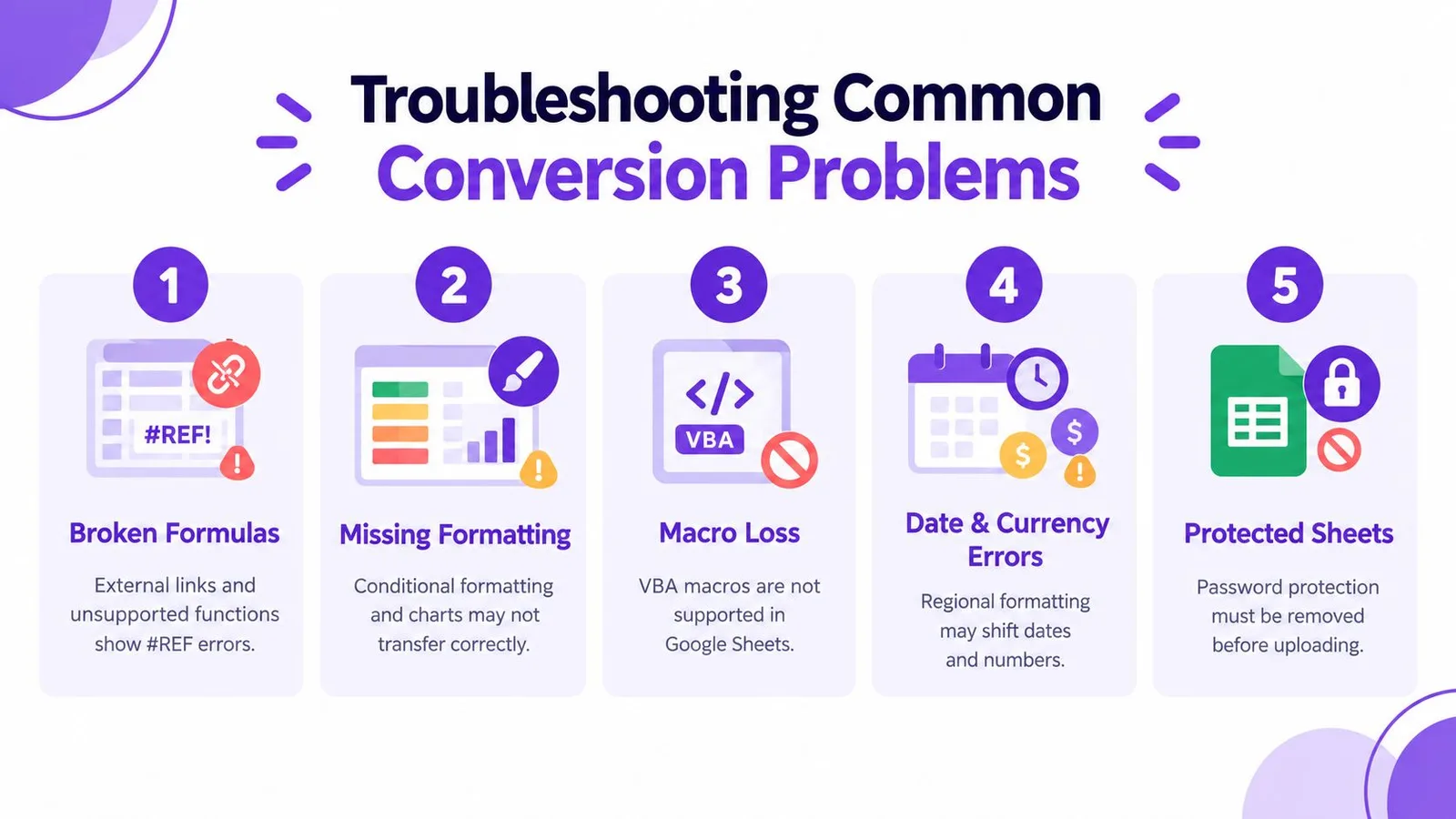
- การป้องกันด้วยรหัสผ่าน: สร้างสำเนาใช้งานที่ถอดการป้องกันออกแล้ว (โดยที่คุณมีสิทธิ์ถูกต้อง) ก่อนเริ่มแปลงไฟล์ เพราะข้อจำกัดการแปลงตามเอกสารของ Google ไม่รองรับไฟล์ Excel ที่ตั้งรหัสผ่าน
- สูตรเสียหาย: มองหาการอ้างอิงไปยังเวิร์กบุ๊กภายนอก ฟังก์ชันที่ไม่รองรับ และข้อผิดพลาดอย่าง
#REF!หรือ#NAME?แล้วแทนที่การพึ่งพาภายนอกด้วยการอ้างอิงที่ใช้ได้ใน Sheets หรือสร้างการคำนวณใหม่ - มาโครหายไป: VBA ไม่สามารถรันเป็นระบบอัตโนมัติแท้ ๆ ของ Google Sheets ได้ ให้สร้างเวิร์กโฟลว์ที่ต้องการขึ้นใหม่ด้วย Apps Script แทนที่จะคิดว่ามาโครยังอยู่ครบ
- เลย์เอาต์เสียหาย: ตรวจซ้ำเรื่องเซลล์ที่ผสานกัน ความกว้างของคอลัมน์ การจัดรูปแบบตามเงื่อนไข และตำแหน่งกราฟ ถ้าเลย์เอาต์สำคัญต่อการใช้งานจริง ให้เทียบไฟล์ที่แปลงแล้วกับต้นฉบับทีละหน้า
- โครงสร้างผิดปกติ: ถ้าเนื้อหาที่นำเข้ามาเรียงไม่ตรง ให้ใช้ คู่มือการผสานเซลล์ใน Google Sheets เฉพาะเมื่อยืนยันแล้วว่าจำเป็นต้องผสานจริง เพราะเซลล์ที่ผสานกันอาจทำให้การกรองข้อมูลและการเก็บกวาดในภายหลังยากขึ้น
จัดการรูปภาพแยกต่างหาก
รูปภาพไม่ใช่ข้อมูลเซลล์ทั่วไป Google Sheets รองรับทั้ง แทรกรูปภาพในเซลล์ และ แทรกรูปภาพเหนือเซลล์ จึงต้องตัดสินใจว่ารูปแต่ละรูปควรอยู่ภายในกริดหรือควรลอยอยู่เหนือกริด เอกสารการแทรกรูปภาพของ Google อธิบายโหมดการจัดวางทั้งสองแบบไว้
รูปภาพใน Sheets ต้องมีขนาด ต่ำกว่า 50 MB และเป็นไฟล์รูปแบบ PNG, JPG หรือ GIF โดย ไม่รองรับ SVG ตาม ข้อกำหนดรูปภาพในสเปรดชีตของ Google ให้แปลงรูปที่ไม่รองรับก่อนอัปโหลด แล้วแทรกด้วยตนเองหากรูปไม่ย้ายมาพร้อมไฟล์
ปิดท้ายด้วยการตรวจรับงานสั้น ๆ: ยืนยันว่าแท็บครบตามที่ควรมี สุ่มตรวจช่องข้อมูลที่อ่อนไหวต่อ locale ทดสอบสูตรหลัก ตรวจกราฟและรูปภาพ และตรวจสอบสิทธิ์การแชร์ GPT Workspace ทำงานภายใน Sheets เพื่อสร้างสูตร ทำความสะอาดข้อมูลที่เลือก และวิเคราะห์ช่วงที่นำเข้าได้ จึงมีประโยชน์เมื่อปัญหาที่เหลืออยู่เป็นแบบซ้ำ ๆ มากกว่าปัญหาเชิงโครงสร้าง เข้าไปดู GPT Workspace เพื่อศึกษาว่าเครื่องมือ Google Workspace เหล่านี้ช่วยสนับสนุนการเก็บกวาดหลังอัปโหลดและการตรวจสอบสเปรดชีตได้อย่างไร โดยทำงานภายในเวิร์กโฟลว์ที่คุณใช้อยู่แล้ว