


Excel'de Veri Temizleme: Pratik Rehber
Excel'de veri temizleme: fazladan boşluklar, karışık tarih biçimleri ve birleşik hücreleri düzelten pratik teknikler, örnekler ve ölçeklenebilir iş akışları.


İlk toplantınızdan hemen önce CRM’den gelen bir dışa aktarım dosyası masaya düşer. Satırlar tanıdık görünür; ama sonda kalan boşluklar arama formüllerinin eşleşmesini engeller, tarihler birkaç farklı biçimde gelir, birleşik hücreler filtreleri bozar ve sayfanın ortalarında ikinci bir başlık satırı belirmiştir. Formüller yine de hesaplanır; bu da dosyayı daha az değil, daha da tehlikeli hale getirir.
Güvenilir bir Excel veri temizliği, sayfanın derli toplu görünmesinden ibaret değildir. Asıl mesele, orijinal girdiyi korumak, başkasının inceleyip yineleyebileceği dönüşümler uygulamak ve aşağı akıştaki formüllerin, özet tabloların, grafiklerin ve modellerin güvenle kullanabileceği değerler üretmektir. Elektronik tablo araştırmaları veri temizliğini uzun süredir riski yüksek bir faaliyet olarak ele alır; alanın kapsamlı derlemelerinden biri, özetlediği tarihsel çalışmalarda elektronik tabloların %94’ünde hata bulunduğunu ve hücre başına ortalama hata oranının %5,2 olduğunu bildirmiştir (elektronik tablo hata literatürü derlemesi).
Pratik çözüm, kuralları belli ve denetlenebilir bir iş akışı kurmaktır. Bu yazıda TRIM, CLEAN, SUBSTITUTE, VALUE ve DATEVALUE gibi fonksiyonların nerede zaman kazandırdığını, yapısal araçların formüllerin ulaşamadığı sorunları nasıl çözdüğünü ve Power Query’nin tekrarlayan manuel düzeltmelerin yerine ne zaman mantıklı bir seçim olduğunu göreceksiniz. Raporlama süreciniz bütünüyle güvenilir girdilere dayanıyorsa, Streamkap ile güvenilir iş verisi içeriği, tek bir çalışma kitabının ötesinde veri kalitesi için yararlı bir çerçeve sunuyor.
İçindekiler
- Dağınık Bir Elektronik Tablo Sabahınızı Nasıl Çalar
- Güvenli Bir Temizlik Çalışma Alanı Kurmak
- Yerleşik Fonksiyonlarla Metin ve Değer Temizliği
- Yapı, Tarih ve Karışık Biçimlendirme Sorunlarını Düzeltmek
- Manuel Temizlik Yetersiz Kaldığında
- Yeniden Kullanabileceğiniz Tekrarlanabilir Bir Temizlik İş Akışı
- Verinizin Yarın da Temiz Kalmasını Sağlayan Alışkanlıklar
Dağınık Bir Elektronik Tablo Sabahınızı Nasıl Çalar
İlk içgüdü çoğu zaman gözle görünen sorunları anında düzeltmeye girişmektir. Fazladan başlık satırını silin, boş satırları kaldırın, Bul ve Değiştir’i çalıştırın ve sonuçları orijinalin üzerine yapıştırın. Bunlar verimli hissettirir; ta ki bir sonraki dışa aktarım dosyası şekil değiştirip özenle yerleştirdiğiniz formüller yanlış sütunları gösterene kadar.
Customer Name alanının sonundaki bir boşluk, birebir aramanın boşa düşmesine yol açabilir. Metin olarak saklanan bir tarih hesaplamadan sessizce kaybolabilir. Retail, retail ve RETAIL biçiminde girilen tek bir kategori, özet tabloda ayrı etiketler olarak listelenebilir; zararsız görünen birleşik bir hücre ise sıralamayı ya da filtrelemeyi bozabilir. VLOOKUP formülleri, altta yatan nedeni belli etmeden eşleşme bulunamadı sonucu döndürebilir; formüller yanlış kayıtları sayabilir.
Pratik kural: Bir temizlik adımı açıklanıp tekrarlanamıyorsa, ona bitmiş bir iş akışı değil, geçici bir onarım gözüyle bakın.
Kuralları belli bir temizlik turu, aynı çalışma oturumunda bile farklı bir sonuç üretir. Metinler tutarlılaşır, tarihler ayrıştırılabilir hale gelir, yinelenen satırlar tanımlı anahtarlara göre değerlendirilir ve temizlenen çıktı kaynağıyla bağını korur. Çalışma kitabını sonradan yeniden açan bir iş arkadaşınız, neyin değiştiğini, neden değiştiğini ve orijinal değerin nereden geldiğini görebilmelidir.
Bu fark önemli; çünkü hatalar formüllere, özetlere, grafiklere ve kararlara kadar yol bulur. Araştırma literatürü, güvenilir tespitin görsel biçimlendirmeden fazlasını gerektirdiğini vurgular. Hücre düzeyinde inceleme, formül denetimi ve tutarlılık kontrollerinin her birinin bir rolü vardır; güvenilir bir süreç, zekice tasarlanmış tek seferlik numaralar yığınından her zaman daha iyi iş görür.
Güvenli Bir Temizlik Çalışma Alanı Kurmak
Güvenli bir çalışma alanı, ilk düzenlemeden önce başlar. Tarihli bir yedek kaydedin, gelen çalışma kitabını hiç değiştirmeden koruyun ve ayrı bir kopya üzerinde çalışın. Başlıklar hep görünür kalsın diye üst satırı dondurun; değerleri silmeden, yapıştırmadan ya da değiştirmeden önce bir kurtarma noktası oluşturun. Bu adımlar, yanlışlıkla yapılan aralık değişikliklerini geri alınabilir kılar; kaynağı baştan kurma derdine düşmezsiniz.
Kaynak aralığını Excel Tablosu biçimine dönüştürün. Kararlı başlıklar, otomatik formül doldurma ve yapılandırılmış başvurular, sabit hücre koordinatlarından çok daha kolay denetlenir. Tabloyu kontrollü inceleme ve çıktı üretimi için kullanırken, içe aktarılan değerleri her türlü dönüşüm mantığından ayrı tutun. Microsoft’un Power Query profil oluşturma kılavuzu, tekrarlanabilir bir temizlik sürecinin parçası olarak veri profili çıkarmayı ve boşları, hataları, yinelenenleri incelemeyi ele alıyor.
Kaynak mantığını ve çıktıyı ayırın
Adları net üç katman kullanın:
- Ham veri sayfası: Orijinal başlıkları ve değerleriyle, hiç dokunulmamış içe aktarım.
- Temizlik sayfası: Yardımcı sütunlar, formüller, eşleştirme tabloları ve doğrulama kontrolleri.
- Çıktı sayfası: Analize hazır Tablo, özet tablo kaynağı veya rapor sonucu.
Her sütunda yalnızca bir alan bulundurun. Açıklayıcı başlıklar kullanın, gerekiyorsa birimleri ekleyin ve veri bloğundaki birleşik hücreleri kaldırın. Birbiriyle ilgisi olmayan tabloları tek bir sayfaya yerleştirmekten ya da sekmeler arasında rakip sürümler tutmaktan kaçının. Tutarlı başlıklar ve tutarlı boş değer gösterimi sonraki kontrolleri kolaylaştırır; hele dosyayı başka bir analist devralacaksa.
Büyük düzenlemelerde manuel hesaplama gecikmeleri azaltabilir; ancak kaydetmeden önce yeniden hesaplatıp doğrulayın. Tanımlayıcılar ve içe aktarılan kodlar gibi metnin birebir korunması gereken yerlerde Otomatik Düzeltme’yi kapatın. Kaynak dosya adını, tarihi, işlemi yapanı ve her dönüşümün kısa kaydını içeren bir Cleaning Log (temizlik günlüğü) sayfası ekleyin.
Bu yapı denetlenebilirliği korur. Ham veri sayfası başlangıç değerini, yardımcı mantık değerin nasıl değiştiğini, günlük de verilen kararı gösterir. Microsoft’un Excel’de veri temizleme kılavuzu da kaynak alanları değiştirmeden önce ham veriyi saklamayı ve yardımcı sütunlar kullanmayı öneriyor.
Yerleşik Fonksiyonlarla Metin ve Değer Temizliği
Formülle temizlik en iyi hücre düzeyinde iş görür. Ham değeri Raw!A2 hücresinde tutun, dönüşümü de girdinin üzerine yazmak yerine yardımcı bir sütuna yerleştirin. Bu hem veri kökenini korur hem de önceki ve sonraki değerleri yan yana karşılaştırmanızı sağlar.
TRIM, baştaki ve sondaki boşlukları kaldırır, hücre içinde arka arkaya gelen boşlukları tek boşluğa indirger. A2 hücresinde North Region yazıyorsa =TRIM(A2) formülü North Region sonucunu verir. Sıradan boşluklar yüzünden birebir eşleşmeyen ad, konum ve kategoriler için yararlı bir ilk hamledir.
CLEAN, yazdırılamayan karakterleri temizler. Eski sistemlerden veya web sayfalarından kopyalanan veriler, ızgarada görünmeyen karakterler taşıyabilir. Bölünemez boşluklar dahil inatçı boşluklar için birkaç fonksiyonu birleştirin:
=TRIM(CLEAN(SUBSTITUTE(A2,CHAR(160)," ")))
Bu formül, bölünemez boşluğu normal boşlukla değiştirir, yazdırılamayan karakterleri kaldırır ve sonucu normalize eder.
Değerleri bilinçli olarak dönüştürün
SUBSTITUTE, metni sayıya dönüştürmeden önce işe yarar. A2 hücresinde $1,250 yazıyorsa =VALUE(SUBSTITUTE(SUBSTITUTE(A2,"$",""),",","")) gibi bir formül, dönüştürmeden önce para birimi simgesini ve binlik ayracı kaldırır. VALUE, kalan metni SUM ve AVERAGE hesaplarında kullanılabilecek bir sayıya çevirir.
Bölgesel biçimlerde NUMBERVALUE, ondalık ve gruplama ayırıcıları üzerinde açık kontrol sağlar. Dışa aktarım dosyası ondalık için virgül kullanırken çalışma kitabının nokta beklediği durumlarda bu önem taşır. Formül ayırıcıları da Excel’in yerel ayarına göre değişebilir; bu yüzden bir formülü körü körüne kopyalamak yerine söz dizimini hedef ortamda test edin.
Tarihler de aynı disiplini ister. DATEVALUE, tanınabilir tarih metnini Excel tarih serisine dönüştürür; TIMEVALUE ise saat metnini ele alır. TEXT görüntülenen sonucu kontrol eder, örneğin =TEXT(B2,"yyyy-mm-dd"); ancak hesaplamalarda gerçek bir tarih değeri tutmalı, TEXT fonksiyonunu yalnızca sunum ya da dışa aktarma biçimlendirmesinde kullanmalısınız.
Daha fazla formül örneği ve desen için Excel formülü oluşturma rehberi, istediğiniz dönüşümü çalışan bir ifadeye çevirmenize yardımcı olabilir.
| Fonksiyon | Önce (girdi) | Sonra (çıktı) | Kullanım alanı |
|---|---|---|---|
TRIM |
Acme Ltd |
Acme Ltd |
Sıradan boşlukları normalize eder |
CLEAN |
Gizli kontrol karakteri içeren metin | Yazdırılabilir metin | İçe aktarılan veya web’den çekilen metni onarır |
SUBSTITUTE |
$1,250 |
Dönüşüm öncesi 1250 |
Simge kaldırır veya karakterleri değiştirir |
VALUE |
"1250" |
Sayı olarak 1250 |
Sayısal metni hesaplanabilir kılar |
DATEVALUE |
"12/03/2024" |
Excel tarih değeri | Tanınabilir tarih metnini dönüştürür |
TEXT |
Geçerli bir tarih değeri | 2024-03-12 görüntüsü |
Tarihleri tutarlı biçimde sunar |
Formülle temizlik, tek bir ifadenin olası her girdiyi çözmeye çalıştığı noktada tıkanır. İç içe bir formül güçlü olabilir; ama çok sayıda istisna, yerel ayar varsayımı ve değiştirme kuralı barındırdığında denetlenmesi zorlaşır. Denetlenebilirlik önemliyse, her anlamlı dönüşümü kendi yardımcı sütununda tutun.
Yapı, Tarih ve Karışık Biçimlendirme Sorunlarını Düzeltmek
Elektronik tablo sorunlarının bir kısmı hücre değeri sorunu değildir. Formül, hücre içindeki metni temizleyebilir; ama Smith, Jordan yüklü bir sütunun nasıl bölüneceğine güvenle karar veremez ya da birleşik başlıkların veri alanını böldüğü bir sayfayı onaramaz.
Bir alanda tutarlı bir ayırıcı varsa Metni Sütunlara Dönüştür’ü kullanın. Virgülle ayrılmış adlar, kodlar ve adres parçaları ayrı alanlara bölünebilir; ancak önce sonucu önizleyin. Yeterli boş yer açmadıysanız sihirbaz komşu sütunların üzerine yazabilir; bu yüzden bir kopyada ya da yardımcı bir alanda çalışın.
Ters işlemde basit birleştirmeler için & yeterlidir, örneğin =A2&" "&B2; aralıklar ve ayırıcılarla daha temiz çalışmak içinse TEXTJOIN vardır. Hızlı Doldurma (Flash Fill), bir e-posta adresinden alan adını çıkarmak ya da Last, First biçimindeki bir adı First Last biçimine çevirmek gibi desene dayalı işlerde kullanışlıdır. Yine de tek başına denetlenebilir bir dönüşüm sayılmaz. Üretilen deseni gözden geçirin; özellikle verinin ortasında istisnalar belirdiğinde.
Biçimlendirme, yanlış bir güven duygusu yaratabilir. Biçim Boyacısı’nı yalnızca hedef aralığı iyi tanıyorsanız kullanın; nihai çıktıdaki formül bağımlılıklarından kurtulmanız gerektiğinde ise Özel Yapıştır ile değerleri yapıştırın. Gizli karakterler görsel temizlikten sağlam çıkabilir; bu yüzden aynı görünen bir değer yine de bir fonksiyon ya da karşılaştırma testinden geçirilmelidir.
Tarihleri belirsizlikten kurtarın
12/03/2024, bölgesel düzene göre farklı tarihlerin yerine geçebilir. Yalnızca hücre biçimini değiştirerek bunu normalize etmeyin. Önce kaynağın gün-ay-yıl mı, yoksa ay-gün-yıl mı kastettiğini belirleyin; sonra DATE, YEAR, MONTH ve DAY ile gerçek bir tarih kurun ya da kaynak düzeni açıkça belliyse Power Query’nin yerel ayara duyarlı ayrıştırmasına başvurun.
Seri numaraları, otomatik algılanan tarihler ve metin olarak duran tarihler, temel veri türü tutarlı tek bir tarih sütununda toplanmalıdır. Kullanıcıların ya da sistemlerin tartışmasız bir görünüme ihtiyaç duyduğu durumlarda bu değeri ISO tarzı bir düzende gösterin.
Metin olarak saklanan bir sayı genellikle yeşil uyarı üçgeniyle kendini belli eder, sola hizalanır ya da SUM tarafından yok sayılır. İlgili hücreleri seçip uyarı menüsünden dönüştürün, yardımcı bir formülde birle çarpın ya da açık kontrol gerektiğinde VALUE veya NUMBERVALUE uygulayın. Doğru seçim, işin içinde ayırıcıların, simgelerin ve yerel ayar kurallarının bulunup bulunmamasına bağlıdır.

Manuel Temizlik Yetersiz Kaldığında
Formülle temizlik, kontrollü ve tek seferlik bir düzeltmede iyi iş görür. Sınırları ise dışa aktarımlar büyüdüğünde, tekrar tekrar geldiğinde ya da bir başkasının gözden geçirmesi gerektiğinde ortaya çıkar. TRIM ve SUBSTITUTE geniş aralıklarda yavaşlayabilir, Hızlı Doldurma kaynak değiştikten sonra farklı bir desen çıkarabilir ve yardımcı sütunlar dönüşüm mantığını çalışma kitabına yayabilir. Sonucu kaynağın üzerine yapıştırmak anında zaman kazandırır; ama girdiyle dönüşüm arasındaki görünür bağı koparır.
Power Query, tekrarlayan temizlik işlerine uyar; çünkü süreç saklanabilir ve yenilenebilir. Veri profili çıkarmayı, yinelenenleri korumayı ya da kaldırmayı, boş değerleri temizlemeyi, hataları kaldırmayı ve hataları değiştirmeyi destekler. Her adım Uygulanan Adımlar bölmesine kaydedilir; böylece sorguyu yenilemek, her şeyi elle baştan kurmak yerine aynı diziyi yeni kaynağa karşı çalıştırır.
Bedeli ise bakımdır. Power Query’yi öğrenmek zaman alır; eski çalışma kitabı akışlarına alışmış paydaşlar da sorgu temelli bir dosyayı daha az tanıdık bulabilir. Kazanç, incelenebilen, yenilenebilen ve başka bir analiste devredilebilen belgelenmiş bir süreçtir. Bu, her dışa aktarımdan sonra yeniden kurulan uzun formül zincirlerinden genelde çok daha güçlü bir denetlenebilirlik sağlar.
Yöntemi iş yüküne göre seçin
Aşağıdaki aralıklar pratik çalışma rehberidir; Excel’in teknik sınırları değildir. Manuel işin bakım maliyetinin kolaylığını nerede aştığını gösterirler.
| Yaklaşım | En uygun satır aralığı | Denetlenebilirlik | Tekrarlanabilirlik |
|---|---|---|---|
| Manuel temizlik | 1.000 satırın altı | Özenle günlüğe geçirilmedikçe düşük | Düşük |
| Formüller ve yardımcı sütunlar | 1.000 ile 50.000 satır | Kaynak ve yardımcı katman ayrı tutulursa orta | Orta |
| Power Query veya betikler | 50.000 satırın üstü | Kayıtlı adımlar ya da kod sayesinde yüksek | Yenileme veya yeniden çalıştırma sayesinde yüksek |
Aynı kaynak tekrar tekrar geldiğinde, sütunlar kayma ihtimali olduğunda ya da tek bir sonucu birkaç analistin incelemesi gerektiğinde Power Query güçlü bir tercihtir. Formül yoğun çalışma kitapları için yapay zeka destekli tablo temizliği dönüşüm taslakları hazırlamada yardımcı olabilir. Üretilen formülleri bir başlangıç noktası olarak görün; sonra ham değerlerle ve yazılı iş kurallarıyla test edin.
Yöntemi yalnızca satır sayısı belirlememelidir. Sıkı izlenebilirlik isteyen küçük bir rapor Power Query’yi haklı çıkarabilir; tek seferlik kişisel bir liste ise elle temizlemekle daha hızlı bitirilebilir. Şu soruları sorun: İş tekrar ediyor mu? Başka bir analist denetlemek zorunda mı? Girdi yapısı zamanla değişiyor mu? Bu cevaplar, hızlı bir formül düzeltmesinin ne kadar pratik kaldığını ya da ne zaman aşağı akıştaki formülleri bozan belgesiz bir sürece dönüştüğünü belirler.
Yeniden Kullanabileceğiniz Tekrarlanabilir Bir Temizlik İş Akışı
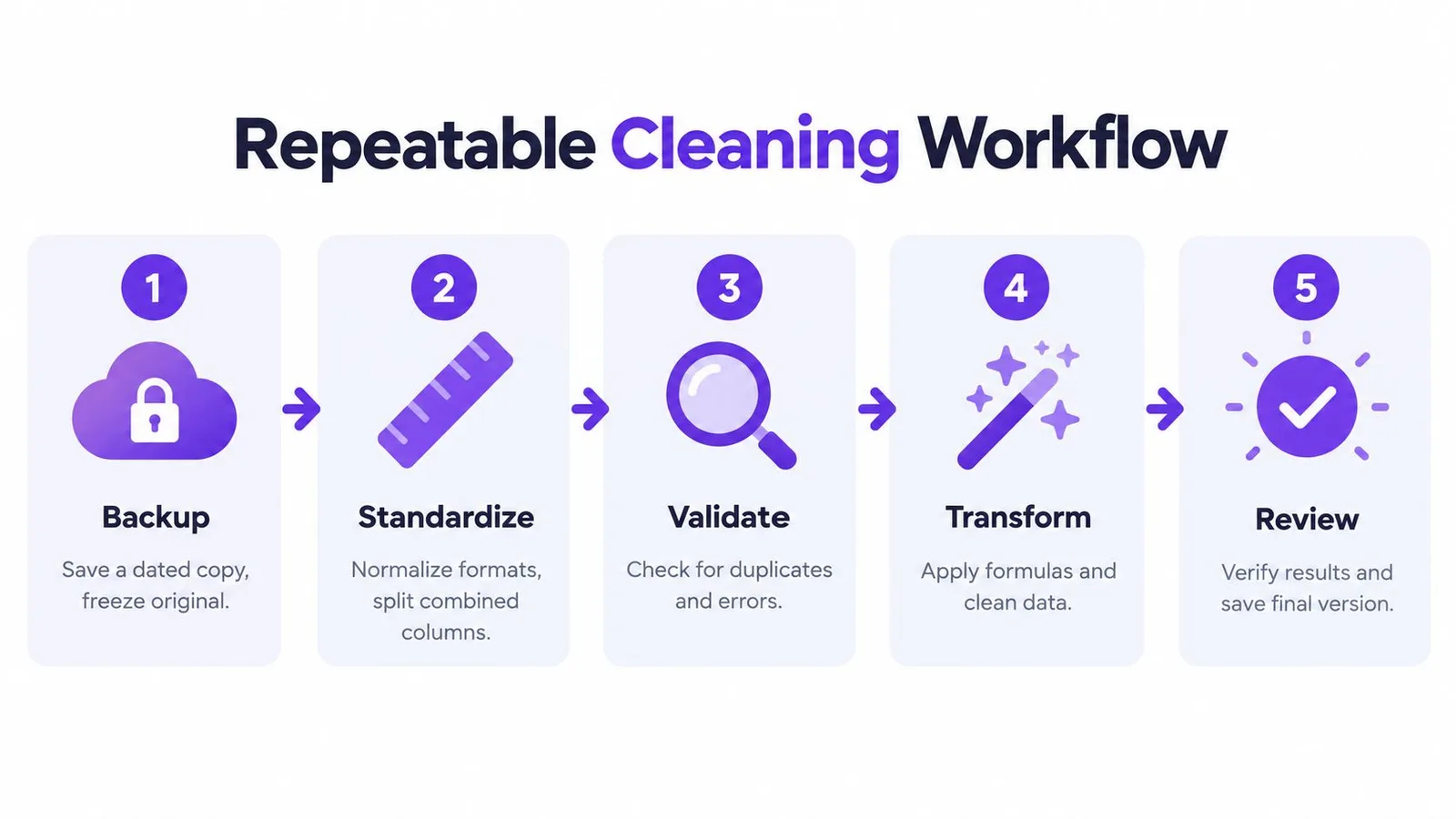
Çalışma kitabını beş aşamalı küçük bir veri hattı gibi düşünün. Bu sıra, çoktan zarar görmüş bir kaynaktan üretilmiş bir sonucu doğrulama tuzağından sizi korur.
Birinci ve ikinci aşama kontrolü sağlar
İlk adım yedek. Tarihli bir kopya kaydedin, orijinal girdiyi koruyun ve kaynak sekmeyi kilit altına alın. Yıkıcı bir işlem sıyrılıp geçerse, neyin değiştiğini tahmin etmeye çalışmak yerine başlangıç noktasını geri yükleyebilirsiniz.
Dönüştürmeden önce profil çıkarın. Her sütunun gerçek kapsamını görmek için Ctrl+Down kullanın, boşları ve yinelenenleri ortaya çıkarmak için koşullu biçimlendirme uygulayın, alışılmadık kadar kısa ya da uzun değerleri LEN fonksiyonuyla bulun. Profil çıkarmak sorunların haritasını verir ve biçimlendirme belirtilerini yinelenen kayıt sanmanızı önler.
Üçüncü, dördüncü ve beşinci aşamalar kanıt üretir
Dönüştürme aşamasını sabit bir sırada ilerletin. Metin fonksiyonlarını yardımcı sütunlarda uygulayın, yapısal düzeni onarın, tarihleri ve sayısal türleri normalize edin; ancak bundan sonra nihai çıktıyı hazırlayın. Microsoft kılavuzu, bir yardımcı sütun eklemeyi, dönüşüm formülünü aşağı doldurmayı, değerleri yapıştırmayı ve orijinal sütunu yalnızca sonuç kontrol edildikten sonra silmeyi önerir (Microsoft’un Excel temizlik kılavuzu).
Kaynakla karşılaştırarak doğrulayın. Toplamları karşılaştırın, beklenen kategori veya durumları teyit etmek için COUNTIF kullanın ve temiz görünen ızgaraya güvenmek yerine istisnaları inceleyin. Yinelenenleri Kaldır işlemini, boşluk ve büyük-küçük harf tutarsızlıklarının gerçek yinelenen sayısını gizlememesi için veri normalize edildikten sonra çalıştırın.
Sonucu belgelendirin. Bir Notlar sayfası; kaynak dosya adını, uygulanan dönüşümleri, doğrulama kontrollerini, tarihi ve tarihler, eksik değerler ya da kategori eşleştirmeleriyle ilgili varsayımları kaydetmelidir. Google Sheets tarafında da çalışıyorsanız Google Sheets’i ChatGPT’ye bağlamak analiz iş akışlarını destekleyebilir; yine de belgelendirme standardı aynen geçerlidir.
Sıra, tek tek adımlar kadar önemlidir. Yedekleme kurtarmayı mümkün kılar, profil kapsamı ortaya çıkarır, dönüşüm değerleri değiştirir, doğrulama sonucu sınar ve belgelendirme süreci sıradaki kişiye anlaşılır kılar.
Verinizin Yarın da Temiz Kalmasını Sağlayan Alışkanlıklar
Güvenilir temizlik, dışa aktarım dosyası kapınıza dayanmadan başlar. Tarih ve sayı biçimlerini girişin anında standartlaştırın, kontrollü kategoriler için veri doğrulamalı açılır listeler kullanın ve Excel Tablosu içinde çalışarak başlıkları kararlı tutun. Bu tercihler, ileride yapılacak onarımların sayısını azaltır.
Temizlenen her dosyayı tarihli bir dosya adıyla ve tek satırlık bir değişiklik günlüğüyle arşivleyin. Kaynak sekmeyi yerinde asla değiştirmeyin ve kapsamın dışındaki etiketleri, formülleri ya da tanımlayıcıları değiştirebilen kırılgan Bul ve Değiştir döngülerine bel bağlamayın.
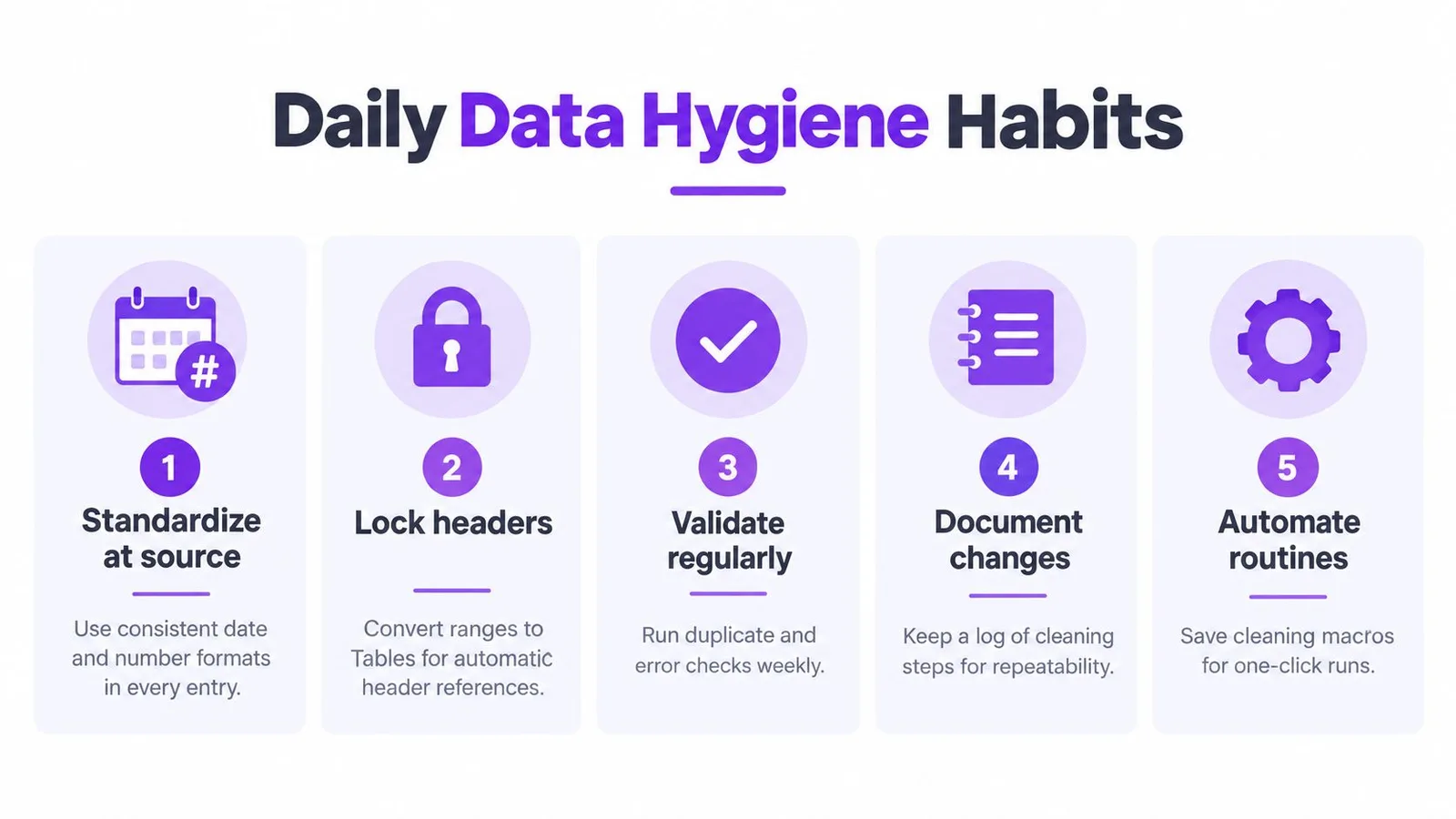
Yarı yapılandırılmış ve tekrarlayan dışa aktarımlar için Google Sheets veya Excel’deki yapay zeka destekli temizlik; değerleri sınıflandırmaya, formül önermeye, alanları standartlaştırmaya ve anomalileri işaretlemeye yardımcı olabilir. GPT Workspace, Google Workspace içinde veri analizi ve temizlik için tablo özellikleri sunar; ancak araç, kaynağı korumanın, doğrulamanın ve net bir günlüğün yerini almaz.
Bir sonraki dağınık dosya gelmeden önce şunu aklınızda tutun: ham veriyi koruyun, düzenlemeden önce profil çıkarın, dönüşümleri yardımcı sütunlarda yapın, kaynakla karşılaştırarak doğrulayın ve sonucu belgelendirin.
GPT Workspace, yapay zeka desteğini Gmail, Docs, Sheets, Slides, Drive ve Forms’a taşır; tablo formülü üretme, analiz ve temizlik iş akışları dahil. Tekrarlayan tablo hazırlığını azaltmak ama dönüşümleri gözden geçirilebilir tutmak istiyorsanız GPT Workspace sayfasını ziyaret edin ve aracın mevcut dosyalarınıza nasıl uyduğunu keşfedin.