


Excel'de Çalışma Sayfası Kopyalama: Adım Adım Rehber
Excel'de çalışma sayfası kopyalama: formüller, biçimlendirme ve bağlantılar bozulmadan hızlıca kopyalayın. Windows, Mac ve VBA için adım adım rehber.

Önünüzde tek bir sağlam sekmesi, üç de bozuk sekmesi olan bir çalışma kitabı duruyor; üstelik teslim tarihi, sizin ne kadar dikkatli olduğunuzu umursamıyor. Bir sayfanın temiz bir kopyasını almanız gerekiyor; belki aynı dosyada, belki başka bir çalışma kitabında. Ve bir sonraki saatinizi, formül ve grafik sorunlarını çözmekle ya da kazara taşıma işlemine dönüşmüş bir kopyayı onarmakla geçirmek istemiyorsunuz. Excel’de çalışma sayfası kopyalama görevinin özündeki sorun tam olarak bu: tıklamak kolay, insanı yakalayan ise sonuçlardır.
Excel, bir çalışma sayfasını yalnızca hücrelerden oluşan bir ızgara olarak görmez. Sekmeyi kopyaladığınızda formüller, adlar, tablolar, grafik kaynakları, doğrulama kuralları, biçimlendirme ve kimi zaman VBA davranışı da işin içine girer. Microsoft’un kendi belgeleri de sayfa çoğaltmanın hem arayüz hem de VBA otomasyonu yoluyla Excel’in temel iş akışlarından biri olduğunu açıkça ortaya koyuyor; bu yüzden asıl beceri, neyin kopyayla birlikte taşındığını ve sonrasında nelere bakmanız gerektiğini bilmektir. Microsoft’un sayfa taşıma ve kopyalama kılavuzu ile VBA kopyalama referansı burada temel kaynakları oluşturur.
İçindekiler
- Sayfa Kopyalamak Bir Tıklamadan Fazlasıdır
- Aynı Çalışma Kitabında Sayfa Kopyalama
- Sayfayı Başka Bir Çalışma Kitabına veya Yeni Dosyaya Kopyalama
- Kopyalarken Yanında Neler Geliyor
- VBA ile Çalışma Sayfası Kopyalama
- Büyük Çalışma Kitaplarında Kopyalama Nasıl Ters Gider
- Doğru Yöntemi Seçmek için Hızlı Referans
Sayfa Kopyalamak Bir Tıklamadan Fazlasıdır
Sayfa kopyası, yeni sekme orijinalinden farklı davranmaya başlayana kadar basit görünür. İnsanların gözden kaçırdığı kısım tam olarak burasıdır. Formüller hâlâ kaynağı gösterebilir, grafik aralıkları eski verilere bağlı kalabilir ve birebir aynı görünen bir sayfa, farklı bir çalışma kitabına taşındığında bozulabilir. Excel’de çalışma sayfası kopyalama işi yalnızca hücreleri çoğaltmaktan ibaret değildir; asıl mesele, sayfanın çevresindeki bağımlılıkları atlamadan yapısını kopyalamaktır.
Önce hücreleri değil yapıyı düşünün
Excel sayfayı bir bütün olarak kopyalar. Formüller göreli başvurularını korur; biçimlendirme, adlandırılmış aralıklar, koşullu biçimlendirme, veri doğrulama, yazdırma ayarları ve tablo biçimlendirmesi de beraber gelir. Microsoft’un taşıma ve kopyalama işlemlerine dair resmî kılavuzu ile VBA Sheets.Copy yöntemi referansı aynı davranışa işaret eder: Excel, yalnızca görünür değerleri değil, çalışma sayfasını aynen korur.
İnsanlar asıl burada yanar. Grafik serileri, dış bağlantılar, özet tablo kaynakları ve sayfa kapsamlı adlar hâlâ özgün kaynağı gösterebilir ya da beklemediğiniz biçimde kayabilir. Sayfa bir rapora veri sağlıyorsa, kopyaya güvenmeden önce formülleri ve o sekmeye bağlı her nesneyi inceleyin.
Pratik kural: sayfa bir rapora veri sağlıyorsa, kopyayı göndermeden önce kontrol edin.
Aynı Çalışma Kitabında Sayfa Kopyalama
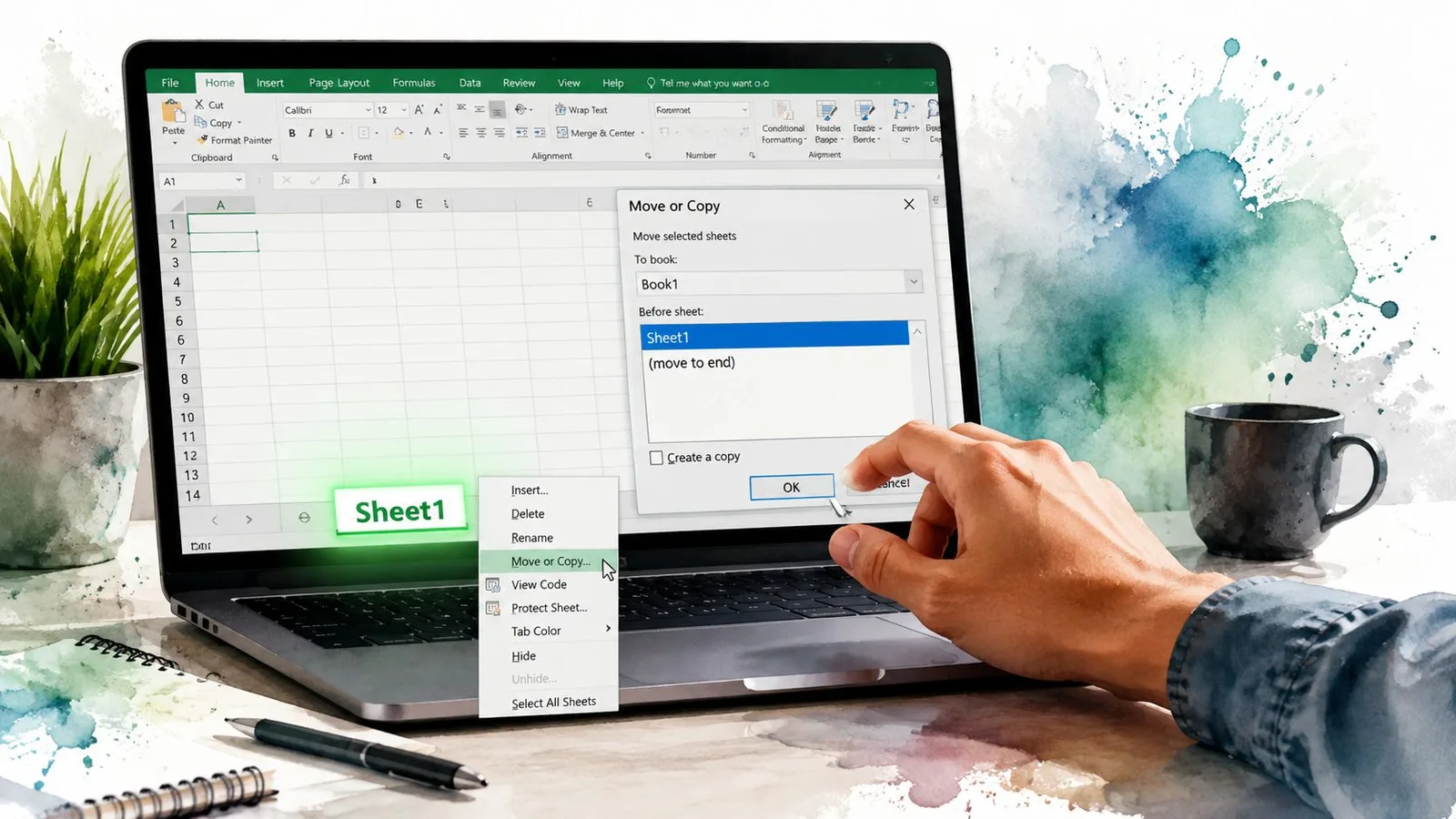
En güvenli yol hâlâ en sıkıcı yoldur, çünkü sıkıcı olan yol size kontrolü verir. Sayfa sekmesine sağ tıklayın, Taşı veya Kopyala’yı seçin, Bir kopya oluştur’u işaretleyin, sayfanın nereye yerleşeceğini seçin ve onaylayın. Bu iletişim kutusu, kopyalama işlemini açık seçik hale getirdiği için önemlidir; eliniz kayarsa taşıma işlemine dönüşebilecek bir sürükleme hareketine bel bağlamazsınız.
Sürüklemeyle kopyalamayı yalnızca hız önemliyken kullanın
Sayfa sekmesini yerinde çoğaltmak için Ctrl tuşunu basılı tutun ve sekmeyi sürükleyin. Mac’te sürüklerken Option tuşunu basılı tutun. Bu hızlı bir yoldur ama tuşları yanlış sırayla bırakırsanız kolayca ters gidebilir; bu yüzden sayfanın tam olarak belirli bir noktaya yerleşmesi gerektiğinde ya da hataya yer bırakmamak istediğinizde bu yönteme başvurmayın.
İşi temiz tutan basit bir alışkanlık var: sekmeyi istediğiniz yere bırakın, ardından Ctrl’yi bırakmadan önce fare düğmesini bırakın. Hemen yeniden adlandırmanız gerekiyorsa F2 tuşuna basın ya da sekme adına çift tıklayın. Kopya yerine yepyeni bir boş sayfa istiyorsanız Alt+Shift+F1 anında bir tane oluşturur.
Yerleşim önemliyse iletişim kutusunu kullanın
Kopyanın belirli bir sekmenin yanına yerleşmesi gerektiğinde iletişim kutusu daha iyi bir tercihtir. Şu sayfadan önce seçeneğiyle tam konumu belirleyebilirsiniz; insanların atlayıp sonradan pişman olduğu kısım tam olarak burasıdır. Microsoft hem Ctrl ile sürükleme yöntemini hem de Taşı veya Kopyala iletişim kutusunu belgeler; gerçek bir çalışma kitabında istediğiniz onay adımını sunan ise iletişim kutusudur. Yetkili kaynak olarak Microsoft’un Excel destek sayfası esas alınmalıdır.
Bu işi sık sık yapıyorsanız, sürükleyerek kopyalamayı varsayılan yöntem olmaktan çıkarın. Önem taşıyan her işte iletişim kutusunu kullanın, çünkü sizi işlemi onaylamadan önce durdurup hedefi doğrulamaya zorlayan kopyalama yöntemi budur. Daha geniş kapsamlı tablo iş akışları için GPT Workspace de Sheets içinde formül ve veri görevleri için hazır bekliyor; ancak Excel’de sayfa çoğaltmak sonuçta yine aynı kontrol noktasına dayanır.
Sayfayı Başka Bir Çalışma Kitabına veya Yeni Dosyaya Kopyalama
Başka bir çalışma kitabına kopyalamak da aynı mantıkla yürür; yalnızca tek bir ek koşul vardır: hedef çalışma kitabı önce açılmış olmalıdır, yoksa Excel onu Kitaba açılır listesinde göstermez. Kopyalama özelliğinin bozuk olduğunu düşünen insanların gözden kaçırdığı ayrıntı tam olarak budur.
Hedef çalışma kitabını açın, ardından kaynak sekmeye sağ tıklayıp Taşı veya Kopyala’yı seçin. Kitaba listesinde hedef dosyayı seçin, Bir kopya oluştur’u işaretleyin ve yerleşimi belirleyin. Bağımsız bir dosya istiyorsanız (yeni kitap) seçeneğini kullanın ve hemen Ctrl+S ile kaydedin.
İki dosyanın da aynı Excel örneğinde açık olduğundan emin olun
İnsanlar tam da burada takılır. İki çalışma kitabı ayrı Excel süreçlerinde açıksa, iletişim kutusu hedef dosyayı görmeyebilir. Bu durum, özellikle eklentilerin veya farklı sürümlerin devrede olduğu senaryolarda düşündüğünüzden daha sık yaşanır. Pratik çözüm basittir: iki dosyayı da birbirinden kopuk iki ayrı örnekten değil, aynı Excel penceresinden açın.
Hedef çalışma kitabının sonucu etkileyeceğini hesaba katın
Kopyalanan sayfa kendi yapısını birlikte getirir ama hedef çalışma kitabının da kendi biçimlendirme varsayılanları vardır. Bu, tema renklerinin ve sütun genişliklerinin sonucu hafifçe bozacak kadar kayabileceği anlamına gelir. Görsel tutarlılık önemliyse, kopyanın birebir uyacağını varsaymak yerine kopyalamadan sonra hızlı bir düzeltme turu atın.
Önce hedef dosyayı açın; yoksa Excel işi olması gerekenden daha zor hale getirir.
Kopyalarken Yanında Neler Geliyor
Sayfa kopyası sıradan bir yapıştırma işlemi değildir ve asıl önemli nokta da budur. İstediğiniz şey, değerlerden oluşan düz bir blok değil, bir bütün olarak çalışma sayfasıdır; Excel bu yüzden yapının büyük bölümünü sizin yerinize korur. İş, neyin sorunsuz taşındığını ve neyin elle kontrol edilmesi gerektiğini bilmektir.
Kopyaya güvenmeden önce bu kontrol listesini kullanın
| Öğe | Aynı çalışma kitabında | Başka bir çalışma kitabına | Notlar |
|---|---|---|---|
| Formüller | Evet | Evet | Göreli başvurular genellikle hizalı kalır; diğer sayfalara işaret eden formülleri yine de doğrulayın. |
| Adlandırılmış aralıklar | Çoğunlukla | Çoğunlukla | Kitap kapsamlı adlar, sayfa kapsamlı adlara kıyasla daha güvenilir taşınır. |
| Koşullu biçimlendirme | Evet | Evet | Genellikle sayfa yapısıyla birlikte taşınır. |
| Veri doğrulama | Evet | Evet | Diğer sayfalara veya adlara işaret eden listeleri kontrol edin. |
| Tablolar | Evet | Evet | Tablo yapısı kalır ama bağlı başvurular yine incelenmelidir. |
| Grafikler | Genellikle | Genellikle | Kopyaladıktan sonra kaynak aralığı yeniden kontrol edin. |
| Özet tablolar | Genellikle | Genellikle | Kopyadan sonra yenileme beklentileri kayabilir. |
| VBA sayfa kodu | Hayır | Hayır | Sayfa modülündeki kod, sayfayla birlikte kopyalanmaz. |
| Dış bağlantılar | Garanti değil | Garanti değil | Formülleri ve çalışma kitabı bağlantılarını elle doğrulayın. |
Kopyanın kendi kendine yeterli olduğunu varsaymayın
Sayfa eksiksiz görünebilir ama hâlâ başka bir yeri gösterebilir. İlk bakılması gereken şey formüllerdir, özellikle de sayfalar arasında ya da başka çalışma kitaplarına uzanan formüller. Sayfa kapsamlı adlar da aynı nedenle kolayca gözden kaçar; kopyalanmış bir formül yanlış sonuç döndürmeye başlayana kadar gizli kalırlar.
Nesneler ve denetimler de aynı incelemeyi hak eder. Kimisi bozulmadan taşınır, kimisi test edilmeye ihtiyaç duyar ve VBA’ya bağlı her şey ayrı bir tur gerektirir. Buna grafik kaynakları da dahildir; sayfanın kendisi kopyalandıktan sonra bile eski aralığa bağlı kalabilirler.
Birleşik hücre düzenlerine sahip sayfalar oluşturuyorsanız, yapıyı yeniden kullanmadan önce gözden geçirin. Bu Google Sheets birleşik hücreler rehberi gibi hızlı bir bakış, kopyalanan yapının tablolama araçları arasında asla birebir aynı olmayacağını hatırlatır. VBA odaklı işlerde Microsoft Learn’deki Sheets.Copy yöntemi belgelerini izleyin, ardından sayfa kodunu ve bağlı nesneleri kendiniz doğrulayın.
VBA ile Çalışma Sayfası Kopyalama
Aynı sayfayı tekrar tekrar çoğaltmanız gerekiyorsa, menülerde tıklamayı bırakın ve VBA kullanın. Excel bu işlemi doğrudan Worksheet.Copy ve Sheets.Copy üzerinden sunar ve bu önemli bir ayrıntıdır: sayfa, yapıştırılan düz değerlere indirgenmeden çalışma sayfası olarak korunur. Microsoft ayrıca, hedef belirtilmediğinde kopyalanan sayfayı içeren yeni bir çalışma kitabı oluşturulduğunu da belgeler. Elinizin altında tutmanız gereken referans: Worksheet.Copy.
Basit bir desen kullanın ve sonucu hemen adlandırın
Temel yaklaşım şöyle görünür:
Worksheets("Template").Copy After:=Worksheets(Worksheets.Count)
Ardından yeni sayfayı hemen yeniden adlandırın. Yeniden adlandırmadan döngüye girerseniz, Sheet1 (2) gibi geçici adlara takılır ve ihtiyacınız olmayan bir karmaşa yaratırsınız. Kitaplar arası kopyalamalarda hedef dosyayı önce Workbooks.Open ile açın, sonra kopyayı o kitabın Sheets koleksiyonuna yapın.
Otomasyonun istenmeyen olayları tetiklemesini önleyin
Çalışma kitabında Worksheet_Change kodu veya başka olay işleyicileri varsa, kopya yerleştiğinde çalışmaya başlayabilirler. Bu, basit bir çoğaltma işlemini bir iş akışı değişikliğine dönüştürebilir. Kopyalama çalışırken olayları kapatın, işlem bittikten sonra yeniden açın; sürecin daha akıcı ilerlemesini istiyorsanız ekran güncellemesini de aynı şekilde yönetin.
Genellikle küçük ve okunabilir bir kod parçası yeterlidir:
Dim ws As Worksheet
Set ws = Worksheets("Template").Copy(After:=Worksheets(Worksheets.Count))
ws.Name = "Report_" & Format(Now, "yyyymmdd")
Görev tekrarlanan bir iş olduğunda, çalışma kitabı sayısı arttığında ya da sekme kopyasının daha büyük bir otomasyon zincirinin parçası olması gerektiğinde doğru hamle budur.
Büyük Çalışma Kitaplarında Kopyalama Nasıl Ters Gider
Büyük sayfalar oyunun kurallarını değiştirir. Küçük bir sekmede anında biten bir kopyalama, çalışma kitabı formüller, özet tablolar ve yoğun biçimlendirmeyle doluyken ağır aksak ilerleyebilir, Excel’i dondurabilir ya da dosyayı bozuk görünümlü bir kurtarma sürecine sokabilir. Microsoft’un sorun giderme kılavuzu sorunun bellek tarafını net biçimde ortaya koyar; özellikle Excel’in süreç belleğiyle sınırlı olduğu eski 32 bit ortamlarında büyük formül kopyaları bu sınırlara çabucak takılır. Microsoft’un geniş alanlara formül kopyalama kılavuzu, insanların en sık görmezden geldiği uyarı işaretidir.
Belirgin uyarı işaretlerine dikkat edin
Durum çubuğu uzun süre Hesaplanıyor ifadesinde kalıyorsa, artık olağan bir kopyalama yapmıyorsunuz demektir. Bellek yetersizliği mesajları, yavaş ağ paylaşımları ve kurtarma modunda yeniden açılan sessiz çökmeler, çalışma kitabının sıradan bir kopya için fazla ağır olduğunun işaretleridir. Formül yoğunluğu ve sayfanın taşıdığı bağımlı nesne sayısı arttıkça deneyim o kadar kötüleşir.
Riski gerçekten azaltan geçici çözümü kullanın
Kopyalamadan önce hesaplamayı El ile olarak ayarlayın, kopya tamamlandığında ayarı geri alın. Dosya geri alma geçmişiyle zaten şişmişse önce çalışma kitabını kaydedip kapatın; dosya bir ağ paylaşımında duruyorsa, ağın en yoğun olduğu saatlerde devasa sayfaları kopyalamaya kalkmayın. Sayfa çok büyükse, onu daha küçük çalışma kitaplarına bölün ya da ihtiyacınız olan verileri dışa aktarıp oradan yeniden oluşturun.
Kopyalama tuhaf gidiyorsa beklemeyi bırakın ve çalışma kitabının durumunu kontrol edin.
Kopyalamadan önce çalışma kitaplarındaki tekrarlanan fazlalıkları temizlemek isteyen ekipler için GPT Workspace, Google Sheets içinde tablolara yönelik yardım sunar. Ama Excel’in sert sınırı değişmez: çalışma kitabı fazla ağırsa, kopya da bedelini öder.
Doğru Yöntemi Seçmek için Hızlı Referans
Sayfa kopyası, neyin bozulabileceğini umursamaya başlayana kadar basit görünür. Tek bir çalışma kitabı içinde hızlı bir kopya için sağ tıklamayla açılan Taşı veya Kopyala iletişim kutusunu kullanın. Bu kutu, sizi kopyayı onaylamaya ve doğru yere yerleştirmeye zorlar. Ctrl ile sürükleme’yi yalnızca hızın hassasiyetten daha önemli olduğu anlarda kullanın.
Alışkanlığa değil işe göre seçin
- Tek bir çalışma kitabında: sekmede doğru yere yerleşmesi gereken formüller, özet tablolar veya rapor bağlantıları varsa Taşı veya Kopyala’yı kullanın.
- Farklı çalışma kitabı: önce hedefi açın, ardından Bir kopya oluştur işaretli şekilde Taşı veya Kopyala’yı kullanın.
- Çok sayıda dosya veya tekrarlanan işler: VBA kullanın, çünkü aynı kopyalama yolunu tekrar tekrar tıklamak boşa harcanan zamandır.
- Devasa veya kırılgan sayfalar: tamamını kopyalamadan önce durun ve iş akışını yeniden düşünün.
Kopyalama ayrıca başvuruları, grafik kaynaklarını ve kod davranışını, insanların gözden kaçırdığı biçimlerde değiştirir. Çalışma kitabı zaten ağırsa, formüllerle doluysa ya da özet tablolara ve model bağlantılarına bağlıysa, kopyalama ciddi biçimde yavaşlayabilir ya da tamamen başarısız olabilir. Excel’e taşıması gerekenden fazlasını dayatmak yerine dosyayı bölün, eski sürümü arşivleyin ya da çıktıyı daha küçük bir çalışma kitabında yeniden oluşturun.
Çalışma kitabı şablonlarını temizliyorsanız, rapor sekmelerini çoğaltıyorsanız ya da tekrarlanan sayfa kopyalarını otomatikleştiriyorsanız, Google Sheets ve ilgili dosyalardaki günlük işlerinizin yanına tablo görevleri için GPT Workspace’i keşfedin.
Outrank aracı ile rafine edildi