


Google Slides'ta Gemini ile Tüm Sunumu Düzenleme: Sınırlar ve Kurulum
Google Slides'taki Gemini artık tek istemle tüm sunumu düzenliyor. Kurulum adımları, uygun planlar, İngilizce kısıtlaması ve GPT Workspace'in rolü yazımızda.

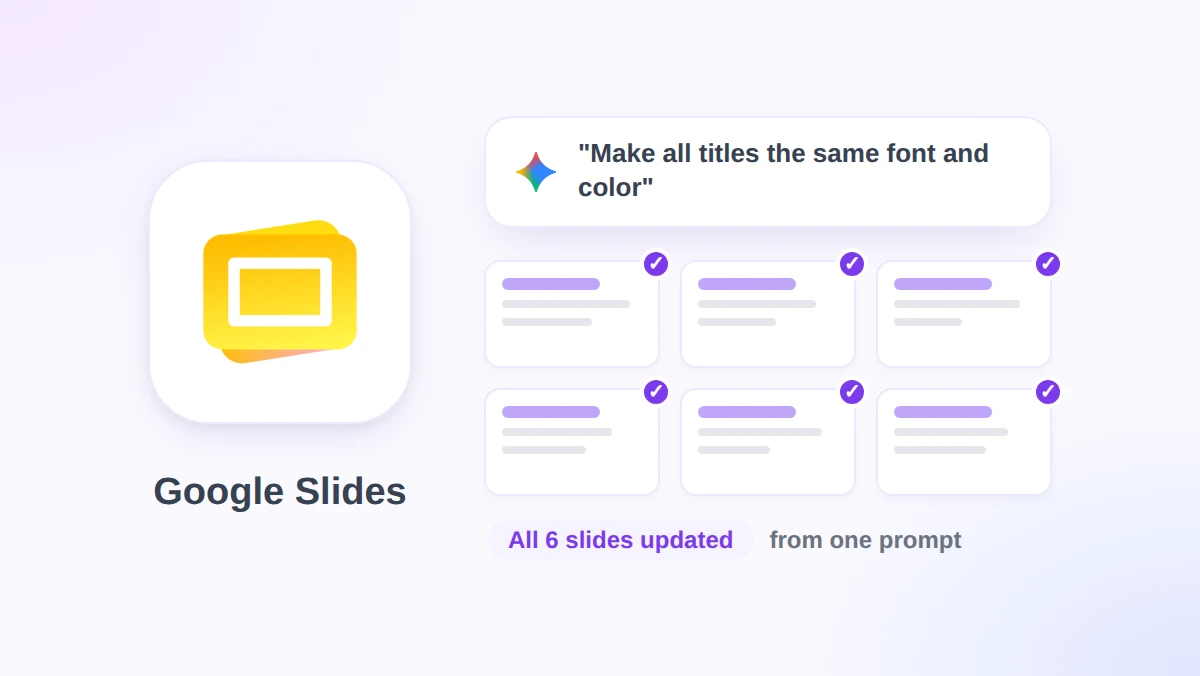
Elinize 40 slaytlık bir sunum geçiyor: üç farklı yazı tipi, iki ayrı mavi tonu ve slaytların yarısında sayfa numaraları. Geçen haftaya kadar Google Slides’taki Gemini bu dağınıklığı ancak slayt slayt düzeltebiliyordu.
30 Ekim 2026’da Google, Slides yan panelindeki Gemini’nin artık tek bir istemle birden fazla slaytı, hatta sunumun tamamını düzenleyebildiğini duyurdu. Sunumun bütününe yeni bir görünüm vermek, 5 ile 7 arasındaki slaytları tek slaytta toplamak ya da bütün başlıkları aynı boyuta getirmek mümkün; hangi slaytlara dokunulacağına Gemini karar veriyor.
Bu rehberde özelliğin neler yaptığını, tüm sunumu tek istemle düzenlemenin adımlarını, kimlerin ne zaman yararlanabileceğini ve Google’ın duyuruda saydığı sınırları ele alıyoruz. Gemini’nin yeni düzenleyicisinin boş bıraktığı noktaları da inceliyoruz: bu boşlukları Slides, Docs, Sheets ve Gmail içine ChatGPT, Claude ve Gemini taşıyan, hem Chrome eklentisi hem Google Workspace eklentisi olan GPT Workspace dolduruyor.
Google Slides’taki Gemini Artık Tüm Sunumda Neler Yapabiliyor?
Bu güncellemeden önce yan panel aynı anda yalnızca tek bir slayt üretebiliyor ya da sıfırdan yepyeni bir sunum kurabiliyordu. Var olan bir sunumu düzenlemek içinse aynı isteği her slaytta tek tek yinelemek gerekiyordu.
Google’ın Workspace Updates duyurusunda dört tür toplu düzenleme anlatılıyor. Aşağıdaki örnek istemler Google’ın kendi ifadelerinden alınmıştır.
Görsel stilleri tazele. Yazı tiplerini, arka planları ve renk şemalarını sunumun tamamında güncelleyin. Google’ın örnek istemi: “Update this whole deck to match the style of this [reference file].”
İçeriği sunum genelinde güncelleyin. Sunumu sadeleştirin, genişletin ya da odağını değiştirin; Gemini bunu yaparken Google Drive dosyalarınızdaki bilgilere dayanıyor. Örnek istem: “Update this presentation to include more details based on [reference file].”
Slaytları birleştirin ya da yeni slaytlar ekleyin. Birkaç slaytı tek bir slaytta toplayın ya da var olan sunuma yeni slaytlar ekleyin. Örnek istem: “Summarize slides 5 to 7 into a single slide.”
Stili tutarlı hale getirin. Başlık stillerini hizalayın ya da sayfa numaralarını her slayttan kaldırın. Örnek istem: “Make the titles on all slides the same font size and color.”
Örneklerden daha önemli iki ayrıntı var. Gemini “hangi slaytların değişmesi gerektiğine” kendisi karar veriyor; yani siz önceden slayt seçmiyorsunuz. Ayrıca düzenlemeler kilitli bir görselin ya da dosyanın kopyasının üzerine değil, doğrudan düzenlenebilir slaytlara iniyor.
İşlem bittiğinde yan panelde yapılan değişikliklerin özeti beliriyor. Google, düzenlemelerin “siz yapmışsınız gibi” uygulandığını söylüyor; bu da geri alma ve sürüm geçmişinin sonuç üzerinde sorunsuz çalıştığı anlamına geliyor.
Slides Yan Panelinden Tüm Sunumu Nasıl Düzenlersiniz?
Adımlar, hem çoklu slayt üretimini hem de çoklu slayt düzenlemesini kapsayan Google’ın beta için Yardım Merkezi sayfasından geliyor. Tüm işlem dört tıklama ve tek bir cümleden ibaret.
Adım 1: Sunumu bilgisayarda açın
Sunumu masaüstü tarayıcınızda Google Slides’ta açın. Yardım sayfası özelliğin “şu anda yalnızca masaüstünde ve yalnızca İngilizce” kullanılabildiğini belirtiyor; yani mobil uygulamalar şimdilik işin dışında.
Adım 2: Ask Gemini düğmesine tıklayın
Slides araç çubuğunun sağ üst köşesindeki Ask Gemini’ye tıklayın. Yan panel sağda açılıyor; normalde tek bir slayt üretmek ya da özet istemek için kullandığınız panelin aynısı.
Adım 3: Düzenlemeyi tarif edin, sonra Submit’e tıklayın
Belirli slaytlarda ya da sunumun tamamında istediğiniz değişikliği yazın ve Submit’e tıklayın. Google’ın yardım sayfası üç örnek veriyor: “Change bullet points across slides 2 and 4 into concise summaries”, “Adjust the tone of all slides to be more formal” ve “Make all the titles font size 30”.
Mümkün olduğunda slayt numaralarını açıkça yazın. İstemde “slides 2 and 4” demek, “the early slides” demekten Gemini’ye çok daha az tahmin alanı bırakıyor.
Adım 4: Özeti okuyun ve slaytları kontrol edin
Özet belirdikten sonra sunumu baştan sona kaydırarak gözden geçirin. Değişecek slaytları Gemini seçtiği için üslup değişikliği, bitmiş saydığınız bir slayta bile uzanabilir.
İşler fazla ileri gittiyse Ctrl+Z’ye basın (Mac’te Cmd+Z) ya da Dosya > Sürüm geçmişi’nden istemden önceki sürüme dönün. Düzenlemeler sıradan düzenlemeler olarak kaydedildiği için iki yol da işe yarar.
Tüm Sunumu Düzenleme Kimlere Geliyor: Planlar, Yayın Takvimi ve Sınırlar
Duyuruda dört grup sayılıyor. Workspace tarafında Business Standard, Business Plus, Enterprise Standard ve Enterprise Plus planları ile Google AI Pro for Education eklentisi kapsamda.
Bireysel kullanıcılar içinse Google AI Pro veya Ultra gerekiyor. Business Starter, Enterprise Starter ve ücretsiz kişisel hesaplar listede yok; ne var ki yardım sayfası, kişisel hesapların bu özelliği Google Workspace Experiments adlı güvenilir test kullanıcıları programı üzerinden deneyebileceğini not ediyor.
Yayın, Google ölçülerine göre yavaş ilerliyor. Google, özelliğin görünür olmasının 15 günden uzun sürebileceğini söylüyor; “extended rollout” adı verilen bu kademeli yayım 29 Ekim 2026’da hem Rapid Release hem de Scheduled Release etki alanlarında başladı.
Bir de kullanım sınırı yaklaşıyor. En azından 1 Aralık 2026’ya kadar Workspace müşterileri, Slides’ta Gemini ile çoklu slayt işlemlerinde daha yüksek sınırlara promosyon erişimi kazanıyor; kullanıcılar da bu promosyon penceresinin içinde olduklarını bir bildirimle öğreniyor.
Bu tarihten sonra kullanıcı başına kullanım sınırları devreye girecek. Google rakamları henüz açıklamadı; yürürlüğe girmeden önce Yardım Merkezi’ni güncelleyeceğini söylüyor. O yüzden en zahmetli sunum temizliklerinizi Kasım ayına planlayın.
Yöneticilerin açıp kapatacağı bir ayar yok. Google’ın ifadesi net: “Bu özellik için yönetici denetimi bulunmuyor.” Yani özellik yeni bir düğmeyle değil, mevcut Gemini ayarlarınızı izleyerek geliyor.
Yalnızca İngilizce Kısıtı ve Diğer Eksikler
En büyük sınırlama dil. Duyuruda “çıkışta bu özellik yalnızca İngilizce desteklenecek” deniyor; yardım sayfası da aynı şeyi yiniliyor.
Bu, yan panelin geri kalanına göre bir geri adım. Google’ın desteklenen diller sayfası Slides yan panelindeki Gemini’yi 29 dilde listeliyor; ama siz Fransızca ya da Almanca bir sunumu yeniden biçimlendirmesini istediğiniz anda, istem desteklenen dil kümesinin dışında kalıyor.
İkinci eksik yalnızca masaüstünde çalışması. Telefonda sunum gözden geçirmek gayet sıradan bir iş; onu telefon başında Gemini ile düzeltmekse henüz mümkün değil.
Özellik ayrıca beta olarak etiketlenmiş. Google’ın yardım sayfası Gemini’nin “her isteği destekleyemeyebileceğini” ekliyor; pratikte bu, bir stil kuralına bağlayamadığı yerleşim değişikliklerinde kibar bir ret cevabı alacağınız anlamına geliyor.
Tüm sunumu düzenleme, Google’ın 2026 içinde daha önce tanıttığı tam sunum üretme özelliğinin üzerine kurulu; o da çıkışta yalnızca İngilizceydi ve o da promosyonlu bir sınır dönemiyle gelmişti. Bu özelliği de aynı yolun izleyeceğini bekleyin: önce geniş sınırlar, sonra keskin kullanıcı başına tavanlar.
Düzenleme, yaptığınız kontrol kadar iyidir. Slaytları Gemini seçiyor; yani tutarlı bir başlık stili, istemediğiniz halde yeniden yazılmış bir alt başlıkla birlikte gelebilir. Güvenlik ağınız sürüm geçmişi.
 GPT Workspace'i Deneyin
ChatGPT, Claude ve Gemini'yi Google Docs, Sheets, Slides, Gmail ve Drive içinde doğrudan kullanın. Sekmeler arasında geçiş yapmaya gerek yok.
Ücretsiz BaşlayınSunum Düzenlemede Gemini mi, GPT Workspace mi?
İki araç da Slides içindeki bir yan panelde duruyor ve ikisi de tek seferde çok sayıda slaytı değiştirebiliyor. Farklar üç başlıkta: kim kullanabilir, hangi dilde çalışır, hangi modelle çalışır.
Plan gereksinimi. Gemini’nin tüm sunum düzenlemeleri Business Standard veya üzeri bir plan ya da Google AI Pro veya Ultra aboneliği istiyor. GPT Workspace ise Chrome Web Store’dan, Business Starter ve ücretsiz Gmail hesapları dahil herhangi bir Google hesabına kuruluyor; hafif kullanım için ücretsiz katmanı, yoğun kullanım için ücretli planları var.
Dil. Gemini’nin toplu düzenleyicisi çıkışta yalnızca İngilizce. GPT Workspace 30’dan fazla dilde istem alıp slayt metnini yeniden yazıyor; İspanyolca bir satış sunumu, İngilizce olanla aynı muameleyi görüyor.
Model seçimi. Gemini, Gemini ile çalışıyor. GPT Workspace’te istem başına ChatGPT, Claude veya Gemini arasından seçim yapıyorsunuz; Claude vs GPT-4o vs Gemini karşılaştırmamız her birinin slayt metinlerinde nerede güçlü olduğunu gösteriyor.
Düzenleme kapsamı. GPT Workspace’in Slides ajanı yerleşim üretiyor, slayt stillerini güncelliyor, sunum kuruyor ve sunum içeriğini düzenliyor. “increase font sizes across all slides and add speaker notes to each slide” gibi bir istem tek bir iş olarak çalışıyor; konuşmacı notlarına ise Gemini’nin duyurusunda hiç değinilmiyor.
Gemini’nin öne çıktığı yerler. Kurulum gerektirmeden zaten orada; düzenlemelerini Drive’daki dosyalara referans göstererek yapıyor ve tek satırla Drive’ınızdaki başka bir sunumun stilini eşleyebiliyor. Şirketinizin tamamı Business Standard üzerinde çalışıyorsa ve işler İngilizceyse, buna taş çıkarmak zor.
Dürüst kurulum, ikisini birden kullanmak. İngilizce bir sunumda stil turunu Gemini’ye yaptırın; ardından daha iyi cümleler, konuşmacı notları ya da çevrilmiş bir sürüm gereken slaytlarda GPT Workspace’i açın.
Daha kapsamlı GPT Workspace vs Gemini rehberimiz aynı kıyaslamayı Docs, Sheets ve Gmail özelinde de ele alıyor.
Kaydedilmeye Değer Altı Tüm Sunum İstemi
İyi bir toplu istem üç şeyi açıkça söyler: hangi slaytlar, hangi değişiklik ve değişikliğin sınırı. Aşağıdaki altı istem en sık karşılaştığımız temizlikleri kapsıyor ve aksi belirtilmedikçe iki panelde de iş görüyor.
- “Make the titles on all slides the same font size and color, and remove page numbers.” Saf bir stil turu; doğrudan Google’ın örneklerinden.
- “Summarize slides 5 to 7 into a single slide with three bullet points.” Ana fikri kaybetmeden bir bölümü sıkıştırır.
- “Adjust the tone of all slides to be more formal, but keep every number unchanged.” İkinci kısım, modelin verilerinizi yuvarlamasının önünü kesiyor.
- “Update this presentation to include more details based on the Q3 report in Drive.” Drive’daki bir dosyaya dayalı düzenleme; Gemini bunu ekli bir dosyayla hallediyor.
- “Add speaker notes to each slide with two talking points and a timing cue.” Konuşmacı notları Gemini’nin saydığı düzenlemelerin dışında kaldığı için bu bir GPT Workspace istemi.
- “Translate the text on every slide into Spanish and keep the layout.” Gemini’nin toplu düzenleyicisi İngilizce sınırını aşana dek bu da GPT Workspace işi.
Bir taslaktan yola çıkarak sunum kurmanın tüm sürecini görmek isterseniz, yapay zeka destekli Google Slides sunumları rehberimiz yapıyı, içeriği ve notları adım adım anlatıyor.
Sıkça Sorulan Sorular
Sonuç
Google Slides’taki Gemini, sunum bakımının en can sıkıcı kısmını sonunda hallediyor: tek istem, bütün slaytlar ve neyin değiştiğini anlatan bir özet. Evet, özellik yalnızca İngilizce, yalnızca masaüstünde, Standard planlar ve üzeri kullanıcılarla sınırlı ve 1 Aralık 2026’dan sonra kullanım sınırlarına tabi; ama bu çizgilerin içinde gerçekten zaman kazandırıyor.
Bu çizgilerin dışındaki her işte, ister İspanyolca bir sunum, ister konuşmacı notları, ister Claude’tan ikinci bir görüş; GPT Workspace aynı Slides sekmesinde, herhangi bir Google hesabıyla çalışıyor. Kurun, bir sunum açın ve bir sonraki temizlikte iki aracı yan yana koşturun.