


Google Sheets'te Satır Gizleme: Pratik Kılavuz
Google Sheets'te satır gizleme: Kısayollar, filtreler, gruplar ve korumalı aralıklarla satırları nasıl gizleyip geri getireceğinizi adım adım öğrenin.

Ortak kullanılan bir Google Sheet açıyorsunuz ve satır numaraları atlıyor. Birkaç kayıt içermesi gereken bölüm ortadan kaybolmuş, formüller görünür satırları atlıyor gibi görünüyor ve ekipten kimse herhangi bir şey sildiğini hatırlamıyor. Çoğu durumda veriler hâlâ oradadır. Asıl sorun, birinin satırları elle mi gizlediğini, filtre görünümü mü uyguladığını, bir grubu mu daralttığını ya da satır yüksekliğini bir yapıştırma işlemi veya script aracılığıyla sıfıra mı indirdiğini tespit etmektir.
Bu ayrım önemlidir, çünkü her görünürlük durumu farklı bir çözüm gerektirir. Google Sheets’te satır gizleme iş akışlarına dair bu pratik kılavuz teşhisle başlıyor; ardından elle gizleme, gizlemeyi kaldırma, gruplama, filtre görünümleri, koruma ve otomasyon tuzaklarını ele alıyor.
İçindekiler
- Satırlar Açıklamasız Kaybolduğunda
- Satırları Elle Gizleme
- Satırları Hızlıca Geri Getirme
- Gizle mi, Filtre mi, Grup mu: Doğru Aracı Seçmek
- Satırları Yetkisiz Değişikliklerden Koruma
- Otomasyon Denetimleri ve Gizli Satır Tuzakları
- Bir Sonraki Sheets Oturumunuz İçin Hızlı Başvuru
Satırlar Açıklamasız Kaybolduğunda
Satır numaralarının atlaması, silme kanıtı değil, görünürlüğe dair bir ipucudur. Formülleri incelemeden önce sayfanın sol kenarından başlayın. Numaralar 13’ten 17’ye geçiyorsa elle gizlenmiş satırları veya daraltılmış bir grubu kontrol edin. Boşluğun çevresindeki küçük oklar genellikle elle gizlenmiş satırlara işaret eder; artı ve eksi kontrolleri ise gruplanmış bölümleri ele verir.
Elle gizleme, satır numaralarının bulunduğu kenar şeridi kullanılarak yapılır. Satır numaralarını seçin, sağ tıklayın ve Satırları gizle seçeneğini seçin. Google Sheets değerleri, formülleri ve biçimlendirmeyi yerinde bırakır, sonra gizli alanı dar bir boşluk ve ok kontrolleriyle işaretler. Ok işaretlerinden birine tıklayınca satırlar geri gelir. Çevredeki satırları seçip Satırları göster komutunu uyguladığınızda aynı davranış tersine döner.
Satır numaraları sırayla ilerliyorsa ama beklenen kayıtlar görünmüyorsa, başlık satırında filtre simgesi olup olmadığına ve etkin bir filtre görünümü bulunup bulunmadığına bakın. Filtre, ölçütlerine göre hangi kayıtların görüneceğini değiştirir; dolayısıyla bu görünümü temizlemek ya da değiştirmek sorunu çözer. Filtrenin görünümden çıkardığı kayıtları satırları göster komutu geri getirmez.
Kenar boşluğundaki ipuçlarını okuyun
Gruplanmış satırlar, satır numaralarının yanında bir kontrol gösterir. Artı işareti grubun daraltılmış olduğunu, eksi işareti açık olduğunu gösterir. Kayıtları değiştirmeden bloğu genişletmek veya daraltmak için bu kontrole tıklayın. İkisi de çalışma görünümünde belirgin bir boşluk oluştursa da bu, elle gizlemeden farklı bir durumdur.
Sıfır yükseklikli satırlar daha az göze çarpar. Bir script, yapıştırılan biçimlendirme veya satırı yeniden boyutlandırma işlemi, satırı olağan gizleme oklarını veya grup kontrollerini oluşturmadan fiilen görünmez hale getirebilir. Çevredeki satırları seçin, satır yüksekliği komutunu açın ve görünür bir yükseklik ayarlayın.
Pratik kural: Formülleri düzenlemeden, boş görünen kayıtları silmeden veya verileri yeni bir sayfaya kopyalamadan önce görünürlük durumunu belirleyin. Elle gizleme, filtre görünümü, gruplama ve sıfır yükseklikli satırlar farklı çözümler gerektirir.
Satırları Elle Gizleme
Elle gizleme, belirli satırların değerlerini, formüllerini ve biçimlendirmesini yerinde tutarken çalışma görünümünün dışına çıkarılmasını istediğinizde en iyi sonucu verir. Bu bir formül işlemi değil, sayfa yapısına dair bir işlemdir; bu yüzden gizli veriler görünmese de sayfanın parçası olmaya devam eder.
Görünümün dışında kalmasını istediğiniz satırları seçin
Tüm satırı seçmek için satır numarasına tıklayın. Ardışık bir blok için Shift tuşunu basılı tutarak son satır numarasına tıklayın veya satır numaraları sütununda aşağı sürükleyin. Ayrı ayrı satırlar için, Windows veya ChromeOS’ta Ctrl, Mac’te Cmd tuşunu basılı tutarak ek satır numaralarını seçin.
Doğru satırlar seçildikten sonra vurgulanan satır başlıklarının herhangi bir yerine sağ tıklayın ve Satırları gizle seçeneğini seçin. Google Sheets seçimi daraltır ve satır numaraları, seçimin hemen üstündeki satırdan hemen altındaki satıra atlar.

Gizli alanı ince bir sınır belirler ve kenarlarında ok kontrolleri görünebilir. Satırların filtrelenmiş değil elle gizlendiğini gösterdikleri için bu işaretler sonradan işinize yarar.
Aynı komuta Biçim menüsündeki satır gizleme seçenekleri aracılığıyla da ulaşabilirsiniz; böylece yalnızca fare kullananlar bağlam menüsüne bel bağlamak zorunda kalmaz.
Gizleme rutin hale geldiğinde kısayolu kullanın
Klavye ağırlıklı işler için yayımlanmış Google Sheets kısayol kılavuzu, satır gizleme kısayolu referansında da belgelendiği gibi, Windows ve ChromeOS’ta Ctrl + Alt + 9, Mac’te ise Command + Option + 9 kısayolunu önerir. Önce tüm satırları seçin, sonra platformunuza özgü kısayolu kullanın.
Kısayol yanıt vermiyorsa tarayıcının, işletim sisteminin veya bir Chrome uzantısının tuş vuruşunu yakalayıp yakalamadığını kontrol edin. Bağlam menüsündeki komut, özellikle özel klavye ayarlarına sahip yönetilen cihazlarda güvenilir yedek seçenektir.
Aşağıdaki video bu etkileşimi gösteriyor ve satır başlıklarını doğru seçip seçmediğinizi görsel olarak doğrulamak için yararlı bir kaynak sunuyor.
Elle gizleme, çalışan bir modeldeki uygulama ayrıntılarını daraltmak için uygun bir tercihtir. Yine de birkaç kişinin aynı veri kümesinden bağımsız dilimler görmesi gerektiğinde filtre görünümünün yerini tutmaz.
Satırları Hızlıca Geri Getirme
Önce satırların neden kaybolduğunu tespit edin. Görünür satır numaraları arasında duran küçük bir ok genellikle elle gizlenmiş bir blok demektir. Ona tıkladığınızda Sheets, o satırları içeriklerine dokunmadan geri getirir.
Ok görünmüyorsa boşluğun iki yanındaki görünür satırları seçin. Şüpheli aralığın hemen üstündeki satır numarasına tıklayın, Shift tuşunu basılı tutun, ardından hemen altındaki satır numarasına tıklayın. Seçime sağ tıklayıp Satırları göster seçeneğini seçin.
Klavye kısayolu Windows ve ChromeOS’ta Ctrl + Shift + 9, Mac’te Cmd + Shift + 9 şeklindedir. Kısayolu, boşluğun üstündeki ve altındaki satırları kapsayan aynı seçime uygulayın. Kısayol hiçbir tepki vermezse bağlam menüsünü kullanın. Tarayıcı ayarları, işletim sistemi kısayolları veya uzantılar tuş kombinasyonlarını yakalayabilir.
Ok kaybolduğunda
Orijinal gizli aralığın yanındaki satırlar silindiğinde Sheets, net bir geri getirme kontrolü göstermeyebilir. Seçimi, şüpheli boşluktan önceki görünür bir satırı ve sonraki bir satırı da kapsayacak şekilde genişletin. Gizli bloğun nerede başlayıp bittiğinden emin değilseniz seçime daha fazla çevre satırı ekleyin.
Filtre başka bir çözüm gerektirir. Kayıtlar, bir filtre veya filtre görünümü tarafından dışlandığı için görünmüyorsa kontrollerini açın ve koşulları temizleyin ya da değiştirin. Satırları göster, doğrudan bir kullanıcı tarafından gizlenen satırları etkiler; filtre ölçütleriyle görünümden çıkarılan kayıtları değil.
Birden fazla ayrı boşluk varsa her alanı tek tek geri getirin. Böylece bilinçli olarak gizlenmiş bölümler bozulmaz ve sayfanın tamamında görünürlüğü değiştirmemiş olursunuz. Filtreleri, gruplama kontrollerini ve satır yüksekliğini kontrol ettikten sonra da boşluklar duruyorsa, satırlar olağan komutla değil sıfır yüksekliğe ayarlanmış olabilir. Çevredeki satırları seçin, satır menüsünü açın ve görünür bir yükseklik ayarlayın.
Gizle mi, Filtre mi, Grup mu: Doğru Aracı Seçmek
Satırlar farklı nedenlerle kaybolabilir; bu yüzden değişiklik yapmadan önce hangi görünürlük kontrolünün iş başında olduğunu belirleyin. Elle gizleme, seçili satırları paylaşılan sayfa görünümünden çıkarır. Bir filtre görünümü, temeldeki veri kümesine dokunmadan yalnızca koşullara uyan kayıtları gösterir. Gruplanmış satırlar, özetin altındaki ayrıntı gibi planlanmış bir ana hattı daraltır. Sıfır yükseklikteki satır ise olağan bir gizli satır durumu değil, ayrı bir yerleşim sorunudur.
| Özellik | Elle Gizleme | Filtre Görünümü | Gruplanmış Satırlar |
|---|---|---|---|
| En uygun kullanım | Belirli satırları çalışma görünümünden çıkarmak | Koşullara uyan kayıtları incelemek | Rapor bölümlerini daraltmak |
| Satırları geri getirme yöntemi | Boşluktaki oklar veya Satırları göster | Filtre ölçütlerini temizlemek veya değiştirmek | Artı kontrolüne tıklamak |
| Durum davranışı | Biri geri getirene kadar gizli kalır | Kaydedilip yeniden açılabilir | Genişletilene kadar daraltılmış kalır |
| Ana risk | Ortaklar önemli kayıtları gözden kaçırabilir | Kullanıcılar filtrelenmiş satırları silinmiş sanabilir | Daraltılmış ana hat gözden kaçabilir |
Soruna göre seçim yapın
Elle gizlemeyi, herkesin aynı sadeleştirilmiş yapıyı görmesini istediğinizde kullanın; örneğin ayrıntı satırlarını özetin altında tutan bir rapor gibi. Sayfanın paylaşılan görünürlüğünü değiştirdiği için, satırları geri getirene kadar ortaklar bazı kayıtları gözden kaçırabilir.
Görev bir veri kümesinin değişken bir dilimini incelemek olduğunda filtre görünümü kullanın. Herkes, temel görünümdeki satırları tekrar tekrar gizleyip geri getirmeden kendi ölçütlerini uygulayabilir. Filtre görünümleri Veri menüsündeki Filtre görünümü oluştur ve Görünümü değiştir seçenekleriyle kaydedilip yeniden açılabilir. Kayıtların silindiğini düşünmeden önce ölçütlerin onları dışlayıp dışlamadığını kontrol edin.
Gruplanmış satırlar, sabit hiyerarşiye sahip raporlara uygundur. Aylık ayrıntı bloğu, özet okunur kalırken artı kontrolünün arkasında erişilebilir durumda bekler. Bunun bedeli keşfedilebilirliktir: Ortaklardan biri, özellikle ekran paylaşımı sırasında daraltılmış ana hattı fark etmeyebilir.
Sorunun kaynağı gizleme komutu değil biçimlendirme veya yerleşim olduğunda sıfır yükseklikli satırlar devrededir. Filtreleri veya grupları yeniden kurmadan önce satır yüksekliğini geri getirin. Bu karar akışı sık yapılan bir hatayı önler: sonucu aslında bir filtre, grup veya satır yüksekliği ayarı kontrol ederken gizle ve göster komutlarını ardı ardına denemek.
Kalabalık bir sayfayı yeniden yapılandırmadan önce Google Sheets’te hücre birleştirme gibi ilgili temizlik işlemlerini de düşünün. Görünürlük kontrollerini taklit etmek için birleştirilmiş hücreler kullanmayın. Birleştirme yerleşimi değiştirir ve sıralama, filtreleme ile otomasyonu karmaşıklaştırabilir.
Satırları Yetkisiz Değişikliklerden Koruma
Satır gizlemek yalnızca görünürlüğü değiştirir. Hassas değerleri korumaz, düzenlemeleri engellemez ve bir ortağın o bölümü açmasını da önlemez. Verinin kendisi üzerinde kontrol sahibi olmak için Veri menüsündeki Sayfaları ve aralıkları koru seçeneğini kullanın.
Yeni aralık ekle seçeneğini seçin, sonra satır aralığını yazarak veya satır başlıklarını seçerek tanımlayın. Aralığa bir ad verebilir ve neden korunduğunu açıklayan bir açıklama ekleyebilirsiniz. İzinler panelinde, ekibinizin erişim modeline göre Yalnızca kendim, Özel veya Bağlantısı olan herkes düzenleyebilir seçeneklerinden birini seçin.
Belirli bir aralığı ya da sayfanın tamamını koruyabilirsiniz. Ortakların giriş hücrelerini düzenleyebilmesi ama formüllere veya referans verilere dokunmaması gerekiyorsa, belirli aralıklar genellikle daha kolay yönetilir.

Düzenleme kontrolünü görünürlük kontrolünden ayırın
Korumalı bir aralık düzenlemeleri engeller ama birinin gizli satırları açmasını her zaman engellemeyebilir. Görünürlüğün kendisi kısıtlanacaksa Paylaş’ı açın, ortağın adının yanındaki açılır menüye tıklayın ve rolünü Düzenleyici yerine Görüntüleyici ya da Yorumcu olarak değiştirin.
Bu, iki katman oluşturur:
- Korumalı aralıklar, seçili hücre veya satırlardaki yetkisiz değişiklikleri engeller.
- Görüntüleyici veya Yorumcu erişimi, ortağın sayfa yapısını ve görünürlüğü değiştirme yetisini kısıtlar.
Bu durum, hassas satırları inceleyen denetim ekipleri için önem taşır. Gizli bir bölüm, yalnızca ekranda görünmediği için mahrem kabul edilmemelidir. Dosyayı düzenleyebilen kişiler varsa, izinler ve koruma bilinçli olarak yapılandırılmadıkça bu kişilerin içeriği inceleyebileceğini ya da açabileceğini varsayın.
Otomasyon Denetimleri ve Gizli Satır Tuzakları
Bir rapor, kayıtları ızgarada aslında dururken bile eksik görünebilir. Değişiklik yapmadan önce hangi görünürlük kuralının sorumlu olduğunu belirleyin: elle gizleme, filtre görünümü, daraltılmış bir grup veya yüksekliği sıfıra ayarlanmış bir satır. Otomasyon bu durumları ayrı ayrı incelemelidir, çünkü bunlar aynı durumu temsil etmez.
Apps Script iş akışlarında isRowHiddenByUser, bir kullanıcı tarafından elle gizlenen satırları tespit edebilir. Bu kontrol, bir scriptin kullanıcı tarafından gizlenen satırları filtre sonucu dışlanan kayıtlardan ayırt etmesine yardımcı olur. Bu satırlar geçerli görünümde olmasa bile formüller ve scriptler temel değerleri işlemeye devam edebilir.
Denetim içgörüsü: Arayüzde görünmeyen bir satır ızgarada hâlâ var olabilir; filtreyle dışlanan satır ile kullanıcı tarafından gizlenen satır aynı şey değildir.
Filtre görünümleri için ayrı bir kontrol gerekir. Bir filtre görünümü tarafından dışlanan satırlar, Spreadsheet servis yöntemleri üzerinden kullanıcı tarafından gizlenen satırlarla aynı şekilde ele alınmaz. Eksik kayıtları silinmiş veya elle gizlenmiş saymadan önce etkin filtreyi ve ölçütlerini inceleyin.
Gruplar ve sıfır yükseklikli satırlar iki ek hata noktası daha ekler. Daraltılmış bir grup ana hat kenar boşluğundan yönetilir; sıfır yükseklikli bir satır ise verileri yerinde dururken silinmiş görünebilir. Bu nedenle yalnızca isRowHiddenByUser kontrolü yapan bir denetim, asıl nedeni gözden kaçırabilir.
Büyük miktarda tarihi geçmiş veriyi gizlemek de çalışma kitabının bakımını zorlaştırır. Kayıtlar artık çalışma sayfasında yer almıyorsa, gizli satırları kalıcı depolama olarak kullanmak yerine arşive taşıyın ya da silin.
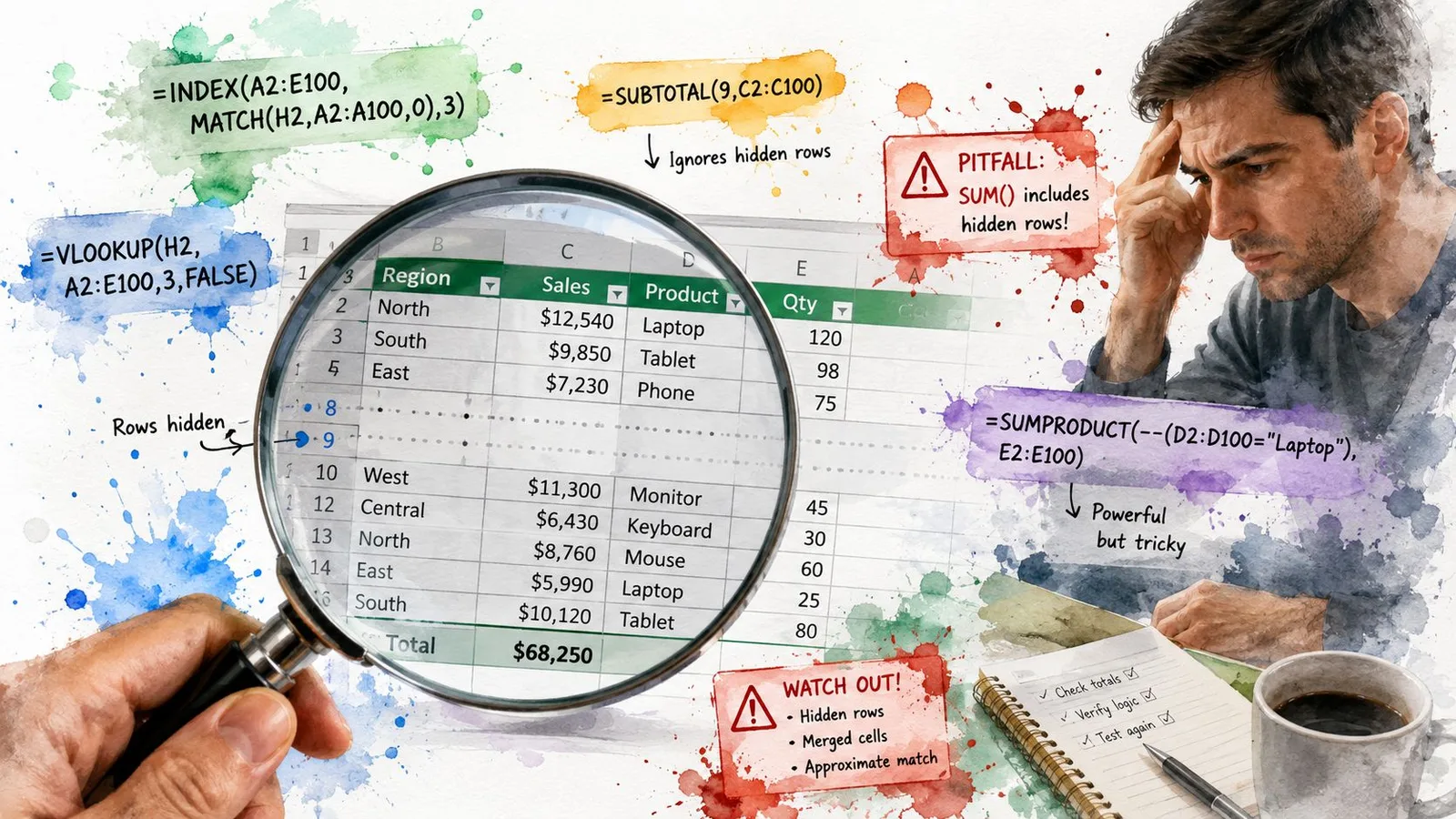
Yinelenen denetimler için bir scriptin, etkilenen satır numaralarını ve tespit ettiği görünürlük durumunu kaydetmesini sağlayın. Herhangi bir şeyi geri yüklemeden önce etkin filtre görünümünü, grup durumunu, satır yüksekliğini ve kullanıcı tarafından gizlenme durumunu gözden geçirin. Formüllerle, temizlikle veya sayfa analiziyle uğraşan ekipler, bu iş akışının bir parçası olarak Google Sheets için GPT Workspace aracını da değerlendirebilir.
Bir Sonraki Sheets Oturumunuz İçin Hızlı Başvuru
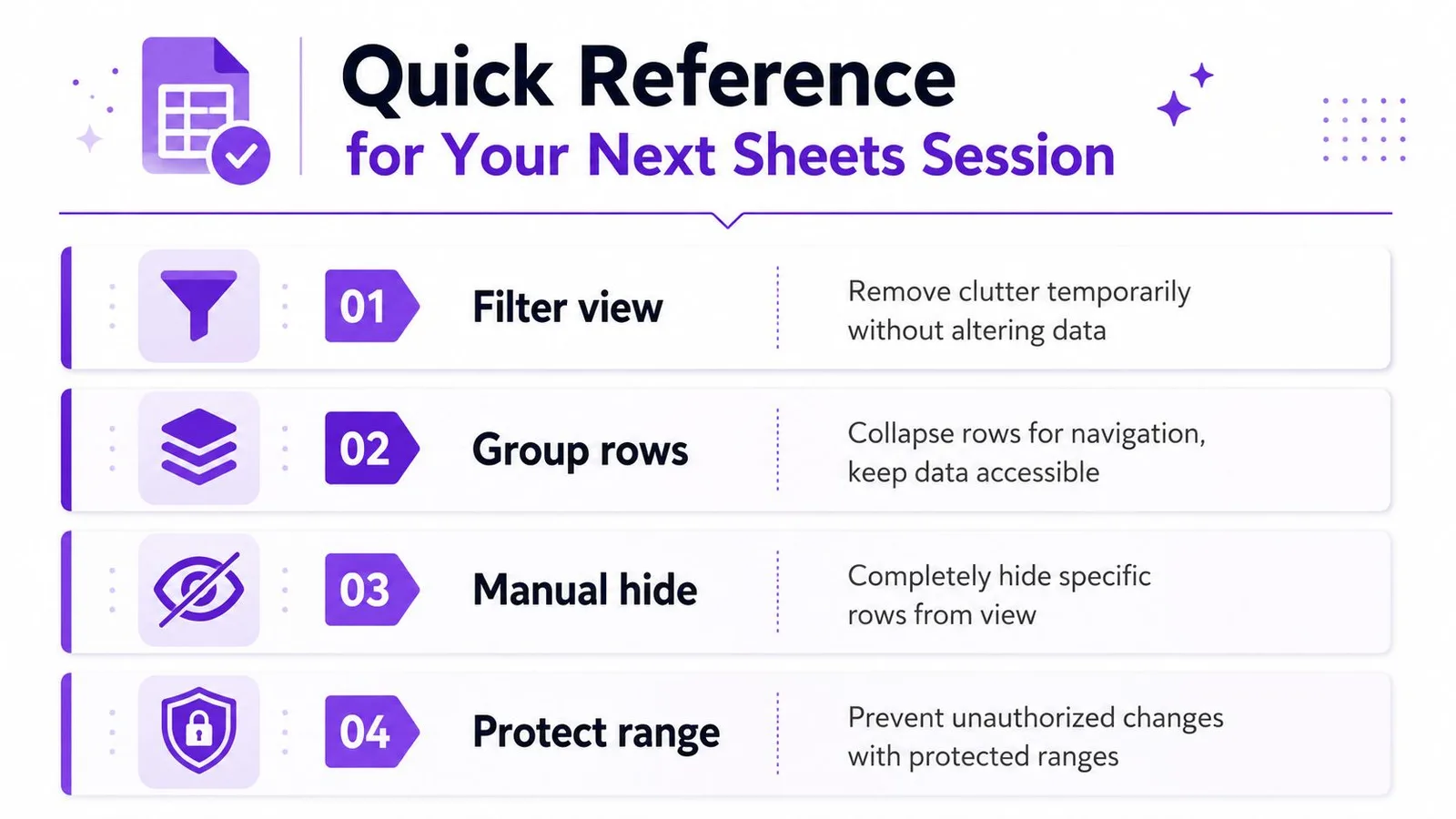
Herhangi bir şeyi gizlemeden önce asıl amacı adlandırın. Karmaşayı geçici olarak azaltıyorsanız filtre görünümü kullanın. Gezinmeyi kolaylaştırmak için raporu daraltıyorsanız satırları gruplayın. Belirli satırların çalışma görünümünden tümüyle kaybolması gerekiyorsa elle gizlemeyi seçin. Kaygı yetkisiz düzenlemeyse bunun yerine korumalı aralıklar ve izinleri kullanın.
Satırlar ortadan kaybolduğunda şu kısa tanı listesini kullanın:
- Satır numaralarını kontrol edin: Boşluk, elle gizlemeye veya daraltılmış bir gruba işaret eder.
- Kenar boşluğunu kontrol edin: Artı ya da eksi simgesi, gruplanmış satırlara işaret eder.
- Filtre kontrollerini kontrol edin: Etkin ölçütler kayıtları görünümden dışlıyor olabilir.
- Satır yüksekliğini kontrol edin: Sıfır yükseklikli bir satır, yapısal olarak gizlenmemiş olsa da silinmiş görünebilir.
- İzinleri kontrol edin: Koruma düzenlemeleri engelleyebilir; rol ayarları ise yapısal değişiklikleri kontrol eder.
- Otomasyonu kontrol edin: Scriptler, biri satırları geri getirdikten sonra görünürlük kurallarını yeniden uygulayabilir.
Paylaşılan bir sayfanın sonuçları da paylaşılır. Elle gizleme ortakları etkileyebilir; filtre görünümleri ise yeniden kullanılabilir, kişiden kişiye ayrı görünürlük kararları için tasarlanmıştır. Onaylamadan önce, özellikle touchpad kullanıyorsanız seçili satırların doğru olduğunu teyit edin; sonra seçtiğiniz aracın asıl hedefle örtüştüğünü doğrulayın.
Formüller, veri analizi, temizlik ve otomasyon konularında doğrudan sayfa içinde yardımcı olmak için GPT Workspace, verilerinizi ayrı araçlar arasında taşımaya zorlamadan Google Sheets içinde çalışır.
GPT Workspace, Google Workspace içinde kalarak Google Sheets içeriğini analiz etmenize, formül taslakları hazırlamanıza, veri kümelerini temizlemenize ve tekrarlanabilir e-tablo iş akışlarını desteklemenize yardımcı olabilir. Bir sonraki satır görünürlüğü denetiminize veya Sheets temizlik oturumunuza nasıl uyacağını görmek için GPT Workspace sayfasını ziyaret edin.