


Excel'de Veri Temizleme Nasıl Yapılır? Pratik Rehber
Excel'de veri temizlemeyi Power Query, formüller ve otomasyonla öğrenin; yinelenen kayıtları ortadan kaldırın ve iş akışlarınızı kolaylaştırın.


Bir CRM ya da anket platformundan dışa aktarılan bir CSV dosyasını az önce açtınız. İsimlerde büyük/küçük harf tutarsızlıkları var, bazı değerlerde görünmez boşluklar saklı, tarihler bir türlü doğru sıralanmıyor ve yinelenen kayıtlar toplamları şişirmiş. İlk içgüdünüz her görünür hatayı doğrudan orijinal dosyada düzeltmek olabilir; oysa bu yol, bir sonraki dışa aktarımı kolaylaştırmak bir yana, daha da zorlaştırır.
Excel’de veri temizlemeyi öğrenmek, dağınık formülleri ezberlemekten çok, açıklayabileceğiniz, tekrarlayabileceğiniz ve denetleyebileceğiniz bir süreç kurmakla ilgilidir. Kaynağı koruyun, dönüştürme mantığını çıktıdan ayırın, değerleri bilinçli biçimde standartlaştırın ve sonuçtan rapor türetilmeden önce mutlaka doğrulayın.
İçindekiler
- Veri Temizleme İş Akışınız İçin Neden Önemli
- Temizlik Öncesi Olmazsa Olmaz Kontrol Listesi
- Yinelenenleri Kaldırma ve Metni Standartlaştırma
- Power Query ile Tekrarlanabilir İş Akışları Kurmak
- İleri Düzey Temizlik İçin Yapay Zekâdan Yararlanmak
- Tanımlayıcıları Korumak ve Verileri Doğrulamak
Veri Temizleme İş Akışınız İçin Neden Önemli
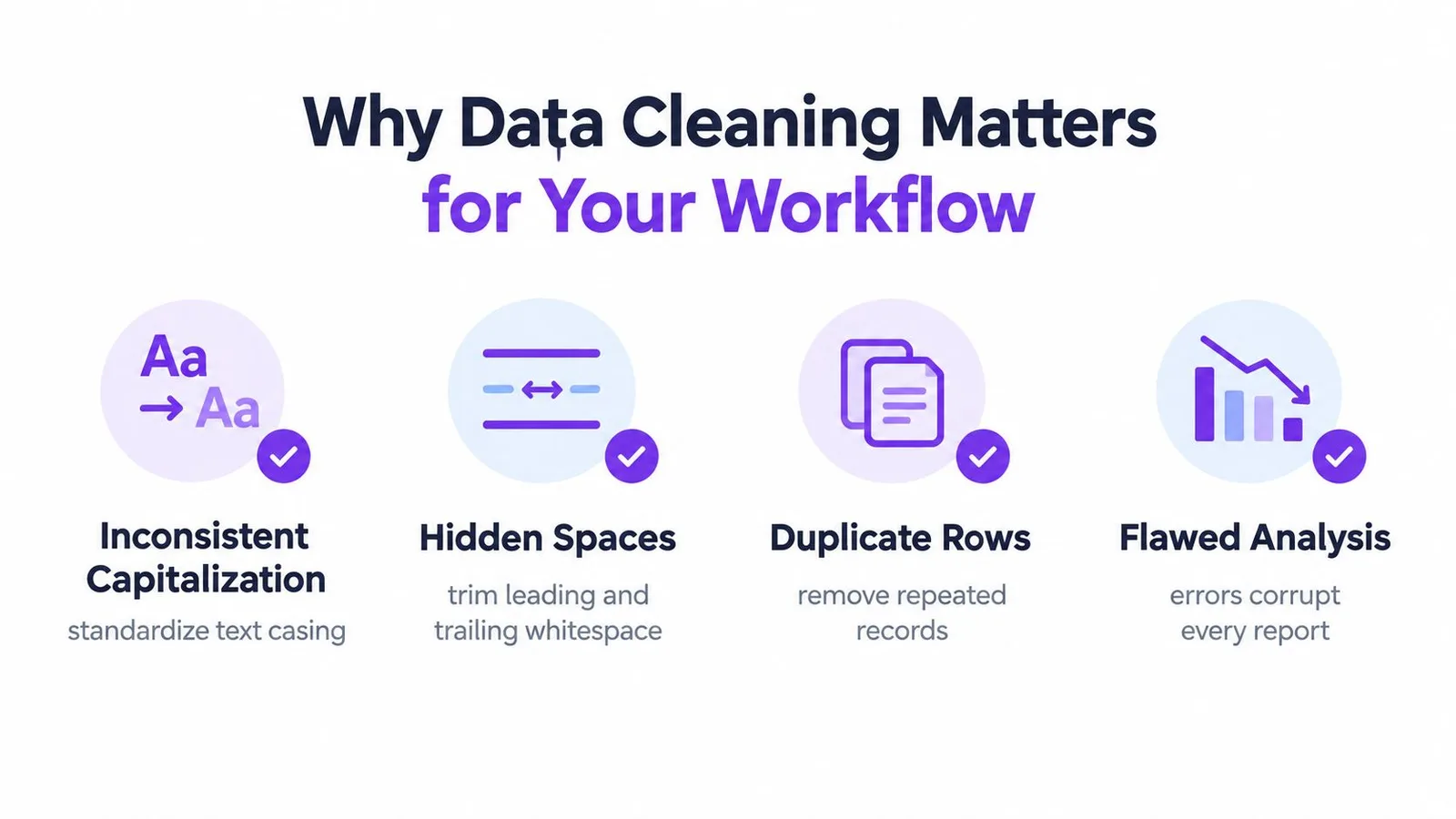
Bir elektronik tablo tertemiz görünebilir ama yine de güvenilir olmayan sonuçlar üretebilir. Retail, retail ve RETAIL bir insana aynı kategoriyi çağrıştırabilir; Excel ise özetlerde tutarsız metni birbirinden ayrı etiketler olarak değerlendirir. Sondaki tek bir boşluk, bir aramanın müşteriyi bulamamasına yol açabilir; yinelenen kayıtlar da gözle görülür bir uyarı vermeden sayıları şişirebilir.
Temel yapı çok nettir: bir satır bir gözlemi, bir sütun bir değişkeni temsil etmeli ve her hücre yalnızca tek bir bilgi parçası içermelidir. Temizlenmiş bir kopya oluşturmadan önce ham içe aktarımı ayrı bir çalışma sayfasında saklayın. Bu elektronik tablo hijyeni kuralları, yinelenen denetimlerini, eksik değer incelemelerini ve biçimlendirme değişikliklerini daha kolay izlenebilir ve tekrarlanabilir kılar; ayrıntılar bu standart elektronik tablo hazırlama rehberinde ele alınıyor.
Değerleri değiştirmeden önce kanıtı koruyun
İşe, gelen çalışma kitabının bir kopyasını alarak başlayın. Orijinal başlıkları ve değerleri olduğu gibi koruyun; yardımcı sütunlar, eşleştirme tabloları, formüller ve doğrulama kontrolleri için ayrı bir temizlik sayfası kullanın. Analize hazır nihai tablo, hem ham kaynaktan hem de dönüştürme mantığından ayrı durmalıdır.
Bu ayrım, bir paydaş bir kategorinin neden değiştiğini, bir satırın neden kaybolduğunu ya da bir tarihin gerçekten düzeltilip düzeltilmediğini, yoksa yalnızca yeniden mi biçimlendirildiğini sorduğunda işe yarar. Belleğinize ya da geri alma geçmişine güvenmek yerine orijinal değeri temizlenmiş değerle yan yana karşılaştırabilirsiniz.
Pratik kural: Bir temizlik adımını açıklayamıyor ya da bir sonraki dışa aktarımda tekrarlayamıyorsanız, ona geçici bir onarım gözüyle bakın.
Temiz bir veri kümesi, sonraki aşamalardaki işleri de korur. Özet tablolar, grafikler, formüller ve dış raporlar, hepsi kaynak satırlarının kalitesini devralır. Temizlenmiş veriyi bir görselleştirmeye dönüştürmeden önce bu Google Sheets’te grafik oluşturma rehberinde anlatılan disiplini izleyin; özellikle de kaynakta henüz standartlaştırılmamış kategoriler varsa.
Temizlik Öncesi Olmazsa Olmaz Kontrol Listesi
Formülleri ya da dönüştürme araçlarını devreye sokmadan önce güvenli bir çalışma ortamı kurun. Microsoft, Excel veri temizleme kılavuzunda ham dosyanın yedeğini almayı, tablo yapısı kullanmayı ve tek tek sütunlara geçmeden önce genel temizlik adımlarını tamamlamayı öneriyor.
Kaynağı güvenceye alın
- Ayrı bir kopya kaydedin. Gelen çalışma kitabını değiştirilmeden koruyun. Çalışma dosyasına net bir ad verin; kaynak dosyanın adını ve tarihini bir not sayfasına ya da temizlik günlüğüne işleyin.
- Katmanları ayrıştırın. Dokunulmamış içe aktarım için bir
Rawsayfası, yardımcı mantık için birCleaningsayfası ve bitmiş tablo için birOutputsayfası kullanın. - Çalışma aralığını Excel Tablosuna dönüştürün. Veriyi seçin, Ekle > Tablo komutunu uygulayın, başlıkların mevcut olduğunu onaylayın ve açıklayıcı sütun adları kullanın. Tablolar boşlukları ve başlıkları incelemeyi kolaylaştırır; formüllerin de tutarlı biçimde aşağı doğru doldurulmasına yardımcı olur.
- Yapısal engelleri kaldırın. Birleştirilmiş hücreler, veri kümesinin yanına yerleşmiş alakasız tablolar, boş başlık hücreleri ve tek sütuna sıkıştırılmış çok parçalı değerler; sıralamayı, filtrelemeyi ve sonraki içe aktarımları aksatabilir.
Önce genel kontrolleri tamamlayın
Bilinen yazım varyasyonları için Bul ve Değiştir özelliğini kullanın; ancak değiştirmeden önce seçili aralığı daraltın. Tüm sayfayı kapsayan bir değiştirme işlemi, meşru bir notu, tanımlayıcıyı ya da formül referansını bozabilir. Serbest metin alanlarında yazım denetimini kullanın ve her öneriyi olduğu gibi kabul etmek yerine sonucu gözden geçirin.
İçe aktarılan metin söz konusuysa, ham alanın üzerine yazmak yerine yardımcı bir sütun oluşturun. =TRIM(A2) sıradan baştaki ve sondaki boşlukları kaldırır; =CLEAN(A2) ise Microsoft’un CLEAN işlevi başvurusunda belgelendiği üzere yazdırılamayan karakterleri temizler. Israrcı kopyalanmış metinlerde, bu işlevleri uygulamadan önce olağandışı boşlukları değiştirmeniz gerekebilir.
Dönüştürmeden önce inceleyin
Her sütunun gerçek kapsamını kontrol edin, başlıkların tek bir satırda yer aldığını doğrulayın ve boş hücreleri, hataları, karışık biçimleri ve beklenmedik değerleri tarayın. Tarih görüntüleyen bir hücrenin gerçekten geçerli bir Excel tarihi içerdiğini ya da diğer sayılarla aynı hizada duran bir değerin sayı olarak saklandığını varsaymayın.
En güvenli sıralama şudur: yedekle, incele, dönüştür, doğrula, yayımla. Bu sıra, temizlenmiş değerleri orijinalin üzerine yapıştırmak gibi pratik görünen bir kısayolun geri alınamaz bir veri kararına dönüşmesini engeller.
Yinelenenleri Kaldırma ve Metni Standartlaştırma
Yinelenenleri kaldırma işlemi, bir satırın neyi benzersiz kıldığını tanımladıktan sonra ancak güvenilir hale gelir. Her sütunda birebir eşleşme aramak her zaman doğru kural değildir. Notlar, zaman damgaları ya da biçimlendirme farklı olsa bile bir müşteri numarası, sipariş referansı ya da anket yanıtı anahtarı benzersizliği tanımlayabilir.
Excel’in iki yararlı yaklaşımı vardır. Koşullu biçimlendirme, yinelenen değerleri inceleme amacıyla vurgular; Veri > Yinelenenleri Kaldır, seçtiğiniz sütunlara göre eşleşen kayıtları siler. Ayrıntılar Microsoft’un yinelenenleri bulma ve kaldırma belgesinde açıklanıyor.
Önce inceleyin, sonra silin
Araştırma gerektiğinde koşullu biçimlendirmeyi kullanın. Veri kümesini değiştirmeden tekrarlanan değerleri görmenizi sağlar; iki kayıt aynı adı taşısa bile farklı hesaplara ait olabileceği durumlarda özellikle işinize yarar. Hangi alanların gerçek bir yinelenme tanımladığına karar verdikten sonra ilgili veriyi bir çalışma tablosuna kopyalayın ve doğru sütunlar işaretliyken Yinelenenleri Kaldır’ı çalıştırın.
Yerleşik araç tutarlı çalışır ama yalnızca sizin seçtiğiniz kapsamı karşılaştırır. Tüm sütunları seçerseniz, aynı tanımlayıcıyı taşıyan ama farklı notlar içeren iki kayıt ayakta kalabilir. Yalnızca geniş bir kategori seçerseniz, bu kez meşru kayıtlar silinebilir.
Yinelenme bir iş kuralıdır; satırlar arasındaki görsel benzerlikten ibaret değildir.
Karşılaştırmadan önce metni standartlaştırın
Boşluklar ve gizli karakterler, aslında eşit olan değerleri farklı gösterebilir. Yinelenenleri ayıklamadan önce metni normalize etmek için yardımcı sütunlar kullanın:
- TRIM ile sıradan boşluklar:
=TRIM(A2)baştaki ve sondaki boşlukları kaldırır, metnin içindeki art arda boşlukları tek boşluğa indirger. - CLEAN ile içe aktarılan metin:
=CLEAN(A2), eski sistemlerden ya da web’den kopyalanan içerikten gelebilen yazdırılamayan karakterleri temizler. - Olağandışı boşlukların değiştirilmesi: Kopyalanmış içerik,
TRIMişlevinin tek başına baş edemediği standart dışı bir boşluk içeriyorsaSUBSTITUTEkullanın. - Bilinen varyantların eşleştirilmesi: Yazım ya da etiket varyasyonlarını onaylanmış tek bir kategoriyle eşleştiren denetimli bir arama tablosu oluşturun.
Temizlenen sütunu ham değerle karşılaştırdıktan sonra, statik bir çıktı dosyası gerekiyorsa yalnızca değerleri çıktı katmanına yapıştırın. Dönüştürmenin anlaşılır kalması için formülleri ya da sorgu adımlarını ayrıca belgeleyin.
Elle yinelenenleri ayıklama, kontrol altındaki tek seferlik bir dosya için iyi sonuç verir. Ama aynı dışa aktarım tekrar tekrar geldiğinde kırılganlaşır. Formül kalıpları işe yarayabilir; bu Excel formülü oluşturma kaynağı istediğiniz dönüşümü çalışan bir ifadeye çevirmenize yardım eder. Ne var ki yardımcı sütunlara dağılmış formüller, kaynak düzeni değiştiğinde bakım ister.
Tekrarlayan işler için Power Query daha güçlü bir alternatiftir; çünkü dönüşümleri kaydeder ve yenilenen verilere aynı adımları yeniden uygulayabilir. Bedeli bir miktar öğrenme eğrisidir; ama ortaya çıkan süreç, uzayıp giden elle düzenleme zincirine göre çok daha kolay denetlenir.
Power Query ile Tekrarlanabilir İş Akışları Kurmak
El ile temizlik, dosya küçük, tanıdık ve bir daha gelmeyecekse uygun bir yöntemdir. Ama aynı rapor her ay gelmeye başladığında süreci her seferinde elle baştan kurmak gereksiz risk yaratır. Power Query, işi hücre düzenlemekten çıkarıp Excel’in yenileyebileceği bir dönüşüm dizisi tanımlamaya dönüştürür.
İşleme hattını çalışma kitabı görünümünden ayırın
Pratik bir Power Query iş akışı şöyle görünür:
- Kaynağa bağlanın. Değerleri elle bir rapor sayfasına kopyalamak yerine CSV’yi, çalışma kitabını, klasörü ya da veritabanını içe aktarın.
- İçe aktarılan alanları profilleyin. Düzeltmeleri uygulamadan önce boşlukları, hataları, beklenmedik türleri ve yinelenen adaylarını inceleyin.
- Dönüşümleri uygulayın. Metni kırparın, değerleri değiştirin, sütunları bölün, veri türlerini atayın, hataları temizleyin ve tanımlı kurallara göre yinelenenleri kaldırın.
- Sonucu yükleyin. Temizlenmiş tabloyu bir çalışma sayfasına ya da veri modeline aktarın ve karşılaştırma için ham kaynağı erişilebilir bırakın.
Power Query bu eylemleri uygulanan adımlar bölümünde saklar. Kaynak güncellendiğinde sorguyu yenilemek, kayıtlı diziyi baştan çalıştırır; analiste her tıklamayı bir daha yaptırmaz.
Bu, özellikle anket dışa aktarımları ve CRM çıktılarında işe yarar; aynı alanlar çoğu zaman tutarsız büyük/küçük harf kullanımı, gizli boşluklar, eksik değerler ya da değişen kategori etiketleri barındırır. Pazar araştırması için veri temizleme araçları rehberi de bu sorunları kozmetik biçim sorunları olarak değil, açıkça ele alınması gereken temizlik görevleri olarak vurguluyor.
Dönüşüm sırasında hassas alanları koruyun
Power Query, siz tanımlamadıkça bir tanımlayıcının iş açısından taşıdığı anlamı bilmez. Özellikle hesap numaraları, posta kodları, üyelik kodları ve uzun kimlikler için türleri bilinçli biçimde atayın. Sayı gibi görünen bir alanın metin olarak kalması gerekebilir; çünkü baştaki sıfırlar ya da karakter dizisinin birebir korunması anlam taşır.
Tarihler de aynı özeni ister. Ekranda görünen bir tarih mutlaka geçerli bir tarih değildir; ayrıca biçimi değiştirmek, kaynağın belirsiz tarih kuralını çözmez. Önce kastedilen yorumu belirleyin, sonra alanı uygun yerel ayar ya da dönüşümle ayrıştırın.
Çıktıyı yayımlamadan önce şunları doğrulayın:
- Satır sayıları: Silme ve filtre işlemlerinin beklenen etkiyi yarattığını kontrol edin.
- Anahtar benzersizliği: Benzersiz kalması amaçlanan tanımlayıcının gerçekten benzersiz kaldığını doğrulayın.
- Toplamlar: Önemli sayısal toplamları kaynakla karşılaştırın.
- Kategori kapsamı: Beklenmedik etiketleri ve eksik eşleştirmeleri gözden geçirin.
- Tarih sınırları: Dışa aktarımın kapsaması gereken dönemin dışına taşan değerlere bakın.
Power Query, tekrarlayan dışa aktarımlarda formülleri baştan kurmaktan daha sürdürülebilirdir; yine de bir sahibe ihtiyaç duyar. Sorgulara net adlar verin, varsayımları belgeleyin ve kaynak düzeni değiştiğinde yenilemeyi test edin. Yenilenebilir bir iş akışı otomatik olarak doğru değildir. Her adımın tanımlı bir amacı olduğunda ve çıktı doğrulandığında güvenilir olur.
İş akışını eylem halinde aşağıdaki videodan izleyebilirsiniz:
İleri Düzey Temizlik İçin Yapay Zekâdan Yararlanmak
Excel’in yeni yardımcı özellikleri inceleme sürecini hızlandırabilir; ancak en iyi sonucu, tanımlı bir temizlik iş akışının içindeyken verirler. Microsoft’un yapay zekâ tabanlı Verileri Temizle özelliği, tutarsız metin sorunları, tutarsız sayı biçimleri ve fazla boşluklar için düzeltmeler önerir. Özelliğe, Excel’de Verileri Temizle belgesinde anlatıldığı gibi Veri sekmesinden ulaşabilirsiniz.

Önerileri keşif için kullanın, körü körüne kabul etmeyin
Yapay zekâ önerileri, elle bulması zaman alan örüntüleri gün yüzüne çıkarır. Tutarsız büyük/küçük harf kullanımını, boşlukları ya da sayı görüntüsünü işaretleyerek size odaklanmış bir inceleme kuyruğu sunar. Her önerilen değişikliğin alanın anlamıyla uyup uymadığını kabul etmeden önce kontrol edin.
Her varyasyon aynı etiketi temsil ediyorsa bir müşteri segmentini standartlaştırmak makuldür. Ne var ki birbirine benzeyen etiketler yine de farklı grupları tanımlıyor olabilir; bu yüzden sınıflandırma bir iş kuralına ihtiyaç duyar. Değerlerin eşdeğer olup olmadığına, boş hücrelerin boş kalıp kalmayacağına ve sıra dışı bir kaydın hata mı yoksa geçerli bir istisna mı olduğuna siz karar verin.
GPT Workspace, yapay zekâ ile veri temizleme için seçili elektronik tablo aralıkları üzerinde çalışabilir; formül üretimine yardım eder, kayıtları sınıflandırır ve elektronik tablo otomasyonu için Apps Script taslakları hazırlar. Basit bir dille yazılmış kuralı, bağlı bir Sheets iş akışı ya da başka bir elektronik tablo süreci için taslak bir dönüşüme çevirebilir. Bu taslağı tekrarlayan bir hatta eklemeden önce, istisnalar dahil, temsili örneklerde mutlaka test edin.
Yapay zekâ örüntü bulmayı hızlandırabilir. Ama sizin adınıza veri politikanızı tanımlayamaz.
Yapay zekâ çıktısını geçerli çalışma kitabının ötesinde de yararlı kılın; kabul ettiğiniz her öneriyi adlandırılmış bir kural olarak günlüğe işleyin. Böylece bir sonraki dışa aktarım, aynı örüntüyü yeniden elle incelemeye sokmak yerine o kuralı yeniden kullanabilir. Tetikleyiciyi, hedeflenen sonucu ve bilinen istisnaları temizlik günlüğüne kaydedin.
Hassas tanımlayıcılar, tarihler ve anket mantığı yine de insan onayı ister. Bir düzeltme derli toplu görünürken değerin anlamını değiştirmiş olabilir; bu yüzden bu alanları otomasyona geçirmeden önce daha katı bir inceleme yolundan geçirin.
Tanımlayıcıları Korumak ve Verileri Doğrulamak
En zararlı temizlik hataları, çoğu zaman dağınık görünen ama aslında anlamlı değerlerde yaşanır. Posta kodları baştaki sıfırlar içerebilir, hesap numaraları sıradan sayılara benzeyebilir ve uzun kimlikler Excel bunları otomatik dönüştürdüğünde kastedilen gösterimlerini yitirebilir. Bu alanlara önce tanımlayıcı, sonra sayı gözüyle bakın.
Kimliği hesaplamadan ayırın
Türünü değiştirmeden önce her sütunun rolünü tanımlayın. Bir değer aritmetik işlemde kullanılacaksa bilinçli olarak dönüştürün ve sonucu doğrulayın. Bir kaydı tanımlıyorsa, kaynak sistem açıkça başka bir tür istemedikçe metin olarak bırakın.
Güvenli bir örüntü şöyledir:
- Ham tanımlayıcıyı koruyun. İçe aktarılan alanın üzerine yazmayın.
- Türlendirilmiş bir yardımcı alan oluşturun. Yalnızca iş kuralı gerektirdiğinde dönüştürün.
- Değerleri yan yana karşılaştırın. Kaybedilen baştaki karakterleri, değişen biçimlendirmeyi ya da beklenmedik boşlukları kontrol edin.
- Benzersizliği test edin. Filtreleri, koşullu biçimlendirmeyi ya da tanımlı anahtara yönelik bir yinelenen denetimini kullanın.
- Yalnızca inceleme sonrası yayımlayın. Mutabakat için orijinal değeri erişilebilir tutun.
Tarihler de aynı dikkatle ele alınmalıdır. Ayrıştırmadan önce kaynağın gün-ay-yıl mı yoksa ay-gün-yıl mı kullandığını belirleyin. Görüntüleme biçimi görünümü değiştirir ama metni her zaman geçerli bir tarih değerine dönüştürmeyebilir.
Doğrulamayla yeni hataları önleyin
Veri doğrulama, kullanıcıların hücrelere girebileceği veri ya da değer türlerini kısıtlar ve bu sayede gelecekteki tutarsızlıkları önlemede işe yarar. Kontrollü kategoriler için açılır listeleri, tarih alanları için tarih kurallarını, iş sürecinin kabul edilebilir değerleri tanımladığı yerlerde ise sayısal sınırları kullanın. Doğrulama, mevcut içe aktarımı onarmaz ama bir sonraki elle düzenlemenin yeni bir yazım varyantı doğurmasını engelleyebilir.
Bu nedenle eksiksiz bir iş akışı şöyle kurulur:
- Ham katman: Gelen veriyi değiştirmeden koruyun.
- İnceleme katmanı: Boşlukları, hataları, yinelenenleri, olağandışı biçimleri ve şüpheli değerleri belirleyin.
- Dönüşüm katmanı: Metni temizleyin, kategorileri standartlaştırın, tarihleri ayrıştırın ve türleri yardımcı sütunlarla ya da Power Query ile atayın.
- Doğrulama katmanı: Satır sayılarını, toplamları, anahtar benzersizliğini, kategorileri ve tarih aralıklarını karşılaştırın.
- Çıktı katmanı: Analize hazır tabloyu yayımlayın ve öz bir temizlik günlüğü tutun.
Yöntem, tek tek işlevlerden daha önemlidir. TRIM, CLEAN, koşullu biçimlendirme, Yinelenenleri Kaldır, doğrulama kuralları ve Power Query gibi araçların her biri farklı bir sorunu çözer. Belgelenmiş bir iş akışının içinde kullanıldıklarında hem anlamı korur hem de sonucu tekrarlanabilir kılar.
GPT Workspace, Google Workspace’e yapay zekâ desteği getirir: elektronik tablo veri temizleme, formül üretimi, seçili aralık analizi, sınıflandırma ve otomasyon desteği bunların başlıcalarıdır. Dönüşümleri taslaklamak ya da gözden geçirmek için kullanın; ham veriniz, doğrulama kontrolleriniz ve temizlik kararlarınız hep sizin denetiminizde kalsın. Ardından iş akışını keşfetmek için GPT Workspace sayfasını ziyaret edin.