


Google Docs'ta Pasta Grafiği Nasıl Yapılır?
Google Docs'ta pasta grafiği nasıl yapılır? Adım adım rehberle verinizi Google Sheets'te hazırlayıp grafiği belgenize bağlantılı şekilde eklemeyi öğrenin.


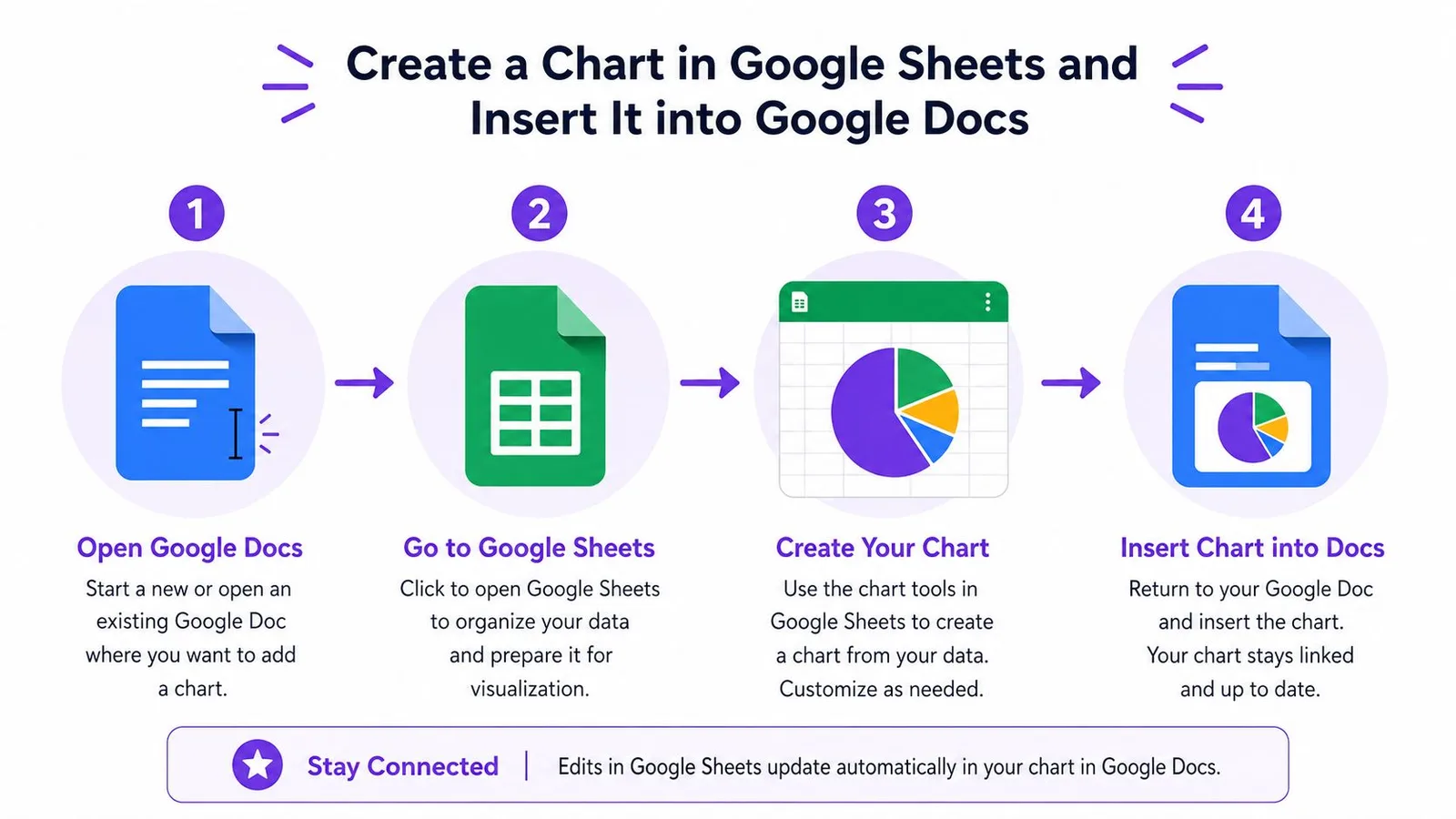
Bir Google Doc’un içindesiniz, imleç yanıp sönüyor ve ihtiyacınız olan grafik menünün hiçbir yerinde görünmüyor. Bu, Google Docs’ta pasta grafiği oluşturma işinin olağan başlangıç noktasıdır; çünkü Docs grafiği sıfırdan kendisi çizmez, grafiği Google Sheets’ten çeker ya da statik bir görsel olarak kabul eder. Pratik tercih basittir: önce bağlantılı Sheets grafiği, görsel ise yalnızca dondurulmuş bir anlık görüntü gerektiğinde.
Çalışırken elinizin altında hızlı bir iş akışı yardımcısı olsun isterseniz, GPT Workspace Google Docs ve Sheets’in içinde çalışır; dolayısıyla bu ortama doğal biçimde uyar.
İçindekiler
- Belgenize Pasta Grafiği Eklemenin En Hızlı Yolu
- Verilerinizi Google Sheets’te Doğru Şekilde Hazırlayın
- Pasta Grafiğini Sheets’ten Google Docs’a Ekleyin
- Grafik Dilimlerini Anlamlı Kılacak Biçimlendirme
- Bağlantılı Grafik mi, Yapıştırılan Görsel mi?
- Sayılar Değiştiğinde Grafiği Güncel Tutun
- Hızlı Kontrol Listesi ve Pasta Grafiği Ne Zaman Tercih Edilmemeli
Belgenize Pasta Grafiği Eklemenin En Hızlı Yolu
En hızlı yol, pasta grafiğini Docs’ın yerel bir çizimi olarak değil, Docs içine eklenen bir Sheets nesnesi olarak ele almaktır. İş akışı, Sheets’teki tablo biçimindeki veriyle başlar; bu veri grafiğe dönüşür, sonra grafik, bağlantılı tutabileceğiniz veya anlık görüntü olarak dondurabileceğiniz bir nesne olarak belgeye taşınır.
Hızlı ve sunmaya hazır bir sonuç gerekiyorsa en çok güvendiğim yolu kullanın: Sheets’te kur, Docs’a ekle, bağlantılı bırak. Grafiği Slides gibi başka bir yerde oluşturmak, ciddi bir kazanç getirmeden genellikle fazladan temizlik işi demektir. Statik görsel yapıştırmak da hâlâ bir yere sahiptir; ama yalnızca grafik kesinleşmişse ve sayıların değişmeyeceğinden eminseniz.
Pratik kural: Yayınladıktan sonra sayılar değişebilecekse grafiği görsele dönüştürmeyin; donuk kalmasına razı olduğunuz durumlar hariç.
Denge, grafik sayfaya yerleştikten sonra ortaya çıkar. Bağlantılı grafik güncel kalabilir ama bu, bayat veriye ve biçim kaymalarına karşı tetikte olmanız gerektiği anlamına gelir. Yapıştırılan görsel bu yükü ortadan kaldırır; ancak etrafındaki yerleşim düzgün ele alınmazsa, rapora hazır bir görsel yerine kesilip alınmış bir ekran görüntüsüne benzemeye başlar.
Docs ve Sheets arasında ilerlerken akıcı bir iş akışı arıyorsanız, GPT Workspace aynı ortama doğal biçimde uyum sağlar.
Verilerinizi Google Sheets’te Doğru Şekilde Hazırlayın
Pasta grafiği yalnızca kaynak tablo temiz olduğunda temiz okunur. Sheets’te kategori etiketlerini A sütununa, sayısal değerleri B sütununa yerleştirin ve başlık satırında Kategori ile Tutar gibi adlar kullanın. Google’ın grafik iş akışı ilk sütunu etiket, ikinci sütunu değer olarak kullanır; fazladan sütunlar grafik aralığında çoğu zaman yok sayılır. Bu yüzden yerleşimin dar ve bilinçli kalması gerekir (Google Docs grafik yardımı).
Pazarlama harcaması örneği için Sheets’e kopyalayabileceğiniz basit bir tabloyu aşağıda bulabilirsiniz.
Örnek Pasta Grafiği Veri Yerleşimi
| Kategori | Tutar |
|---|---|
| Arama | 40 |
| Sosyal | 25 |
| E-posta | 15 |
| Yönlendirme | 10 |
| Doğrudan | 10 |
Değerlerin toplamı bir bütün oluşturduğu ve dilim boyutları tek bakışta okunduğu için bu tür bir tabloyu taramak kolaydır. Aralığı birleştirilmiş hücrelerden, ortada kalan boş satırlardan ve değer sütununa sızan metinlerden arındırın. Yüzdeleri yanına yüzde işareti eklenmiş metin olarak yazmaktan da kaçının; grafik, değer kılığına girmiş etiketleri değil sayısal değerleri ister.
İnsanların çoğunun takıldığı yer grafik sorunları değil, biçimlendirme sorunlarıdır. Veri aralığı dağınıksa pasta grafiği bu dağınıklığı sadakatle gösterir. Komşu hücrelerde yorumlar ya da alakasız notlar barındıran yarım kalmış bir sayfayı kullanmaktan da kaçının; grafik oluştururken yanlış aralığı seçme olasılığınızı artırır.
Sheets yerleşimindeki tuzaklara ilişkin ayrı bir temizlik örneği için, bu Google Sheets hücre birleştirme rehberi genellikle bir kez ihtiyaç duyup sonra sürekli geri dönülen türden bir yol arkadaşıdır.
Pasta Grafiğini Sheets’ten Google Docs’a Ekleyin
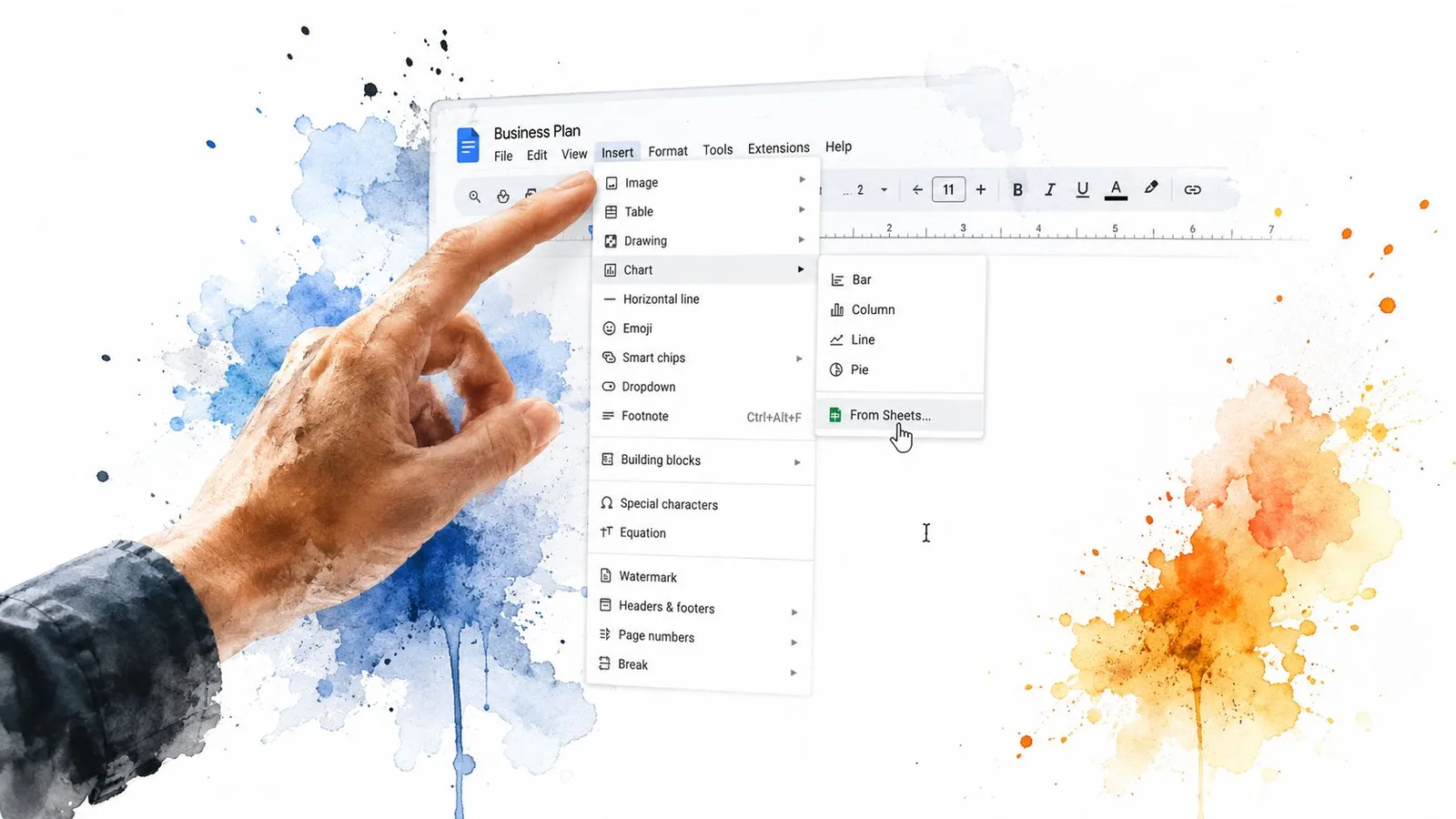
Veri temizse Doc’a geri dönün ve imleci grafiğin belirmesini istediğiniz yere getirin. Ekle > Grafik > Sheets’ten adımını izleyin, ardından dosya seçiciden e-tabloyu seçin. Önizleme kartı, içe aktarmadan önce genellikle doğru sayfa sekmesini seçmenize izin verir; bu adımı, adları birbirine benzeyen komşu bir sekmeyi değil, tam olarak istediğiniz aralığı çektiğinizi doğrulamak için kullanın.
Kritik seçim, E-tabloya bağla seçeneğidir. Grafiğin kaynak sayılara bağlı kalması ve sonraki düzenlemeleri yansıtması gerekiyorsa seçili bırakın. Yalnızca e-tabloyla birlikte asla değişmeyecek sabit bir kopya istediğinizde kapatın. Grafik belgeye varsayılan boyutta yerleşir; eklendikten sonra diğer nesneler gibi taşıyabilirsiniz.
Ekip belgelerinde bağlantılı ekleme genellikle daha güvenli tercihtir, çünkü grafiği kaynak sayfaya bağlı tutar. Statik ekleme ise son teslim dosyalarına ya da sonradan yapılacak veri değişikliklerinin belgeyi değiştirmesini istemediğiniz arşivlenmiş raporlara uyar. Grafiği görsel olarak yapıştırırsanız platformlar arasında paylaşması kolaylaşır; ama dilimleri Sheets’ten yenileme olanağını kaybedersiniz.
En sık rastladığım hata, yanlış sekmeyi içe aktarmak ve bunu grafik zaten Docs’a yerleşmişken fark etmek. İçe aktar düğmesine basmadan önce dosyayı, ardından sayfayı kontrol edin. Bu kısa bakış, hatalı bir grafiği silip eklemeyi baştan yapmanın yaratacağı koşuşturmayı önler.
Grafik Dilimlerini Anlamlı Kılacak Biçimlendirme
Docs’ta grafiğe tıkladığınızda Grafik Düzenleyici yan panelde açılır. Kurulum bölümünden başlayın; grafik türü ve veri kaynağı ya niyetinize uyar ya da işi rayından çıkarır. Grafik türünün Pasta grafiği olduğunu doğrulayın, İlk satırı başlık olarak kullan ve A sütununu etiket olarak kullan seçeneklerinin doğru ayarlandığından emin olun, veri aralığının da Sheets’te hazırladığınız o iki sütunlu tabloyu gösterdiğini kontrol edin.
Ardından Özelleştirme bölümüne geçin; burada okunabilirlik kararları süsleme kararlarından daha ağır basar. Grafik başlığı başlık alanına yazılır; kaynak verinin bağlama ihtiyacı varsa bir alt başlık da işe yarar. Pasta grafiğe özgü en önemli denetim Dilim etiketi’dir, çünkü okuyucuların grafik üzerinde değer mi, yüzde mi yoksa doğrudan etiket mi görmesi gerektiğine karar vermeniz gerekir. Google Sheets bu seçeneği pasta grafiği özelleştirme seçeneklerinde sunar; etiketsiz dilimlerin tahmin yürütme oyununa dönüşmesini önlemenin doğru yeri de orasıdır (Kanada İstatistik Kurumu’nun grafik kullanılabilirliği notu).
Grafik bir rapor içinde yer alıyorsa, varsayılan parlak ana renkler yerine ölçülü bir Renk teması daha iyi çalışır. Dilim kenarlığı rengi de özellikle iki kategorinin ton olarak birbirine yakın olduğu durumlarda birbirine değen dilimleri ayırmaya yarar. Hızlı okunma gerektiren kategoriler gösteriyorsanız, temiz bir paletle etiketlenmiş bir dilim, güzel ama anlaşılması güç bir grafikten genelde daha iyi iş görür.
Kategori (XX%) ibaresini taşıyan bir grafik, okuyucuyu her dilimi elle çözümlemeye zorlayan bir grafikten daha az iş yapar.
Bu fark küçük görünse de, ekip içinde paylaşılan bir belgede birinin görselden ana çıkarıma ne kadar hızlı ulaşabileceğini değiştirir. Etiket ayarı kozmetik bir ayrıntı değildir; grafiği dekoratif olmaktan çıkarıp faydalı kılan kısım odur.
Bağlantılı Grafik mi, Yapıştırılan Görsel mi?
Grafik belgeye yerleştikten sonra seçiminiz, bağlantılı bırakmak ile görsele dönüştürmek arasında yapılır. Bağlantılı sürüm Sheets’e bağlı kalır; böylece kaynak dosyada yapılan düzenlemeler, yenileme sonrasında belgeye yansıyabilir. Görüntü sürümü statiktir; kısıtlayıcı gibi görünse de e-tablo yeniden adlandırıldığında, taşındığında ya da erişimden kaldırıldığında grafiğin bozulmayacağı anlamına gelir.
| Karar noktası | E-tabloya bağlı | Görsel olarak yapıştırılmış |
|---|---|---|
| Veri güncelleme | E-tablodan yenilenebilir | Yenilenemez |
| Etiket ve değer düzenleme | Sheets’te yönetilir | Temiz biçimde revize etmek daha zor |
| Taşınabilirlik | Kaynak erişimine bağlı | Belge içinde kendi başına yeterli |
| En uygun kullanım alanı | Yaşayan raporlar ve paylaşılan taslaklar | Nihai anlık görüntüler ve arşiv dosyaları |
Bağlantılı grafikler ortak çalışılan raporlamada iyi sonuç verir, çünkü doğruluğun kaynağı Sheets’te kalır. Dezavantajı erişim yönetimidir. Bir ekip arkadaşı e-tabloyu başka bir hesaptan değiştirirse ya da dosyanın iznini kaybederseniz, grafik beklediğiniz biçimde davranmayı bırakabilir. Görüntü yolu bu riski ortadan kaldırır; ancak bu kez her düzeltme elle yapılan bir değiştirme işine dönüşür.
Dolaşıma çıktıktan sonra gelişmeye devam edecek belgeler üreten ekiplerde genelde bağlantı kazanır. Donmuş kalması amaçlanan belgelerde ise görsel daha basittir. Google Docs ayrıca görüntüleri, boyutlandırma denetimleri bulunan belge nesneleri olarak eklemeyi destekler; grafiğin bir daha değişmeyeceğini bildiğinizde statik yolun bu kadar sorunsuz olmasının nedeni de budur (Google Docs images API).
Sayılar Değiştiğinde Grafiği Güncel Tutun
Bağlantılı bir grafik, siz belgeye bakıp dururken gerçek zamanlı olarak kendini güncellemez. Biri e-tabloyu düzenlerse, Docs tarafındaki görünüm grafiği yenileyene kadar bayat kalabilir. Ortak raporlamadaki yaygın başarısızlık da tam olarak budur: biri sayıları düzeltirken diğeri dünkü sürümü okumaya devam eder.
Grafik seçiliyken, grafik çerçevesinin sağ üst köşesindeki açılır oku kullanın ve Güncelle’yi seçin. Kaynak sayfa yerli yerinde ve grafik bağlantısı sağlamsa, bu yenileme yeni değerleri belgeye taşır. Kaynak konum değişmediği sürece belgeyi yeniden açtığınızda grafik de çoğunlukla güncellenir.
Kontrol listesi: Kaynak e-tabloyu açın, bağlantının hâlâ durduğunu doğrulayın, grafiği açılır menüden yenileyin, ardından dilim etiketlerini yeni kategori adlarıyla karşılaştırarak yeniden kontrol edin.
Bir düzenlemeden sonra grafik yanlış görünüyorsa, ilk işiniz onu baştan kurmak olmasın. E-tabloyu yeniden açın, değerlerin hâlâ beklenen hücrelerde olduğunu doğrulayın, sonra Docs’ta grafiği yenileyin. Bu iş akışı, güvenilir kalan grafik ile eşitliği bozulan grafik arasındaki farkı yaratır.
E-tablo temelli belgelerde hayatı geçenler için, asıl ağır iş veri temizliği, etiketleme veya grafik etrafındaki metni hazırlamak olduğunda Sheets için GPT Workspace bu iş akışının yanında konumlanabilir; amacı grafiğin yerine geçmek değildir.
Hızlı Kontrol Listesi ve Pasta Grafiği Ne Zaman Tercih Edilmemeli
Disiplini koruduğunuz sürece iş akışının tamamı nettir. Sheets’te iki sütunlu tabloyu kurun, tam veri aralığını seçin, grafik yan panelini açın, Kurulum altından Pasta grafiği türünü seçin, sonra Docs’a dönüp Ekle > Grafik > Sheets’ten yolunu kullanın. Ardından bağlantı ayarını doğrulayın, grafiği yerine yerleştirin ve okuyucunun tahmin yürütmek zorunda kalmaması için etiketleri ayarlayın.
Pasta grafiği, tek bir toplamın parçalarını gösterirken en iyi sonucu verir; özellikle dilim sayısı ölçülü kaldığında ve değerlerin karşılaştırılması kolay olduğunda. Kategoriler çoğalınca, dilimler neredeyse aynı boyuta gelince, veride negatif değerler bulununca ya da zaman içindeki bir eğilimi göstermeye çalışınca zorlanır. Bu durumlarda çubuk grafik karşılaştırmaları hızlandırır; gruplar arasındaki parça-bütün ilişkisinde ise yığılmış çubuk grafik çoğu zaman daha nettir.
Ölçüt, Google Docs’un pasta grafiği gösterip gösteremeyeceği değildir; grafik birinin raporu daha hızlı okumasını sağlayıp sağlamadığıdır. Cevap hayıssa doğru hamle, pasta grafiğine biçilmediği işi zorla yaptırmak yerine görseli değiştirmektir.
Ekibiniz her hafta Google Docs ve Sheets’te raporlar hazırlıyorsa, GPT Workspace grafiğin etrafındaki anlatıyı taslaklamaya, e-tablo metnini temizlemeye ve belgeyi Google Workspace’ten ayrılmadan akışta tutmaya yardım edebilir. Burada izlediğiniz iş akışının aynısına uyar; bir sonraki raporunuzda ya da müşteri güncellemenizde denemeye değer.