


Excel'de Satır Kilitleme: Bölmeleri Dondurma ve Sayfa Koruması
Excel'de satır kilitlemenin iki yolunu öğrenin: başlıkları kaydırırken görünür tutan bölmeleri dondurma ve düzenlemeyi engelleyen sayfa koruması.


Ortak kullanılan bir takip tablosunda aşağı doğru kaydırırken sütun başlıkları bir anda gözden kayboluyor. Birkaç satır sonra ise, hesaplama sıradan boş bir hücre gibi göründüğü için bir meslektaş formülün üzerine yazıyor. Birisi “Excel’de satır nasıl kilitlenir?” diye sorduğunda, bu iki sorundan herhangi birini anlatıyor olabilir; Excel de her biri için ayrı bir araç sunuyor.
Bölmeleri Dondur, kaydırırken satırın görünür kalmasını sağlar. Sayfa koruması ise hücrelerin başkaları tarafından düzenlenip düzenlenemeyeceğini yönetir. İki özelliği ayrı ayrı kullanabileceğiniz gibi, bir çalışma kitabının hem kolay kullanılabilir hem de formülleri kazara değişikliklere karşı korunaklı olmasını istediğinizde bir arada da kullanabilirsiniz.
İçindekiler
- Excel Satırını Kilitlemenin İki Yolu
- Satırları Dondurarak Başlıkları Görünür Tutma
- Satırları Düzenlemeye Karşı Koruma
- Ortak Çalışma Kitapları için Karma İzinler
- Hızlı Çözümler ve Akılda Kalacaklar
Excel Satırını Kilitlemenin İki Yolu
Elektronik tablo sohbetlerinde Excel satırı kilitleme ifadesinin iki ayrı anlamı vardır.
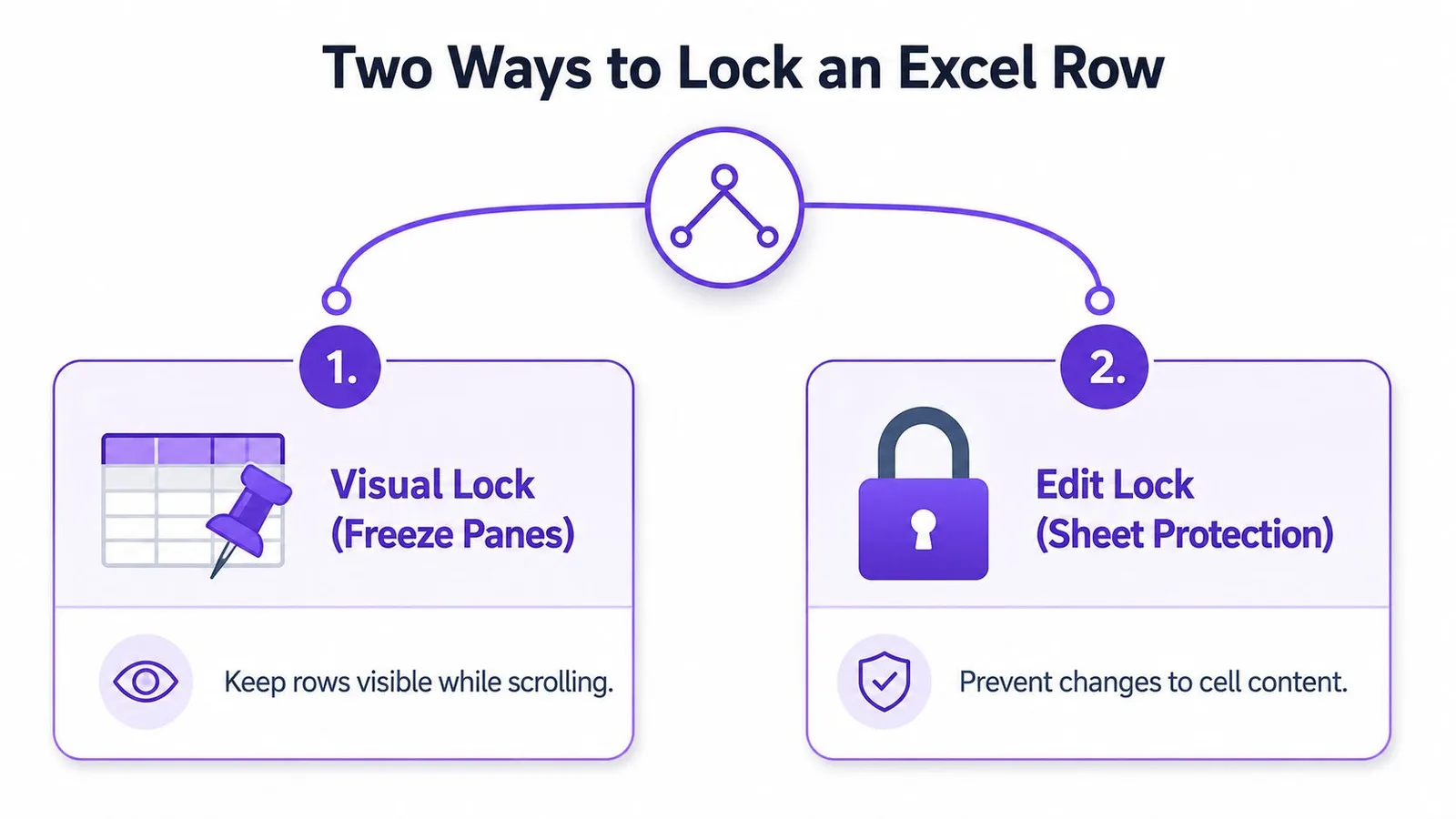
Sorun, sayfada aşağı indikçe başlıkların kaybolmasıysa ihtiyacınız olan görsel kilittir. Excel bu özelliğe Bölmeleri Dondur (Freeze Panes) adını verir. Satırı düzenlenebilir bırakır ama sayfanın geri kalanı kayarken satırın en üstte görünmesini sağlar.
Sorun, birilerinin etiketleri, formülleri ya da tamamlanmış kayıtları sürekli değiştirmesiyse ihtiyacınız olan düzenleme kilididir. Bu, hücre kilitleme ayarını yapılandırıp ardından sayfa korumasını etkinleştirmek demektir. Koruma, seçtiğiniz izinlere göre düzenlemeyi engeller; Bölmeleri Dondur ise yalnızca kaydırma sırasında neyin görünür kalacağını değiştirir. Microsoft, bu ikisini bölmeleri dondurma ve çalışma sayfası hücrelerini koruma rehberinde ayrı özellikler olarak ele alır.
Aracı soruna göre seçin
Ürün, Sorumlu, Durum ya da Toplam gibi başlıkların görünür kalmasını istediğinizde Üst Satırı Dondur komutunu kullanın. Birden fazla üst satırın ekranda kalması gerektiğinde ya da ilk sütunun da sabitlenmesini istediğinizde Bölmeleri Dondur seçeneğini kullanın.
Kullanıcıların veri girebilmesi ama formüllere ya da sabit etiketlere dokunmaması gerektiğinde sayfa korumasını kullanın. İki araç birlikte de çalışabilir: Bir bütçe tablosu, başlıklarını görünür tutarken hesaplama hücrelerini koruyup onaylanmış giriş hücrelerini açık bırakabilir.
Pratik kural: Dondurulmuş bir satıra hâlâ tıklayıp değişiklik yapabiliyorsanız Excel normal çalışıyor demektir. Dondurma görünürlüğü etkiler, düzenlemeyi değil.
Rehberin geri kalanında bu iş akışlarını önce ayrı ayrı ele alıyor, ardından ortak bütçeler, takip tabloları ve formlar için bir araya getiriyoruz. Çalışmalarınızı ağırlıklı olarak Google Sheets üzerinde yürütüyorsanız, iş akışını Google Sheets için elektronik tablo desteğiyle de karşılaştırabilirsiniz.
Satırları Dondurarak Başlıkları Görünür Tutma
Tek bir başlık satırı için çalışma sayfasını açıp Görünüm sekmesine geçin. Bölmeleri Dondur seçeneğine, ardından Üst Satırı Dondur komutuna tıklayın. Excel, hangi veri satırına inerseniz inin, aşağı kaydırırken ilk satırı görünür tutar.
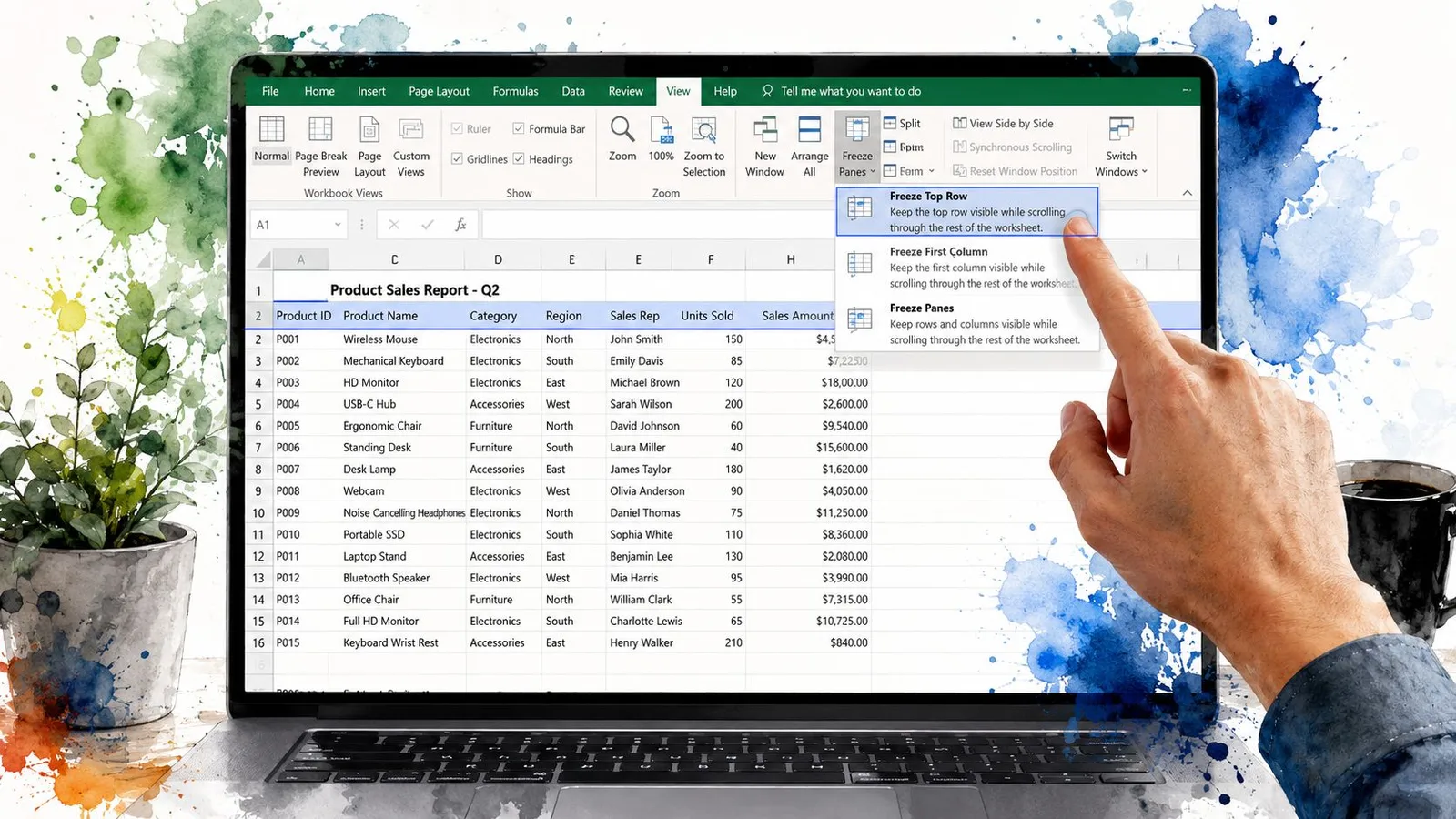
Üst Satırı Dondur komutunu kullanmadan önce ilk satırdaki bir hücreyi seçmenize gerek yok. Bu komut doğrudan üst satırı hedefler; bu da başlıkları 1. satırda duran klasik bir tablo için en pratik seçenek olmasını sağlar.
Birden fazla satırı dondurma
İhtiyacınız olan düzen bir başlık satırı ve bir sütun başlığı satırı içeriyorsa, görünür kalmasını istediğiniz son satırın hemen altındaki satırdan bir hücre seçin. Örneğin 1. ve 2. satırların ekranda kalması için 3. satırdaki bir hücreyi seçin. Ardından Görünüm > Bölmeleri Dondur > Bölmeleri Dondur yolunu izleyin.
Excel, seçtiğiniz hücreyi bir sınır olarak kabul eder. Üstünde kalan her şey görünür kalır, altındaki alan ise kayar. Bu kural sayesinde satırları tek tek seçmeden istediğiniz üst satır grubunu dondurabilirsiniz.
Bir satırı ve bir sütunu birlikte dondurma
Üst satırın ve ilk sütunun aynı anda görünür kalmasını istiyorsanız B2 hücresini seçin, sonra Görünüm > Bölmeleri Dondur > Bölmeleri Dondur yolunu izleyin. Microsoft, Excel for Mac rehberinde üst satır ve ilk sütunu birlikte dondurmak için B2 hücresinin seçilmesi gerektiğini belirtir.
Mantık basit: Excel, seçili hücrenin üstündeki satırları ve solundaki sütunları dondurur. Daha geniş bir sabit alan gerektiğinde farklı bir hücre seçmeniz yeterli.
Komut kullanılamaz görünüyorsa önce Enter ya da Escape tuşuna basarak etkin hücredeki düzenlemeyi tamamlayın. Zaten bir dondurma uygulanmışsa, yeni bir düzen kurmadan önce Bölmeleri Çöz komutunu seçin.
Microsoft’un güncel destek belgelerinde de görüldüğü gibi, aynı genel iş akışı Excel’in Windows, Mac, iOS ve web sürümlerinde kullanılabilir. Menü adları ve şerit düzeni cihazdan cihaza küçük farklılıklar gösterebilir ama özelliğin amacı her platformda aynıdır.
Bu kısa tanıtım, komutların şeritte nerede durduğunu gösteriyor:
Satırları Düzenlemeye Karşı Koruma
Koruma bambaşka bir soruna çözüm getirir: Sayfa koruma altına alındıktan sonra kullanıcıların hangi hücreleri değiştirebileceğini Excel’e söyler.
İş akışı iki ayrı adımdan oluşur. Önce Hücreleri Biçimlendir > Koruma üzerinden hücrelerin kilit durumunu ayarlayın. Ardından Gözden Geçir sekmesinden korumayı etkinleştirin. Microsoft bu sıralamayı Excel’de hücreleri kilitleyerek koruma rehberinde açıklar.
Önce düzenlenebilir hücreleri belirleyin
Excel, hücreleri varsayılan olarak Kilitli işaretler; ancak sayfa koruması kapalıyken bu ayarın hiçbir etkisi yoktur. Düzenlenebilir bir satır oluşturmak için meslektaşlarınızın doldurması gereken hücreleri seçin, sağ tıklayıp Hücreleri Biçimlendir penceresini açın ve Koruma sekmesine geçin. Kilitli onay kutusundaki işareti kaldırın, sonra Tamam’a basın.
Bir takip tablosunda bunlar Tarih, Sorumlu ve Not hücreleri olabilir. Formül hücreleri, başlıklar ve tamamlanmış referans değerleri kilitli kalabilir.
Kilitli onay kutusu bir ayarın adıdır, etkin bir bariyer değil. Bu ayarı işler hale getiren şey sayfa korumasıdır.
Sayfa korumasını etkinleştirin
Giriş hücrelerini açtıktan sonra Gözden Geçir > Sayfayı Koru yolunu izleyin. Excel, kullanıcıların gerçekleştirebileceği eylemlere ilişkin seçenekleri listeler; sayfanıza uygun izinleri seçin. Korumayı kimlerin kaldırabileceğini sınırlamak isterseniz bir parola ekleyebilirsiniz ama parolayı güvenilir bir yere not etmeyi ihmal etmeyin.
Sayfayı hemen test edin. Bir giriş hücresine tıklayıp zararsız bir deneme değeri girin, ardından bir formül ya da başlık hücresini seçmeyi deneyin. Hiçbir hücreye yazamıyorsanız, giriş aralığı muhtemelen kilitli bırakılmıştır.
Düzeni değiştirmeniz ya da korumalı formülleri revize etmeniz gerektiğinde Gözden Geçir > Sayfa Korumasını Kaldır yolunu kullanın. Parola belirlenmişse girin, değişiklikleri yapın ve korumayı yeniden uygulayın. Microsoft, kilit durumunun değiştirilmesinin korumanın yeniden uygulanmasını gerektirdiğini belirtir.
İlgili dosya odaklı iş akışlarında Drive içinde dosya düzenleme ve yönetme aracı, ekiplerin güncel çalışma kitabını ve destekleyici belgeleri bir arada tutmasına yardımcı olabilir; ancak Excel’in kendi sayfa koruma denetimlerinin yerini almaz.
Ortak Çalışma Kitapları için Karma İzinler
Ortak bir bütçede bir satırdaki her hücrenin aynı muameleyi görmesi gerekmez. Satırda Toplam sütununda korumalı bir formül, sabit bir kategori etiketi ve bir meslektaşınızın tutar girdiği bir hücre bulunabilir. Satırın tamamını kilitlemek, riskli değişikliğin yanında faydalı düzenlemeyi de durdurur.
İşe yarar kurulum iki özelliği birleştirir:
- Başlık alanını dondurun ki herkes kaydırırken sütunları tanıyabilsin.
- Giriş aralığını seçin ve Hücreleri Biçimlendir > Koruma altındaki Kilitli onay kutusunu temizleyin.
- Formülleri ve sabit etiketleri kilitli bırakın.
- Sayfayı koruyun ve birlikte çalıştığınız kişilerin ihtiyaç duyduğu eylemlere, örneğin düzenlenebilir hücreleri seçmeye ya da gerektiğinde filtre kullanmaya izin verin.
- Çalışma kitabını paylaşmadan önce gerçek bir kayıtla test edin.
Bu düzen, dosyayı salt okunur bir forma çevirmeden formülleri korur. Başlıklar görünür kaldığı ve izinli giriş hücreleri kullanılabilir olduğu için takip tablosu da kolay kullanılır kalır.
Filtreleri kullanılabilir tutun
Koruma ayarları tablo çalışmalarını etkileyebilir. Meslektaşlarınızın korumalı bir sayfada filtreleme yapması gerekiyorsa, Sayfayı Koru iletişim kutusunda ilgili filtreleme iznini açın ve gerçek tabloyla test edin. Filtrenin korumadan öncekiyle birebir aynı davranacağını varsaymayın.
Parolalı tam satır kilidi, ortak çalışılan dosyalarda çoğu zaman isabetsiz bir varsayılan seçimdir. Veri girişini engelleyebilir, sorun gidermeyi zorlaştırabilir ve dosya sahibini sıradan güncellemeler için bile korumayı kaldırmaya zorlayabilir. Karma izinler, çalışma kitabının gerçek yapısına çok daha iyi uyar.
| Yaklaşım | En Uygun Olduğu Durum | Ne Engeller |
|---|---|---|
| Bölmeleri Dondur | Uzun tablolar ve takip tabloları | Kaydırma sırasında başlıkların kaybolmasını engeller |
| Tam koruma | Referans sayfaları ve tamamlanmış çıktılar | Korumalı hücrelerde düzenleme yapılmasını engeller |
| Karma izinler | Ortak bütçeler, formlar ve aktif takip tabloları | Onaylı girişlere izin verirken formüllerde ve sabit içerikte değişikliği engeller |
Google Sheets üzerinde çalışan ekipler için ChatGPT Sheets eklentisi, yerleşik koruma ayarlarının yanında değerlendirebileceğiniz bir başka elektronik tablo aracıdır. İzin tasarımını elektronik tablonun kendisinde tutun ve otomasyonu yalnızca iş akışını desteklemek için kullanın.
Hızlı Çözümler ve Akılda Kalacaklar
Excel’deki kilit sorunlarının çoğu, “kilitleme”nin yanlış anlamını seçmekten, yanlış hücreyi seçmekten ya da giriş aralığını açmadan önce sayfayı korumaktan kaynaklanır. Çalışma sayfası beklediğiniz gibi tepki vermediğinde şu kontrol listesine bakın.
- Bölmeleri Dondur seçeneği gri görünüyorsa: Bir hücreyi düzenliyorsunuz demektir. Enter ya da Escape tuşuna basın, ardından Görünüm komutunu yeniden deneyin.
- Yanlış satırlar donmuşsa: Görünüm > Bölmeleri Dondur > Bölmeleri Çöz yolunu izleyin, kalmasını istediğiniz satırların altındaki hücreyi seçin ve Bölmeleri Dondur komutunu yeniden uygulayın.
- Dondurulan satırlar gitmiyorsa: Görünüm > Bölmeleri Dondur > Bölmeleri Çöz komutunu kullanın. Bu, mevcut dondurmayı kaldırır ve yenisini kurmanızı sağlar.
- Korumalı sayfada hiçbir hücreye yazamıyorsanız: Veri girişi için ayrılan hücreler hâlâ kilitlidir. Sayfanın korumasını kaldırın, o hücrelerdeki Kilitli işaretini temizleyin ve sayfayı yeniden koruyun.
- Kilitli bir hücre hâlâ düzenlenebiliyorsa: Kilitli onay kutusu tek başına hiçbir şeyi dayatmaz. Gözden Geçir sekmesinden Sayfayı Koru seçeneğinin etkin olduğunu doğrulayın.
- Filtreler çalışmayı bıraktıysa: Sayfanın korumasını kaldırın, yeniden korurken filtreleme iznini açın ve tabloyu normal bir filtreyle test edin.
Ayrımı akılda tutmak kolay: dondurma görünürlüğü, koruma ise düzenleme denetimini yönetir. Ortak bir çalışma kitabı genellikle ikisine birden ihtiyaç duyar ama her hücre için aynı ölçüde değil.
Dondurmayı Bölmeleri Çöz komutuyla geri alabilir, hücre izinlerini de sayfanın korumasını kaldırarak gözden geçirebilirsiniz. Küçük bir test aralığıyla başlayın, davranışı doğrulayın, ardından kurulumu çalışma kitabının tamamına uygulayın.
GPT Workspace; Sheets ve Drive başta olmak üzere Google Workspace uygulamalarının içinde çalışır ve elektronik tablo içeriği oluşturma, seçili verileri analiz etme, formül yazma ve depolanmış dosyalar arasında bilgi bulma gibi görevlerde size destek olur. Elektronik tablo hazırlama ve iş birliği görevlerinizi destekleyebilecek bir iş akışını keşfetmek için GPT Workspace sayfasını ziyaret edin.