





用 =GPT_CLASSIFY 在 Google Sheets 中分类数据:一个公式搞定标签与置信度
想给 Google Sheets 里的数据自动分类?新公式 =GPT_CLASSIFY 支持自定义类别、返回置信度评分,单次最多处理 100 个单元格,模型成本还便宜约 10 倍。本文完整介绍语法、四种输出模式与实用技巧。

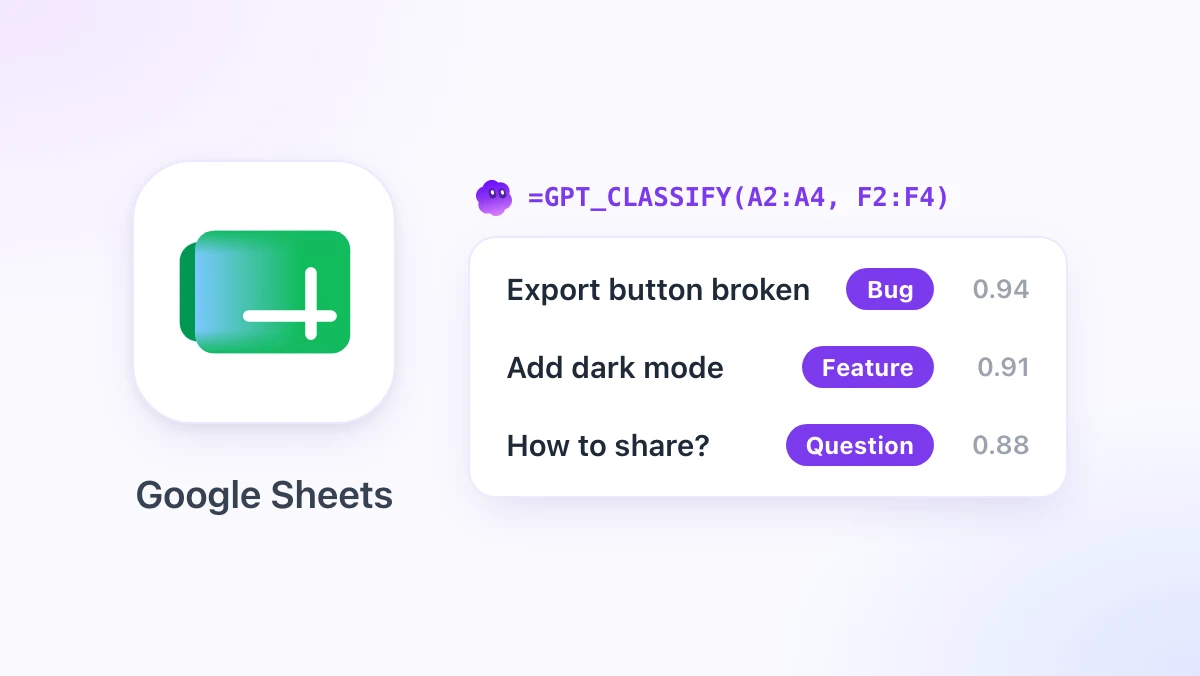
手动把 800 条客服工单分到“Bug、Feature、Question”里,一个下午就没了。改用通用的 AI 提示词确实快一些,但同一列里会出现“bug report”“Bug.”和“这是个 bug”这种五花八门的写法。为此我们做了一个能在 Google Sheets 里给数据分类的公式,把这两个问题一起解决。
=GPT_CLASSIFY 本周已在 GPT Workspace 上线。GPT Workspace 是一款 Chrome 扩展,同时也是 Google Workspace 插件,能把 AI 直接装进 Docs、Sheets、Slides 和 Gmail。这个公式接收一个单元格或一个区域,外加一组类别,然后严格返回你定义的标签之一,还可以在旁边附上置信度评分。
本文会介绍它的语法、四种输出模式、如何用类别描述让结果更精准,以及费用情况。如果你还没接触过 Sheets 里的 AI 公式,建议先读我们的Google Sheets AI 使用指南,再回来看这篇。
为什么需要一个专门的数据分类公式
用 =GPT("Classify this ticket as Bug, Feature or Question: " & A2) 其实也能做分类,大部分时候没问题。
麻烦在于,文本模型天生是来“写”的,不是来“选”的。它会自作主张加个句号,把“Feature”改写成“Feature request”,或者在单元格里解释一通自己的思路。然后你的 COUNTIF 就挂了,你还得花上十分钟,去清理这些没人要的标签。
=GPT_CLASSIFY 背后跑的是决策模型。它面对的是一道单选题,会为每个类别给出一个概率,因此输出永远是你定义的标签之一,拼写和你写的分毫不差。
这种设计带来三个第一天就能感受到的好处:比文本公式更快,成本大约便宜 10 倍,而且能告诉你它自己有多确定。
GPT_CLASSIFY 公式语法
完整签名如下:
=GPT_CLASSIFY(value, categories, [instructions], [output], [bypassCache])| 参数 | 含义 | 默认值 |
|---|---|---|
value | 单个单元格(A2),或最多 100 个单元格的区域(A2:A50)。传入区域时,每个单元格各返回一个结果,形状保持一致。 | 必填 |
categories | 逗号分隔的字符串(“Bug, Feature, Question”),或一个区域。一列放标签;两列则放标签和对应的描述。 | 必填 |
instructions | 给分类器的背景信息,例如 “Support tickets of a SaaS product”(SaaS 产品的客服工单)。 | "" |
output | label、confidence、both 或 all。 | label |
bypassCache | 设为 TRUE 可忽略缓存、重新分类。 | FALSE |
最简单的调用长这样:
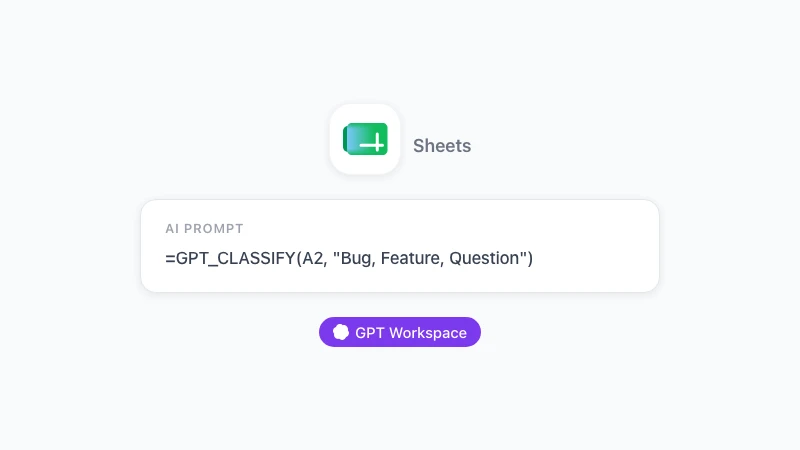
=GPT_CLASSIFY(A2, "Bug, Feature, Question")往下一拖,每一行都会得到这三个词中的一个,仅此而已。
第一步:把类别放进一个区域
快速测试时,用逗号分隔的字符串就够了。但如果之后还要复用,最好把标签单独放一列,再用绝对引用来指向它。
假设标签放在 F2:F5,公式就写成 =GPT_CLASSIFY(A2, $F$2:$F$5),以后想给某个类别改名,只需改一个单元格。
第二步:给每个标签配一句描述
这是提升准确率最有效的一招。在旁边加一列,每个标签写一句描述,然后把两列一起作为区域传入。
| F | G |
|---|---|
| Bug | 某个功能坏了,或表现不符合预期 |
| Feature | 请求一个目前还不存在的新功能 |
| Question | 询问如何使用已有的功能 |
| Billing | 发票、退款、套餐变更、支付失败 |
这样一来,=GPT_CLASSIFY(A2, $F$2:$G$5) 就能明白“怎么导出 PDF?”是一个 Question 而不是 Feature,尽管两句话都提到了某个功能。我们在真实工单队列上的测试显示,加描述对边界样本的纠偏效果,明显比单独使用 instructions 参数更管用。
第三步:一个公式分类整个区域
不用往下拖,直接把第一个参数指向整个区域:
=GPT_CLASSIFY(A2:A50, $F$2:$G$5)一条公式搞定 49 行。区域里相同的文本只会分类一次;之后如果你改了其中三个单元格,重新运行时也只会分类这三个。
单次调用的上限是 100 个单元格。如果表格有 1000 行,可以写十条区域公式,或者拖一个单单元格版本,两种都行,区域公式只是管理起来更省事。
 试试 GPT Workspace
在 Google Docs、Sheets、Slides、Gmail 和 Drive 中直接使用 ChatGPT、Claude 和 Gemini,无需来回切换标签页。
免费开始使用置信度评分:哪些行该交给人工,一目了然
第四个参数 output 才是这个公式真正出彩的地方。共有四种模式:
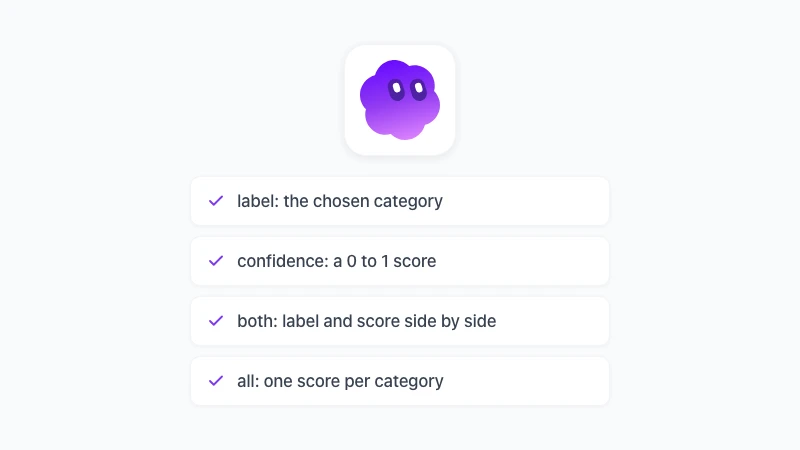
label(默认):返回选中的类别。confidence:返回所选类别的置信度,数值在 0 到 1 之间。both:把标签和评分分别放进相邻的两列。all:按类别区域的顺序,为每个类别各返回一个评分。
对一条工单使用 both 的写法:
=GPT_CLASSIFY(A2, $F$2:$G$5, "Support tickets", "both")结果:B2 是 Bug,C2 是 0.94。像“导出太慢了,能不能快一点?”这样的行,可能会返回 Feature 和 0.52,这是模型在告诉你:它也认真考虑过 Bug。
给低置信度的行打标记,交给人工
在 C 列上加一个筛选,条件设为小于 0.7,这就是你的人工复核队列。在典型的客服导出数据里,这部分大约占 5% 到 15%。
高于阈值的行就算处理完了。你只需要读 80 条工单,而不是 800 条,而且读到的恰恰是真正需要人来判断的那些。
用条件格式也可以:给 C2:C500 设置规则,数值低于 0.7 时标为琥珀色,低于 0.5 时标为红色。
用“all”模式做评分热力图
all 返回完整的概率分布。四个类别就是四列,每列存放对应类别的概率。
=GPT_CLASSIFY(A2, $F$2:$G$5, , "all")给这一块区域套上色阶,整个数据集的热力图就出来了。两列都高亮的行就是模糊样本,而模糊样本扎堆的地方,通常说明有两个类别存在重叠,要么合并,要么把描述写得更精确。
用 AI 在 Google Sheets 中给文本归类:五个真实场景
工单是最典型的例子。下面这些,则是我们在用户表格里最常见的用法。
评论情感分析。 类别设为 “Positive, Neutral, Negative”,instructions 填 “App store reviews”(应用商店评论)。用 both 模式并按置信度排序,找出那些既不算明显好评、也不算明显差评的评论,真正有价值的产品反馈往往就藏在这里。
销售线索分流。 类别用两列区域来定义:“Enterprise | 员工超过 200 人或提到采购”“SMB | 小团队,询问价格”“Student | .edu 邮箱或提到课程”。先对“请介绍一下贵公司”这类自由文本字段做分类,再套一个 FILTER 公式完成分流。
费用记账。 银行流水描述很乱,“AMZN Mktp US*2K4”是一串商户代码,不是分类。把类别设为 “Software, Travel, Meals, Office, Other”,每个类别配一句描述,剩下的缩写解读就交给模型。
问卷主题归纳。 针对“我们哪里需要改进?”这类开放题的回答,用 all 模式跑六个主题,再对每一列求和,不用把答案读第二遍就能得到主题排行。
内容打标。 给博客草稿、商品描述或招聘启事按主题、受众或语言分类。多语言输入完全没问题:类别用英文写,正文是葡萄牙语也照分不误。
这些场景的套路是一样的:类别之间不要重叠,每个类别用一句话描述清楚,剩下的交给置信度来决定哪些内容需要人工过目。
与 Google Sheets 自带 AI 函数的对比
在符合条件的 Workspace 套餐里,Google Sheets 自带一个 =AI() 函数,也能给文本分类。如果你已经是 Business Standard 或更高版本,不妨了解一下两者的区别。
Google Sheets 的 =AI() | =GPT_CLASSIFY | |
|---|---|---|
| 可用范围 | Business Standard 及以上版本,见 Google 套餐限额说明 | 所有 GPT Workspace 套餐,包括免费版 |
| 每月额度 | 5000 个单元格(Business Standard/Plus),25000 个(Enterprise) | 按模型实际成本计费,用多少付多少 |
| 批量大小 | 每次点击 Generate 处理所选的前 350 个单元格,见 Google 帮助文档 | 每条公式 100 个单元格,公式数量不限 |
| 输出 | 自由文本 | 你定义的标签之一,拼写完全一致 |
| 置信度 | 无 | 每个类别 0 到 1 的评分 |
| 嵌套进其他公式 | 不支持 | 可用于 IF、FILTER、COUNTIF |
最后一行比看上去更重要。Google 的官方文档明确说明不支持嵌套 AI 函数,所以 =IF(AI(...)="negative", ...) 行不通。而 =GPT_CLASSIFY 是一个普通的自定义函数,=COUNTIF(GPT_CLASSIFY(A2:A50, $F$2:$F$5), "Bug") 一行就能搞定。
自带函数适合在小表上问个一次性的问题。而要做大规模分类、要得到靠得住的标签,专用公式才是更趁手的工具。
计费、缓存与降级机制
=GPT_CLASSIFY 跑在 TypeSafe Jev 上,这是一个决策模型,面对单选题时会为每个类别给出一个概率。计费按模型实际成本来算,同一个单元格跑下来,大约比 =GPT() 文本调用便宜 10 倍。
缓存让实际账单更低。每个单元格只分类一次,结果会被存储,所以重新打开表格、复制公式或重新计算,都不会再花钱。只有当你修改了类别、想要全新结果时,才需要把第五个参数设为 TRUE。
如果决策模型暂时不可用,公式会自动降级到 Standard 文本模型,并套用严格的枚举约束。因此你的表格不会因为这个原因报错,依然能拿到有效的标签,只是置信度一列会暂时留空,等决策模型恢复后再补上。
空白的输入单元格返回空白结果,而不是瞎猜一个。这样往下拖公式时,列的底部也能保持干干净净。
试试 GPT Workspace
在 Google Docs、Sheets、Slides、Gmail 和 Drive 中直接使用 ChatGPT、Claude 和 Gemini,无需来回切换标签页。
免费开始使用上线第一周的经验
看着第一批分类结果跑起来,我们总结了几条经验。
类别列表别太长。五个到八个描述清楚的类别,胜过二十个含糊其辞的类别;如果确实不够用,可以再加一道工序:用一个子分类公式,只对第一轮标签匹配的行运行。
instructions 参数用来交代业务背景,别拿来写规则。“Support tickets of a B2B invoicing app”(B2B 开票应用的客服工单)这样的写法是有用的;而“如果文本提到钱,就选 Billing”这种规则,应该写进 Billing 的描述里,让模型在标签旁边直接读到它。
分类之前先清洗数据。得益于缓存,重复行不会多花钱,但会让统计结果失真。我们之前写过一篇查找 Google Sheets 重复项的教程,花十分钟就能搞定这个前置步骤。
如果你更喜欢用大白话描述任务,数据分类与归类页面里的 Sheets 侧边栏可以代劳:它能帮你把公式写好。输入“把 A 列分类为 Bug、Feature、Question,并附上置信度”,它就会在下一列生成一条带 both 的 =GPT_CLASSIFY 调用。完整的参数说明请查阅 GPT_CLASSIFY 文档。
FAQ
结语
在 Google Sheets 里给数据分类,最快的方法就是用一个只会回答你指定标签的公式。=GPT_CLASSIFY 正是如此:它告诉你自己有多确定,单次能处理 100 个单元格,成本大约只有文本提示的十分之一。
把类别写成两列的区域,用 both 模式搭一条人工复核队列,让表格先过第一遍。安装 GPT Workspace,在你下一份准备手动整理的导出数据上试试看。