






Excel 数据清洗实战指南
Excel 数据清洗全攻略:内置函数、结构修复、Power Query 与可复用工作流,配合前后对比示例,帮你打造可靠、可审计的干净数据。


CRM 导出的表格总在会议前一刻才送到你手上。行与行看起来很眼熟,但末尾的隐藏空格让查找匹配频频落空,日期格式五花八门,合并单元格把筛选搅得一团糟,表格中间还半路杀出一行多余表头。公式照常计算,这让文件反而更加危险。
在 Excel 中获得干净可靠的数据,不是把表格收拾得好看那么简单。它意味着保留原始输入、采用他人可以核查的转换方式,并产出让下游公式、透视表、图表和模型能够放心使用的数值。电子表格研究早就把数据清洗视为高风险环节,一项大型综述报告指出,94% 的电子表格含有错误,其汇总的历史研究中平均单元格错误率为 5.2%(电子表格错误文献综述)。
务实的做法是一套有章可循的工作流。你会看到 TRIM、CLEAN、SUBSTITUTE、VALUE、DATEVALUE 这些函数何时能省时省力,结构性工具如何处理公式触及不到的问题,以及 Power Query 何时该取代重复的手动修改。如果你更广泛的报表流程也依赖可靠的输入,Streamkap 的可靠业务数据指南提供了单个工作簿之外的数据质量背景,值得一读。
目录
当一张乱糟糟的表格毁掉你的早晨
很多人的第一反应是直接开修:删掉多余表头、清掉空行、跑一遍查找替换,然后把结果贴回原处。这样做的成就感很短暂,下一次导出的表格结构一变,你精心放置的公式就指向了错误的列。
Customer Name 里一个尾随空格,就能让精确查找直接失手。以文本形式存储的日期会从计算中凭空消失。同一个类别被写成 Retail、retail、RETAIL,在透视表里就成了三个独立标签;一个看似无害的合并单元格,可能让排序或筛选直接罢工。VLOOKUP 可能返回找不到匹配却不告诉你原因,公式也可能悄悄统计错行数。
实用原则: 如果一个清洗操作说不清、也做不重复,那它只是临时补救,算不上完整的工作流。
而一次有章可循的清洗,同样一节工作时间内会得到完全不同的结果:字符串统一了,日期可解析了,重复行依据明确的键来判断去留,清洗后的输出依然与源数据保持着关联。同事日后打开这个工作簿,应该能看出改了什么、为什么改、原始值来自哪里。
这个差别很重要,因为错误会一路渗透到公式、汇总、图表和决策里。研究文献反复强调,可信的错误检测远不止于视觉上的整洁。单元格级别的检查、公式检查、一致性校验各有其用武之地,这正是可靠流程胜过一堆聪明小技巧的原因。
搭建安全的清洗工作区

安全的工作区在你动手编辑之前就该建立。先存一个带日期的备份,收到的原始工作簿保持原封不动,在单独的副本上操作。冻结首行让表头始终可见,在删除、粘贴或覆盖数值之前先留一个恢复点。这样一来,哪怕区域被误改,也能恢复原状,而不是被迫重建数据源。
把源数据区域转换为Excel 表格(Excel Table)。稳定的表头、自动填充公式和结构化引用,都比固定单元格坐标更容易审计。用这个表格做受控的检查和输出,同时让导入值与任何转换逻辑保持分离。Microsoft 的 Power Query 数据分析(Data Profiling)指南介绍了如何分析数据、检查空值、错误和重复项,作为可重复清洗流程的一部分。
把源数据、转换逻辑与输出分层
用三层结构,各自命名清晰:
- 原始表(Raw): 原封不动的导入数据,保留原始表头和数值。
- 清洗表(Cleaning): 辅助列、公式、映射和校验检查。
- 输出表(Output): 可直接用于分析的表格、透视表数据源或报表结果。
一列只放一个字段。表头描述要清晰,必要时注明单位,数据区域内不要出现合并单元格。不要把互不相关的表格挤在同一张工作表里,也不要在不同标签页间维护多个竞争版本。统一的表头和空值规范会让后续检查省力很多,尤其是别的分析师接手这份文件时。
对于大规模编辑,切换手动计算可以减少卡顿,但保存前务必重新计算并校验。在精确文本很重要的场景(如标识符、导入的编码),请关闭自动更正。再加一张 Cleaning Log(清洗日志),记录源文件名、日期、操作人和每一步转换的简要说明。
这样的结构保障了可审计性:原始表展示初始值,辅助逻辑说明它怎么变的,日志记录为什么这么做。Microsoft 的 Excel 数据清洗指南同样建议保留原始数据,并在替换源字段之前使用辅助列。
用内置函数清洗文本与数值
公式清洗最适合处理单元格级别的问题。原始值留在 Raw!A2,转换公式放在辅助列里,而不是直接覆盖输入。这样既保留了数据血缘,又能并排对比转换前后的值。
TRIM 去除首尾空格,并把中间连续的空格压缩为一个。如果 A2 是 North Region ,=TRIM(A2) 返回 North Region。对于因普通空格而匹配失败的名字、地名和类别,这是一记好用的开场拳。
CLEAN 去除不可打印字符。从老系统或网页复制来的数据,常常藏着网格里看不见的字符。对于顽固空白,包括不间断空格,可以组合多个函数:
=TRIM(CLEAN(SUBSTITUTE(A2,CHAR(160)," ")))
这个公式先把不间断空格替换成普通空格,再去除不可打印字符,最后统一空格。
有意识地转换值类型
SUBSTITUTE 在把文本转成数字之前非常有用。如果 A2 是 $1,250,类似 =VALUE(SUBSTITUTE(SUBSTITUTE(A2,"$",""),",","")) 的公式会先去掉货币符号和千分位逗号再做转换。VALUE 随后把剩余文本变成 SUM 和 AVERAGE 都能用的数字。
针对区域格式,NUMBERVALUE 让你显式控制小数分隔符和分组分隔符。当导出文件用逗号做小数点而工作簿用句点时,这一点至关重要。公式本身的分隔符也会随 Excel 区域设置变化,所以在目标环境里测试语法,而不是盲目照搬公式。
日期需要同样的纪律。DATEVALUE 把可识别的日期文本转换为 Excel 日期序列值,TIMEVALUE 处理时间文本。TEXT 控制显示效果,例如 =TEXT(B2,"yyyy-mm-dd"),但用于计算的应当是真正的日期值,TEXT 只用于呈现或导出格式。
更多公式示例与模式,可以参考 Excel 公式生成指南,它能把想要的转换落成可用的表达式。
| 函数 | 转换前 | 转换后 | 适用场景 |
|---|---|---|---|
TRIM | Acme Ltd | Acme Ltd | 规整普通空白字符 |
CLEAN | 含隐藏控制字符的文本 | 可打印文本 | 修复导入或抓取的文本 |
SUBSTITUTE | $1,250 | 转换前的 1250 | 去除符号或替换字符 |
VALUE | "1250" | 数字 1250 | 让文本数字可参与计算 |
DATEVALUE | "12/03/2024" | Excel 日期值 | 转换可识别的日期文本 |
TEXT | 有效的日期值 | 显示 2024-03-12 | 统一日期呈现格式 |
公式清洗会在试图用一条表达式解决所有输入时失灵。嵌套公式可以很强大,但当它塞满了各种例外、区域假设和替换规则时,就很难审计了。在可审查性重要的场合,让每个有意义的转换各占一个辅助列。
修复结构、日期与混乱格式
有些表格问题不是单元格值的问题。公式能清洗单元格里的文本,却无法安全地决定如何拆分一列 Smith, Jordan,也无法修复一张表头被合并单元格拦腰截断的数据区域。
当字段含有固定的分隔符时,用分列(Text to Columns)。逗号分隔的姓名、编码和地址片段可以拆分成独立字段,但务必先预览结果。如果没有预留足够空间,向导可能覆盖相邻列,所以请在副本或辅助区域上操作。
反向操作时,& 处理简单拼接,比如 =A2&" "&B2;TEXTJOIN 处理区域和分隔符更干净利落。快速填充(Flash Fill)很适合基于模式的任务,比如从邮箱中提取域名,或把 Last, First 改写成 First Last。但它本身不是受控转换,务必检查生成的模式,尤其是数据中间突然冒出例外的时候。
格式可能制造虚假的安全感。只有在充分了解目标区域的情况下才使用格式刷;当最终输出需要去除公式依赖时,使用选择性粘贴数值。隐藏字符可能在视觉清理后依然存活,所以两个看起来一模一样的值,仍需要用函数或对比测试来验证。
让日期不再有歧义
12/03/2024 在不同的区域习惯下代表不同的日期。不要只改单元格格式来”统一”它。先确认源数据到底是”日-月-年”还是”月-日-年”,再用 DATE、YEAR、MONTH、DAY 构造真正的日期;如果源数据的写法约定很明确,也可以用 Power Query 的区域感知解析。
序列号、自动识别的日期和文本日期,最终都应汇入一个专门的日期列,保持一致的底层数据类型。当用户或系统需要一目了然的展示时,以 ISO 风格显示该值。
以文本存储的数字通常会亮起绿色警示三角、靠左对齐,或者被 SUM 无视。选中受影响单元格,用警示菜单直接转换,或在辅助公式里乘以 1;需要显式处理时,用 VALUE 或 NUMBERVALUE。具体选哪个,取决于是否涉及分隔符、符号和区域规则。

当手动清洗不再够用
对于一次性的受控修正,公式清洗效果很好。但当导出文件越来越庞大、反复到来,或需要他人审查时,它的局限就显现了。TRIM 和 SUBSTITUTE 在大区域上会拖慢速度,源数据一变,快速填充可能推断出不同的模式,辅助列会让转换逻辑散布整个工作簿。把结果直接覆盖到源数据上当下省事,却切断了输入与转换之间的可见联系。
Power Query 正适合重复性的清理,因为流程可以被保存并刷新。它支持数据分析(profiling)、保留或删除重复项、删除空值、删除错误和替换错误等操作。每个操作都会记录在”应用的步骤”面板里,刷新查询时会对新数据源执行同一套序列,不需要每次手工重建。
代价是维护成本。Power Query 需要时间上手,习惯了旧工作簿流程的利益相关方可能对查询驱动的文件感到陌生。回报是一个可检查、可刷新、可移交他人接手的成文流程。通常来说,这比每次导出后重写一长串公式的做法,提供了更强的可审计性。
按工作量选择方法
下表的行数区间是操作层面的经验参考,并非 Excel 的技术上限。它们表示的是手动维护的成本何时通常开始超过其便利性。
| 方法 | 适合的行数范围 | 可审计性 | 可复现性 |
|---|---|---|---|
| 手动清理 | 1,000 行以下 | 除非记录详尽,否则较低 | 较低 |
| 公式与辅助列 | 1,000 至 50,000 行 | 中等,前提是源数据层与辅助层保持分离 | 中等 |
| Power Query 或脚本 | 50,000 行以上 | 高,通过记录的步骤或代码实现 | 高,通过刷新或重跑实现 |
当同一个数据源反复到达、列位置可能变化,或多名分析师需要审查同一结果时,Power Query 是理想之选。对于公式密集的工作簿,AI 辅助的电子表格清洗可以帮助起草转换。请把生成的公式当作起点,然后用原始值和成文的业务规则去测试它。
行数本身不应单独决定方法。一份需要严格溯源的小报表也许值得上 Power Query,而一份一次性的个人清单手动清理反而更快。问问自己:这项工作会重复吗?别的分析师需要审查吗?输入结构会随时间变化吗?这些答案决定了快速公式修补是否仍然可行,还是它已经变成一个随时会砸坏下游公式的无据可查流程。
一套可复用的清洗工作流
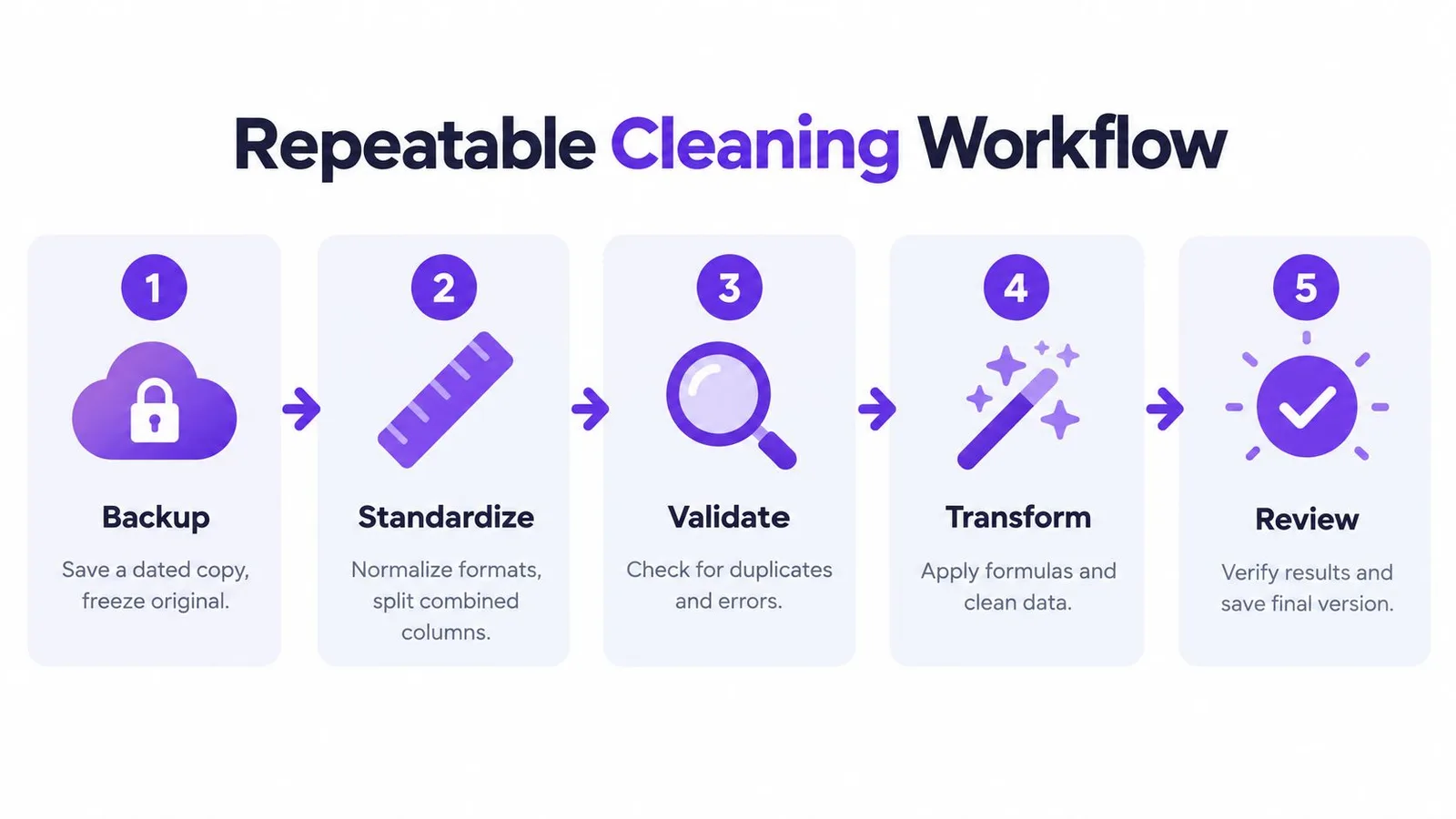
把工作簿当作一条小型数据流水线,分五个阶段。这个顺序能防止你验证的,是一个建立在已被破坏数据源之上的结果。
第一、二阶段:建立掌控
备份放在首位。存一份带日期的副本,保留原始输入,冻结源数据标签页。一旦破坏性操作失手,你可以恢复到起点,而不是猜测哪里被改过。
在转换之前先画像(Profile)。用 Ctrl+Down 检查每一列的实际范围,用条件格式暴露空值和重复项,用 LEN 找出异常短或异常长的值。画像让你先摸清问题的全貌,避免把格式症状误当成重复记录。
第三至五阶段:留下证据
按稳定的顺序转换。先在辅助列应用文本函数,修复结构布局,统一日期和数值类型,最后才准备最终输出。Microsoft 的指南建议先插入辅助列、向下填充转换公式、粘贴为值,只有在结果检查通过后才删除原列(Microsoft 的 Excel 清洗指南)。
对照源数据验证。核对合计值,用 COUNTIF 确认预期的类别或状态,检查例外情况,而不是依赖一个看起来干净的网格。在数据规范化之后再运行”删除重复项”,这样空格和大小写的差异才不会掩盖真正的重复数量。
把结果记录成文。一张 Notes 表应记录源文件名、所做的转换、验证检查、日期,以及关于日期、缺失值或类别映射的任何假设。如果你也在用 Google Sheets,将 Google Sheets 接入 ChatGPT可以辅助分析工作流,但文档标准一点也不能打折。
顺序和具体操作同样重要:备份让恢复成为可能,画像摸清范围,转换改变数值,验证检验结果,文档让下一个人看得懂整个过程。
让数据明天依然干净的好习惯
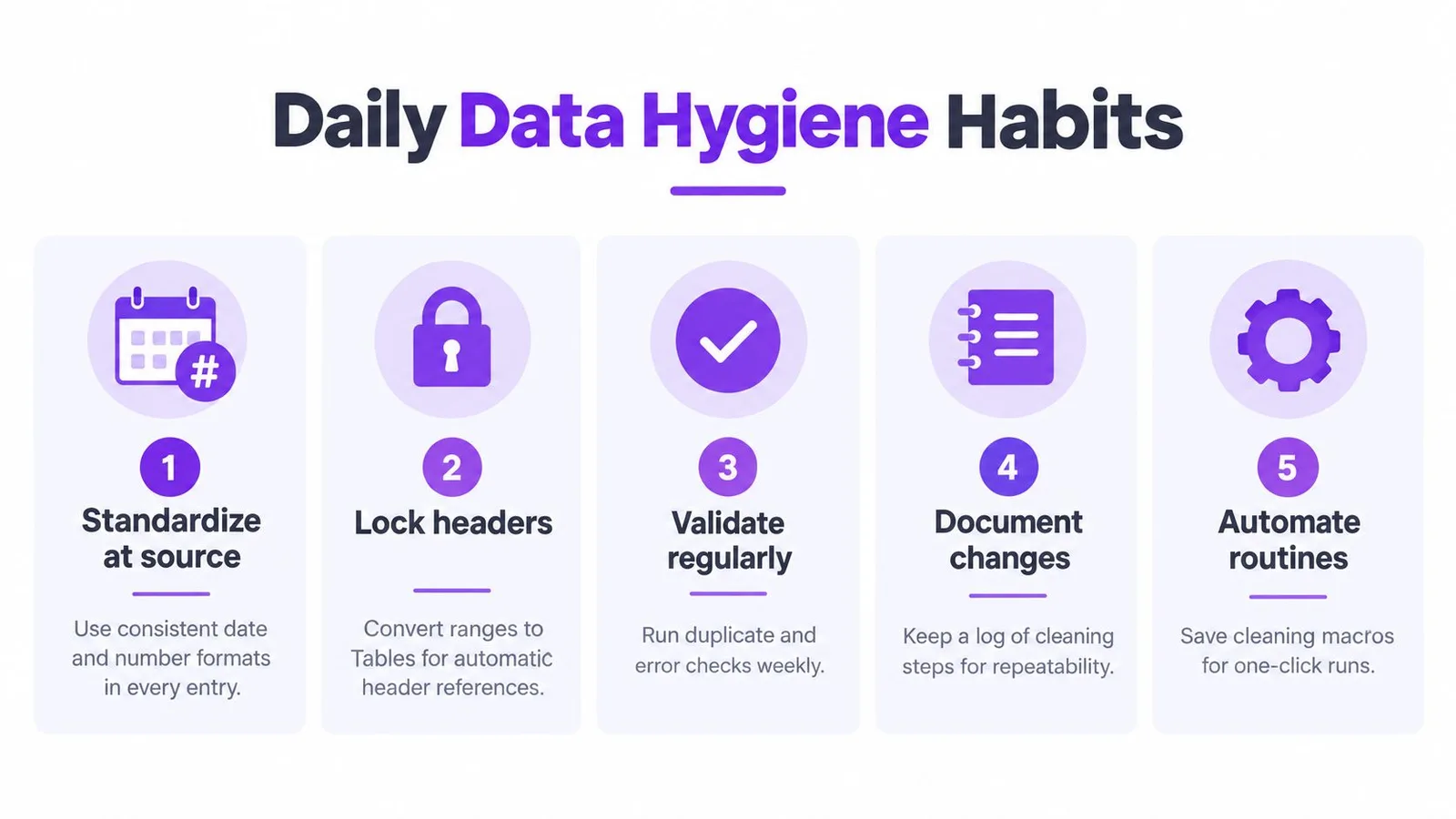
可靠的清洗在导出文件到来之前就开始了。在录入环节统一日期和数字格式,为受控类别使用数据验证下拉列表,通过在 Excel 表格内工作保持表头稳定。这些选择能减少日后的修补量。
每份清洗后的文件用带日期的文件名归档,附一行变更记录。绝不要原地覆盖源数据标签页,也不要依赖脆弱的查找替换循环,它们可能波及预期范围之外的标签、公式或标识符。
对于反复出现的半结构化导出,Google Sheets 或 Excel 中的 AI 辅助清洗可以帮助归类数值、推荐公式、统一字段并标记异常。GPT Workspace 在 Google Workspace 内提供了用于数据分析和清洗的电子表格功能,但工具代替不了源数据保留、验证和清晰的日志。
在下一份乱糟糟的文件到来之前,请记住:保留原始数据,编辑前先画像,在辅助列中转换,对照源数据验证,并把结果记录成文。
GPT Workspace 将 AI 助手带入 Gmail、Docs、Sheets、Slides、Drive 和 Forms,包括电子表格公式生成、分析和清洗工作流。如果你既想减少重复的表格准备工作,又想让转换过程保持可审查,请访问 GPT Workspace,看看它如何融入你现有的文件。