






Excel 复制工作表全攻略:格式、公式、链接完整保留
快速掌握在 Excel 中复制工作表的方法,格式、公式和链接完整保留。涵盖 Windows、Mac 和 VBA 的分步操作指南。


你面前的工作簿里,一个标签页完好无损,另外三个千疮百孔,而截止日期才不管你有多小心。你需要一张工作表的干净副本,也许放在同一个文件里,也许放进另一个工作簿,而且你肯定不想花上一个小时去收拾公式、图表,或者处理一个一不小心变成“移动”的“复制”。这就是 Excel 复制工作表 任务的核心痛点:点一下很容易,坑人的是后果。
在 Excel 眼里,工作表远不止一张单元格网格。复制标签页时,你同时要面对公式、名称、表格、图表数据源、数据验证规则、格式,有时还有 VBA 行为。微软官方文档明确指出,工作表复制是 Excel 的核心工作流之一,无论通过界面操作还是 VBA 自动化,关键技能都是搞清楚哪些内容会跟着过去、哪些还需要事后检查。微软的工作表移动和复制指南 和 VBA 复制参考文档 是这里的基础依据。
目录
为什么复制工作表不只是点一下
复制工作表看起来很简单,直到新标签页的行为和原来对不上。这正是人们最容易忽略的地方。公式可能仍指向源工作表,图表的数据范围可能还绑着旧数据,一张看似一模一样的工作表,一旦挪进另一个工作簿照样会出问题。Excel 复制工作表 这件事,不只是复制单元格,而是要复制整张表的结构,同时不遗漏它周边的依赖关系。
先看结构,再看单元格
Excel 会把工作表作为一个整体来复制。公式带着相对引用一起过去,格式、命名区域、条件格式、数据验证、打印设置和表格格式也都会跟过来。微软关于移动或复制操作的官方指南和 VBA Sheets.Copy 方法参考 指向的是同一个行为:Excel 保留的是工作表本身,而不只是看得见的数值。
坑就坑在这里。图表系列、外部链接、数据透视表的数据源、工作表级别的名称,都可能仍指向原始来源,或者以你意想不到的方式发生偏移。如果这张工作表要支撑某份报表,先检查公式和与该标签页相关的每一个对象,再信任这份副本。
实用原则: 如果这张表支撑着一份报表,发出去之前先检查副本。
在同一工作簿内复制工作表
最稳妥的方法往往是最朴素的方法,因为朴素意味着可控。右键点击工作表标签,选择 移动或复制,勾选 建立副本,选好放置位置,然后确认。这个对话框很重要,因为它让复制成为一个明确的动作,而不是依赖一次手一抖就可能变成“移动”的拖拽。
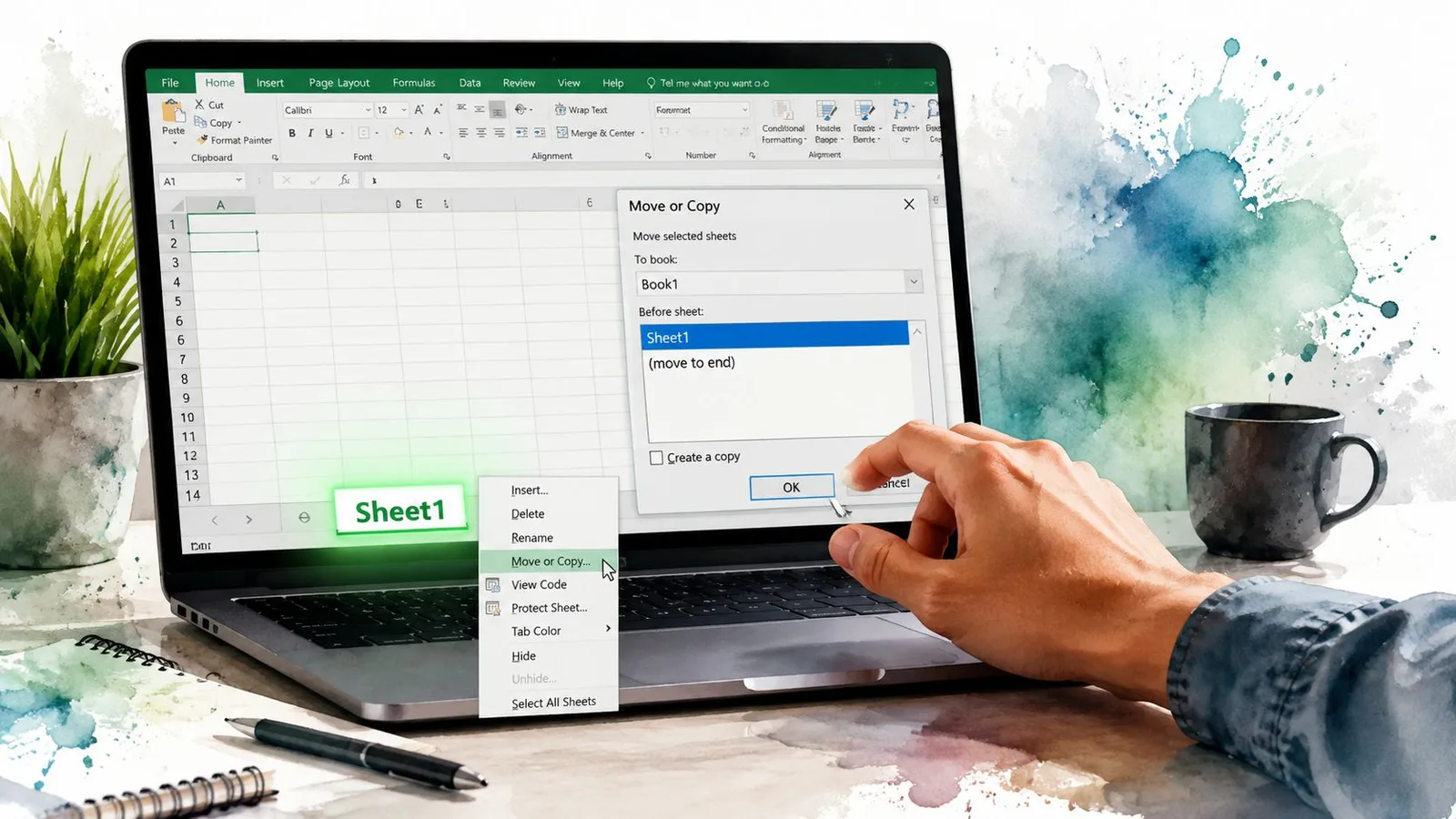
只在追求速度时才用拖拽复制
按住 Ctrl 并拖动工作表标签,即可原地复制一份。在 Mac 上则是按住 Option 拖动。这个方法很快,但松开的顺序不对也很容易出错,所以当工作表必须落在精确位置、或者你很在意避免失误时,别用它。
一个小习惯可以让操作干净利落:先把标签拖到目标位置,然后先松开鼠标,再松开 Ctrl。如果需要马上重命名,按 F2 或双击标签名。如果你想要的只是一张全新的空白表而不是副本,Alt+Shift+F1 可以立刻新建一张。
位置很重要时,用对话框
当副本必须落在某个特定标签页旁边时,对话框是更好的选择。你可以通过 下列选定工作表之前 精确指定位置,这一步很多人跳过,事后又后悔。微软同时记录了 Ctrl 拖拽和“移动或复制”对话框两种方式,而在真实工作簿里,对话框才是能给你确认步骤的那一个。微软的 Excel 支持页面 是权威参考。
如果你经常要做这类操作,就别再把拖拽复制当作默认方式。凡是重要的复制,都用对话框,因为它会迫使你停下来、确认目标位置之后再执行。至于更广泛的表格工作流,GPT Workspace 也能在 Google Sheets 内部处理公式和数据任务,但 Excel 工作表复制这件事,归根结底还是这个控制点。
把工作表复制到另一个工作簿或新文件
复制到另一个工作簿,思路相同,只多一个前提:目标工作簿必须先打开,否则 Excel 的 工作簿 下拉列表里根本不会出现它。很多人以为复制功能坏了,其实漏的就是这一步。
先打开目标工作簿,然后右键点击源工作表标签,选择 移动或复制。在 工作簿 下拉框中选中目标文件,勾选 建立副本,再选好放置位置。如果你想要一个独立文件,选择 (新工作簿),然后立刻用 Ctrl+S 保存。
确保两个文件在同一个 Excel 实例中
很多人会卡在这里。如果两个工作簿分别运行在两个独立的 Excel 进程里,对话框可能看不到目标文件。这种情况比想象中更常见,尤其是装了加载项或 Excel 版本不一致的时候。实际的解决办法很简单:从同一个 Excel 窗口打开两个文件,而不是开两个互不相干的实例。
目标工作簿会影响复制结果
复制过来的工作表带着自己的结构,但目标工作簿也有自己的格式默认值。这意味着主题颜色和列宽可能发生偏移,让结果看起来有点不对劲。如果视觉一致性很重要,复制之后快速做一轮微调,别指望副本能完美对齐。
先打开目标工作簿,否则 Excel 会让整个过程平白多绕几道弯。
复制时,哪些内容会跟着过去
工作表复制不是普通的粘贴,这正是它的价值所在。你要的是作为整体的工作表,而不是一摊扁平的数值,所以 Excel 会替你保留大量结构。你要做的,是分清哪些内容能完好无损地过去,哪些还需要手动检查。
信任副本前,先过一遍这份清单
| 元素 | 同一工作簿内 | 复制到其他工作簿 | 说明 |
|---|---|---|---|
| 公式 | 是 | 是 | 相对引用通常保持对齐,但指向其他工作表的公式仍需核对。 |
| 命名区域 | 基本保留 | 基本保留 | 工作簿级别的名称比工作表级别的名称迁移得更可靠。 |
| 条件格式 | 是 | 是 | 通常会随工作表结构一起带过去。 |
| 数据验证 | 是 | 是 | 需检查指向其他工作表或名称的列表。 |
| 表格 | 是 | 是 | 表格结构会保留,但关联引用仍需复核。 |
| 图表 | 通常可以 | 通常可以 | 复制后需重新检查数据源范围。 |
| 数据透视表 | 通常可以 | 通常可以 | 复制后刷新行为可能与预期不符。 |
| VBA 工作表代码 | 否 | 否 | 工作表模块中的代码不会随工作表一起复制。 |
| 外部链接 | 不保证 | 不保证 | 公式和工作簿链接需手动核验。 |
别以为副本是完全独立的
一张表看起来很完整,却可能仍指向别处。公式是首先要检查的,尤其是那些跨工作表或跨工作簿引用的公式。工作表级别的名称也容易漏掉,原因相同:它们一直藏着,直到某个复制过来的公式开始返回错误结果才暴露。
对象和控件也需要同样的检查。有些能完好带过来,有些需要测试,而任何与 VBA 相关的东西都要单独过一遍。图表数据源也包括在内:即使工作表本身已经复制,图表仍可能链接着旧的数据范围。
如果你搭建的工作表带有合并单元格布局,复用之前先检查结构。可以快速参考 这篇 Google Sheets 合并单元格指南,它提醒我们:复制出来的结构在不同表格工具之间从来不会完全一致。对于 VBA 驱动的工作,请遵循 Microsoft Learn 上的 Sheets.Copy 方法文档,然后自己核验工作表代码和关联对象。
用 VBA 复制工作表
如果你需要反复复制同一张表,别再一遍遍点击了,用 VBA。Excel 通过 Worksheet.Copy 和 Sheets.Copy 直接提供这个操作,这一点很重要,因为它保留的是工作表本身,而不是把它压扁成一堆粘贴值。微软文档还记录了这样一个行为:省略目标位置时,会自动新建一个包含该副本的工作簿。Worksheet.Copy 是值得常备的参考。
用简单模式,立刻给结果命名
基本写法如下:
Worksheets("Template").Copy After:=Worksheets(Worksheets.Count)
然后立刻给新表重命名。如果循环时不重命名,你会被 Sheet1 (2) 这类临时名称绊住,平白添乱。跨工作簿复制时,先用 Workbooks.Open 打开目标文件,再复制到该工作簿的 Sheets 集合中。
防止自动化误触发事件
如果工作簿里有 Worksheet_Change 代码或其他事件处理器,副本落地时它们可能会被触发。这会让一次简单的复制表现得像一次工作流变更。复制期间先关闭事件,完成后再重新开启;如果想让过程更流畅,屏幕更新也可以照此处理。
一小段可读性好的代码通常就够了:
Dim ws As Worksheet
Set ws = Worksheets("Template").Copy(After:=Worksheets(Worksheets.Count))
ws.Name = "Report_" & Format(Now, "yyyymmdd")
当任务需要重复执行、工作簿数量不断增长,或者工作表复制要成为更大自动化链条的一环时,这就是正确的做法。
大型工作簿复制出问题时
表一大,情况就变了。在小标签页上瞬间完成的复制,在工作簿里塞满公式、数据透视表和密集格式时,可能变得极其拖沓、让 Excel 卡死,或者恢复成一个看起来像损坏了的文件。微软的故障排查指南把问题的内存层面讲得很清楚,尤其是在较老的 32 位环境中,Excel 受进程内存限制,大面积复制公式很快就会撞上上限。微软关于大面积复制公式的指南 是一个常被忽视的警示。
留意明显的警告信号
如果状态栏长时间停在 正在计算 上,那就已经不是一次正常的复制了。内存不足提示、网络共享盘响应缓慢、无声崩溃后以恢复模式重新打开,这些都是工作簿太重、经不起随手复制的信号。公式密度越大、工作表携带的依赖对象越多,体验就越糟糕。
用真正能降低风险的变通办法
复制前把计算方式设为 手动,副本完成后再改回来。如果文件已经被撤销历史撑得臃肿,先保存并关闭工作簿;如果文件放在共享盘上,别在网络高峰期去复制巨型工作表。如果工作表实在太大,把它拆成几个较小的工作簿,或者导出所需内容再重新搭建。
如果复制过程感觉不对劲,别干等,先检查工作簿状态。
对于想在复制前清理工作簿历史包袱的团队,GPT Workspace 可以在 Google Sheets 内提供面向表格的清理帮助,但 Excel 的硬性限制依然如故:工作簿太重,复制就会遭殃。
快速参考:如何选对方法
工作表复制看起来简单,直到你在意起“什么会坏掉”。要在同一工作簿内快速复制,用右键的 移动或复制 对话框。它会强制你确认复制并放对位置。只有在速度比精度更重要时,才用 Ctrl+拖拽。
按任务选方法,别按习惯
- 同一工作簿内: 当标签页上有公式、数据透视表或需要落到正确位置的报表链接时,使用 移动或复制。
- 不同工作簿: 先打开目标工作簿,再使用 移动或复制 并勾选 建立副本。
- 文件多或需要重复执行: 用 VBA,因为反复点击同一条复制路径纯属浪费时间。
- 超大或脆弱的工作表: 先停下来重新审视整个工作流,再决定要不要整表复制。
复制还会以人们察觉不到的方式改变引用、图表数据源和代码行为。如果工作簿本身已经很重、塞满公式,或者绑着数据透视表和模型链接,复制可能严重变慢甚至直接失败。拆分文件、归档旧版本,或者在一个更小的工作簿里重建输出,别硬逼 Excel 扛下超出它能力的东西。
如果你正在整理工作簿模板、复制报表标签页,或者想把重复的工作表复制自动化,不妨在 Google Sheets 和相关文件的日常工作之外,了解一下 GPT Workspace 的表格任务功能。
本文经 Outrank 工具 润色