





Google Docs Live:移动端语音起草功能详解及局限性
Google Docs Live 于2026年10月21日正式登陆付费 Workspace 方案。本文将带您深入了解这项语音起草功能的运作方式、适用人群、管理员控制权限,以及 GPT Workspace 如何在后续编辑中继续为您提供强大助力。

想象一下,你正坐在地铁上,中午就要交一份项目进度报告,而你现在连一个字都还没写。Google Docs Live 正是 Google 为这种紧急时刻量身打造的救星:你只需对着手机口述更新内容,Gemini 就能将你零散的语音转化为结构完整的初稿。
Google 于2026年10月21日开始向付费 Workspace 方案用户推出该功能。它内置于 Android 和 iOS 版的 Google Docs 移动应用中,目前仅支持英文。只要启用了 Docs 中的 Gemini 功能,它就会默认开启。
本指南将全面解析 Docs Live 的核心功能、具体使用步骤、适用的订阅方案、管理员的控制权限以及它的局限性。同时,我们还会介绍 GPT Workspace (一款将 AI 直接嵌入 Docs、Sheets、Slides 和 Gmail 的 Chrome 扩展程序兼 Google Workspace 插件) 如何在语音初稿完成后,接管桌面端的深度编辑工作。如果你读过我们的 Gmail Live 指南,那么本文就是同一系列中关于 Docs 的下半场。
Google Docs Live 能做什么?
Docs Live 绝不是简单的语音听写。Google 在其 Workspace 更新公告 中将其描述为一位“解放双手的联合创作者”,能够根据自然的对话生成结构清晰、结合上下文语境的文档。
你只需说出你的需求,哪怕想法还有点杂乱无章也没关系。Gemini 会自动梳理这些思路,提出文档结构建议,并在新文档中写出初稿。
在获得你的许可后,它还能从你的 Gmail、Drive、Chat 以及网络中提取细节。比如,当你要求总结与供应商的沟通记录时,它会直接引用真实的邮件对话,而不是依赖你模糊的记忆。
Google Workspace 产品副总裁 Yulie Kwon Kim 在 9月份的 Keyword 博客文章 中,将其定位为“思想伙伴和联合创作者”。这也是我们对它应有的合理预期:它提供的是一份供你修改完善的初稿,而不是一份最终定稿。
如何在 Google Docs 应用中使用 Docs Live
Google 的帮助文档列出了 Android 版本的操作步骤。iOS 版本的操作流程基本一致,按钮名称也完全相同。
第一步:打开“语音创建”(Create with voice)
将 Google Docs 应用更新至最新版并打开。点击右下角的“插入”(Insert) 按钮,然后选择“语音创建”(Create with voice)。
第二步:大声描述文档需求
说出你的具体需求以及文档的受众。Google 官方给出的示例是:“根据我与 Rebecca 的聊天记录,为第三季度社交媒体营销活动创建一份草案。”
尽量明确文档的类型。因为提案、项目进度报告和会议纪要所对应的文档结构是完全不同的。
第三步:添加参考源
点击底部的来源设置,添加来自 Drive、Gmail、Chat 或网络的参考文件。你也可以直接口头要求 Gemini 使用某个特定文件,比如“上周的会议记录”。
第四步:审核大纲计划
在正式动笔之前,Gemini 会先展示一份初步的大纲计划。你可以要求它删除某个段落、添加新内容,或者调整顺序,直到大纲完全符合你的预期。
确认无误后,点击“下一步”(Next) 或直接说“给我看草稿”(Show me the draft)。
第五步:语音编辑并完成
初稿生成后,你可以继续通过语音进行修改。Google 的示例是“将所有标题加粗”。同样,你也可以提出调整结构的要求,比如将某个段落移到另一个段落之上。
点击“完成”(Done) 即可结束操作。最终生成的是一份标准的 Google Doc 文档,随时可以在任何设备上打开查看。
谁能使用 Docs Live (方案、平台与语言)
根据 Google 10月21日发布的公告,Docs Live 目前适用于 Business Standard 和 Plus、Enterprise Standard 和 Plus、个人账号的 Google AI Pro 和 Ultra、Google AI Pro for Education,以及 AI Expanded Access 附加组件用户。
值得注意的是,有两个方案被排除在外:Business Starter 和 Google AI Plus 均未在列,尽管 Gmail Live 是支持这两个方案的。
该功能目前仅限移动端。Google 的公告仅涵盖了 Android 和 iOS 版的 Docs 应用,并未提及桌面端或网页版编辑器。
根据 Google 的帮助文档,目前仅支持英文。该功能已同时向“快速发布”(Rapid Release) 和“定期发布”(Scheduled Release) 域推出,因此这次不同类型的域用户无需分批等待。
Docs Live 的管理员控制权限
对于已经启用 Docs 中 Gemini 功能的用户,Google 会默认开启 Docs Live。公告中并没有提到单独的 Docs Live 开关。
如果管理员想要关闭该功能,可以通过管理控制台 (Admin console) 中现有的 Gemini 功能访问控制来实现。Google 的公告指向了其关于在 Workspace 服务中管理 Gemini 功能访问权限的指南,而 Docs Live 直接遵循“Docs 中的 Gemini”这一设置。
如果你是一位团队管理者,不妨考虑一下员工会在哪些场景下使用它。在咖啡馆里大声口述一份客户提案,会让机密内容暴露在公共环境中,这与默默打字所面临的隐私风险是截然不同的。
 免费体验 GPT Workspace
在 Google Docs、Sheets、Slides、Gmail 和 Drive 中直接使用 ChatGPT、Claude 和 Gemini。告别繁琐的标签页切换。
免费开始使用Docs Live 做不到的事
Docs Live 能帮你实现从零到初稿的跨越。但它无法帮你在办公桌前将初稿打磨成最终的定稿。
由于没有桌面版,当你坐在笔记本电脑前时,语音会话就结束了。接下来,你只能回到常规的 Docs 编辑器中继续工作 (如果你的订阅方案包含该功能,还可以使用 Gemini 侧边栏)。
此外,它只运行在单一模型上:Gemini。如果某个段落需要 Claude 严谨的逻辑推理,或者需要 GPT 模型的特定语气,你是无法切换模型的。
而且,它目前仅对部分付费方案提供英文支持。Business Starter 团队,或者需要用法语、日语等其他语言起草文档的用户,暂时还无法体验到这项功能。
为什么语音起草能解决“面对空白文档无从下手”的难题
撰写大多数文档时,最难的往往是写下第一段。只要开了头,剩下的就是编辑工作,而修改现成的内容总比凭空创造要容易得多。
语音输入打破了面对空白文档的僵局,因为说话是没有退格键的。即使你一开始表达得很糟糕,只要接着换种更好的说法,模型就会自动保留更优的版本。
提取上下文语境的能力甚至比语音本身更重要。一份能够直接引用真实 Drive 文件和实际邮件对话的项目进度报告,能为你省去至少15分钟四处翻找资料的时间。
当然,这也是有代价的。由你随口漫谈生成的初稿,难免会继承你思维上的盲区;在手机屏幕上看起来很完整的大纲,可能实际上还是漏掉了某个关键段落。因此,在点击“下一步”之前,请务必仔细阅读大纲计划。
Docs Live 与 Google Docs 中的 GPT Workspace 对比
这两款工具分别负责同一份文档的不同阶段。Docs Live 负责在手机上帮你起草初稿。而 GPT Workspace 则在笔记本电脑上接力,让你使用心仪的 AI 模型完成最终定稿。

在实际应用中,这种无缝衔接是这样的:在通勤路上,对着 Docs Live 口述更新内容并点击完成。到了工位后,在 Chrome 浏览器中打开同一份文档,选中不够出彩的段落,让 GPT Workspace 帮你精简文字、调整语气,或者将其翻译成法语发给巴黎分公司。
GPT Workspace 允许你针对每一次提示词自由选择 ChatGPT、Claude 或 Gemini,并且它能精准读取你选中的文本。我们的如何在 Google Docs 中使用 ChatGPT 指南详细介绍了侧边栏的用法,而 Google Docs 中的 AI 会议纪要 则展示了如何在初稿完成后进行深度清理和润色。
一个很公平的测试方法:回想一下你最近写的五份文档。如果大部分都是从语音备忘录或匆忙写下的大纲开始的,那么 Docs Live 绝对值得一试。但如果你大部分的时间都花在了重写和润色上,那么一款支持多种模型的桌面端编辑器会为你节省更多时间。
许多人会选择双管齐下。一个负责在灵感闪现时快速捕捉想法,另一个负责将粗糙的想法打磨成拿得出手的佳作。
如果你还没有 Docs Live 怎么办?
如果你使用的是 Business Starter 方案、需要用其他语言起草文档,或者主要在笔记本电脑上工作,那么等待 Google 的更新时间表无异于盲猜。10月份的公告并没有给出桌面版、其他语言支持或覆盖更多方案的具体时间。
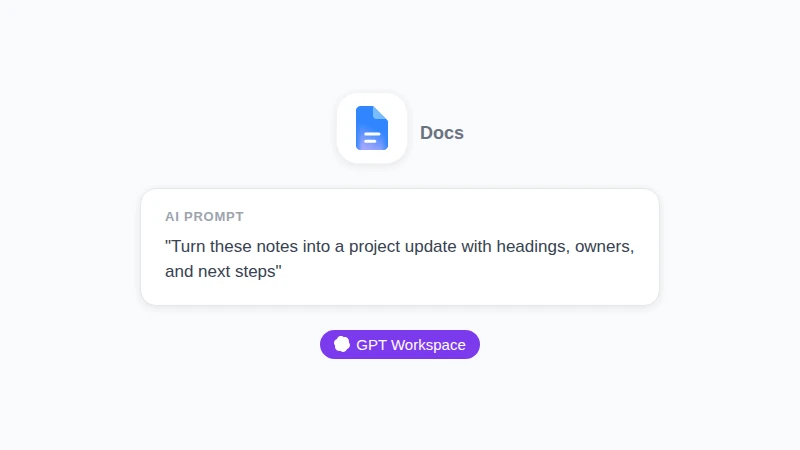
无论如何,你需要养成的习惯是一样的:快速捕捉粗糙的想法,然后利用 AI 模型对其进行结构化处理。你可以先录制一段语音备忘录,将转录的文本粘贴到文档中,然后让 GPT Workspace 将其转化为一份包含标题、负责人和后续步骤的项目进度报告。
保存这个提示词,以后就可以反复使用了。虽然转录的文本可能很杂乱,但 AI 模型的任务就是找出其中的逻辑结构,这与 Docs Live 在手机上所做的工作如出一辙。
Google Docs Live 常见问题解答 (FAQ)
总结
Google Docs Live 是解决“面对空白文档无从下手”的绝佳方案:对着手机说话,审核大纲计划,点击完成,一气呵成。不过,它目前仅限于移动端、英文环境以及较高级别的付费订阅方案。
不妨将 Docs Live 视为捕捉灵感的前半场,将 GPT Workspace 视为润色定稿的后半场。欢迎在 Google Docs 中尝试 GPT Workspace,让你的手机在通勤路上就帮你搞定初稿吧。