


Google Forms AI:Gemini全新数据洞察功能的亮点与局限
Google Forms AI 现已推出全新的 Gemini 数据洞察功能,支持通过 Python 自动分析表单回复并提取关键趋势。本文将为您详细解析该功能的操作步骤、适用的订阅方案与处理回复数量的上限限制,并探讨 GPT Workspace 如何作为补充工具弥补其不足,帮助您更高效地完成问卷分析。

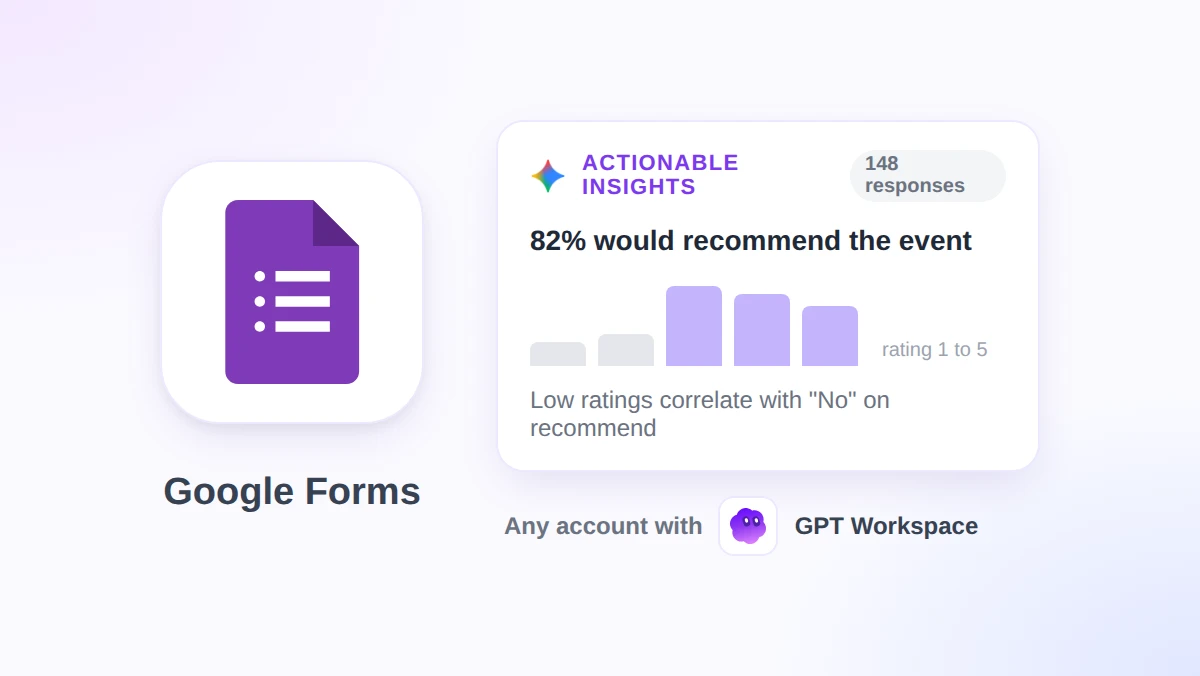
你的活动后问卷刚刚收集了148份回复,而有人希望你在周一开会前总结出三个核心要点。好消息是,截至2026年11月5日,Google Forms AI 已经能帮你自动搞定这份报告了:Gemini 会读取每一条回复,使用 Python 运行数据分析,并直接在“回复”标签页中列出建议的后续行动。
本指南将全面介绍这项全新的“可操作洞察 (actionable insights)”功能,包括生成报告的具体操作步骤、所需的订阅方案和回复数量门槛,以及它无法处理的表单类型。此外,我们还会介绍 GPT Workspace 如何填补 Gemini 的功能空白。这是一款 Chrome 扩展程序兼 Google Workspace 插件,能将 ChatGPT、Claude 和 Gemini 无缝接入 Forms、Docs、Sheets 和 Gmail 中。
简单来说:Gemini 的报告功能仅适用于符合条件的 Business、Enterprise、Education 和 Google AI 方案,且表单至少需要包含3个问题并收集到12份回复,同时完全不支持测验型表单。相比之下,GPT Workspace 支持任何 Google 账号,能回答关于任何表单的自由提问,包括测验表单和只有寥寥几份回复的普通表单。
Google Forms AI 现状:单个表单中的四大 Gemini 功能
自2025年起,Google 开始逐步将 Gemini 引入 Forms。随着2026年11月的更新,目前共有四项独立功能,每项功能都有特定的使用门槛。
| 功能 | 所在位置 | 使用条件 | 主要限制 |
|---|---|---|---|
| 帮我创建表单 (Help me create a form) | 新建空白表单,工具栏按钮 | 符合条件的方案,需使用电脑 | 会替换现有表单而非在原表单上编辑;不支持多部分表单 |
| 建议问题 (Suggest questions) | 编辑时的“问题”标签页 | 符合条件的方案 | 仅提供措辞修改帮助 |
| 回复摘要与主题 (Response summaries and themes) | “回复”标签页,每个文本问题下方 | 3至200份回复;主题功能在8至200份回复时效果最佳 | 不适用于测验或询问姓名等直接问题 |
| 可操作洞察 (Actionable insights, Beta版) | “回复”标签页,摘要视图 | 至少12份回复和3个问题 | 不适用于测验;仅支持英语 |
表单生成器是这四项功能中推出最早的,但限制也最多。Google 的 使用 Gemini 创建表单帮助中心页面 明确提示,它无法编辑你已有的表单:“它将用生成的表单替换现有表单”,并且不支持包含多个部分的复杂表单。
语言支持方面也参差不齐。Google 的 支持语言页面 显示,表单创建和问题建议支持29种语言,自动文本摘要支持的语言要少得多,而对于 Workspace 中的其他 Gemini 功能(包括可操作洞察),目前仅支持英语。
可操作洞察功能如何分析你的回复
其他三项功能每次只能处理一个文本问题。而“可操作洞察”能一次性读取表单中的所有问题,这才是真正的变革。
根据 Google 的 Workspace 更新公告,Gemini “通过编写和运行 Python 代码来分析回复,因此计数、百分比和对比等分析结果都基于你的实际回复数据”。这与让聊天模型“扫一眼”表格的原理完全不同,这也是为什么报告中每个百分比旁边都会附上精确的计数。
接着,Gemini 会寻找跨问题的关联性,例如,给活动打1分或2分的人,是否也是那些不愿意推荐该活动的人。报告最后会总结出最重要的核心要点,并列出一系列建议的后续行动。
Google 的 总结与分析回复帮助中心页面 指出,输出报告包含三个部分:执行摘要 (Executive Synthesis)、高级分析与关联 (Advanced Analysis & Correlations) 以及建议的后续行动 (Recommended Next Steps)。每一项发现都会以粗体标题呈现,下方附有带具体数据的项目符号列表。
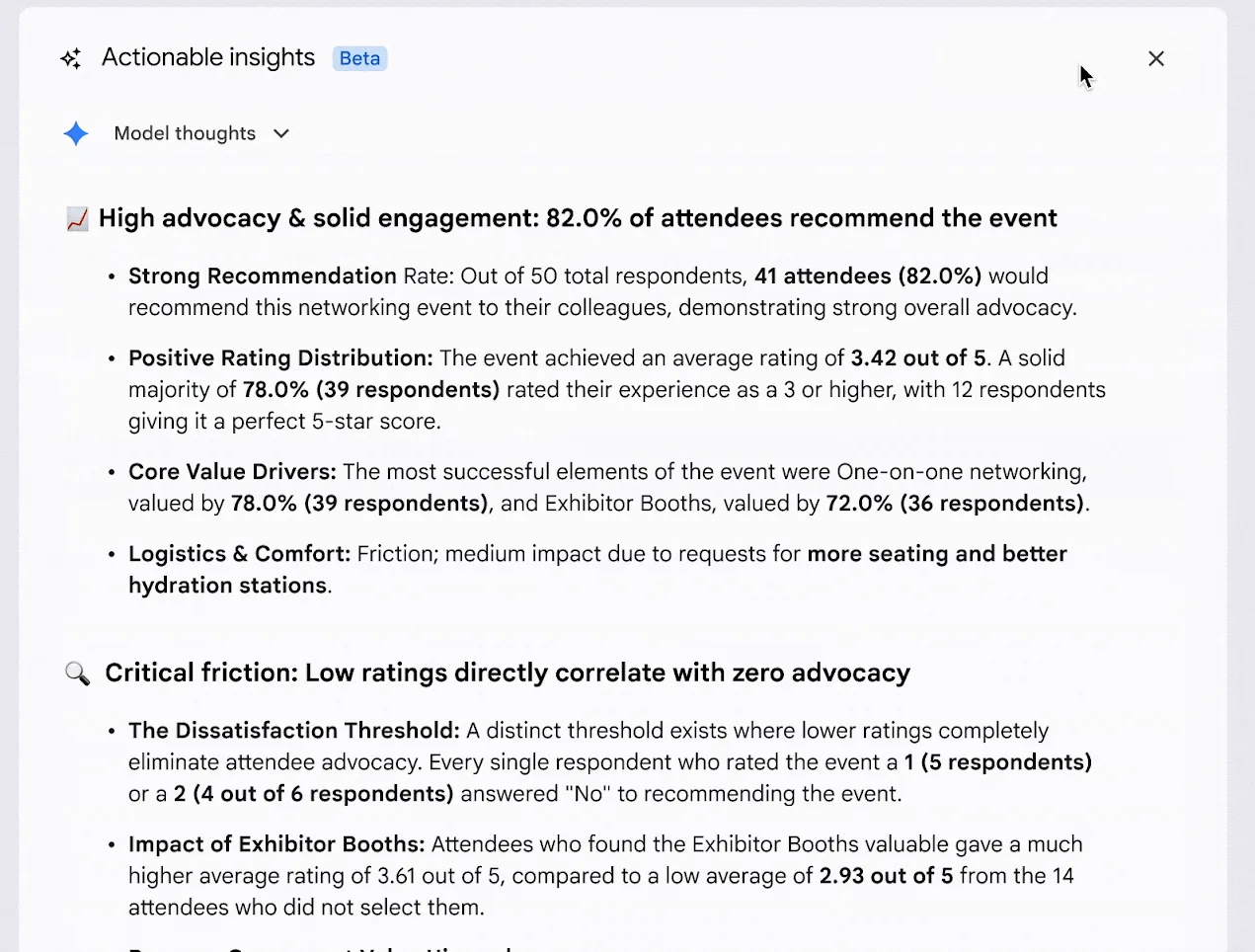
Google 的演示还在底部展示了一个“图表洞察 (Chart Insights)”部分,其中包含根据回复数据生成的条形图,以及一句解释图表内容的说明。下方设有“重试 (Retry)”和“复制 (Copy)”按钮,旁边则是标准的免责提示:Gemini 可能会犯错。
Google 指出,这种功能在三类表单中最为实用:活动与产品反馈、研究调查,以及注册或申请表单。它们的共同点是混合了评分题和选择题,这为关联分析步骤提供了可供比较的数据基础。
如何在“回复”标签页中生成洞察报告
以下步骤参考自帮助中心。所有操作均需在电脑端完成,且你必须是表单的所有者或拥有编辑权限。
- 打开表单并点击“回复 (Responses)”。 系统会首先加载“摘要 (Summary)”视图,左上角显示回复总数,右侧有一个“关联到 Sheets (Link to Sheets)”按钮。
- 找到“可操作洞察 (Actionable insights)”栏。 它位于摘要、问题和个人标签页的正下方,名称旁边带有 Beta 标签。点击 生成洞察 (Generate insights)。
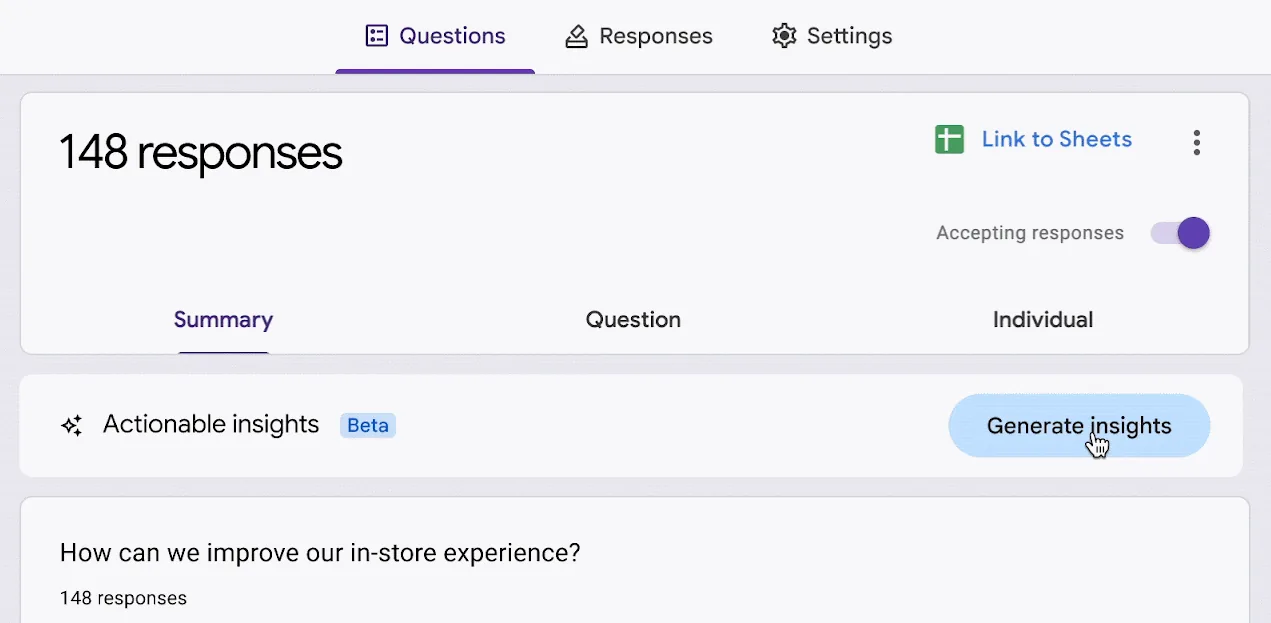
- 等待报告生成,然后查看推理过程。 帮助中心将该展开项称为“分析步骤 (Analysis steps)”,而在 Google 的演示中它被标记为“模型思考过程 (Model thoughts)”。无论叫什么,它都会展示 Gemini 是如何得出每个数据的。
- 评价、重试或复制。 你可以通过“好建议”或“差建议”发送反馈,点击“重试”生成一份新报告,或者点击“复制”将文本保存到剪贴板,以便粘贴到文档或邮件中。
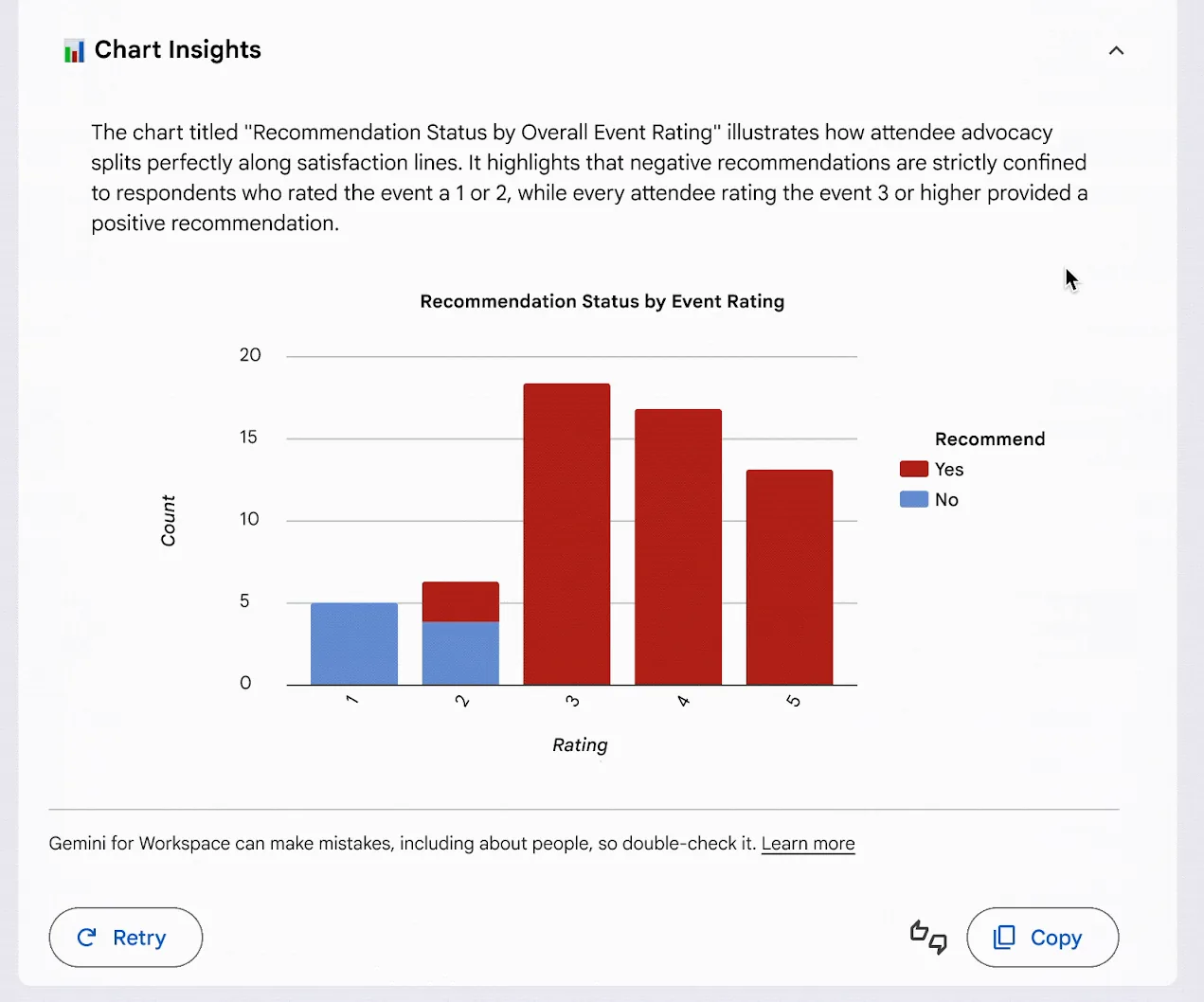
记得复制任何你打算引用的内容。Google 提醒说,文本摘要不会自动保存,必须手动复制或重新生成。洞察面板也只提供了“复制”和“重试”按钮,并没有保存选项。
谁能使用 Google Forms 洞察功能?为什么按钮可能会消失?
官方公告列出了符合条件的订阅方案。Business Starter、Enterprise Starter 和免费个人账号均不在支持之列。
| 账号类型 | 首批支持范围 |
|---|---|
| Google Workspace | Business Standard 和 Plus、Enterprise Standard 和 Plus、Education Plus |
| 教育版附加组件 | Google AI Pro for Education、Teaching and Learning |
| 个人 Google 账号 | Google AI 方案,包括 Google AI Pro 和 Ultra |
| 不支持 | Business Starter、Enterprise Starter、免费个人账号 |
该功能是逐步推送的。快速发布 (Rapid Release) 域名已于 2026 年 11 月 2 日开始推送,定期发布 (Scheduled Release) 域名则于 2026 年 11 月 19 日开始。Google 表示,每波推送最多可能需要 15 天才能覆盖所有用户。
管理员需要注意一个关键设置。用户必须开启智能功能和个性化设置,才能在 Workspace 应用中使用 Gemini。公告建议管理员在管理控制台中检查默认的个性化设置。
表单本身也必须符合条件。帮助中心列出了使用可操作洞察功能的前提:
- 至少包含 12 份回复和 3 个问题。
- 测验设置处于关闭状态。
- 如果表单关联了电子表格,需拥有该表格的访问权限。
- 必须使用电脑,因为所有步骤都以“在电脑上打开 Google Forms 表单”为前提。
 尝试 GPT Workspace
无需切换标签页,直接在 Google Docs、Sheets、Slides、Gmail 和 Drive 中使用 ChatGPT、Claude 和 Gemini。
免费开始使用分析表单回复:Forms 中的 Gemini 与 GPT Workspace 对比
两者都能读取你的表单回复并用通俗易懂的语言进行总结。区别在于谁能使用、哪些表单符合条件,以及你得到的是一份固定的报告还是一场互动对话。
| Gemini 可操作洞察 | GPT Workspace | |
|---|---|---|
| 支持账号 | Business Standard 及以上、Education Plus、Google AI 方案 | 任何 Google 账号(包括 Business Starter 和免费 Gmail),提供免费额度 |
| 最低数据要求 | 12 份回复和 3 个问题 | 无最低限制;表单有多少回复就读取多少 |
| 测验表单 | 不支持 | 支持:可分析哪些问题错误率最高以及最常见的错误答案 |
| 输出内容 | 一份固定报告:综合摘要、关联分析、后续行动、图表 | 回答你的提问:平均值、按组划分、带引用的主题、单条回复 |
| 后续操作 | 点击“重试”重新生成整份报告 | 在同一对话中继续提问 |
| AI 模型 | Gemini | ChatGPT、Claude 或 Gemini |
| 运行位置 | Google Forms 的“回复”标签页 | GPT Workspace 聊天界面,或编辑器内的 GPT for Forms 侧边栏 |
| 支持语言 | 仅限英语 | 支持用你的母语进行提示和回答 |
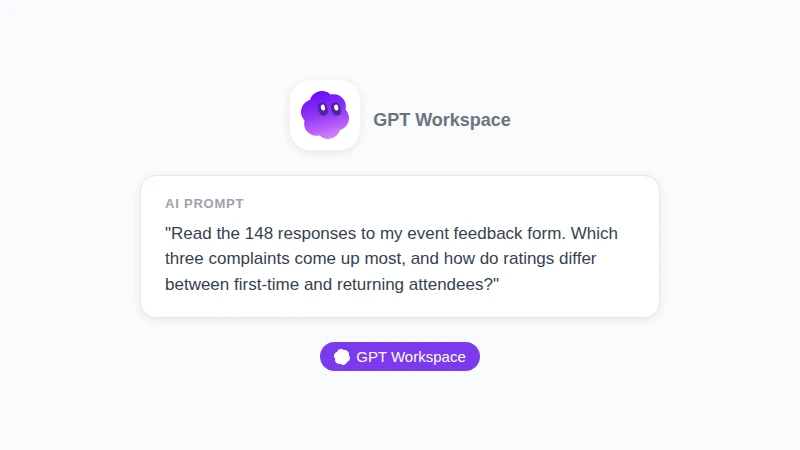
插图说明(非截图): GPT Workspace 能够回答的关于表单的自由提问示例。在同一个提示词中,它指定了表单名称,要求列出投诉排名,并请求对两个群体进行对比。
上面的提示词正是 Gemini 报告无法处理的问题类型。Gemini 洞察功能是自己决定分析什么内容;而 GPT Workspace 则是等你提问,然后读取所有回复,并提供计数、群体划分和代表性引用来回答你。
只需在聊天中说出表单名称,你就可以直接 分析 Google Forms 回复,完全不需要导出任何数据。
Gemini 的优势在于:它已经内置在“回复”标签页中,无需安装,而且基于 Python 的精确计数对于初步阅读来说是一个非常强大的默认选项。如果你的团队使用的是 Business Standard 方案,工作语言为英语,并且从不使用测验表单,那么它绝对是首选。
我们更全面的 GPT Workspace vs Gemini 指南详细探讨了在 Docs、Sheets 和 Gmail 中两者该如何取舍。
结合两者的工作流:从初步阅读到跟进邮件
这两款工具与其说是竞争对手,不如说是天作之合。以下是处理反馈表单时最节省时间的操作顺序:
- 首先生成洞察报告。 让 Gemini 来完成繁琐的计数工作。将执行摘要和建议的后续行动复制到文档中作为草稿。
- 打开分析步骤并手动核对一个数据。 随便挑一个百分比,切换到“问题”视图,确认计数是否准确。Google 自己的提示也说 Gemini 可能会犯错,而抽查一次只需一分钟。
- 向 GPT Workspace 询问报告遗漏的问题。 比如是哪个细分群体拉低了评分,哪三句话最能代表首要投诉,以及跟进邮件该对回答“否”的人说些什么。
- 将 Gemini 无法处理的任务交给 GPT Workspace。 测验、回复少于 12 份的表单以及其他语言的调查问卷,GPT Workspace 都能轻松应对。在编辑器中,你可以从“扩展程序”菜单打开免费的 GPT for Forms 插件,并在侧边栏中总结答案。
- 将大型数据集转移到 Sheets。 点击“关联到 Sheets”,然后在电子表格中运行分析。我们的 如何在 Google Sheets 中使用 AI 指南涵盖了相关函数,而早期的 ChatGPT for Google Forms 文章则展示了如何根据学到的经验起草下一份问卷。
插图说明(非截图): Gemini 内置洞察功能与 GPT Workspace 的并排展示。上方的对比表格列出了各自涵盖的功能范围。
常见问题解答 (FAQ)
结论
Google Forms AI 终于不再局限于“建议问题”了。只要你使用的是符合条件的方案,表单至少有 12 份回复和 3 个问题,且不是测验,可操作洞察功能就能将一堆杂乱的回复转化为带有精确计数的发现、关联分析和后续行动建议。
对于不符合上述条件的表单,以及固定报告无法回答的后续问题,GPT Workspace 能够在任何 Google 账号上读取相同的回复,并允许你自由选择 AI 模型。立即安装它,打开你的下一份问卷,让这两款强大的工具并肩为你工作吧。