如何在 Google Docs 中为图片添加题注(现已内置)
学习如何在 Google Docs 中使用全新的内联题注工具为图片添加题注。本教程将详细指导您如何为文档图像插入描述,随后通过交叉引用功能在正文中添加指向这些图片的链接,并汇总生成一个包含所有图片及其对应页码的完整图表目录,全面提升排版效率。

多年来,如果有人问如何在 Google Docs 中为图片添加题注,最真实的答案往往是一些“曲线救国”的方法:比如敲一行容易跑偏的文本、建一个无边框表格,或者干脆用绘图工具。但这一切在2026年11月18日迎来了改变,Google 终于为 Docs 加入了真正的题注工具。
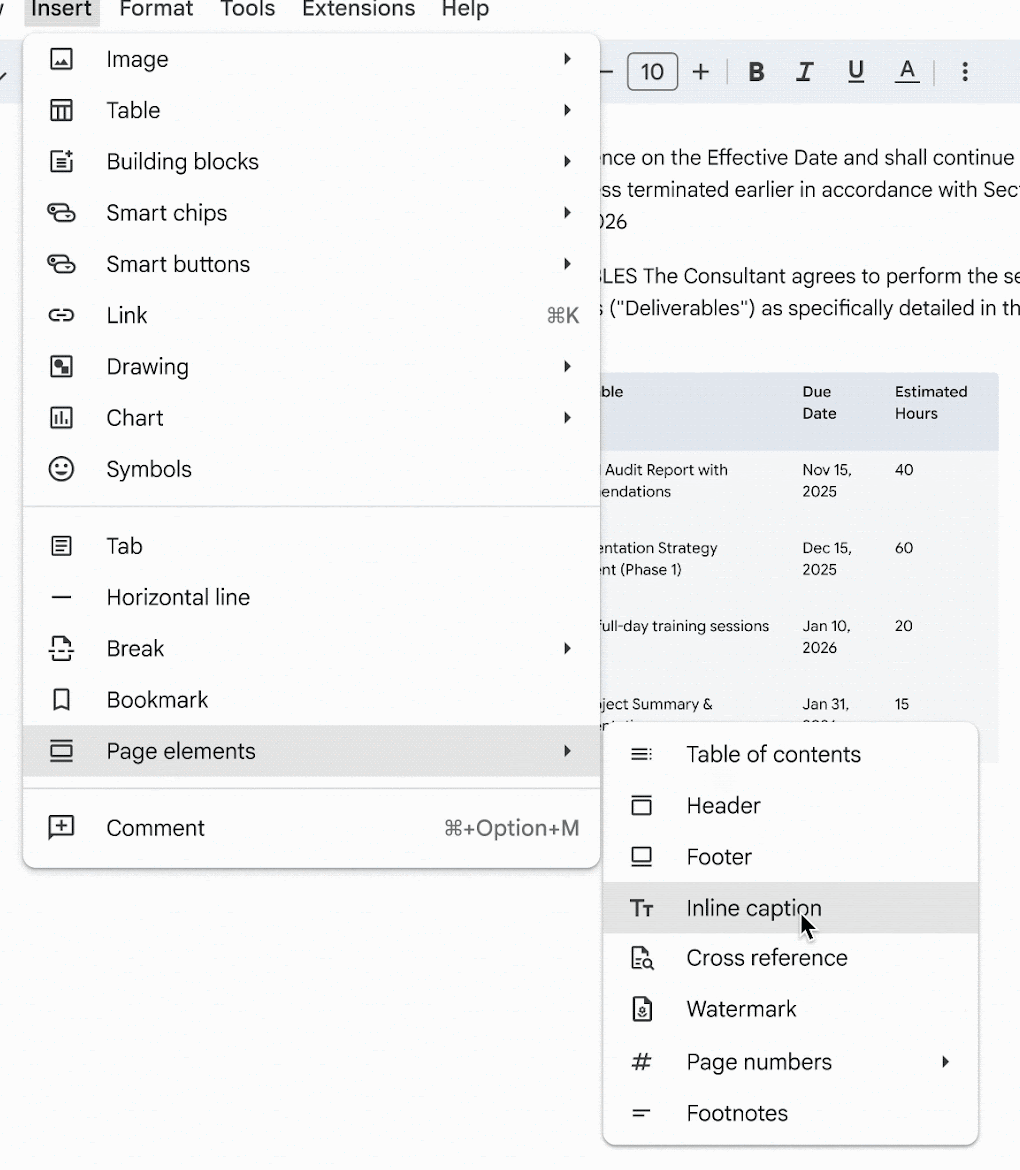
简单来说:选中图片,点击“插入”(Insert),选择“页面元素”(Page elements),然后点击“内联题注”(Inline caption)。输入题注内容,选择一个标签(例如“图”),最后点击“插入”即可。
Docs 会自动添加标签和编号。Google 表示,无论图片如何增删,这些编号都会自动保持顺序。当然,具体的题注文字还是得由您自己来写,这时候 GPT Workspace 就能派上用场了:这是一款 Chrome 扩展程序兼 Google Workspace 插件,能将 ChatGPT、Claude 和 Gemini 直接无缝集成到 Docs、Sheets、Slides 和 Gmail 中。
核心更新:Google Docs 现已原生支持题注
Google 在2026年11月18日的 Workspace 更新公告 中,为 Docs 引入了三个相互关联的新工具。这三个工具都位于同一个子菜单下。
| 工具 | 功能说明 | 位置 |
|---|---|---|
| 内联题注 (Inline caption) | 为元素添加带编号的标签(如“图 1”或“表 1”),或自定义标签 | 插入 > 页面元素 > 内联题注 |
| 交叉引用 (Cross reference) | 将正文链接到题注,链接文本会随题注自动更新 | 插入 > 页面元素 > 交叉引用 |
| 题注目录 (Table of captions) | 生成带有页码且可点击的题注列表 | 插入 > 页面元素 > 题注目录 |
这次更新的最大亮点在于自动编号功能。正如 Google 所描述的那样,这些标签“会在添加、重新排序或删除题注时,自动按顺序进行排列和重新编号”。
适用对象
- 账号类型: 所有 Google Workspace 客户、Workspace Individual 订阅者以及个人 Google 账号。
- 价格: 无需付费订阅或购买 Gemini 附加组件,免费的个人账号也能直接使用。
- 上线时间: Google 表示该功能在快速发布 (Rapid Release) 和定期发布 (Scheduled Release) 域名中均“现已可用”。
- 管理员: “此功能没有管理员控制选项”,因此无需任何人手动开启。
如何在 Google Docs 中为图片添加题注:详细步骤
以下步骤参考了 Google 关于内联题注的帮助文章以及发布公告中的演示。
- 选中图片。 点击您想要添加标签的图片、图表、表格或公式。
- 打开题注工具。 依次点击“插入”(Insert)、“页面元素”(Page elements),然后选择“内联题注”(Inline caption)。
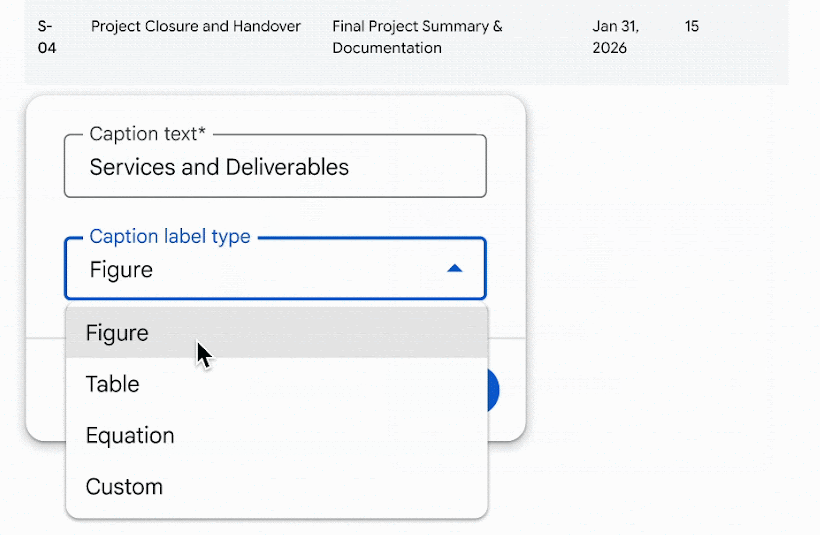
- 输入题注。 在 Google 的演示中,所选元素的下方会弹出一个带有“题注”文本框的小卡片。
- 选择标签类型。 “题注标签类型”菜单提供了“图”(Figure)、“表”(Table)、“公式”(Equation) 和“自定义”(Custom) 选项。
- 点击插入。 题注会显示在该元素的下方,标签和编号会自动加在您输入的文字前面。
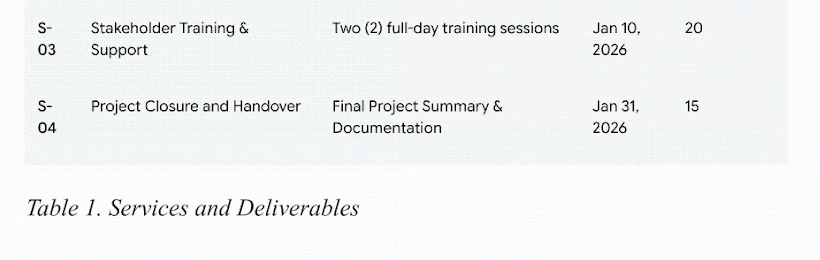
对下一张图片重复上述步骤。Docs 会自动分配下一个编号,您再也不用手动去敲“图 2”了。
自定义标签与编号
在“插入”按钮旁边,卡片上还有一个“自定义”(Customize) 按钮。Google 的帮助文章详细介绍了“内联题注”面板中更全面的选项。
| 选项 | 控制内容 |
|---|---|
| 题注类型 (Caption type) | 图、表、公式,或您自己添加的自定义标签 |
| 在题注中包含标签 (Include label in the caption) | 题注类型是否显示在最终的题注中 |
| 编号样式 (Numbering style) | 编号的显示格式 |
帮助文章并没有列出所有具体的编号样式。不过在 Google 的演示中,同一个题注在不同画面里分别显示为“Table 1”和“Table I”,这说明罗马数字应该是选项之一。
哪些元素可以添加题注
该工具并不局限于图片。帮助文章中提到了图形、图表、表格、图片和公式,并指出题注可以“带有或不带连续编号”使用。
如果您的图形是一个图表,请先把它制作出来。我们关于如何在 Google Docs 中制作饼图的指南涵盖了这部分内容。
交叉引用:在正文中链接到题注
手动输入的“见图 3”,一旦在前面插入了一张新图就会立刻失效。交叉引用完美解决了这个问题:它是一个指向题注的链接,且链接文本直接提取自题注本身。
Google 的帮助文章是这样解释两者的区别的:“与显示静态文本的传统链接不同,这些交叉引用可以根据题注动态更新其显示文本。”
不过有一个前提条件。帮助文章指出:“在添加交叉引用之前,您必须在文档中至少插入一个题注。”
- 放置光标。 将光标放在句子中需要出现引用的位置。
- 打开面板。 依次点击“插入”(Insert)、“页面元素”(Page elements)、“交叉引用”(Cross reference),然后选择“插入交叉引用”(Insert cross reference)。
- 选择引用类型: 图、表、公式或自定义标签。
- 选择题注。 从带有该标签的题注列表中选择目标题注。
- 选择显示格式。 Google 的演示中选择了“标签、编号和题注”(Label, number and caption),下方还有一个预览框。
- 点击插入。 引用将以链接的形式出现在光标处。
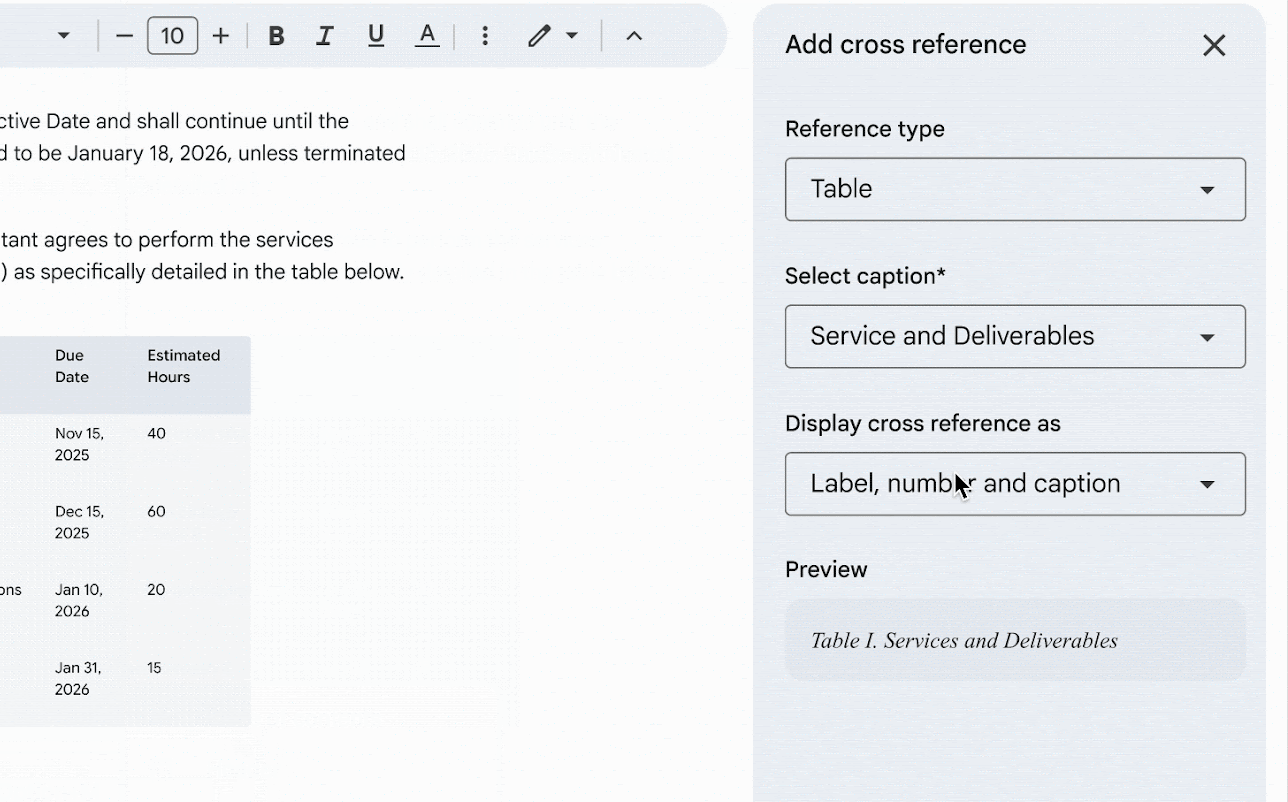
编辑后刷新交叉引用
发布公告中提到显示文本“会更新以反映题注的变化”。帮助文章补充了一个手动步骤:“如果您更新了视觉元素的题注,您可以刷新来更新链接。”
- 单个引用: 点击链接文本,然后点击“刷新交叉引用”(Refresh cross-reference)。
- 所有引用: 依次点击“插入”、“页面元素”、“交叉引用”,然后点击“全部刷新”(Refresh all)。

题注目录:可点击的图表列表
长篇报告通常会在开头附上图表目录。Docs 现在可以根据您的题注自动生成目录,Google 将其描述为“包含题注和页码的可点击列表”。
- 放置光标。 将光标放在目录需要插入的位置。
- 打开面板。 依次点击“插入”、“页面元素”,然后选择“题注目录”(Table of captions)。
- 选择题注标签类型, 例如“图”。
- 勾选“包含标签和编号”(Include label and numbers), 以便在每个条目中显示标签和编号。
- 点击插入。
帮助文章提到该目录拥有专属的更新按钮,因此请将以下操作作为您最终检查文档的一部分。
| 任务 | 操作方法 |
|---|---|
| 编辑后更新 | 选中目录,然后点击“更新题注目录”(Update table of captions) |
| 更改布局 | 选中目录,点击“更多”(More),然后选择“编辑题注目录”(Edit table of captions) |
| 删除目录 | 选中目录,点击“更多”,然后选择“删除题注目录”(Delete table of captions) |
在无页码文档中,有一个细节很容易被忽略。根据帮助文章,“无页码格式会隐藏题注目录中的页码以及点或虚线分隔符”,因此您需要将文档切换到页面格式才能看到它们。
Google 的发布演示到交叉引用就结束了,因此目前还没有该面板的官方截图。虽然发布公告和帮助文章给出了相同的路径,但演示视频中的子菜单里也没有列出“题注目录”。
Google Docs 题注对比 Word,以及过去的替代方案
Word 支持题注功能已经很多年了,如果您的团队同时使用这两款软件,那么对比一下还是很有必要的。微软的支持页面显示,该命令位于“引用”选项卡中。
| 功能 | Google Docs | Microsoft Word |
|---|---|---|
| 位置 | 插入 > 页面元素 > 内联题注 | 引用选项卡 > 题注组 > 插入题注 |
| 标签 | 图、表、公式、自定义 | 图、表、公式,或您输入的标签 |
| 重新编号 | Google 表示在添加、重新排序或删除时会自动重新编号 | 插入题注时自动编号。删除或移动后,“必须手动启动题注更新” |
| 图表目录 | 题注目录 (Table of captions) | 图表目录 (Table of figures) |
Google 还表示,新工具兼容 Microsoft Word (.docx) 文件,“因此在导入和导出时,您的格式会保持完好”。目前我们还没有看到独立的双向兼容性测试,所以在发送重要合同之前,建议您先导出一份副本并检查一下编号。
什么时候旧的替代方案依然适用
如果您搜索这个话题,可能依然会看到很多替代方案。以下四种方法来自 How-To Geek 的指南(最后更新于2023年9月,当时 Docs 还没有原生题注功能)。
| 方法 | 工作原理 | 适用场景 |
|---|---|---|
| 图片下方添加文本 | 将图片设置为“嵌入文本”,在下方输入文字 | 只需要一个快速标签,不需要编号 |
| 绘图工具 | 插入 > 绘图 > 新建,然后添加图片和文本框 | 题注必须与图片作为一个整体移动 |
| 无边框表格 | 创建一个 1 x 2 表格,图片放上面,边框设为 0 pt | 希望图片和题注固定在一个区块内 |
| Caption Maker 插件 | 使用通用标签一次性为所有元素添加题注 | 较旧的文档已经依赖于该插件 |
前三种方法本质上只是纯文本和排版技巧。Docs 不会为它们编号,交叉引用或题注目录也无法指向它们。
使用 GPT Workspace 撰写题注内容
Docs 现在可以搞定标签和编号了。但“图 1”后面的具体描述依然得由您来完成,如果一份报告里有二十张图,这绝对是一项耗时的文字工作。
一个优秀的题注应该用一句话说明图表展示了什么以及为什么重要。GPT Workspace 可以根据您已有的文本,直接为您起草这句话。
- 在文档中打开 GPT Workspace 侧边栏, 并选择一个 AI 模型:ChatGPT、Claude 或 Gemini。

- 选中讨论该图片的段落, 让侧边栏获取上下文信息。
- 请求生成题注。 说明所需的长度以及必须提及的内容。
- 将结果粘贴 到“题注”文本框中,然后点击“插入”。
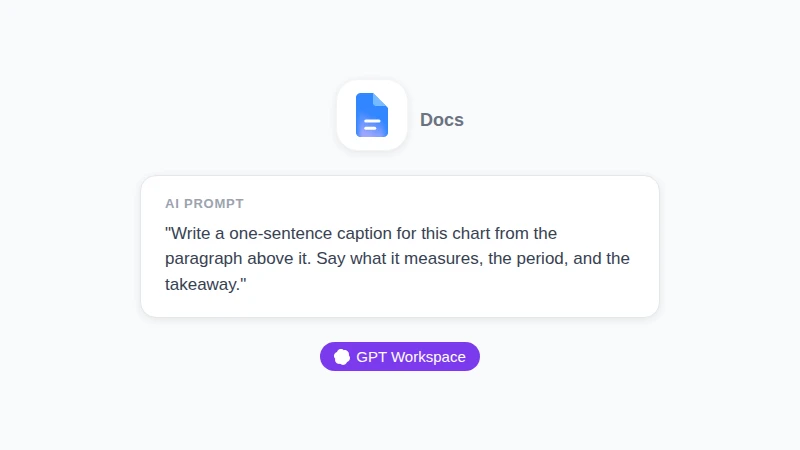
示意图(非截图):您可以在 Docs 的 GPT Workspace 侧边栏中输入的请求示例。它指定了长度以及题注必须包含的三个要素。
以下提示词 (Prompts) 涵盖了常见的应用场景。
| 目标 | 提示词 |
|---|---|
| 初稿 | “根据图表上方的段落,为该图表写一句题注。说明它衡量的内容、时间段以及核心结论。” |
| 统一风格 | “重写这些题注,让每个题注都以名词短语开头,使用句首字母大写,并保持在 15 个字以内。” |
| 缩减字数 | “将此题注精简为一行,但保留单位和年份信息。” |
| 表格题注 | “为一个包含服务、交付物、截止日期和预估工时的表格写一个不超过 10 个字的题注。” |
需要明确两点限制。GPT Workspace 负责撰写文字,而标签、编号和交叉引用则由 Docs 原生功能提供。
此外,您需要给 AI 提供一些基础信息。比如图表周围的段落,或者用一句话简单描述图片展示的内容。
 免费体验 GPT Workspace
在 Google Docs、Sheets、Slides、Gmail 和 Drive 中直接使用 ChatGPT、Claude 和 Gemini。告别繁琐的标签页切换。
免费开始使用第一次使用侧边栏?我们关于如何在 Google Docs 中使用 ChatGPT 的教程涵盖了设置步骤,而 ChatGPT 拨款申请写作指南 则展示了它在处理正式长文档时的强大能力。
GPT Workspace 提供带有使用额度限制的免费计划,您也可以通过付费计划来提升额度。
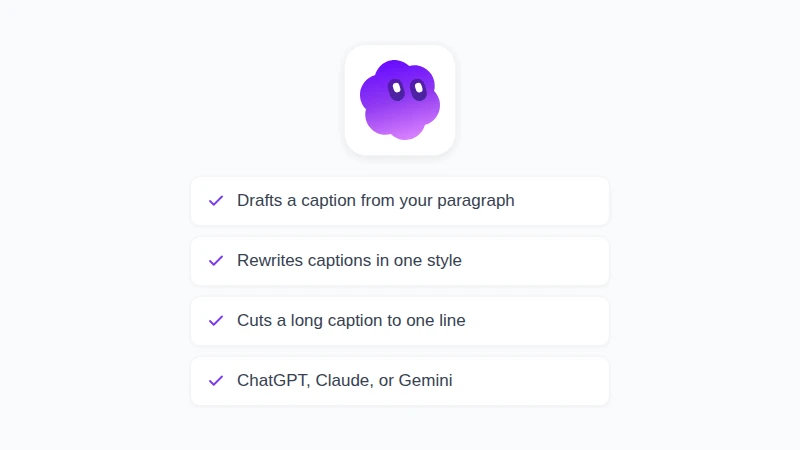
示意图(非截图):GPT Workspace 在题注生成中的作用。标签、编号和链接依然由 Docs 提供。
常见问题解答 (FAQ)
总结
如今,要在 Google Docs 中为图片添加题注,您再也不用在绘图工具和无边框表格之间纠结了。只需选中图片,依次打开“插入”、“页面元素”、“内联题注”,剩下的标签、编号、交叉引用以及图表目录,统统交给 Docs 来处理。
当然,Docs 无法替您撰写题注的具体内容。而 GPT Workspace 可以在同一个文档中,根据您自己的段落直接起草题注。现在就安装它,一气呵成为您的下一张图表添加完美的题注吧。