






如何在 Google Docs 中制作饼图:从建表到插入的完整教程
详解在 Google Docs 中制作饼图的方法:先在 Google Sheets 中整理数据并生成饼图,再一键联动插入文档。本指南逐步讲解数据准备、图表插入、格式美化与数据同步更新,帮你快速做出清晰专业的饼图。


你正对着一份 Google Doc,光标一闪一闪,翻遍了菜单却找不到需要的图表选项。这其实是在 Google Docs 中制作饼图时最常见的起点,因为 Docs 本身并不能从零绘制图表,它要么从 Google Sheets 引入图表,要么接受一张静态图片。实际的选择也很简单:优先使用与 Sheets 联动的图表,只有在需要固定快照时才用图片。
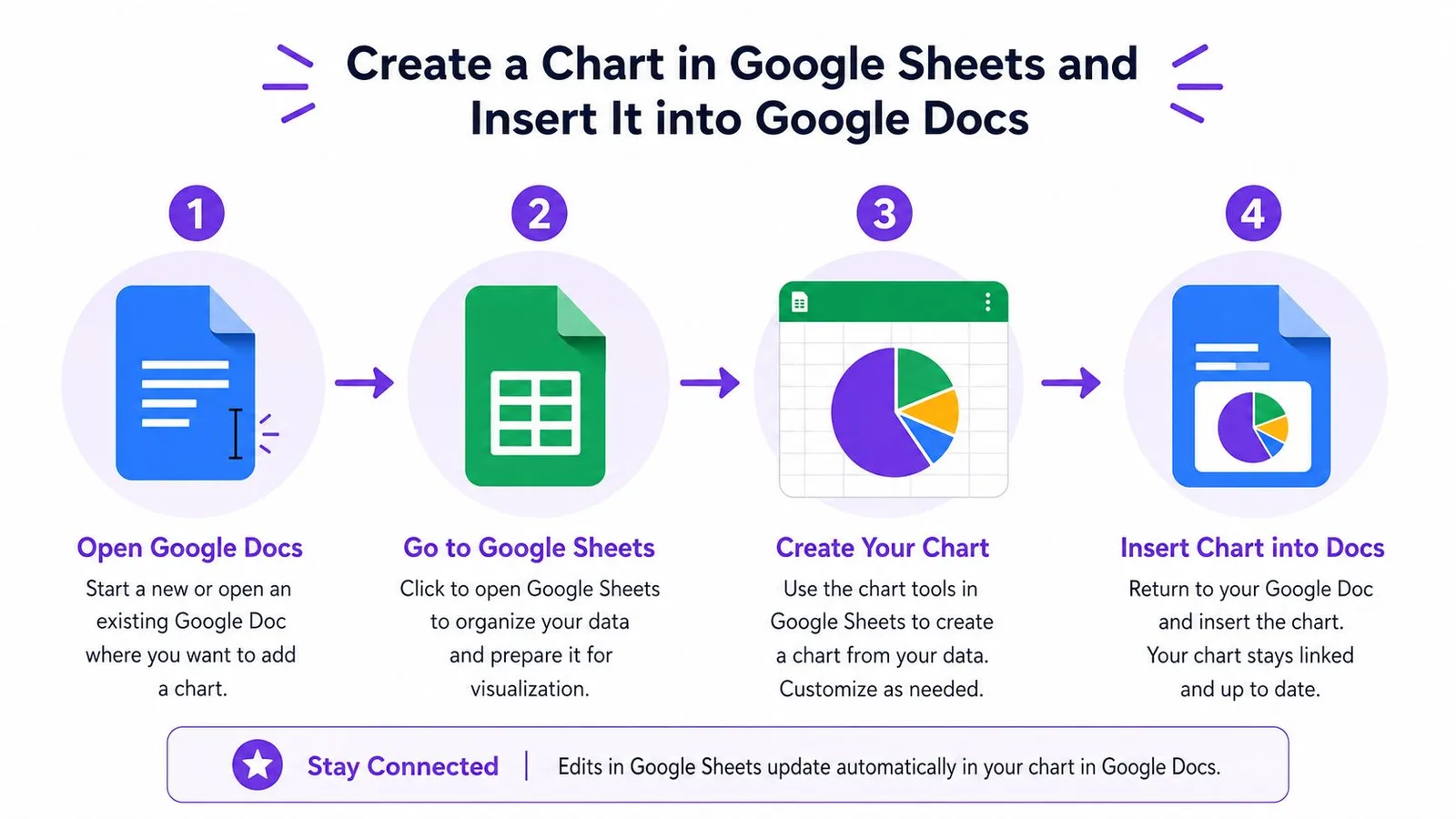
如果你在工作时想随手查一份流程参考,GPT Workspace 就内嵌在 Google Docs 和 Sheets 里,与这套环境天然契合。
目录
- 把饼图快速插入文档的最优路径
- 在 Google Sheets 中正确整理数据
- 把 Sheets 中的饼图插入 Google Docs
- 设置图表格式,让扇区一目了然
- 联动图表还是粘贴图片,该怎么选
- 数字更新后,让图表保持最新
- 快速核对清单,以及什么时候不该用饼图
把饼图快速插入文档的最优路径
最快的做法,是把饼图当作一个Sheets 对象插入 Docs,而不是在 Docs 里原生绘制。整个流程是:先在 Sheets 里准备表格数据,把数据变成图表,再把图表作为对象带进文档,之后可以选择保持联动,或者冻结成快照。
如果你想尽快拿出一份能见人的成果,就走我最常用的一条路:在 Sheets 里做图,插入 Docs,保持联动。在其他地方(比如 Slides)做图,往往要多做不少收尾工作,却没什么实际收益。粘贴静态图片也有它的用武之地,但前提是图表已经定稿,而且你确定数字不会再变。
实用原则: 如果文档发布后数字还可能变动,就别急着把图表压成图片,除非你能接受它从此定格。
取舍在图表落到页面上之后就会显现。联动图表可以保持最新,但你也得留意数据过期和格式走样的问题。粘贴图片则没有这些烦恼,不过如果周边排版处理不好,它很容易看起来像一张随手截的截图,而不是能直接放进报告的配图。
如果你希望在 Docs 和 Sheets 之间流畅切换,GPT Workspace 同样内嵌在这套环境里,用起来毫无违和感。
在 Google Sheets 中正确整理数据
饼图要看得清楚,源头表格必须干净。在 Sheets 中,把类别名称放在 A 列,数值放在 B 列,表头可以写成类别和金额。Google 的图表逻辑默认用第一列做标签、第二列做数值,多余的列通常会被图表范围忽略,所以表格布局要保持精简、有的放矢(参见 Google Docs 图表帮助文档)。
下面这张表是一个营销费用示例,你可以直接复制到 Sheets 里使用。
饼图数据示例
| 类别 | 金额 |
|---|---|
| 搜索 | 40 |
| 社交 | 25 |
| 邮件 | 15 |
| 引荐 | 10 |
| 直接 | 10 |
这样的表格一眼就能看明白:数值加起来是一个整体,各扇区的大小也一目了然。数据区域里不要出现合并单元格、中间夹杂的空行,也不要在数值列里混入文本。另外,别把百分比写成带百分号的文本,因为图表需要的是数值,而不是伪装成数值的标签。
很多人栽跟头不是因为图表难做,而是因为数据格式没整理好。数据区域一旦混乱,饼图就会忠实地把这份混乱呈现出来。我也建议别拿一张半成品表格来做图,尤其是相邻单元格里还有批注或无关备注的情况,因为那会大大提高你选错数据区域的概率。
如果你想进一步了解 Sheets 排版的常见坑,这篇 Google Sheets 合并单元格指南 就是那种用过一次就会收藏的配套参考。
把 Sheets 中的饼图插入 Google Docs
数据整理好之后,回到文档,把光标放在图表要出现的位置。依次点击 插入 > 图表 > 来自 Sheets,然后在文件选择器里选中对应的电子表格。预览卡片通常允许你在导入前切换工作表标签,务必利用这一步确认自己选的是目标数据区域,而不是名字相近的邻近标签页。
关键选项是链接到电子表格。如果图表需要一直跟随源数据、反映后续修改,就保持开启;只有当你想要一份永不随表格变动的固定副本时才关闭它。图表会以默认尺寸落入文档,插入后你可以像移动其他对象一样随意调整位置。
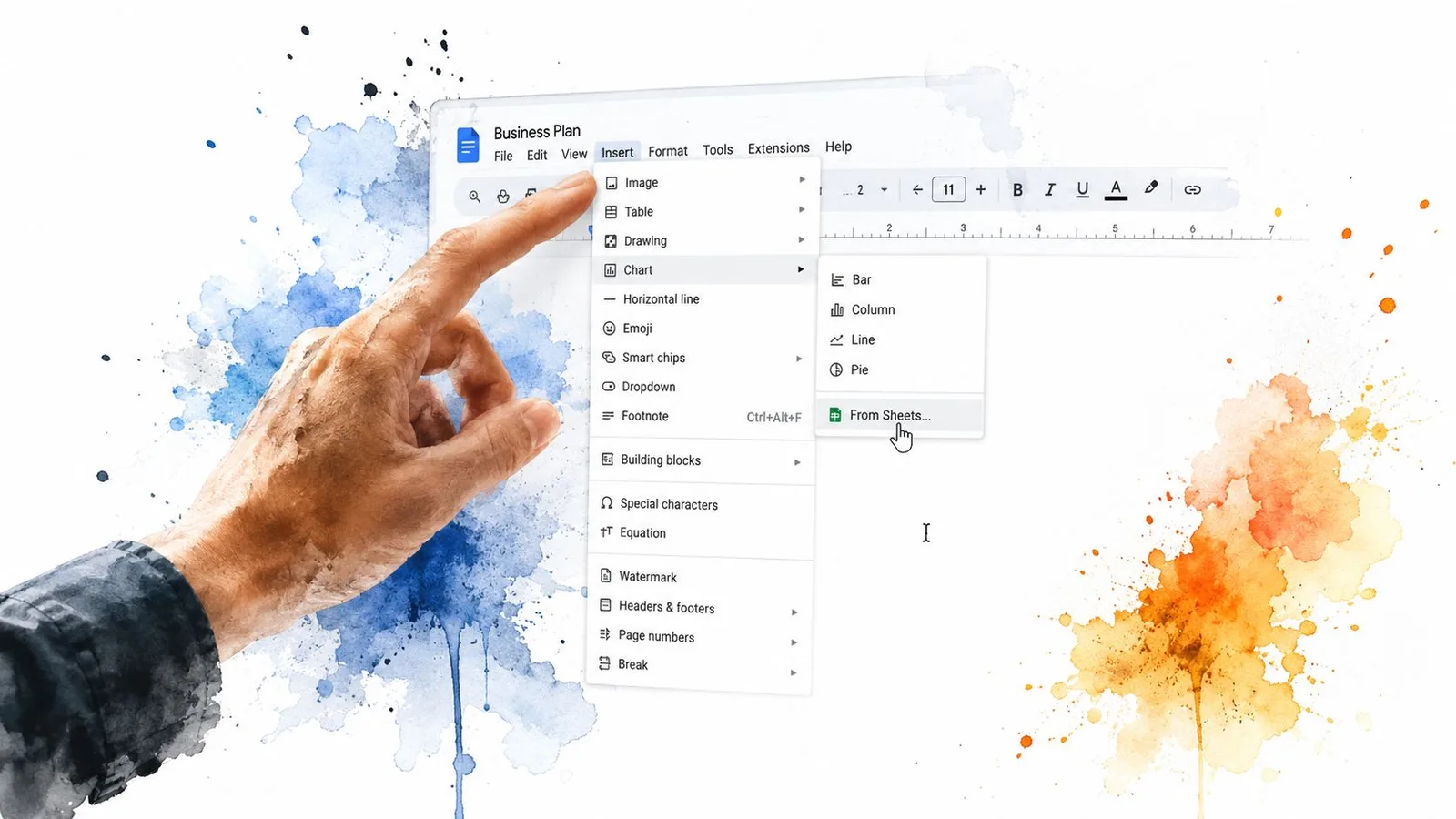
对于团队协作文档,联动插入通常是更稳妥的选择,因为图表始终与源表格绑定。静态插入则适合最终交付文件或归档报告,也就是你不希望后续数据变动影响文档内容的场景。如果把图表粘贴成图片,跨平台分享确实更方便,但也就失去了从 Sheets 刷新扇区数据的能力。
我见过最多的失误,是导入了错误的工作表,等图表已经进了 Docs 才发现。点导入之前,先核对文件,再核对工作表。多看这一眼,就能省去删掉错误图表、重新插入的来回折腾。
设置图表格式,让扇区一目了然
在 Docs 中点击图表,侧边栏会打开图表编辑器。先从设置选项卡开始,因为图表类型和数据源是否与你的意图一致,就在这里见分晓。确认图表类型为饼图,检查将第 1 行用作标题和将 A 列用作标签设置无误,并核实数据范围指向的正是你在 Sheets 里准备的那张两列表格。
接下来进入自定义选项卡,在这里,可读性的优先级高于装饰性。图表标题要填在标题字段里,如果源数据需要背景说明,可以加个副标题。饼图最关键的一项设置是扇区标签,因为你要决定读者在图上直接看到的是数值、百分比还是类别名称。Google Sheets 在饼图的自定义选项中提供了这一设置,正好可以在这里提前避免无标签扇区沦为猜谜(参见 加拿大统计局的图表可用性说明)。
当图表要放进报告时,克制的颜色主题比默认的高饱和原色更耐看。扇区边框颜色也能帮助区分相邻的扇区,尤其是两个类别颜色相近的时候。如果展示的类别需要快速读取,一个配色干净、带标签的扇区,往往胜过一张漂亮却让人看不懂的图。
标注了**类别(XX%)**的图表,远比逼读者逐个扇区手动解读的图表更省力。
这个差别听起来很小,但在一份团队共享的文档里,它决定了读者从看到图到抓住重点的速度。标签设置绝不是装饰,它是让图表从“好看”变成“好用”的关键一环。
联动图表还是粘贴图片,该怎么选
图表进入文档后,你就要在保持联动和压成静态图片之间做选择。联动版本始终与 Sheets 相连,源文件里的修改在刷新后可以同步到文档。图片版本是静态的,听着局限,但也意味着即使电子表格被重命名、移动或取消访问权限,图表也不会失效。
| 决策维度 | 与表格联动 | 粘贴为图片 |
|---|---|---|
| 数据更新 | 可从电子表格刷新 | 无法刷新 |
| 修改标签和数值 | 在 Sheets 中统一管理 | 干净地修改较麻烦 |
| 可移植性 | 取决于源文件访问权限 | 完全内嵌于文档 |
| 最适合场景 | 持续更新的报告和共享草稿 | 定稿快照和归档文件 |
联动图表很适合协作式报告,因为数据的唯一可信源始终留在 Sheets 里。缺点在于权限管理:如果同事用另一个账号改动了表格,或者你失去了文件访问权限,图表的表现就可能偏离预期。图片路线则没有这个隐患,但代价是每次修正都得手动替换。
对于传阅之后还会继续演进的团队文档,联动通常是更好的选择;而对于注定要定格的文档,图片更省心。Google Docs 还支持将图片作为带尺寸控制的对象插入文档,所以当你确定图表不会再变动时,静态路线就显得格外顺手(参见 Google Docs 图片 API)。
数字更新后,让图表保持最新
联动图表并不会在你盯着文档看的时候实时刷新。如果有人改了表格,Docs 里的视图可能一直停留在旧数据上,直到你手动刷新。这是共享报告中最常见的翻车场景:一个人改好了数字,另一个人读的还是昨天的版本。
选中图表后,点击图表框右上角的下拉箭头,选择更新。只要源表格还在原位、图表链接完好,刷新就会把新数值拉进文档。另外,只要源文件位置没变,重新打开文档时图表一般也会随之更新。
核对清单: 打开源表格,确认链接仍然有效,从下拉菜单刷新图表,然后对照新的类别名称复查扇区标签。
如果修改之后图表看起来不对劲,先别急着推倒重做。重新打开电子表格,确认数值仍在预期的单元格里,然后回到 Docs 刷新图表。这一套流程,正是“图表始终可信”和“图表悄悄失真”之间的分水岭。
对于常年在表格驱动型文档里打转的人来说,如果工作重心是数据清理、打标签或围绕图表起草文字,而不是替换图表本身,GPT Workspace for Sheets 可以很好地嵌入这套流程。
快速核对清单,以及什么时候不该用饼图
只要按部就班,整个流程其实并不复杂:在 Sheets 里搭好两列表格,选中准确的数据范围,打开图表侧边栏,在设置中选择饼图,然后回到 Docs,使用插入 > 图表 > 来自 Sheets。之后确认联动设置,把图表挪到合适位置,再调整好标签,读者就不用靠猜了。
饼图最适合展示同一个整体中各部分的占比,尤其是扇区数量不多、数值便于比较的时候。而当类别太多、扇区大小相近、数据中含负数,或者你想呈现时间趋势时,它就会力不从心。这些场景下,条形图能让比较更快,跨组的部分与整体关系则往往用堆叠条形图更清晰。
真正的检验标准,不是 Google Docs 能不能显示饼图,而是这张图能不能帮读者更快读懂报告。如果答案是否定的,更好的做法是换一种图表,而不是硬逼饼图去干它不擅长的活。
如果你的团队每周都要在 Google Docs 和 Sheets 里做报告,GPT Workspace 可以帮你起草图表周边的叙述文字、清理表格里的文本,全程不用离开 Google Workspace。它和你刚刚走完的这套流程完全兼容,下次写报告或给客户发更新时,值得一试。