





الذكاء الاصطناعي لمديري وسائل التواصل الاجتماعي: خطط، اكتب، وأعد استخدام المحتوى بسرعة
يساعد الذكاء الاصطناعي مديري وسائل التواصل الاجتماعي في تسريع جداول المحتوى، كتابة التعليقات، وإعداد تقارير العملاء مباشرة داخل Google Sheets وDocs وSlides. حلول عملية دون الحاجة لفتح نوافذ متعددة.


وظيفة مدير وسائل التواصل الاجتماعي نادرًا ما تقتصر على “النشر” فقط. إنها تتضمن البحث عن الاتجاهات، كتابة تعليقات مناسبة لخمس منصات مختلفة بلهجات متنوعة، بناء جدول محتوى يحتاج لموافقة ثلاثة أشخاص، ثم شرح النتائج لعميل يهتم بالأرقام وليس بالمشاعر. معظم هذا العمل متكرر. ولا شيء منه هو السبب الحقيقي لتوظيفك.
هنا يأتي دور الذكاء الاصطناعي لمديري وسائل التواصل الاجتماعي. لا يحل محل الاستراتيجية أو القرارات المتعلقة بما يجب أن يقوله العلامة التجارية. لكنه يصمم جداول المحتوى، صيغ التعليقات، مجموعات الهاشتاقات، وملخصات التقارير لتتمكن من قضاء وقتك في تقييم ما هو جيد بدلاً من كتابة كل شيء من الصفر.
هذا الدليل يوضح خطوات العمل المحددة: بناء جدول محتوى في Google Sheets، كتابة التعليقات والهاشتاقات باستخدام ChatGPT، إعادة استخدام محتوى واحد عبر عدة منصات، وإعداد تقارير العملاء في Slides وDocs، كل ذلك دون مغادرة Google Workspace.
لماذا ينتقل مديرو وسائل التواصل الاجتماعي إلى استخدام الذكاء الاصطناعي داخل Google Workspace
كان سير العمل القديم يبدو هكذا: افتح نافذة منفصلة للذكاء الاصطناعي، اكتب أمرًا، انسخ الناتج، الصقه في جدولك أو مستند التعليقات، ثم أعد التنسيق لأن اللصق أفسد تنسيقك. كل خطوة صغيرة. لكن عند تكرارها 20 مرة في الأسبوع، تصبح ساعات ضائعة.
أدوات الذكاء الاصطناعي لمديري وسائل التواصل الاجتماعي المدمجة في Google Workspace تتخطى هذه الحلقة تمامًا. يضيف GPT Workspace شريطًا جانبيًا مباشرة داخل Sheets وDocs وSlides وGmail، بحيث يظهر ناتج الأوامر مباشرة حيث تحتاجه: في الخلية، في المستند، في العرض التقديمي. لا حاجة للنسخ واللصق، لا إعادة تنسيق، ولا نوافذ متعددة تشتت انتباهك.
التغيير الآخر هو الكمية. مدير وسائل التواصل الاجتماعي الذي يعمل بمفرده على ثلاثة حسابات عملاء كان يصل إلى حد 15-20 منشورًا أسبوعيًا قبل أن تنخفض الجودة. مع الذكاء الاصطناعي الذي يصمم المسودة الأولى للتعليقات وهيكل الجدول، يمكن لنفس الشخص التخطيط والكتابة لـ 40-50 منشورًا أسبوعيًا مع وجود وقت لتحرير كل منها بشكل مناسب.
 جرب GPT Workspace
استخدم ChatGPT وClaude وGemini مباشرة داخل Google Docs وSheets وSlides وGmail وDrive. دون الحاجة لتبديل النوافذ.
ابدأ مجانًابناء جدول محتوى وسائل التواصل الاجتماعي بالذكاء الاصطناعي في Sheets
جدول المحتوى هو العمود الفقري للعمل، وهو أيضًا الجزء الذي يبنيه معظم الناس يدويًا، سطرًا بسطر. يمكن للذكاء الاصطناعي إنشاء المسودة الأولى بالكامل في دقائق، ثم تقوم بتعديل التواريخ، تبديل المواضيع، وتثبيت ما سيتم نشره فعليًا.
الخطوة 1: إعداد هيكل جدولك
أنشئ أعمدة للتاريخ، المنصة، نوع المنشور، الموضوع، التعليق، الهاشتاقات، الحالة، ورابط الملف. هذا الهيكل مهم لأنه ما سيقوم الذكاء الاصطناعي بملئه لاحقًا، لذا تأكد من صحته قبل البدء في التوليد.
الخطوة 2: توليد مواضيع لشهر كامل
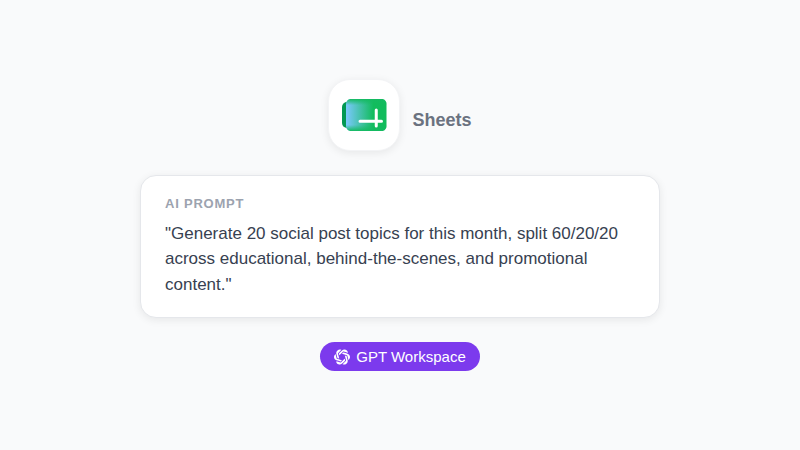
افتح شريط GPT Workspace الجانبي في Sheets واكتب الأمر: “أنشئ 20 موضوعًا لمنشورات وسائل التواصل الاجتماعي لـ [العلامة التجارية/المجال] للأربعة أسابيع القادمة، مع مزج المحتوى التعليمي، خلف الكواليس، والترويجي بنسبة 60/20/20 تقريبًا. أخرج النتائج كقائمة يمكنني لصقها في جدول بيانات.”
الصق النتائج في عمود الموضوع، ثم اطلب من الشريط الجانبي ملء أنواع المنشورات والمنصات المقترحة لكل سطر بناءً على ما يعمل عادةً لهذه الفئة من المحتوى.
الخطوة 3: تعيين المنصات والتردد
ليس كل موضوع مناسب لكل منصة. اكتب الأمر: “لكل موضوع في العمود D، اقترح المنصة الأنسب له (LinkedIn، Instagram، TikTok، X) واشرح في سطر واحد لماذا.” هذا يحول قائمة المواضيع المسطحة إلى خطة نشر فعلية.
إذا كنت جديدًا في استخدام صيغ الذكاء الاصطناعي عبر جداول البيانات مثل هذه، يرشدك دليلنا حول استخدام الذكاء الاصطناعي في Google Sheets إلى بناء الجملة الأساسي للصيغ بمزيد من العمق.
كتابة التعليقات والهاشتاقات باستخدام ChatGPT
التعليقات هي المكان الذي يذهب إليه معظم وقت الكتابة الفعلي، وهي أيضًا الأسهل في القولبة. تعليقات وسائل التواصل الاجتماعي من ChatGPT تعمل بشكل أفضل عندما تعطي النموذج صيغة واضحة بدلاً من طلب غامض.
صيغة أمر التعليق
هيكل كل أمر تعليق بأربعة أجزاء: الموضوع، المنصة، اللهجة، ونداء الفعل. مثال: “اكتب 3 خيارات لتعليق إنستغرام لمنشور عن إطلاق منتجنا الجديد. اللهجة: واثقة ولكن غير تسويقية. اختم بنداء فعل لطيف للتحقق من الرابط في البايو. اجعل كل تعليق أقل من 150 حرفًا.”
طلب ثلاثة متغيرات بدلاً من واحد يمنحك خيارات حقيقية بدلاً من مسودة واحدة إما أن تقبلها أو تعيد كتابتها من الصفر.
قواعد التعليقات الخاصة بكل منصة
تعليقات LinkedIn تحتاج إلى سياق وزاوية احترافية. تعليقات TikTok تحتاج إلى أن تكون قصيرة وجذابة، تكاد تكون فكرة لاحقة للفيديو. اطلب من كل منصة بشكل منفصل بدلاً من كتابة تعليق واحد وتقصيره يدويًا، لأن التحول في اللهجة أكبر من مجرد اختصار:
“أعد كتابة هذا التعليق لـ TikTok: اجعله أقل من 100 حرف، لهجة عفوية، دون لغة شركاتية.”
توليد مجموعات الهاشتاقات
اطلب الهاشتاقات على مستويات بدلاً من قائمة مسطحة: “اقترح 15 هاشتاق لهذا المنشور، مقسمة إلى 5 عالية الانتشار، 5 متوسطة الانتشار، و5 متخصصة/خاصة بالعلامة التجارية.” هذا يمنحك مزيجًا بدلاً من جدار من الهاشتاقات المشبعة التي لا تفيد في الوصول.
لمزيد من صيغ الأوامر عبر تطبيقات Workspace، يحتوي ملخصنا لأوامر ChatGPT لـ Google Workspace على صيغ إضافية يمكنك تكييفها لنصوص وسائل التواصل.
إعادة استخدام محتوى واحد عبر كل المنصات
أكثر سير عمل فعالية للذكاء الاصطناعي لمدير وسائل التواصل الاجتماعي ليس الكتابة من الصفر. بل هو أخذ محتوى طويل، مثل مقالة، ملخص ندوة، قصة عميل، وتحويله إلى أسبوع من المنشورات الأصلية للمنصة.
صمم المحتوى المصدر في Google Docs، ثم اطلب مباشرة من الشريط الجانبي في المستند: “حول هذه المقالة إلى 5 أفكار لمنشورات LinkedIn، كل منها يركز على نقطة رئيسية واحدة، مكتوبة بصيغة المتكلم كما لو أنها من مؤسسنا.” ثم كرر الأمر لخيوط Twitter/X، ثم مرة أخرى لنصوص شرائح إنستغرام.
هذا هو الفرق بين نشر محتوى واحد مرة واحدة ونشره سبع مرات في سبع سياقات، دون سبع جلسات كتابة منفصلة. يمكن لمقالة واحدة من 1500 كلمة أن تصبح أسبوعًا من محتوى وسائل التواصل في حوالي 30 دقيقة من الأوامر والتحرير.
إعداد التقارير للعملاء وأصحاب المصلحة
الجزء الذي لا يستمتع به أحد في الوظيفة هو تحويل أرقام التحليلات الخام إلى تقرير سيقرأه شخص خارج فريق التسويق. يتعامل الذكاء الاصطناعي مع الترجمة من البيانات إلى السرد بشكل جيد، طالما أعطيته الأرقام.
الصق مقاييسك الشهرية (الظهور، معدل التفاعل، نمو المتابعين، أفضل المنشورات) في مستند Google واطلب: “لخص مقاييس وسائل التواصل الاجتماعي هذه في تحديث عميل من 3 فقرات. ابدأ بأكبر إنجاز، لاحظ مجالاً واحدًا نتحسن فيه، واختم بما سنركز عليه الشهر القادم.”
للتقارير المرئية، يشرح بناء عرض تقديمي في Slides باستخدام ChatGPT كيفية إنشاء مخططات للشرائح وملاحظات المتحدث من نفس البيانات، حتى لا تضطر إلى تنسيق عرض تقديمي يدويًا كل دورة تقارير.
جرب GPT Workspace
استخدم ChatGPT وClaude وGemini مباشرة داخل Google Docs وSheets وSlides وGmail وDrive. دون الحاجة لتبديل النوافذ.
ابدأ مجانًاإدارة تواصل العملاء في Gmail
بين الجداول والتعليقات، يقضي مدير وسائل التواصل الاجتماعي أيضًا وقتًا حقيقيًا في رسائل البريد الإلكتروني: طرح أفكار محتوى جديدة، طلب موافقات على الملفات، متابعة الملاحظات التي تأخرت. صياغة هذه الرسائل داخل Gmail باستخدام الذكاء الاصطناعي يحافظ على تناسق اللهجة دون مشكلة التحديق في رد فارغ لعشر دقائق.
اطلب: “صمم رسالة متابعة لعميل لم يوافق بعد على جدول المحتوى لهذا الشهر. ودية ولكن بموعد نهائي واضح، دون تأنيب.” يقدم دليلنا لأوامر البريد الإلكتروني بالذكاء الاصطناعي لـ Gmail 30 صيغة مجربة لهذا النوع من تواصل العملاء.
الأسئلة الشائعة
البدء
التحول ليس عن تسليم صوت علامتك التجارية لنموذج ذكاء اصطناعي. إنه عن عدم قضاء صباح الاثنين في كتابة هيكل جدول قمت ببنائه ثلاثين مرة من قبل، أو التحديق في حقل تعليق فارغ لمنشور يجب أن يستغرق دقيقتين. يعمل الذكاء الاصطناعي لمديري وسائل التواصل الاجتماعي بشكل أفضل عندما يصمم الأجزاء القابلة للتكرار حتى يذهب وقتك في اتخاذ القرارات: ما يتناسب مع العلامة التجارية، ما يستحق النشر، وما يحتاج العميل لسماعه فعليًا.
ابدأ بسير عمل واحد، جدول المحتوى أو أوامر التعليقات، وابني من هناك. GPT Workspace يعمل داخل تطبيقات Google التي تستخدمها بالفعل لهذه الوظيفة، لذا لا يوجد أداة جديدة لتعلمها قبل أن ترى توفير الوقت.