




ChatGPT لمخططي الفعاليات: أدوات الذكاء الاصطناعي للعمل بذكاء في Google Workspace
كيف يستخدم مخططو الفعاليات ChatGPT داخل Gmail وGoogle Docs وSheets وSlides لصياغة المقترحات وإدارة الموردين وتنسيق الفعاليات بسرعة.

تخطيط الفعاليات من تلك الوظائف التي تبدو منظمة في الجدول الزمني وفوضوية في كل مكان آخر. أنت تتابع 40 موردًا، تدير عميلًا يغير عدد الضيوف قبل ثلاثة أيام من الحدث، تكتب مستندات سير العرض بينما ترد على رسائل البريد الإلكتروني للموردين، وتعدل الميزانية قبل اجتماع يبدأ بعد ساعتين.
معظم هذا العمل يتعلق بالكتابة. رسائل البريد الإلكتروني للموردين. تحديثات العملاء. المقترحات. جداول الميزانية. مستندات الإحاطة. ChatGPT لمخططي الفعاليات يتجاوز تراكم الأعمال الكتابية ويسمح لك بالتركيز على القرارات التي لا يستطيع أحد غيرك اتخاذها.
المشكلة هي أن معظم مخططي الفعاليات يعملون بالفعل داخل Google Workspace. الانتقال إلى تبويب منفصل للذكاء الاصطناعي يعطل سير العمل. GPT Workspace يحل هذه المشكلة بوضع الذكاء الاصطناعي مباشرة داخل Gmail وGoogle Docs وGoogle Sheets وGoogle Slides. الذكاء الاصطناعي موجود عندما تحتاجه، داخل الأداة التي تستخدمها بالفعل.
لماذا تعمل أدوات الذكاء الاصطناعي لمخططي الفعاليات بشكل أفضل داخل Google Workspace
سير عمل تخطيط الفعاليات يعتمد بالفعل على Google Workspace. المقترحات في Docs. قوائم الموردين والميزانيات في Sheets. عروض العملاء في Slides. رسائل البريد الإلكتروني للموردين والعملاء تمر عبر Gmail.
مشكلة أدوات الذكاء الاصطناعي الخارجية هي الاحتكاك: تنسخ النص من Gmail، تلصقه في روبوت محادثة، تنسخ الرد مرة أخرى، ثم تعدله للتنسيق. بالنسبة لرسالة بريد إلكتروني واحدة هذا مزعج. بالنسبة لـ 30 رسالة بريد إلكتروني للموردين في صباح واحد، هذا 45 دقيقة من النسخ واللصق.
أدوات الذكاء الاصطناعي لمخططي الفعاليات تعمل بشكل أفضل عندما تكون مضمنة في البيئة التي يتم فيها العمل. GPT Workspace يتم تثبيته كامتداد لـ Chrome وإضافة لـ Google Workspace. هناك لوحة ذكاء اصطناعي داخل Gmail، تحرير مضمن في Google Docs، إنشاء معادلات في Sheets، وإنشاء محتوى الشرائح في Slides. لا حاجة للتبديل. لا حاجة للصق.
معظم مخططي الفعاليات يتقنون استخدامه في حوالي 10 دقائق.
أوامر ChatGPT لتخطيط الفعاليات في Gmail
حجم رسائل البريد الإلكتروني من أكبر نقاط الألم في تخطيط الفعاليات. منسق الفعاليات المؤسسية يرسل عادةً 60-100 رسالة بريد إلكتروني يوميًا خلال الأسابيع الستة التي تسبق الحدث الكبير. تأكيدات الموردين، موافقات العملاء، متابعة العقود المفقودة، تعديلات المطاعم، مواصفات الصوت والصورة.
GPT Workspace يضيف لوحة ذكاء اصطناعي إلى Gmail. يمكنها قراءة المحادثة المفتوحة وإنشاء رد سياقي بناءً على أمرك.
رسائل التواصل والمتابعة مع الموردين
رسائل البريد الإلكتروني للموردين تحتاج غالبًا إلى نغمة مهنية ولكن مباشرة. أنت تطارد المستندات المفقودة، ترفض التسعير، أو تؤكد تفاصيل لوجستية حيث هامش الخطأ صفر.
افتح محادثة البريد الإلكتروني للمورد. في لوحة GPT Workspace، اكتب: “اكتب رسالة متابعة لهذا المورد تطلب فيها العقد الموقع وتأكيد المطعم بحلول الجمعة. نغمة مهنية، مباشرة. أقل من 100 كلمة.”
المسودة تعود فورًا. لمهمة تستغرق عادةً 5-8 دقائق لكل رسالة بريد إلكتروني، أنت الآن في أقل من 60 ثانية. عبر 20 رسالة متابعة للموردين في صباح واحد، هذا أكثر من ساعتين تم توفيرها.
يمكنك أيضًا كتابة رسائل تواصل للموردين الذين لم تعمل معهم من قبل. الأمر: “اكتب رسالة تواصل أولية لشركة مطاعم تطلب فيها تسعيرًا لعشاء مؤسسي لـ 200 شخص. تضمين: متطلبات غذائية (خيارات نباتية وخالية من الجلوتين)، نمط الخدمة (عشاء على الطبق)، تاريخ الحدث (12 سبتمبر). اطلب عرضًا خلال 5 أيام عمل.”
رسائل تحديث العملاء
رسائل تحديث العملاء تحتاج إلى نغمة مختلفة: مطمئنة، واضحة، غير غارقة في التفاصيل اللوجستية. العملاء يريدون معرفة أن الأمور تحت السيطرة، لا يريدون قراءة تقرير حالة.
وفر لـ GPT Workspace نقاط التحديث الرئيسية واتركه يكتب النسخة الموجهة للعميل. الأمر: “اكتب رسالة تحديث للعميل تلخص هذه الأشياء الثلاثة: (1) المكان مؤكد وتم دفع العربون، (2) تم اختيار موردي المطاعم إلى خيارين، (3) جولة تفقدية للصوت والصورة مجدولة لليوم الثلاثاء القادم. اجعلها واثقة ومختصرة. العميل هو نائب رئيس التسويق ولا يفضل الرسائل الطويلة.”
النتيجة تحتاج إلى تعديلات طفيفة لكن الهيكل والنغمة موجودان. ترسلها في أقل من 3 دقائق بدلاً من 12.
لمزيد من الأوامر والتقنيات الخاصة بـ Gmail، انظر كتابة رسائل البريد الإلكتروني بالذكاء الاصطناعي في Gmail.
 جرب GPT Workspace
استخدم ChatGPT وClaude وGemini مباشرة داخل Google Docs وSheets وSlides وGmail وDrive. دون تبديل التبويبات.
ابدأ مجانًا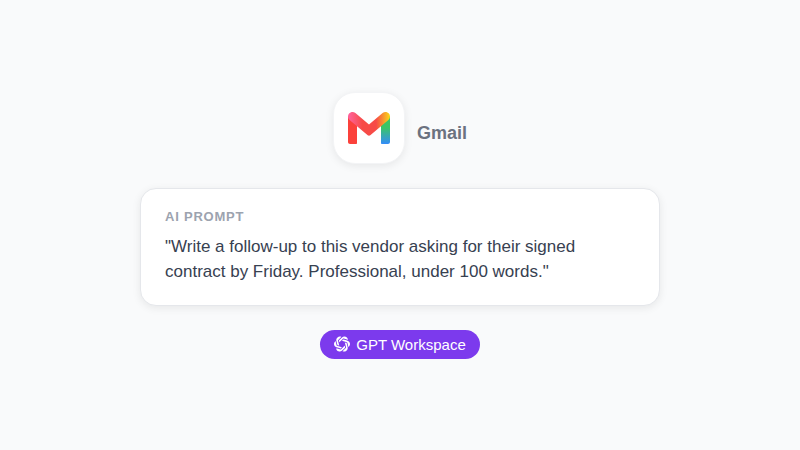
استخدام ChatGPT لمستندات تخطيط الفعاليات في Google Docs
مخططو الفعاليات يكتبون الكثير من المستندات. المقترحات. جداول سير العرض. أوراق إحاطة لليوم المحدد. تقارير ما بعد الحدث. هذه المستندات تحتاج إلى أن تكون مصقولة وجاهزة للعميل، غالبًا بوقت تسليم سريع.
GPT Workspace يتكامل مباشرة مع Google Docs. حدد النص الموجود واطلب منه إعادة الصياغة أو التوسع. افتح الشريط الجانبي وأنشئ قسمًا جديدًا من أمر. أنت تعمل في المستند طوال الوقت.
مقترحات الفعاليات
كتابة مقترح فعالية قوي من الصفر يستغرق 2-3 ساعات. مع GPT Workspace، يمكنك تقليل ذلك إلى أقل من 45 دقيقة عن طريق إنشاء الهيكل وملء التفاصيل.
ابدأ بأمر في الشريط الجانبي لـ Docs: “اكتب مخططًا لمقترح فعالية لعشاء الذكرى السنوية لشركة خدمات مالية لـ 300 شخص. تضمين أقسام: ملخص تنفيذي، مفهوم الفعالية، توصيات المكان، نهج المطاعم، الترفيه، الجدول الزمني، نطاق الميزانية. العميل يفضل الجودة على التكلفة.”
تحصل على مخطط كامل مع عناوين الأقسام ومحتوى مؤقت. من هناك، تستبدل العناصر المؤقتة باختيارات الموردين والتواريخ والتسعير الفعلية. القرارات لك. هيكل الكتابة تم التعامل معه.
مستندات سير العرض
مستندات سير العرض هي جداول زمنية مفصلة دقيقة بدقيقة لموظفي الفعالية. تحتاج إلى أن تكون دقيقة، سهلة القراءة تحت الضغط، وشاملة بما يكفي لأي شخص لالتقاطها ومعرفة ما يحدث بعد ذلك.
أمر GPT Workspace: “اكتب سير عرض لحفل توزيع جوائز مدته 4 ساعات. الجدول الزمني: 6:00 مساءً فتح الأبواب، 6:30 مساءً ساعة كوكتيل، 7:30 مساءً خدمة العشاء، 8:15 مساءً فئة الجوائز الأولى (5 جوائز)، 9:00 مساءً استراحة ترفيهية، 9:30 مساءً فئة الجوائز الثانية (5 جوائز)، 10:00 مساءً انتهاء الفعالية. تضمين إشارات الموظفين للصوت والصورة والمطاعم والمقدم.”
هذا ينتج مسودة كاملة تقوم بتنقيحها بالتفاصيل اللوجستية المحددة للمكان وأسماء الموظفين. ما يستغرق عادةً 90 دقيقة للكتابة من قالب يأخذ حوالي 20.
للحصول على خطوات عمل مفصلة لـ Google Docs بالذكاء الاصطناعي، انظر كيفية استخدام ChatGPT في Google Docs.
أدوات الذكاء الاصطناعي لإدارة الفعاليات في Google Sheets
Google Sheets هو مركز التحكم لمعظم مخططي الفعاليات. تتبع الميزانية، قوائم الموردين، إدارة الضيوف، قوائم المهام، جداول الدفع. هذه الجداول تصبح معقدة بسرعة، وصيانتها يدويًا تأخذ وقتًا حقيقيًا.
GPT Workspace في Google Sheets ينشئ المعادلات، وينشئ جداول منظمة، ويساعد في تنظيف البيانات المستوردة الفوضوية.
معادلات تتبع الميزانية
ميزانيات الفعاليات لديها الكثير من المنطق الشرطي. احسب الميزانية المتبقية حسب الفئة. ضع علامة على أي بند يتجاوز المبلغ المعتمد. اجمع مدفوعات الموردين حسب الحالة (مدفوع، معلق، متأخر).
في لوحة GPT Workspace لـ Sheets، الأمر: “اكتب معادلة تجمع كل القيم في العمود C حيث الخلية المقابلة في العمود D تقول ‘مدفوع’.” تحصل على =SUMIF(D:D,"مدفوع",C:C) جاهز للصق.
لشيء أكثر تعقيدًا: “اكتب معادلة لإظهار النسبة المئوية للميزانية الإجمالية المستخدمة، حيث الميزانية الإجمالية في الخلية B2 والمبلغ المنفق حتى الآن في الخلية B3. قرب إلى منزلة عشرية واحدة.” هذا النوع من كتابة المعادلات الشرطية يأخذ 5-10 دقائق من التجربة والخطأ يدويًا. مع GPT Workspace، هذا في أقل من 30 ثانية.
جداول تتبع الموردين والضيوف
إعداد جدول تتبع الموردين منظم من الصفر ممل. أمر GPT Workspace: “أنشئ صف رأس لجدول تتبع الموردين بهذه الأعمدة: اسم المورد، الفئة، اسم جهة الاتصال، البريد الإلكتروني، الهاتف، العقد موقع (نعم/لا)، العربون مدفوع (نعم/لا)، تاريخ استحقاق الدفع النهائي، ملاحظات.”
تحصل على صف رأس نظيف جاهز للصق، مع أعمدة بترتيب منطقي. لإدارة الضيوف: “أنشئ صف رأس لإدارة الضيوف: الاسم، الشركة، البريد الإلكتروني، حالة التأكيد، المتطلبات الغذائية، تعيين الطاولة، مرافق (نعم/لا)، تم إرسال التأكيد (نعم/لا).”
هذه تأخذ حوالي 30 ثانية لتوليدها وتوفر 15-20 دقيقة من عمل التنسيق لكل فعالية. للمزيد عن سير عمل Google Sheets بالذكاء الاصطناعي، انظر كيفية استخدام الذكاء الاصطناعي في Google Sheets.
ChatGPT لعروض الفعاليات في Google Slides
عروض العملاء هي مخرجات ثابتة في تخطيط الفعاليات. شرائح المفاهيم، تقارير ما بعد الحدث، مقترحات الرعاية. هذه تحتاج إلى أن تكون مرئية واضحة ومكتوبة بشكل احترافي، والعملاء يتوقعونها بسرعة.
GPT Workspace في Slides ينشئ محتوى الشرائح بناءً على أوامرك. أنت تتحكم في التصميم والمرئيات، لكن النسخ والهيكل ونقاط الحديث تأتي من الذكاء الاصطناعي.
الأمر: “اكتب نقاط الحديث لعرض مفاهيمي لـ 5 شرائح لإطلاق منتج. الفعالية لـ 500 ضيف في مكان على السطح في أوستن. الشرائح: (1) رؤية الفعالية، (2) المكان والجو، (3) تدفق تجربة الضيف، (4) فرص تفعيل العلامة التجارية، (5) نظرة عامة على الميزانية. اجعل كل شريحة 3-4 نقاط.”
هذا ينشئ إطار عمل كامل للشرائح في حوالي 30 ثانية. ضع المحتوى في قالب الشرائح الخاص بك، أضف اسم العلامة التجارية والتفاصيل المحددة، وستحصل على مسودة احترافية في أقل من 20 دقيقة بدلاً من 90.
لحصول على سير عمل العروض التقديمية بالذكاء الاصطناعي، انظر دليل الذكاء الاصطناعي لعروض Google Slides.
جرب GPT Workspace
استخدم ChatGPT وClaude وGemini مباشرة داخل Google Docs وSheets وSlides وGmail وDrive. دون تبديل التبويبات.
ابدأ مجانًاالأسئلة الشائعة
الوقت الذي تستعيده
أكبر فائدة من ChatGPT لمخططي الفعاليات ليست أي أمر مفرد. إنه التأثير التراكمي عبر دورة فعالية كاملة.
رسائل البريد الإلكتروني للموردين التي كانت تأخذ 8 دقائق لكل واحدة الآن تأخذ 90 ثانية. مقترح كان يأخذ نصف يوم الآن يأخذ صباحًا مركزًا. سير عرض كان يأخذ 90 دقيقة للتنسيق يأخذ 20. معادلات الميزانية التي كانت تحتاج 10 دقائق من استكشاف الأخطاء وإصلاحها في Sheets تأخذ 30 ثانية.
عبر دورة تحضير فعالية مؤسسية مدتها ستة أسابيع، مخططو الفعاليات ذوو الخبرة يبلغون عن استعادة 6-10 ساعات أسبوعيًا. هذا الوقت يعود إلى مفاوضات الموردين، علاقات العملاء، والتفاصيل العملية التي تجعل الفعالية تعمل بالفعل.
GPT Workspace متاح كامتداد لـ Chrome وإضافة لـ Google Workspace. قم بتثبيته مرة واحدة وسيكون متاحًا في كل تطبيق Google حيث تعمل بالفعل. انظر أيضًا دليل الذكاء الاصطناعي لمديري المشاريع إذا كنت تنسق فعاليات كبيرة متعددة الفرق.