الخطوات التالية بعد اجتماعات Google Meet: الإعداد والقيود والبدائل
تصيغ الخطوات التالية بعد اجتماعات Google Meet رسالة متابعة في Gmail وترسل المهام إلى Google Tasks. تعرّف على الشروط والقيود ومتى يفي GPT Workspace بالغرض.

الخطوات التالية بعد اجتماعات Google Meet تحاول حل مشكلة يعرفها الجميع: ملخص الاجتماع الذي تعد بإرساله «بعد الغداء» ثم لا يصل أبدًا. وبحلول يوم الخميس لم يعد أحد يتذكر من المسؤول عن ماذا.
إليك التغيير: في 12 أكتوبر 2026، أعلنت Google عن روتينات على شاشة ما بعد الاجتماع تصيغ رسالة متابعة وترسل بنود المهام إلى Google Tasks بلمسة واحدة.
يغطي هذا الدليل ما تفعله الميزة، والشروط التي تمنع ظهورها، ومتى يسد GPT Workspace الفجوات؛ وهو إضافة من إضافات Chrome وأداة إضافية لـ Google Workspace تضع الذكاء الاصطناعي مباشرة داخل Docs وSheets وSlides وGmail.
ماذا تفعل الخطوات التالية بعد اجتماعات Google Meet؟
بعد انتهاء الاجتماع، تعرض شاشة ما بعد الاجتماع قسمًا بعنوان «روتينات هذا الاجتماع». كل روتين هو خطوة مقترحة يمكنك تفعيلها بلمسة واحدة.
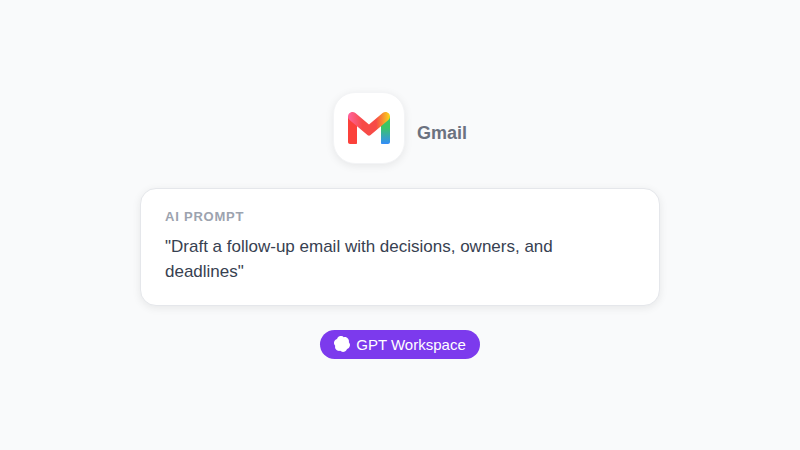
تقول Google إن الميزة مدعومة بـ Gemini وWorkspace Studio، أداة Google للأتمتة دون الحاجة إلى برمجة. يتوفر عند الإطلاق روتينان: صياغة رسالة متابعة في Gmail، وإضافة بنود المهام إلى Google Tasks. وتقول Google إن المزيد في الطريق.
يمكنك أيضًا تفعيل خطوة ما لكل الاجتماعات المقبلة. وفي السلاسل المتكررة، ينسحب التفعيل على السلسلة كاملة.
لا تخلط بين هذه الميزة وميزة الملاحظات التي أُطلقت عام 2025؛ فميزة «دوِّن الملاحظات نيابةً عني» كانت تضيف أصلًا قسمًا للخطوات التالية المقترحة إلى مستند الملاحظات. أما الروتينات الجديدة فتذهب خطوة أبعد، إذ تنفّذ هذه البنود بدلًا من الاكتفاء بسردها.
الشروط: لماذا قد لا تظهر الخطوات التالية
هنا تتعثر معظم المحاولات. فالروتينات لا تظهر إلا عند تحقق عدة شروط في وقت واحد.
بحسب مقال المساعدة من Google، تحتاج إلى حساب Google للعمل أو الدراسة، وتشغيل الميزات الذكية، وتفعيل «دوِّن الملاحظات نيابةً عني» و«اسأل Gemini» معًا أثناء الاجتماع. كما يجب أن يكون الاجتماع مرتبطًا بحدث في Google Calendar، وأن تستخدم جهاز كمبيوتر.
أما روتين رسالة المتابعة فشروطه أكثر صرامة: يجب أن تكون مضيف الاجتماع، وألا يكون الاجتماع جزءًا من سلسلة متكررة، وأن يكون أحد المشاركين على الأقل من خارج مؤسستك.
هذا الشرط الأخير يستبعد معظم الاجتماعات الداخلية اليومية السريعة، لكنه يناسب مكالمات العملاء وعروض البيع التوضيحية واجتماعات الموردين.
الخطط ومواعيد الإطلاق
تذكر Google خطط Business Standard وBusiness Plus وEnterprise Standard وEnterprise Plus، إضافة إلى Google AI Pro for Education. أما خطة Business Starter فليست على القائمة.
بدأ الإطلاق الموسع في 5 أكتوبر 2026 لنطاقات Rapid Release وScheduled Release. وقد يستغرق ظهور الميزة أكثر من 15 يومًا، لذا فإن غياب القسم هذا الأسبوع لا يعني أن خطتك خاطئة.
كيفية تفعيل الخطوات التالية بعد الاجتماع في Google Meet
الإعداد قصير بمجرد استيفاء الشروط. وهذه هي الخطوات التي أقترح اتباعها.
الخطوة 1: شغِّل الملاحظات قبل المكالمة
افتح الاجتماع من حدث التقويم الخاص بك، وشغِّل «دوِّن الملاحظات نيابةً عني» و«اسأل Gemini» من أدوات التحكم في Meet. إذا كانت الملاحظات معطلة، فلن يظهر قسم ما بعد الاجتماع على الإطلاق.
الخطوة 2: افتح شاشة ما بعد الاجتماع
عند انتهاء المكالمة على الكمبيوتر، ابحث عن «روتينات هذا الاجتماع». تختلف الاقتراحات من اجتماع لآخر، وتشير Google إلى أنها قد لا تظهر في كل مرة.
الخطوة 3: فعِّل أحد الروتينات
اضغط على الخطوة التي تريدها. في المرة الأولى يرسل لك Workspace Studio رسالة بريد إلكتروني، كما ترسل بعض الخطوات، مثل صياغة مسودات البريد، إشعارًا عبر Google Chat عند اكتمالها.
الخطوة 4: تحقق من النتيجة
افتح مسودات Gmail أو Google Tasks واقرأ ما أنتجه Gemini. تعامل مع المحاولات الأولى بوصفها مسودات تراجعها وتصححها، لا رسائل ترسلها دون تدقيق.
إدارة الروتينات وتعطيلها
تُدار الروتينات من داخل Workspace Studio. انتقل إلى studio.workspace.google.com، وافتح Flows، وابحث عن التدفق المسمى «system».
من هناك، يتيح لك خيار «Manage flow» تعطيل الروتين أو فتح تبويب Activity لمعرفة ما إذا اكتملت الخطوات. هذا التبويب هو أول مكان تفتشه عندما لا تصلك المسودة.
أما مسؤول النظام فلديه مفتاح واحد فقط. الميزة مفعّلة افتراضيًا، ويمكن للمسؤول تعطيلها على مستوى النطاق أو الوحدة التنظيمية أو المجموعة عبر إعدادات Workspace Studio أو إعداد «دوِّن الملاحظات نيابةً عني».
ثمة قيد واحد مهم هنا: تقول Google إن الخطوات التالية لا يمكن تعديلها، بل تفعيلها أو تعطيلها فقط. فإذا لم يناسبك تنسيق المسودة، فلن تستطيع تغيير القالب من شاشة Meet.
ما الذي تغيّر في Workspace Studio في الأسبوع نفسه
قبل ثلاثة أيام من منشور Meet، وسّعت Google أيضًا Workspace Studio بخطوات منطقية وبحث جديدة. وبدأ الإطلاق التدريجي في 13 أكتوبر 2026.
الإضافات المهمة لمتابعة الاجتماعات هي: خطوة في Meet تعيد قائمة المدعوين كاملة وتدعم قالب رسالة متابعة، وشروط منطقية متداخلة، وخيار في Gmail لتخطي الردود، وخطوة في Drive تبحث عن مستند.
فإذا كانت الروتينات المدمجة أكثر جمودًا مما ينبغي، يمكنك بناء تدفقك الخاص. وقد قارنّا هذه الأداة في مقال Google Workspace Studio مقابل GPT Workspace.
 جرّب GPT Workspace
استخدم ChatGPT وClaude وGemini مباشرة داخل Google Docs وSheets وSlides وGmail وDrive. دون الحاجة إلى التنقل بين التبويبات.
ابدأ مجانًاأين تقصّر الخطوات التالية في Meet
الميزة مفيدة، لكن نطاقها ضيق. وهذه الفجوات التي أنصحك بالتخطيط حولها.
يعمل روتين البريد الإلكتروني فقط مع الاجتماعات الخارجية غير المتكررة التي تستضيفها أنت. أما الاجتماعات الداخلية والسلاسل الأسبوعية والاجتماعات التي ينظمها شخص آخر فلا تحصل على أي مسودة بريد.
كما لا يمكنك تغيير النبرة أو الطول أو البنية فيما يكتبه Gemini؛ فمسودة موجهة إلى مدير مالي ومسودة أخرى لمورّد ودود تخرجان بالشكل نفسه.
وأخيرًا، الميزة متاحة على الكمبيوتر فقط، وفقط للاجتماعات المفعّلة فيها الملاحظات. فإذا نسيت تشغيل الملاحظات، فلن يكون هناك ما يمكن البناء عليه.
سير عمل متابعة الاجتماعات عبر Gmail بالذكاء الاصطناعي مع GPT Workspace
عندما لا ينطبق الروتين، يغطي سير عمل يدوي قصير الحاجة نفسها في دقيقتين تقريبًا، وهو يعمل أيضًا على الخطط التي لا تتضمن Gemini.
افتح مستند الملاحظات الذي أنشأه Meet، أو الصق ملاحظاتك الخاصة في مستند Google Docs، ثم شغِّل أمرًا محفوظًا من الشريط الجانبي لـ GPT Workspace.

أمر مجرَّب وفعّال
«حوّل هذه الملاحظات إلى رسالة متابعة في أقل من 150 كلمة. اذكر القرارات في ثلاث نقاط، ثم سطرًا واحدًا لكل مهمة يحدد المسؤول والموعد. النبرة: ودودة ومباشرة.»
ولأنك من يتحكم في الأمر، يمكنك الاحتفاظ بنسخة للعملاء وأخرى لفريقك. كما يمكنك اختيار النموذج، فيتولى Claude الرسائل الأطول التي تتطلب عناية أكبر، بينما يتكفل Gemini بالرسائل السريعة.
لمزيد من القوالب، طالع تدوين ملاحظات الاجتماعات بالذكاء الاصطناعي في Google Docs ومكتبتنا من أوامر كتابة البريد الإلكتروني في Gmail.
الخطوات التالية في Meet أم GPT Workspace: أيهما تختار؟
هما في الحقيقة طبقتان متكاملتان لا أداتان متنافستان. تتولى روتينات Meet الحالة الافتراضية دون أي جهد، بينما يغطي GPT Workspace كل ما تتخطاه هذه الحالة.
استخدم الخطوات التالية في Meet عندما تستضيف مكالمة خارجية غير متكررة، وتكون الملاحظات مفعّلة أصلًا، وتكفيك مسودة بسيطة؛ فعّلها لكل الاجتماعات وراجع المسودة.
واستخدم GPT Workspace عندما تحتاج إلى نبرة محددة، أو ملخص لاجتماع داخلي أو متكرر، أو لغة مختلفة، أو عندما تكون خطتك بلا Gemini؛ تكتب الأمر مرة واحدة وتعيد استخدامه.
وإذا أردت الاطلاع على مقارنة النماذج الكامنة خلف هذا الاختيار، فاقرأ GPT Workspace مقابل Gemini.
قائمة تحقق الخصوصية والمسؤولين
تحتوي محاضر الاجتماعات على مواد حساسة، لذا تأكد من بعض الأمور قبل تطبيق الميزة على فريق كامل.
تحقق مما إذا كان مسؤولك قد ترك الميزة مفعّلة، فهي تعمل افتراضيًا. وحدد من يحق له استضافة مكالمات خارجية مع تشغيل الملاحظات، وأخبر المشاركين عندما يدوّن Gemini الملاحظات.
ثم جرّب في اجتماع واحد منخفض المخاطر؛ قارن مسودة Gmail بما اتُّفق عليه فعلًا، واحتفظ بتبويب Activity في متناول يدك لاستكشاف الأخطاء وإصلاحها.
الأسئلة الشائعة
الخلاصة
تحوّل الخطوات التالية بعد اجتماعات Google Meet الملخص الذي تميل إلى تجاهله إلى روتين بلمسة واحدة. لكن انتبه للتفاصيل الدقيقة: ملاحظات مفعّلة، وحدث في التقويم، وجهاز كمبيوتر، وفي حالة مسودات البريد اجتماع خارجي غير متكرر تستضيفه أنت.
فعّلها هذا الأسبوع في مكالماتك مع العملاء وراجع كل مسودة. أما كل ما يتخطاه الروتين، فيمنحك إياه GPT Workspace داخل Docs وGmail بالنموذج والنبرة اللذين تختارهما.