GPT Workspace لصنّاع المحتوى والمسوّقين: دليل عملي
كيف يستخدم صنّاع المحتوى والمسوّقون GPT Workspace لكتابة المقالات وإدارة جداول المحتوى في Sheets وإعداد عروض التقديم وأتمتة حملات البريد داخل Google Workspace.


ظلّ تسويق المحتوى دائمًا لعبة أرقام بشرط جودة واحد: تحتاج إلى محتوى كافٍ ليكون لك حضور، وإلى جودة فيه تجعل الناس يقرؤونه فعلًا. وبالنسبة لمعظم فرق المحتوى، وخاصة الصغيرة منها، ظلّ هذان المطلبان في شدّ وجذب دائم؛ فوتيرة النشر تتعثر لأن كتابة مسوّدة عالية الجودة تستغرق وقتًا طويلًا، والجودة تتدهور لأن متطلبات النشر المتواصل أكبر من طاقة الفريق. في عام 2026، بات الذكاء الاصطناعي لصنّاع المحتوى داخل Google Workspace يحل هذا التناقض بشكل أنظف من أي حل سابق.
التحوّل الجوهري ليس أن الذكاء الاصطناعي يكتب المحتوى نيابةً عنك، بل أنه يتولى الأجزاء التي لا تتطلب خبرتك: المسوّدة الأولى، والهيكل التنظيمي، وإعادة الصياغة بين قناة وأخرى، حتى يذهب تفكيرك الحقيقي وصوتك الخاص إلى كل قطعة على حدة بدلًا من اقتصارهما على قطع أقل.
يغطي هذا الدليل سير العمل العملي بالكامل: البحث وبناء الهياكل التفصيلية، وكتابة المحتوى الطويل، وإنشاء جداول المحتوى وإدارتها في Sheets، وصياغة منشورات السوشيال ميديا والنسخ الإعلانية، وإعداد عروض التقديم للعملاء، وإدارة حملات البريد الإلكتروني، ومضاعفة الإنتاج دون مضاعفة عدد أفراد الفريق.
لماذا تتبنّى فرق المحتوى الذكاء الاصطناعي في 2026
تجاوز منحنى تبنّي الذكاء الاصطناعي في مجال المحتوى مرحلة الروّاد الأوائل. ما تغيّر فعلًا هو الحد الأدنى للجودة؛ فأدوات الكتابة بالذكاء الاصطناعي الأولى كانت تنتج نصوصًا تحتاج من التحرير بقدر ما تحتاجه الكتابة من الصفر، أما النماذج الحالية مثل GPT-4o وClaude 3.5 Sonnet فتنتج مسوّدات أولى قريبة فعلًا من الجاهزية للنشر في كثير من أنواع المحتوى، وخاصة الأشكال المنظمة مثل المقالات الإرشادية وشروحات المنتجات ومقالات القوائم وحملات البريد الإلكتروني.
المحرك الثاني هو تكامل الأدوات. السبب في أن معظم فرق المحتوى تعمل اليوم بالذكاء الاصطناعي داخل Google Workspace بدلًا من الأدوات المستقلة هو الاحتكاك؛ فمدير المحتوى الذي يقضي يومه بين Google Docs وSheets وGmail لا يريد أن ينسخ ويلصق بين واجهة ذكاء اصطناعي منفصلة وسير عمله المعتاد. تضع GPT Workspace الشريط الجانبي للذكاء الاصطناعي داخل هذه التطبيقات مباشرة: تكتب مسوّداتك في Docs، وتدير جدولك في Sheets، وتطلق حملاتك في Gmail، والذكاء الاصطناعي بجانبك في التطبيقات الثلاثة.
الأثر العملي: مسوّق المحتوى الذي كان ينشر 4 مقالات شهريًا يستطيع اليوم نشر 8 إلى 10 مقالات بالجهد نفسه. وفريق تسويق مكوّن من شخص واحد يستطيع إنتاج مخرجات تُقرأ كأنها صادرة عن فريق من أربعة أشخاص. ويمكن للوكالة أن تستقبل عملاء جددًا دون زيادة موظفيها بالنسبة نفسها.
البحث وبناء الهياكل التفصيلية للمقالات
الهيكل التفصيلي هو الخطوة الأكثر استهانة بها في صناعة المحتوى. الهيكل القوي يجعل المسوّدة تكتب نفسها تقريبًا، أما الهيكل الضعيف فيعني تراجعًا مستمرًا وإعادة هيكلة تستهلك وقتًا يفوق بمراحل ما كان الهيكل نفسه سيستغرقه. والذكاء الاصطناعي بارع بشكل خاص في توليد الهياكل لأنها أعمال منطقية وتنظيمية أكثر منها إبداعية، وهي بالضبط نوع المهام الذي يقدّم فيها أداءً ثابتًا.
سير العمل في Google Docs:
- افتح مستندًا جديدًا ووصّف موضوع المقال والجمهور المستهدف والكلمة المفتاحية الرئيسية وأي زوايا محددة تريد تغطيتها.
- افتح الشريط الجانبي لـ GPT Workspace عبر Extensions > GPT for Sheets, Docs, Slides.
- وجّه الأمر: “أنشئ هيكلًا تفصيليًا متينًا لمقال مدونة من 2,000 كلمة يستهدف [الكلمة المفتاحية]. الجمهور: [الوصف]. أدرِج مقدمة جاذبة، و5 إلى 7 أقسام H2 يندرج تحت كل منها 2 إلى 3 نقاط، وهيكلًا للخاتمة. اجعل الزاوية [عملية/معاكسة للتيار/مبنية على البيانات/غير ذلك].”
- راجع الهيكل، ورتّب الأقسام من جديد أو احذف بعضها، ثم توسّع في كل قسم على حدة.
في مرحلة البحث، استعن بالذكاء الاصطناعي لكشف الزوايا والنقاط الجوهرية التي قد تفوتك: “ما أكثر الأسئلة شيوعًا حول [الموضوع]؟ ما المفاهيم الخاطئة التي ينبغي لهذا المقال أن يعالجها؟ ما الإحصاءات أو الدراسات التي يُستشهد بها كثيرًا في هذا المجال؟”
لن يحل الذكاء الاصطناعي محل البحث المباشر ولن يزوّدك ببيانات حديثة، فمعرفته تنقطع عند تاريخ معين، وستحتاج إلى التحقق من أي إحصاءات قبل النشر. لكنه يرسم لك خريطة الموضوع بسرعة، وفي رسم هذه الخريطة يذهب معظم وقت البحث.
يمكنك استخدام ChatGPT في Google Docs لتعديل هيكلك ما شئت من المرات قبل الالتزام بمسوّدة، دون أن تقطع سير عملك.
كتابة المحتوى الطويل في Docs
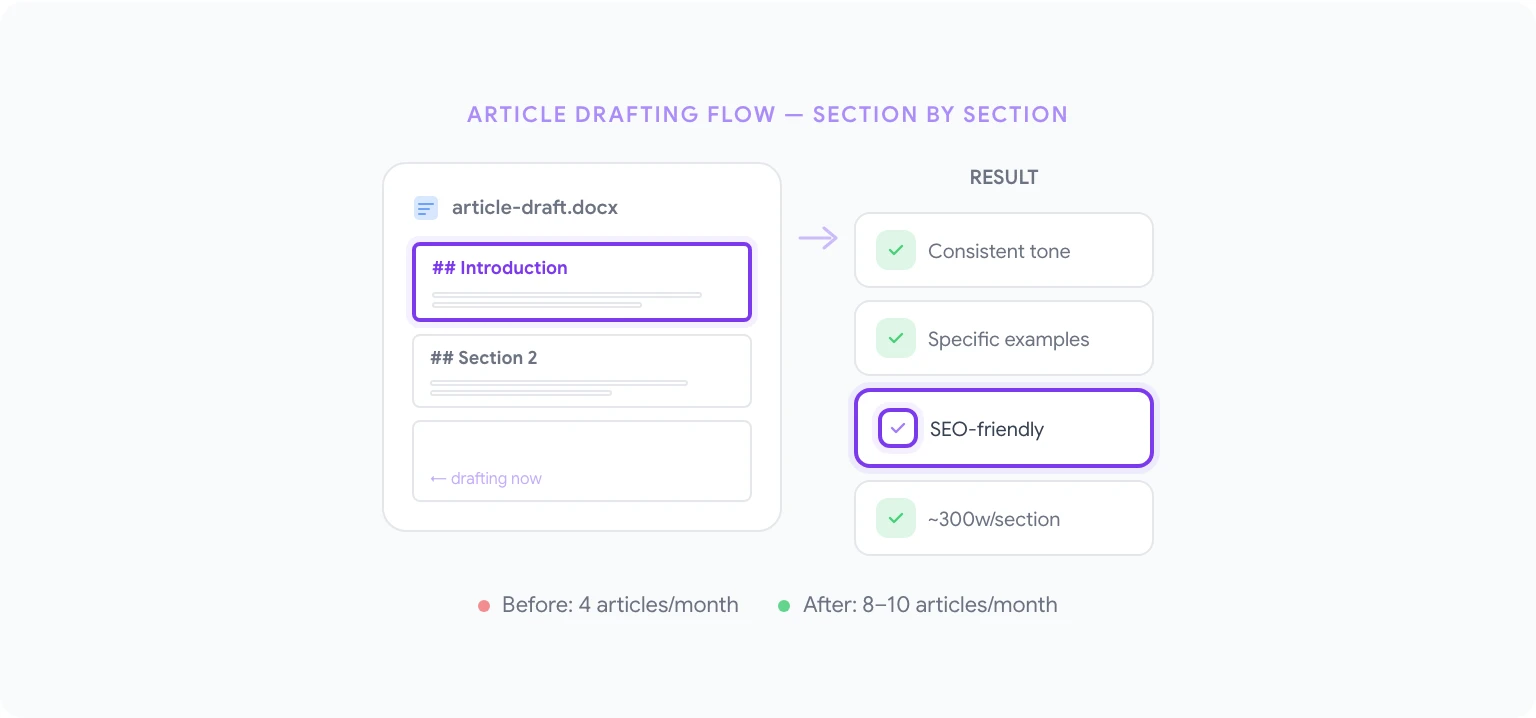
بعد أن يصبح الهيكل متينًا، يستطيع الذكاء الاصطناعي كتابة الأقسام واحدًا تلو الآخر. السر في ألا تطلب المقال كاملًا دفعة واحدة؛ فهذا الأسلوب ينتج نصًا منتفخًا وعامًا يحتاج تحريرًا أكثر من كتابته بنفسك. أما توجيه الأوامر قسمًا بعد قسم فينتج مسوّدات أكثر تماسكًا واتساقًا.
لكل قسم H2:
- ظلّل عنوان القسم والنقاط المأخوذة من هيكلك التفصيلي.
- وجّه الأمر: “اكتب هذا القسم في نحو 300 كلمة. النبرة: [خبيرة لكنها ميسّرة/حوارية/رسمية]. تجنّب المبني للمجهول. أدرِج مثالًا محددًا أو تفصيلًا عمليًا، لا عبارات عامة فحسب.”
- راجع وعدّل ثم انتقل إلى القسم التالي.
يحافظ الذكاء الاصطناعي على النبرة والسياق داخل الجلسة الواحدة، فتبقى الأقسام اللاحقة متسقة مع السابقة. وإذا انحرف أحد الأقسام عن المسار، ظلّله ووجّه الأمر: “أعد كتابة هذا القسم بحيث يطابق نبرة المقدمة التي لصقتها أدناه: [الصق المقدمة].”
للمحتوى المُحسَّن لمحركات البحث، أدرج إرشادات الكلمات المفتاحية في أوامر الأقسام: “اكتب هذا القسم مع إدراج عبارة ‘[الكلمة المفتاحية المستهدفة]’ مرة واحدة بشكل طبيعي دون تكلّف. لا تفرط في حشو الكلمات المفتاحية.”
بعد اكتمال المسوّدة كلها، استعن بالذكاء الاصطناعي في المراجعة الأخيرة: “راجع مسوّدة هذا المقال من حيث: اتساق النبرة من أولها إلى آخرها، وأي أقسام تبدو عامة أكثر من اللازم أو تحتاج مثالًا أكثر تحديدًا، وأي ادعاءات ينبغي إرفاق مصدر بها. أعِد قائمة بالتعديلات المقترحة.”
بناء جداول المحتوى في Sheets
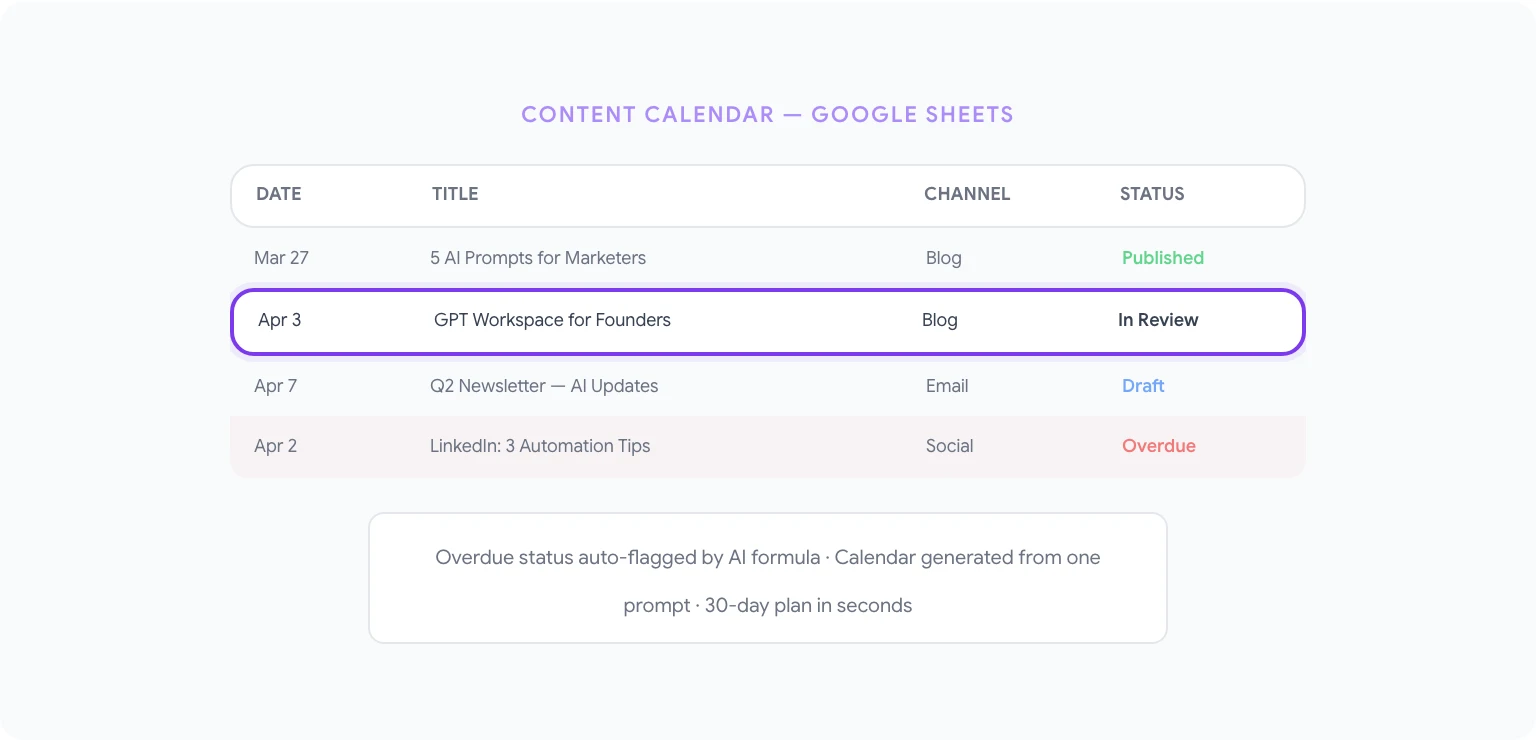
جداول المحتوى أدوات تخطيط يعترف الجميع تقريبًا بضرورتها، ولا يواصل تحديثها أحد تقريبًا بعد الأسبوعين الأولين. عبء الصيانة، من تحديث الحالات وتتبع المواعيد النهائية وتدوين ما نُشر ووضع علامة على ما تجاوز موعده، ممل بما يكفي ليُهمَل مع الوقت.
يستطيع الذكاء الاصطناعي في Sheets أن يتولى معظم هذا العبء تلقائيًا بالصيغ المناسبة. باستخدام الذكاء الاصطناعي في Google Sheets:
- “اكتب صيغة تضع تلقائيًا حالة الصف على «متأخر» إذا كان تاريخ النشر في العمود C يسبق اليوم بأكثر من 3 أيام ولم تكن الحالة في العمود D هي «منشور».”
- “أنشئ صيغة تحسب عدد المحتويات التي حالتها «مسوّدة» في العمود D، مجمّعة حسب نوع المحتوى في العمود B.”
- “اكتب صيغة QUERY تعيد جميع الصفوف التي يكون الكاتب المكلف بها في العمود E هو «Jamie» وحالتها في العمود D هي «قيد المراجعة»، مرتبة تصاعديًا حسب تاريخ النشر.”
- “ولّد صيغة تحسب متوسط الأيام من «إسناد الموجز» إلى «النشر» باستخدام التواريخ في العمودين F وG، مع استثناء الصفوف التي حالتها في العمود D ليست «منشور».”
أما توليد جدول المحتوى نفسه فيتولى الذكاء الاصطناعي فيه جانب الأفكار: “أنشئ جدول محتوى لمدة 30 يومًا لشركة B2B SaaS تبيع برمجيات إدارة المشاريع. أدرِج 12 فكرة مقال مدونة، و20 فكرة منشور لوسائل التواصل، و4 مواضيع لنشرة بريدية. نسّق المخرجات في جدول بأعمدة: التاريخ، القناة، العنوان/الموضوع، نوع المحتوى، مرحلة قمع التسويق.” الصق المخرجات مباشرة في Sheets واجعلها هيكلك الانطلاقي.
كتابة منشورات السوشيال ميديا والنسخ الإعلانية

تتشارك منشورات السوشيال ميديا والنسخ الإعلانية المدفوعة قيدًا يميزها عن الكتابة الطويلة: كل كلمة يجب أن تستحق مكانها. هذا الشكل يكافئ الدقة ويعاقب الحشو. والذكاء الاصطناعي بارع هنا بشكل استثنائي لأنه يولّد تنويعات كثيرة بسرعة، فيمنحك خيارات تنتقي منها بدلًا من أن يفرض عليك تحرير مسوّدة واحدة.
لمنشورات السوشيال ميديا:
- “اكتب 5 خيارات لمنشورات LinkedIn عن هذا المقال: [الصق العنوان والفقرة الأولى]. يجب أن يستخدم كل خيار خطّافًا مختلفًا: سؤالًا، وإحصاءً مدهشًا، وعبارة تخالف المتوقع، وخلاصة مباشرة، وافتتاحية قصة قصيرة. أدرِج مع كل منشور 2 إلى 3 اقتراحات هاشتاغات مناسبة.”
- “أنشئ 3 افتتاحيات لسلاسل تغريدات على Twitter/X حول هذا الموضوع: [الموضوع]. يجب ألا تتجاوز كل افتتاحية 280 حرفًا وأن تدفع القارئ إلى النقر أو إعادة التغريد.”
- “اكتب تعليق Instagram لنتيجة دراسة حالة: عميل خفّض [المؤشر] بنسبة [%] باستخدام منتجنا. أدرِج زاوية إنسانية، ودعوة لطيفة لاتخاذ إجراء، وإيموجي مناسبة لجمهور B2B.”
للنسخ الإعلانية المدفوعة:
- “اكتب 3 عناوين لإعلانات Google Search (بحد أقصى 30 حرفًا لكل عنوان) وسطرين وصفيين (بحد أقصى 90 حرفًا لكل سطر) لحملة تستهدف «[الكلمة المفتاحية]». ركّز على [الفائدة].”
- “أنشئ 5 تنويعات نسخ إعلانية لـ Facebook لهذا المنتج: [الوصف]. الجمهور المستهدف: [الوصف]. أدرِج خطّافًا، ونقطة ألم، وعبارة فائدة، ونص زر دعوة لاتخاذ إجراء. اختبر زوايا عاطفية مختلفة: الاستعجال، والخوف من تفويت الفرصة (FOMO)، والطموح، ومخطط المشكلة والتحريض والحل.”
بالنسبة للوكالات التي تدير محتوى علامات تجارية متعددة، احفظ قوالب أوامر مخصصة لكل عميل بحسب نبرته في مكتبة الأوامر في GPT Workspace. صوت العلامة A مهني ومباشر، وصوت العلامة B مرح وعفوي. يحصل كل عميل على مجموعته الخاصة من القوالب، ويستطيع أي عضو في الفريق إنتاج محتوى متوافق مع هوية العلامة دون الرجوع في كل مرة إلى دليل الأسلوب.
إعداد عروض التقديم للعملاء
يقوم عمل وكالات المحتوى والمستقلين فيها على العروض الترويجية. العرض المُحكم يكسب المشاريع، والعروض العامة تخسرها حتى لو كان العمل نفسه سيكون ممتازًا. بنية العرض القوي قابلة للتعلم، لكن بناء كل عرض من الصفر يلتهم الوقت.
في Google Slides مع GPT Workspace:
- “أنشئ محتوى عرض تسويق محتوى من 12 شريحة لـ [العميل المحتمل]. الشرائح: العنوان، الملخص التنفيذي، تحدياتهم الحالية في المحتوى (بناءً على هذه الملاحظات: [الصق الملاحظات])، نهجنا المقترح، نظرة عامة على استراتيجية المحتوى، نماذج من المخرجات، نبذات الفريق (موضع مؤقت)، دراسة حالة من [عميل مشابه]، الجدول الزمني، الاستثمار، لماذا نحن، الخطوات التالية.”
- “اكتب سردية شريحة «لماذا نحن». نحن وكالة من 6 أشخاص متخصصة في محتوى B2B SaaS. عوامل تميّزنا: فهم تقني عميق، ونهج يضع SEO أولًا، وسجل مثبت مع [أنواع العملاء]. في أقل من 80 كلمة، بأسلوب حاد ومحدد.”
- “راجع مسوّدة هذا العرض من حيث: الفجوات المنطقية، وأي عبارات تبدو عامة أو كأنها من قالب جاهز، وأي أقسام نطرح فيها ادعاءات دون أدلة داعمة. اقترح تحسينات محددة.”
بالنسبة للأنواع المتكررة من العروض، مثل عقود محتوى SEO الشهرية وإدارة السوشيال ميديا وتدقيق المحتوى، ابنِ قالبًا أساسيًا لكل نوع خدمة. يبدأ كل عرض جديد من ذلك القالب ثم يُخصَّص بمساعدة الذكاء الاصطناعي للعميل المحتمل بعينه.
كتابة حملات النشرة البريدية في Gmail

النشرات البريدية من أعلى قنوات المحتوى عائدًا على الاستثمار لشركات B2B ولأعمال صنّاع المحتوى، وهي في الوقت نفسه من أكثر القنوات التي يُقصَّر في الترويج لها باستمرار لأن كتابتها الجيدة تستغرق وقتًا. النشرة الجيدة ليست مجرد مقتطف من مقال مدونة، بل لها صوتها الخاص وبنيتها الخاصة وسببها الذي يدفع القارئ إلى فتحها.
يتولى GPT Workspace في Gmail كتابة المسوّدات:
- “اكتب بريد نشرة أسبوعية لجمهور تسويقي B2B. الموضوع: [الموضوع]. البنية: خطّاف من جملتين، وقسم للرؤية الرئيسية (200 كلمة)، و3 خلاصات عملية في نقاط، وتوصية برابط ضمن فقرة «يستحق القراءة» مع تعليق من جملة واحدة، وسطر واحد يدعو إلى أحدث مقال لدينا. نبرة حوارية ذكية.”
- “اكتب 5 خيارات لعنوان هذه النشرة. نوّع الأساليب: فجوة الفضول، والفائدة المباشرة، والسؤال، والافتتاح بالرقم، وخطّاف التخصيص.”
- “راجع مسوّدة هذه النشرة من حيث: قوة العنوان، وهل يستحق الخطّاف قراءة الرسالة، وأي مواضع تتراجع فيها الطاقة، وهل تبدو دعوات اتخاذ الإجراء طبيعية أم متكلفة.”
أما رسائل تحديث المنتجات وإعلانات الحملات: “اكتب بريد إعلان عن [الميزة/المنتج]. افتتح بالفائدة العائدة على العميل لا باسم الميزة. أدرِج قسمًا موجزًا بعنوان «ماذا يعني هذا لك»، وموضعًا مؤقتًا للقطة شاشة، ودعوة واحدة لاتخاذ إجراء للتعرف عليه أكثر أو لتجربته.”
لأفضل الممارسات في كتابة البريد بالذكاء الاصطناعي عبر جميع أنواع الحملات، طالع أوامر كتابة البريد الإلكتروني بالذكاء الاصطناعي في Gmail، فهذا الدليل يغطي المدى كله من رسائل التواصل البارد إلى سلاسل رسائل التنشيط.
أوامر تسويق المحتوى
تغطي هذه الأوامر دورة صناعة المحتوى كاملة:
- “ولّد 20 فكرة مقال مدونة لشركة في قطاع [الصناعة] تستهدف [الشخصية المثالية للعميل]. نوّع الأشكال: دليل عملي، وقائمة، وقيادة فكرية، ودراسة حالة، ومقارنة. أدرِج لكل فكرة عنوانًا مبدئيًا وزاوية من سطر واحد.”
- “اكتب وصفًا تعريفيًا (Meta Description) لهذا المقال: [الصق العنوان والفقرة الأولى]. في أقل من 160 حرفًا، مع إدراج الكلمة المفتاحية الرئيسية «[الكلمة المفتاحية]»، واجعله جذابًا بما يكفي لنيل النقرة.”
- “أنشئ موجز محتوى لمقال من 1,500 كلمة عن [الموضوع]. أدرِج: الكلمة المفتاحية المستهدفة، والكلمات المفتاحية الثانوية، والبنية الموصى بها، ونية الجمهور، والنقاط الجوهرية الواجب تغطيتها، و3 منافسين لتحليلهم.”
- “أعد توظيف هذا المقال في: هيكل عرض من 5 شرائح، وسلسلة من 3 تغريدات، ومنشور LinkedIn، وفقرة افتتاحية لنشرة بريدية.”
- “اكتب نبذة تعريفية بالمؤلف لشخص يشغل منصب [الدور] ويكتب عن [المواضيع]. أدرِج مؤهلات ذات صلة، ولمسة شخصية، ودعوة لطيفة لاتخاذ إجراء. نسختان: 50 كلمة و150 كلمة.”
- “راجع مقدمة هذا المقال وأعد كتابتها بخطّاف أقوى. النسخة الحالية تبدأ بتعريف؛ استبدله بسيناريو محدد، أو إحصاء مدهش، أو ادعاء يخالف المتوقع.”
- “أنشئ 10 أسئلة وأجوبة شائعة لمقال عن [الموضوع]. استهدف الظهور في المقتطف المميز بنتائج البحث؛ اجعل كل إجابة أقل من 100 كلمة وابدأ كل إجابة مباشرة بالمعلومة الأساسية.”
- “اكتب قالب بريد تواصل للترويج لمحتوى لدى الصحفيين والمدونين في مجال [التخصص]. في أقل من 100 كلمة، افتتح بمدى صلته بجمهورهم لا بفائدته لنا.”
- “ولّد خريطة عناقيد مواضيع للموضوع الرئيسي «[الكلمة المفتاحية الرئيسية]». اذكر موضوعًا واحدًا لصفحة ركيزة و8 مواضيع مقالات عنقودية ترتبط بها. أدرِج الكلمة المفتاحية الرئيسية لكل منها.”
- “حلّل جدول المحتوى هذا بحثًا عن الفجوات: [الصق الجدول]. ما أنواع المحتوى المفرطة؟ ما مراحل القمع غير المخدومة بما يكفي؟ ما المواضيع الناقصة التي يبحث جمهورنا عنها على الأرجح؟”
لمجموعة شاملة من الأوامر عبر كل تطبيقات Google Workspace، طالع أفضل أوامر ChatGPT لـ Google Workspace وحيل الإنتاجية بالذكاء الاصطناعي في Google Workspace.
مضاعفة مخرجات فريقك
الفرق التي تجني أكبر فائدة من الذكاء الاصطناعي في سير عمل المحتوى تجمعها ممارسة واحدة: تبني مكتبة أوامر وتحافظ عليها. فبدلًا من أن يكتشف كل كاتب بنفسه كيف يوجّه الأوامر المناسبة لدوره، توثّق الفرق ما ينجح فعلًا، أي الأوامر تنتج مسوّدات أولى جيدة بثبات، وأي صيغ عناوين الرسائل تحقق أداءً أفضل، وأي قوالب موجزات تقود إلى أفضل جودة للمقالات، ثم تتيح هذه المكتبة للجميع.
يوفر GPT Workspace هذه الميزة أصلًا عبر مكتبة أوامر مشتركة تتزامن عبر فريقك كله. عندما يعثر كاتب كبير على نمط أوامر ناجح يحفظه، فيرث الكاتب المبتدئ في الفريق هذه المعرفة المؤسسية وينتج مخرجات أفضل في يومه الأول مما كان سينتجه في شهره الأول من دونها.
للبدء، ثبّت GPT Workspace من وثائق GPT Workspace، وافتح مستندًا في Google Docs، وشغّل أول أمر لك على شيء تعمل عليه الآن فعلًا. لا تبدأ بتجربة، بل ابدأ بعمل حقيقي، ثم قيّم المخرجات مقارنة بما كنت ستنتجه بنفسك. هذه المقارنة ستخبرك بدقة أين يستحق الذكاء الاصطناعي الدمج في عملك، وأين ما تزال خبرتك الخاصة هي التي يجب أن تقود العمل.
بالنسبة للفرق، تتيح نسخة Google Workspace Add-on لمسؤول النظام توزيع الأداة على الجميع دفعة واحدة، أي دون أي احتكاك في الإعداد الفردي ومع وصول فوري لجميع أعضاء الفريق إلى مكتبة الأوامر المشتركة.