كيفية مقارنة مستندين Word (الآن في Google Docs أيضاً)
تعلم كيفية مقارنة مستندين Word في Windows وMac، أو مجاناً عبر Google Docs الذي يدعم الآن ملفات .docx بدون تحويل. إليك الخطوات ونصائح الذكاء الاصطناعي.

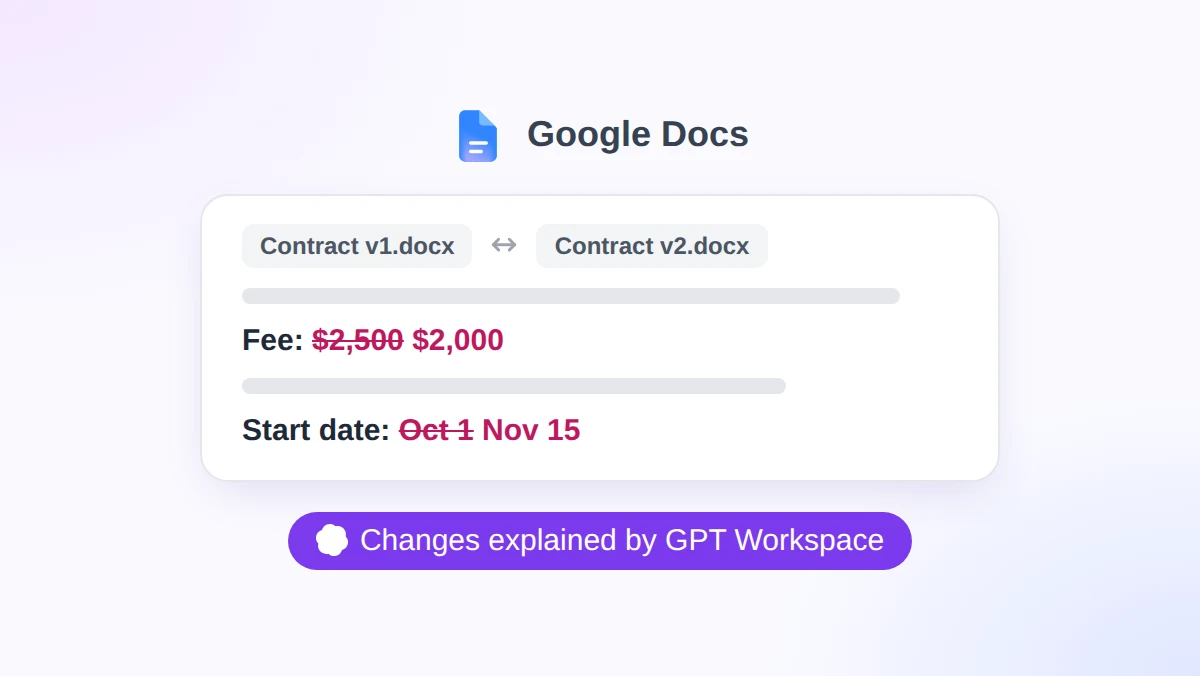
يرسل لك أحد العملاء عقدك كملف .docx جديد ويخبرك أنه قام بتعديل خطأ مطبعي واحد فقط. معرفة كيفية مقارنة مستندين Word تتيح لك التحقق من هذا الادعاء في غضون دقيقة تقريباً، دون الحاجة لقراءة كلا الملفين سطراً بسطر.
باختصار: في برنامج Word على نظام Windows أو Mac، افتح علامة التبويب Review (مراجعة) وانقر على Compare (مقارنة). وإذا لم يكن لديك برنامج Word مثبت على جهازك، ضع كلا الملفين في Google Drive واستخدم Tools (أدوات)، ثم Compare documents (مقارنة المستندات) في Google Docs، والذي أصبح يدعم قراءة ملفات .docx دون تحويل منذ 16 نوفمبر 2026.
كلتا الأداتين تحددان كل تغيير، لكن لا تخبرك أي منهما بأهمية هذا التغيير. وهنا يأتي دور GPT Workspace: إضافة لمتصفح Chrome وGoogle Workspace تضع ChatGPT وClaude وGoogle Gemini داخل Google Docs وGoogle Sheets وGoogle Slides وGmail.
كيفية مقارنة مستندين Word: خياراتك بلمحة سريعة
تعتمد الطريقة الصحيحة على البرامج المثبتة لديك. وبشكل افتراضي، تترك كل طريقة ملفيك الأصليين كما هما وتضع الاختلافات في مستند ثالث.
| بيئة العمل | أمر المقارنة | النتيجة |
|---|---|---|
| Word لنظام Windows | علامة التبويب Review، ثم Compare، ثم “Compare two versions of a document (legal blackline)” | مستند ثالث جديد يحتوي على التغييرات المتعقبة |
| Word لنظام Mac | علامة التبويب Review، ثم Compare، ثم Compare Documents | نسخة جديدة تحتوي على علامات المراجعة |
| Word للويب | غير متوفر | تعقب التغييرات (Track Changes)، لكن بدون مقارنة |
| Google Docs في المتصفح | قائمة Tools، ثم Compare documents | ملف Google Docs جديد يحتوي على التعديلات المقترحة |
الصف الثالث يفاجئ الكثيرين. ففي مقارنة ميزات Word من Microsoft، تم وضع علامة على “مقارنة ودمج المراجعات” لنسخة سطح المكتب من Word، بينما تُرك العمود الخاص بنسخة الويب فارغاً، في حين أن ميزة “تعقب التغييرات” متاحة في كليهما.
لذا، إذا كان إصدار الويب من Word هو كل ما تملكه، فإن Google Docs هو الآن طريقك الأقصر. كل ما تحتاجه هو حساب Google ومتصفح على جهاز الكمبيوتر.
ما الجديد: Google Docs يقارن الآن ملفات .docx
كان Google Docs يفتح ملفات Word ويحررها مباشرة بالفعل. لكن أداة مقارنة المستندات كانت هي الحلقة المفقودة، وقد سد منشور تحديثات Workspace من Google الصادر في 16 نوفمبر 2026 هذه الفجوة.
المنشور قصير ومحدد: “يمكنك الآن مقارنة ملفات .docx مباشرة في Google Docs دون تحويلها أولاً”. وتضيف Google أن هذا يعني “لا مزيد من الملفات المكررة التي تملأ مساحة Drive الخاصة بك”.
من يمكنه الاستفادة من هذه الميزة؟
- الحسابات: جميع عملاء Google Workspace، ومشتركي Workspace Individual، وحسابات Google الشخصية.
- السعر: لا يُشترط وجود خطة مدفوعة، حيث تشمل القائمة الحسابات الشخصية المجانية.
- التوقيت: “متاح الآن” لكل من نطاقات الإصدار السريع (Rapid Release) والإصدار المجدول (Scheduled Release).
- المسؤولون (Admins): “لا يوجد تحكم من قبل المسؤول لهذه الميزة”، لذا لا يحتاج أحد لتفعيلها يدوياً.
هناك تفصيل دقيق يستحق المعرفة قبل البدء. يذكر المنشور أن الأداة “متاحة افتراضياً عند فتح ملفات .docx في Google Docs”، بينما توثق مقالة المساعدة من Google حول مقارنة المستندات حالة اقتران واحدة: مستند Google Docs تتم مقارنته بملف .docx.
مقارنة مستندات Word في Google Docs خطوة بخطوة
تتبع هذه الخطوات مقالة المساعدة المذكورة والعرض التوضيحي في منشور الإطلاق. وهي مكتوبة لمتصفح سطح المكتب: حيث تبدأ الخطوة الأولى في المقالة بعبارة “على جهاز الكمبيوتر الخاص بك”.
- ضع كلا ملفي Word في Google Drive. مقالة المساعدة صارمة بشأن الملف الثاني: “يجب أن يكون الملف مخزناً في Google Drive”.
- افتح الإصدار الأقدم في Google Docs. تطلق عليه Google اسم المستند الأساسي (primary document)، وهو يمثل خط الأساس للمقارنة.
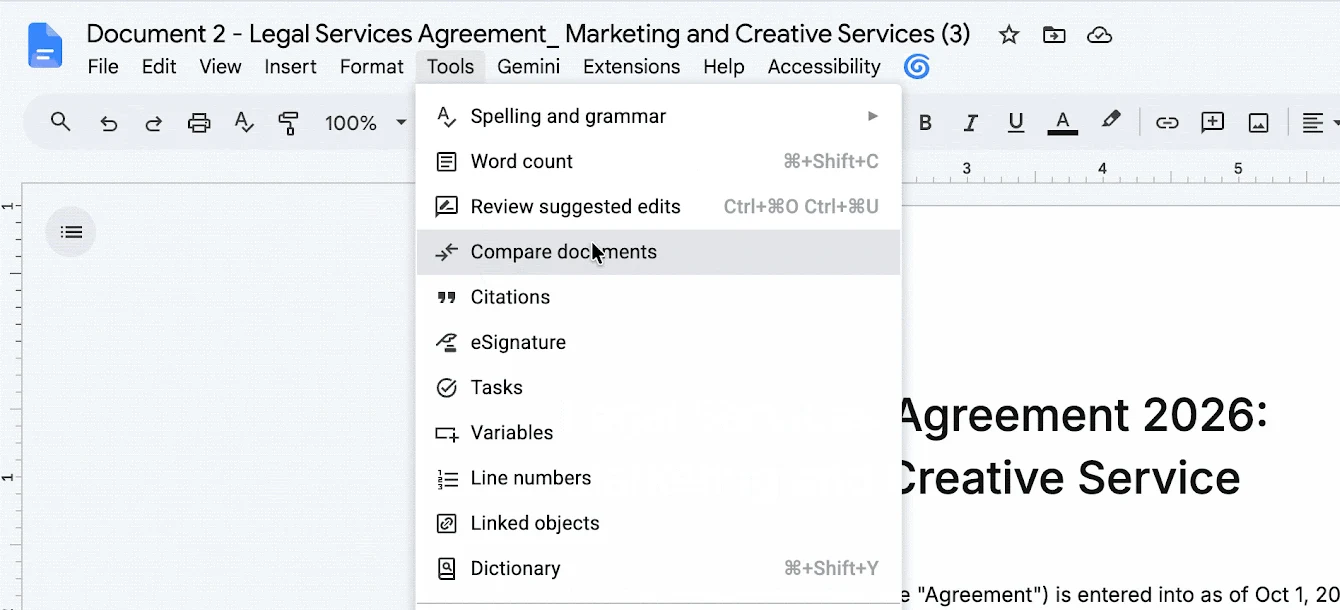
- انقر على Tools (أدوات)، ثم Compare documents (مقارنة المستندات). يوجد هذا الأمر مباشرة أسفل خيار مراجعة التعديلات المقترحة.
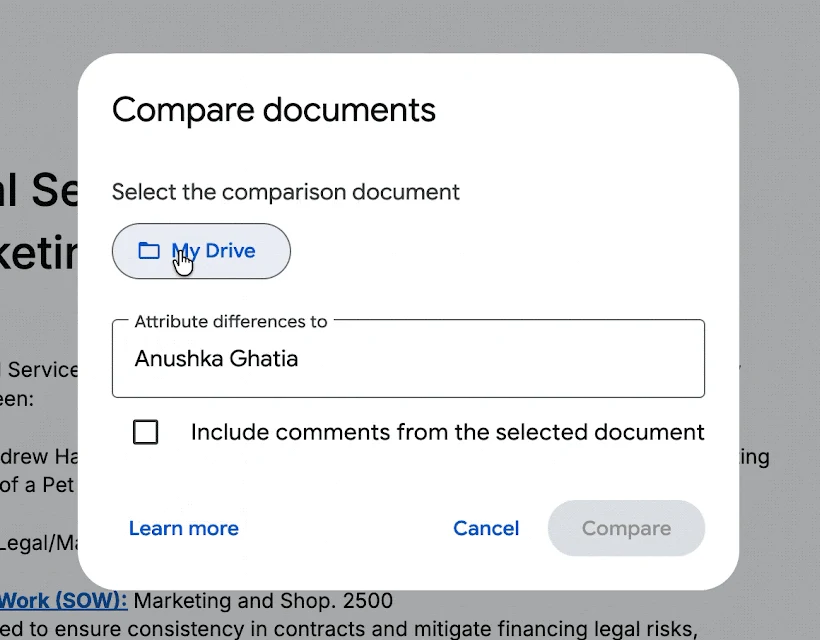
- افتح منتقي الملفات. ضمن “تحديد مستند المقارنة” (Select the comparison document)، انقر على زر Drive. تسميه مقالة المساعدة From Drive، بينما يسميه العرض التوضيحي من Google باسم My Drive.
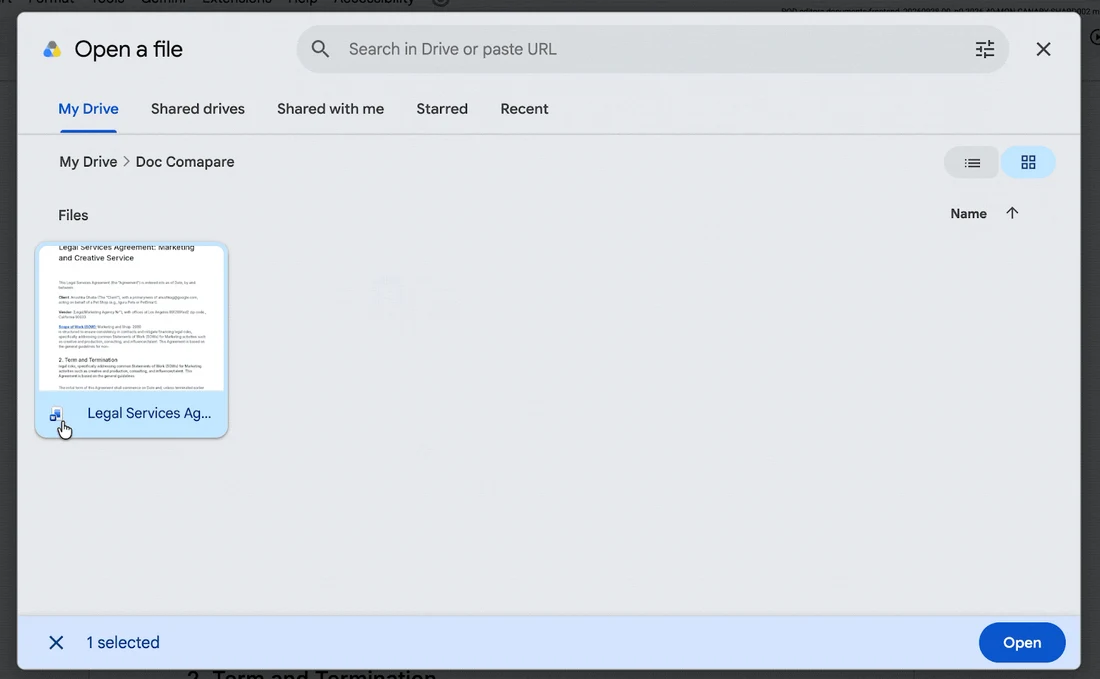
- حدد ملف Word الأحدث، ثم انقر على Open (فتح). تحمل ملفات Word أيقونة W زرقاء صغيرة في منتقي الملفات.
- اضبط الخيارين. “إسناد الاختلافات إلى” (Attribute differences to) هو الاسم الذي يظهر على كل تعديل مقترح، ويكون اسمك هو الافتراضي. حدد المربع “تضمين التعليقات من المستند المحدد” (Include comments from the selected document) لنقل تعليقات ذلك الملف.
- انقر على Compare (مقارنة)، ثم Open (فتح). في العرض التوضيحي من Google، يظهر مربع صغير بعنوان “المقارنة جاهزة” (Comparison is ready) يحتوي على زر الفتح.
قراءة نتيجة المقارنة
تصف مقالة المساعدة النتيجة في سطر واحد: المقارنة “تُنشئ ملف Google Docs ثالثاً يعرض الاختلافات كتعديلات مقترحة”. في العرض التوضيحي من Google، يُسمى الملف الجديد “مقارنة بين” (Comparison of) متبوعاً باسمي كلا الملفين.
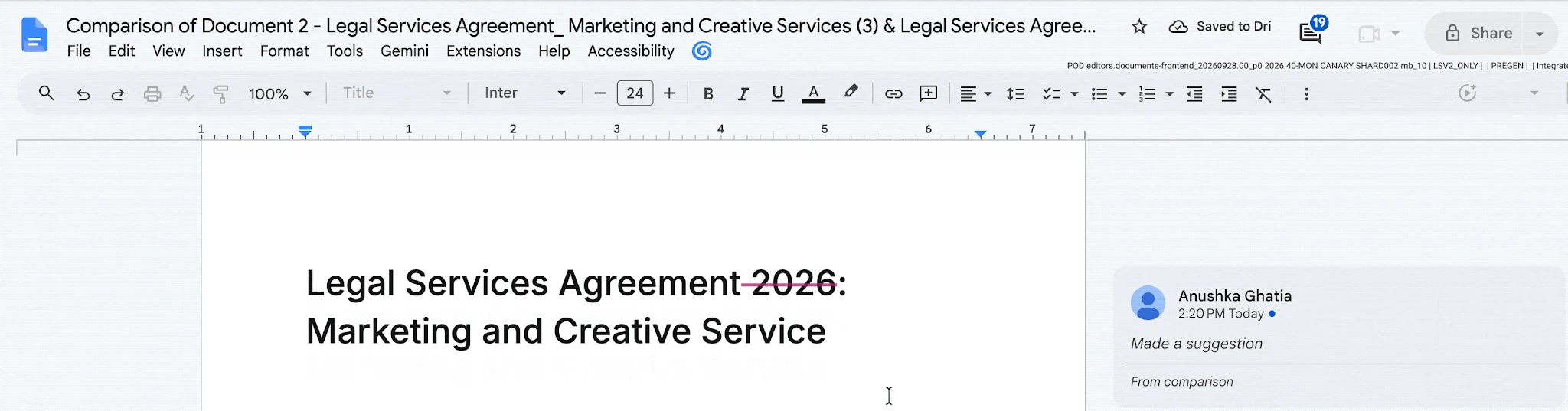
النص الموجود في الملف الأول فقط يظهر مشطوباً. أما النص الموجود في الملف الثاني فقط فيظهر بلون مختلف، ويحصل كل تغيير على بطاقة في الهامش الجانبي.
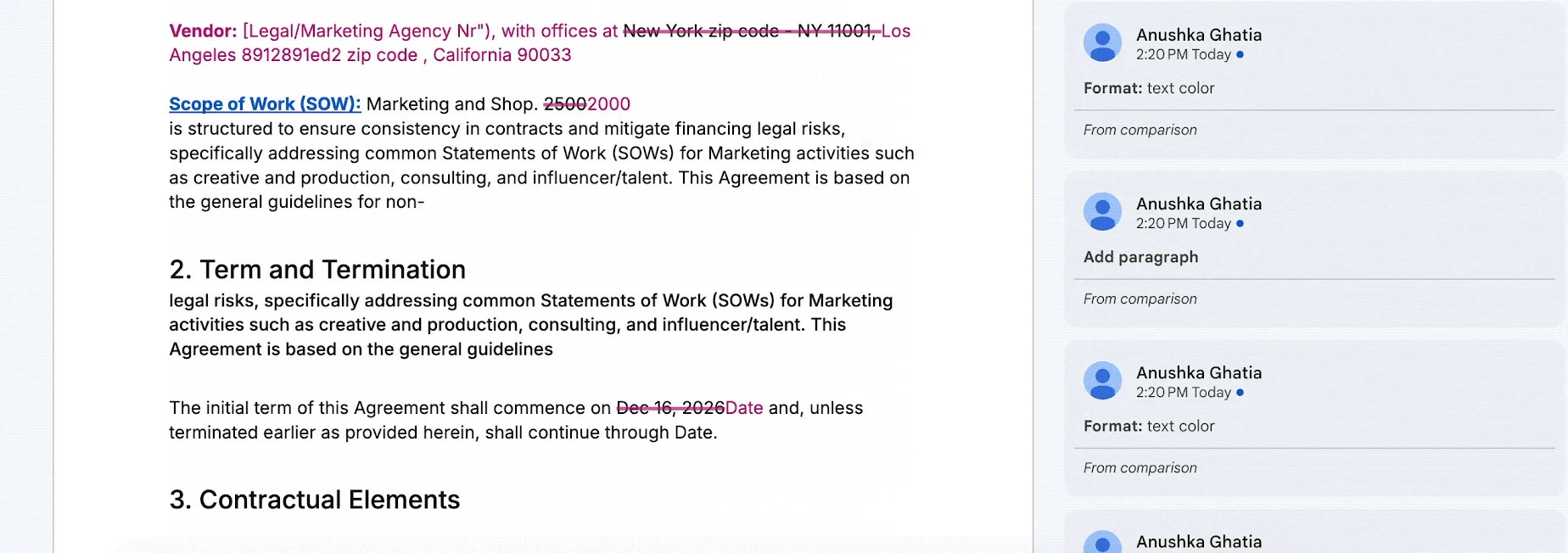
قبول التغييرات أو رفضها
التعديلات المقترحة متروكة لك للبت فيها. تقدم مقالة المساعدة من Google حول التعديلات المقترحة مسارين لذلك.
- واحداً تلو الآخر: اختر بطاقة تعليق، ثم انقر على Accept (قبول) أو Reject (رفض).
- دفعة واحدة: انقر على Tools (أدوات)، ثم Review suggested edits (مراجعة التعديلات المقترحة). سيظهر مربع في الزاوية العلوية، حيث يمكنك النقر على Accept all (قبول الكل) أو Reject all (رفض الكل).
يتيح لك السهم المتجه لأسفل في ذلك المربع معاينة المستند مع التغييرات أو بدونها قبل اعتمادها.
هل سترسل النتيجة مرة أخرى إلى مستخدم Word؟ تنص المقالة نفسها على أنه عند التحويل، “تصبح أي اقتراحات في محررات Google Docs تغييرات متعقبة في Microsoft Office”، لذا فإن المقارنة التي تقوم بتنزيلها كملف Word ستصل كملف يحتوي على تغييرات متعقبة (Tracked Changes).
قيود يجب معرفتها قبل الاعتماد على هذه الميزة
| القيد | ما تقوله Google |
|---|---|
| التخطيط (Layout) | “لن تتم مقارنة التغييرات التي تطرأ على تخطيط أعمدة المستند وعرض أعمدة الجدول”. |
| التخزين (Storage) | يجب أن يكون ملف Word الذي تحدده مخزناً في Google Drive. |
| الجهاز (Device) | الخطوات مكتوبة للاستخدام على جهاز كمبيوتر. |
| اقتران الملفات (File pairing) | تغطي مقالة المساعدة مقارنة مستند Google Docs بملف .docx. |
| الإضافة القديمة (Old extension) | قد تفتح إضافة Chrome القديمة “Office Editing for Docs, Sheets & Slides” ملفات Word “في علامة تبويب عرض مقيدة”. |
اثنان من هذه القيود لهما حلول. إذا كان خيار Compare documents غير متاح في ملف Word الخاص بك، فقم بتحويل الإصدار الأقدم إلى ملف Google Docs وابدأ من تلك النسخة.
تؤكد صفحة المساعدة الخاصة بملفات Office من Google أن الملف الأصلي يظل كما هو: “عند التحويل، فإنك تنشئ نسخة من ملف Office الخاص بك”. أما بالنسبة لمشكلة الإضافة القديمة، فافتح الملف من Drive بالنقر بزر الماوس الأيمن، ثم Open with (فتح باستخدام)، ثم اختر Google Docs.
كيفية مقارنة مستندين في Word على نظامي Windows وMac
إذا كان لديك برنامج Word مثبتاً على جهازك، فإن أمر Compare (مقارنة) الخاص به يقوم بنفس المهمة على الملفات المحلية، مع خيارات تحكم أدق.
Word لنظام Windows
هذه الخطوات مستمدة من مقالة “legal blackline” من Microsoft، والتي تغطي Word لـ Microsoft 365 وإصدارات سطح المكتب الأخرى لنظام Windows.
- افتح كلا المستندين في Word.
- انتقل إلى علامة التبويب Review (مراجعة). في مجموعة Compare (مقارنة)، حدد Compare.
- انقر على “Compare two versions of a document (legal blackline)”.
- قم بتعيين Original document (المستند الأصلي) ليكون الملف الأقدم.
- قم بتعيين Revised document (المستند المراجع) ليكون الملف الأحدث.
- اختر ما تريد مقارنته. تشمل الخيارات التعليقات، التنسيق، وتغييرات النص، والتي تُعرض على مستوى الحرف أو الكلمة.
- حدد OK (موافق).
تلخص Microsoft النتيجة قائلة: “يعرض Word ما تغير بينهما في مستند ثالث جديد. لا يتم تغيير المستندات التي تتم مقارنتها”.
هناك ثلاث تفاصيل ستوفر عليك الكثير من المتاعب لاحقاً.
- احتفظ بالمخرجات الافتراضية. ضمن “إظهار التغييرات في” (Show changes in)، اختيار المستند الأصلي أو المستند المراجع “سيؤدي إلى تعديل المستند المحدد”.
- التغييرات المتعقبة تأتي أولاً. إذا كان أي من الملفين يحتوي عليها، سيعرض Word مربع رسالة، والنقر على Yes (نعم) سيقبلها ويُجري المقارنة.
- مراجعون متعددون. تنصح Microsoft بعدم استخدام هذا الخيار في تلك الحالة، وتوجه المستخدمين إلى “دمج المراجعات من مؤلفين متعددين في مستند واحد” (Combine revisions from multiple authors into a single document).
Word لنظام Mac
مقالة Mac من Microsoft أقصر وأبسط.
- افتح أحد الإصدارين.
- من علامة التبويب Review (مراجعة)، حدد Compare (مقارنة)، ثم Compare Documents (مقارنة المستندات).
- اختر الملف الأقدم في قائمة Original document (المستند الأصلي).
- استعرض للوصول إلى الملف الأحدث في قائمة Revised document (المستند المراجع)، ثم حدد OK (موافق).
يدمج Word التغييرات في نسخة جديدة بناءً على المستند الأصلي. وتلاحظ Microsoft أن “النسخة الأصلية تظل كما هي دون أي تغيير”.
Word أم Google Docs: أيهما تختار؟
| نسخة سطح المكتب من Word | Google Docs | |
|---|---|---|
| بيئة التشغيل | تطبيق Windows أو Mac | متصفح سطح المكتب |
| مكان الملفات | على جهاز الكمبيوتر الخاص بك | في Google Drive |
| النتيجة | مستند ثالث يحتوي على تغييرات متعقبة | ملف Google Docs ثالث يحتوي على تعديلات مقترحة |
| خيارات التحكم | على مستوى الحرف أو الكلمة، بالإضافة إلى ما تريد مقارنته | تسمية للاسم ومربع اختيار للتعليقات |
| المتطلبات | إصدار سطح المكتب من Word | أي حساب Google |
استخدم Word عندما يكون التطبيق مثبتاً على جهازك وترغب في الاستفادة من خيارات التحكم الدقيقة التي يوفرها. واستخدم Google Docs على أجهزة Chromebook، أو عند استخدام حاسوب محمول مستعار، أو عندما يحتفظ فريقك بالفعل بملفاته في Google Drive.
فهم التغييرات بسهولة مع GPT Workspace
المقارنة هي مجرد قائمة، وليست تقييماً. قد تخفي أربعون تغييراً محدداً ذلك التغيير الوحيد الذي يؤجل موعداً نهائياً أو يحذف صفراً من مبلغ مالي.
هنا يأتي دور GPT Workspace للتعامل مع هذا الجزء، وذلك داخل ملف المقارنة نفسه. هذا الملف هو مستند Google Docs عادي، وهذا أمر مهم: حيث تُدرج صفحة مساعدة Office من Google الإضافات (add-ons) كأحد الأسباب التي تدفعك لتحويل ملف Office.
- افتح مستند المقارنة وشغّل الشريط الجانبي لـ GPT Workspace.
- اختر نموذجاً للذكاء الاصطناعي: ChatGPT أو Claude أو Google Gemini.

- الصق الصياغة القديمة والجديدة لأي بند في مربع الطلب.
- اسأل عما تغير في المعنى، وليس فقط في الكلمات.
- اتخذ القرار في Google Docs. اقبل أو ارفض كل اقتراح بنفسك.
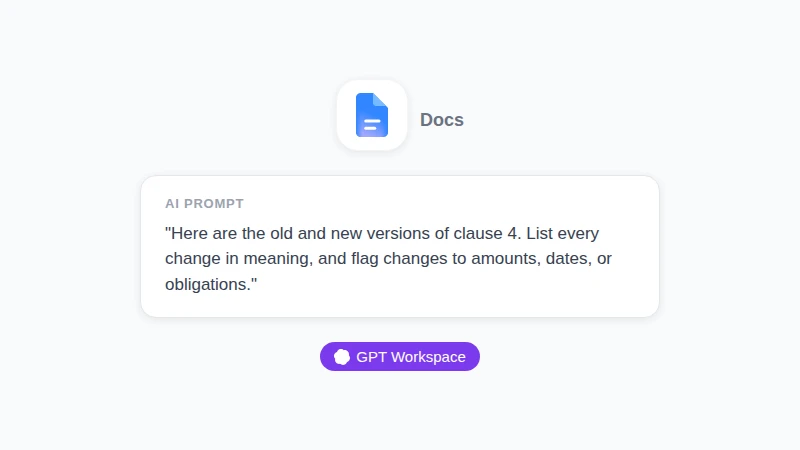
رسم توضيحي، وليس لقطة شاشة: طلب يمكنك كتابته في الشريط الجانبي لـ GPT Workspace بعد لصق كلا الإصدارين من البند. يطلب شرح المعنى، ثم يحدد ثلاثة أشياء يجب الانتباه إليها.
تغطي هذه المطالبات (Prompts) المراجعة المعتادة.
| الهدف | المطالبة (Prompt) |
|---|---|
| المعنى (Meaning) | “إليك الإصدارين القديم والجديد من البند 4. اذكر كل تغيير في المعنى، وأشر إلى التغييرات في المبالغ أو التواريخ أو الالتزامات.” |
| التصنيف (Triage) | “صنف هذه التغييرات إلى ثلاث مجموعات: صياغة فقط، تغيير في حقيقة، تغيير في التزام. سطر واحد لكل منها.” |
| الملخص (Summary) | “لخّص ما تغير بين هذين الإصدارين في خمس نقاط لشخص لم يقرأ أياً منهما.” |
| الرد المضاد (Counter) | “أعد صياغة هذا البند بحيث يحتفظ بالموعد النهائي الجديد الخاص بهم ويستعيد شروط الدفع الخاصة بنا.” |
| الرد (Reply) | “صغ رداً قصيراً للمرسل. اقبل التغييرات من 1 إلى 3، وارفض التغيير 4، واذكر السبب في جملتين.” |
هناك قيدان يجب توضيحهما بصراحة. لا يقوم GPT Workspace بإجراء المقارنة أو البت في الاقتراحات: بل يقوم Google Docs وWord بذلك.
تحقق دائماً من قراءته بمطابقتها مع المستند، وخاصة الأرقام. وفي حالة العقود، تعامل مع الإجابة كأداة مساعدة في القراءة، وليس كاستشارة قانونية.
 جرّب GPT Workspace
استخدم ChatGPT وClaude وGoogle Gemini مباشرة داخل Google Docs وGoogle Sheets وGoogle Slides وGmail وGoogle Drive. دون الحاجة للتبديل بين علامات التبويب.
ابدأ مجاناًهل تستخدم الشريط الجانبي لأول مرة؟ يغطي دليلنا حول كيفية استخدام ChatGPT في Google Docs خطوات الإعداد بالكامل.
بالنسبة للنصوص القانونية الطويلة، سيساعدك دليلنا حول متى تستخدم Claude ومتى تستخدم ChatGPT في اختيار النموذج الأنسب. ولصياغة الرسالة التي سترفقها مع تعديلاتك، يمكنك البدء من مطالبات البريد الإلكتروني الخاصة بنا.
يوفر GPT Workspace خطة مجانية بحدود استخدام معينة، بينما توفر الخطط المدفوعة حدوداً أعلى.
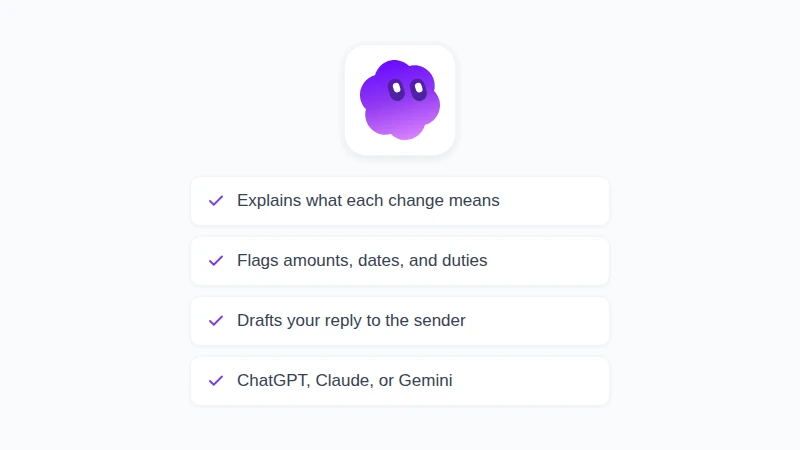
رسم توضيحي، وليس لقطة شاشة: ما يساهم به GPT Workspace في عملية المراجعة. المقارنة نفسها، وكل عملية قبول أو رفض، لا تزال تتم في Google Docs أو Word.
الأسئلة الشائعة
خاتمة
لم تعد معرفة كيفية مقارنة مستندين Word تعتمد على امتلاك نسخة سطح المكتب من برنامج Word. لا يزال خيار Review (مراجعة) ثم Compare (مقارنة) يعمل في تطبيقات Windows وMac، ويقوم Google Docs الآن بنفس المهمة لملفات .docx في أي متصفح، وباستخدام حساب مجاني.
تُظهر المقارنة ما تغير، وليس ما يعنيه هذا التغيير. يقرأ GPT Workspace الصياغة القديمة والجديدة معك داخل نفس ملف Google Docs، لذا قم بتثبيته وراجع تعديلاتك القادمة في خطوة واحدة وبكل سهولة.