





تفعيل الوضع الداكن في Gmail بالكامل (حتى داخل الرسائل)
تفعيل الوضع الداكن في Gmail بالطريقة الصحيحة: اكتشف سبب بقاء الرسائل بيضاء، وكيفية تعتيمها باستخدام إضافة مجانية دون التأثير على الرسائل المرسلة.

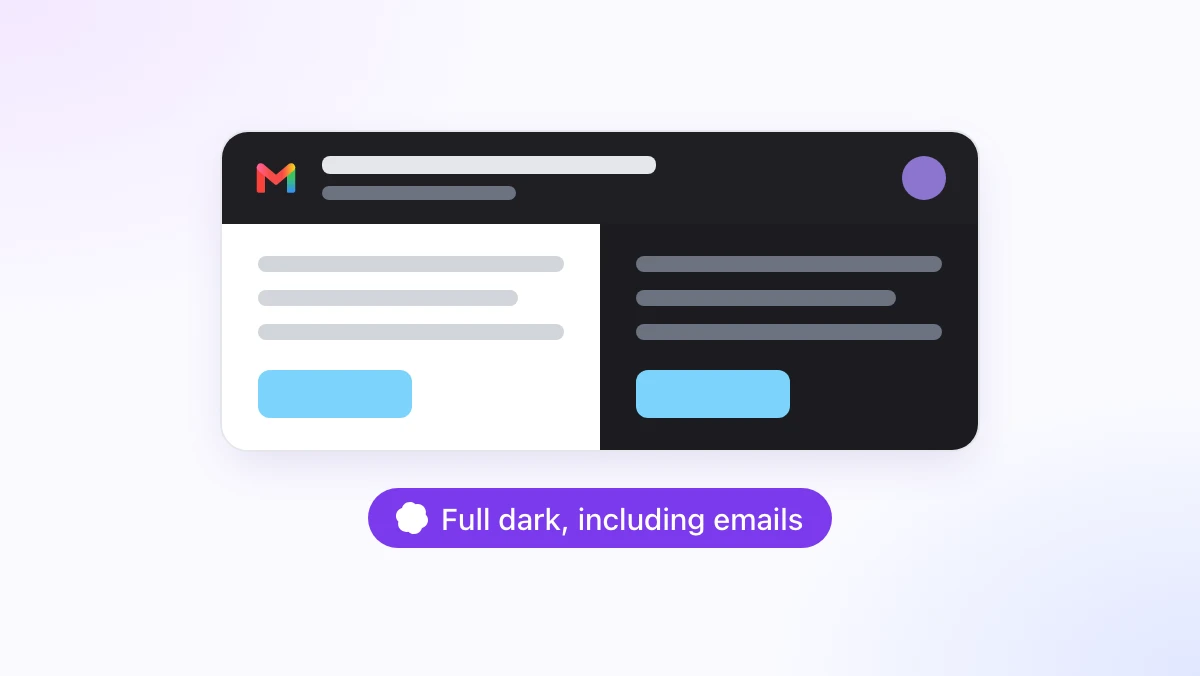
قمت بتبديل Gmail إلى الوضع الداكن، وفتحت أول رسالة بريد إلكتروني في يومك، لتتفاجأ بمستطيل أبيض ساطع. كل نشرة بريدية، كل إيصال، وكل رد لا يزال عبارة عن مربع مضيء داخل إطار مظلم.
هكذا يعمل Gmail للأسف: يقوم المظهر الداكن بتعتيم واجهة المستخدم فقط، ويترك محتوى الرسائل تماما كما صممها المرسل. سنوضح لك في هذا الدليل كيفية تفعيل المظهر الأساسي، ولماذا تظل الرسائل بيضاء، وكيف تجعل الوضع الداكن في Gmail يشمل الرسائل نفسها باستخدام ميزة الوضع الداكن المجانية في إضافة GPT Workspace لمتصفح Chrome، والتي تتيح لك أيضا استخدام ChatGPT و Claude و Google Gemini داخل Gmail و Google Docs و Google Sheets و Google Slides.
لا تقلق، لن يتغير أي شيء فيما ترسله للآخرين. الأمر كله يتعلق فقط بكيفية عرض صندوق الوارد على شاشتك.
كيفية تفعيل الوضع الداكن في Gmail (المظهر المدمج)
يوفر Gmail مظهرا داكنا على الويب منذ سنوات، وقد وثقت Google ذلك في صفحة المساعدة تغيير خلفية Gmail. لا يتطلب الأمر سوى أربع نقرات.
على جهاز الكمبيوتر
افتح Gmail وانقر على رمز الترس الخاص بالإعدادات في الزاوية العلوية. في لوحة الإعدادات السريعة، ابحث عن قسم “المظهر” وانقر على “عرض الكل”.
اختر “داكن” من نافذة المظهر ثم انقر على “حفظ”. ستتحول القوائم وقائمة الرسائل واللوحات الجانبية إلى اللون الداكن على الفور.
على هواتف Android و iPhone
افتح تطبيق Gmail، واضغط على القائمة في الزاوية العلوية، ثم “الإعدادات”، و“الإعدادات العامة”، ثم “المظهر”. اختر “فاتح” أو “داكن” أو “الإعداد التلقائي للنظام”.
يتطلب الوضع الداكن على Android إصدار Android 10 أو أحدث، أما على نظام iOS، فيتبع التطبيق إعدادات النظام ما لم تختر مظهرا بنفسك (تحديثات Google Workspace). لا تتم مزامنة هذا الإعداد بين الهاتف والكمبيوتر، لذا فإن تفعيل المظهر على جهاز الكمبيوتر الخاص بك لن يؤثر على التطبيق في هاتفك.
لماذا تظل الرسائل بيضاء في الوضع الداكن الخاص بـ Gmail
افتح أي رسالة بعد التبديل إلى الوضع الداكن وستجد أن المحتوى لا يزال أبيض اللون. هذا ليس خطأ في إعداداتك.
رسالة البريد الإلكتروني هي عبارة عن صفحة HTML صغيرة كتبها المرسل، وغالبا ما تحتوي على خلفية بيضاء ثابتة ونص داكن مدمج بها. يقوم المظهر الداكن الخاص بـ Gmail على الويب بتغيير نمط واجهة Gmail نفسها ولا يعيد تلوين محتوى الرسالة، لذا فإن النشرة البريدية المصممة لشاشة فاتحة ستصلك وتُعرض بشكل فاتح.
يمكن للمرسلين توفير نسخة داكنة من رسائلهم، والبعض يفعل ذلك بالفعل. لكن الغالبية لا تفعل، وهذا هو السبب في أن صندوق الوارد الخاص بك يبدو داكنا بينما المحتوى الذي تقرأه فعليا ليس كذلك.
الحلول البديلة المعتادة غالبا ما تكون غير عملية. فميزة فرض الوضع الداكن في Chrome تعكس ألوان كل موقع تزوره وتشوه الصور. كما أن إضافات الوضع الداكن العامة تغير نمط Gmail بالكامل دون التمييز بين الرسائل التي هي داكنة بالفعل وتلك الفاتحة، مما يؤدي إلى تحويل النشرات البريدية الداكنة إلى اللون الأبيض.
كيف تجعل الوضع الداكن في Gmail يشمل محتوى الرسائل
تم تصميم الوضع الداكن في GPT Workspace خصيصا ليناسب Gmail. إنه إعداد محلي ومجاني داخل الإضافة: لا يتطلب إنشاء حساب، ولا تسجيل دخول، ولا يستهلك أي أرصدة ذكاء اصطناعي.
الخطوة 1: تثبيت الإضافة
قم بإضافة GPT Workspace من سوق Chrome الإلكتروني وافتح Gmail. تعمل الإضافة على متصفح Chrome لأجهزة الكمبيوتر ومتصفحات Chromium الأخرى مثل Edge و Brave و Arc.
الخطوة 2: النقر على زر القمر
في شريط الأدوات الموجود أعلى قائمة رسائلك، بجوار زر “تنظيف” (Clean up)، ستجد أيقونة على شكل قمر. انقر عليها واختر الوضع الذي يناسبك.
خيار “Dark Gmail, original emails” يقوم بتعتيم واجهة Gmail ويترك كل رسالة كما صممها المرسل. أما خيار “Full dark, including emails” فيقوم بتعتيم محتوى الرسائل ومحرر كتابة الرسائل أيضا، وهو الخيار الافتراضي عند تفعيل الوضع الداكن ببساطة.
الخطوة 3: التبديل باستخدام لوحة المفاتيح
يمكنك استخدام الاختصار Alt+Shift+D (أو Option+Shift+D على أجهزة Mac) للتبديل بين إيقاف التشغيل والوضع الذي استخدمته مؤخرا، مع ظهور إشعار صغير لتأكيد ذلك. يمكن تغيير هذا الاختصار من خلال الانتقال إلى chrome://extensions/shortcuts.
يتم حفظ هذا الإعداد لـ Gmail بشكل منفصل عن Google Docs و Google Sheets و Google Slides و Google Drive، وتتم مزامنته فوريا عبر جميع علامات تبويب Gmail المفتوحة لديك. كما يتم تحميله قبل عرض الصفحة، لذا لن تواجه أي وميض أبيض مزعج عند فتح Gmail.
 جرب GPT Workspace
استخدم ChatGPT و Claude و Google Gemini مباشرة داخل Google Docs و Google Sheets و Google Slides و Gmail و Google Drive. دون الحاجة للتبديل بين النوافذ.
ابدأ مجاناماذا يحدث لكل نوع من أنواع الرسائل
إن الحصول على وضع داكن في Gmail يحول رسائلك إلى ألوان سلبية سيكون أسوأ من الوضع الأبيض. لكن هناك أربعة تفاصيل تجعل هذه الإضافة عملية ومريحة للاستخدام طوال اليوم.
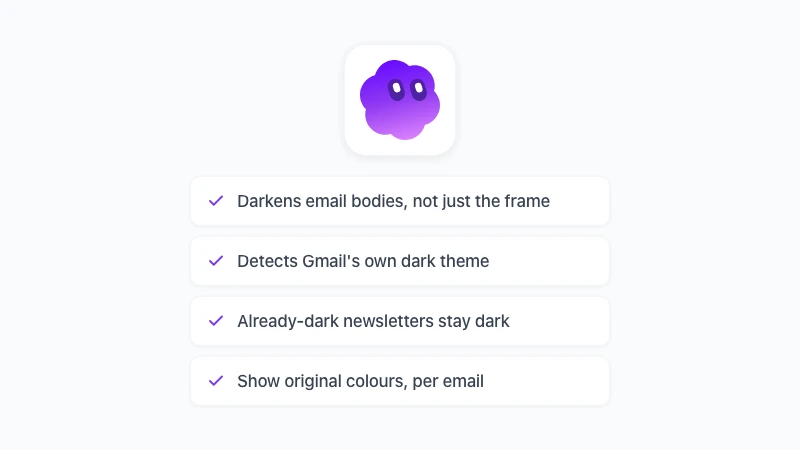
يتوافق مع مظهر Gmail الأساسي
تكتشف الإضافة ما إذا كان المظهر الداكن الأساسي لـ Gmail قيد التشغيل. إذا احتفظت بالمظهر الفاتح، فستقوم الإضافة بتعتيم الواجهة بأكملها بالإضافة إلى الرسائل.
أما إذا كنت تستخدم بالفعل مظهر Gmail الداكن، فستترك الإضافة الواجهة كما هي وتقوم فقط بتعتيم محتوى الرسائل التي لا تزال بيضاء. في كلتا الحالتين، ستحصل في النهاية على صندوق وارد داكن ومتناسق.
الرسائل الداكنة بالفعل تظل داكنة
يتم التعرف على النشرات البريدية الداكنة والاحتفاظ بها كما هي بدلا من تحويلها إلى اللون الأبيض. كما يتم عكس الصور الفوتوغرافية والشعارات والصور الرمزية داخل أي رسالة لتعود إلى طبيعتها، مما يضمن احتفاظها بألوانها الحقيقية.
عرض الألوان الأصلية لكل رسالة
يوجد أعلى كل رسالة تم تعتيمها زر “عرض الألوان الأصلية” (Show original colours). انقر عليه لرؤية الرسالة تماما كما صممها المرسل، ثم انقر على “عرض الوضع الداكن” (Show dark) للعودة.
يستمر هذا الاختيار طالما أن سلسلة الرسائل مفتوحة. إنها الأداة المثالية لرسائل العلامات التجارية حيث تكون الألوان الدقيقة مهمة.
نافذة كتابة الرسائل داكنة على شاشتك فقط
يتم تعتيم محرر كتابة الرسائل أثناء الكتابة، لكن الرسالة التي يتم إرسالها تظل دون تغيير. لا يتم المساس أبدا بالبريد المرسل أو المعاد توجيهه أو المطبوع، كما تُترك طريقة عرض الطباعة الخاصة بـ Gmail كما هي.
هذه النقطة الأخيرة مهمة جدا إذا كنت تستخدم أيضا ChatGPT for Gmail لصياغة الردود: ستبدو المسودة داكنة بالنسبة لك، ولكنها ستصل بشكل طبيعي تماما للمستلم.
الوضع الداكن وبقية صندوق الوارد الخاص بك
يشارك الوضع الداكن شريط أدوات Gmail مع لوحة “التنظيف” (Clean up)، وهي الوجهة التي يقصدها المستخدمون عادة بمجرد أن يصبح صندوق الوارد مريحا للقراءة ليلا.
تعرض أداة التنظيف قائمة بالمرسلين الذين يملؤون صندوق الوارد الخاص بك وتتيح لك حذف رسائل البريد الإلكتروني بشكل جماعي في Gmail حسب المرسل أو الفئة أو تاريخ الرسالة، مع عرض العدد قبل اتخاذ أي إجراء ونقلها إلى سلة المهملات. يجعل الوضع الداكن هذه القائمة أكثر راحة للعين، ولا تتطلب أي من الميزتين استخدام أرصدة الذكاء الاصطناعي.
القيود هنا هي نفسها المطبقة على بقية ميزات الإضافة. فهي تعمل فقط على متصفح Chrome لأجهزة الكمبيوتر: تطبيقات Gmail للأجهزة المحمولة، ومتصفحات Safari و Firefox غير مدعومة، كما أن إضافة Google Workspace لا يمكنها تغيير نمط Gmail.
الأسئلة الشائعة
الإطار الداكن هو نصف المهمة فقط
الوضع الداكن الافتراضي في Gmail هو مجرد إطار داكن يحيط برسائل بيضاء. قم بتفعيل مظهر Google أولا، لأنه الأساس الصحيح، ثم دع إضافة GPT Workspace تتولى تعتيم الرسائل التي يتركها Gmail ساطعة.
قم بتثبيت الإضافة، وانقر على زر القمر في Gmail واختر “Full dark”. سيتحول صندوق الوارد الخاص بك إلى اللون الداكن بالكامل، وستبقى النشرات البريدية الداكنة كما هي، ولن يلاحظ أي شخص تراسله أي فرق. تسرد صفحة الوضع الداكن لـ Gmail كل ما تقوم الإضافة بتغييره وما لا تمسه.