كيف تستخدم ChatGPT في Google Docs؟ دليلك الشامل لعام 2026
دليل خطوة بخطوة لاستخدام ChatGPT داخل Google Docs عبر إضافة GPT Workspace: التثبيت وتوليد النصوص والتحرير والتلخيص والترجمة دون تبديل التبويبات.

إذا سبق لك أن فتحت تبويبًا جديدًا لتسأل ChatGPT عن شيء ما ثم نسخت النتيجة والصقتها في مستند Google Docs، فأنت تعرف جيدًا مدى العناء الذي يسببه هذا التبديل. فالانتقال بين الأدوات يشتّت تركيزك ويفقدك مكانك في المستند، ومهمة لا تستغرق سوى عشر ثوانٍ تتحول إلى دقيقتين كاملتين. إن تعلّم كيفية استخدام ChatGPT داخل Google Docs مباشرة، دون مغادرة المستند أبدًا، هو أحد أهم التحسينات الإنتاجية وأعلاها عائدًا التي يمكنك تحقيقها في عام 2026.
يرشدك هذا الدليل خطوة بخطوة إلى كيفية فعل ذلك باستخدام GPT Workspace، وهي إضافة على Chrome تضع الذكاء الاصطناعي مباشرة داخل تطبيقات Google Workspace. وبمجرد الانتهاء من الدليل ستتمكن من توليد المحتوى وتحريره وتلخيصه وترجمته دون فتح أي تبويب آخر.
ما هو GPT Workspace وكيف يعمل داخل Google Docs؟
GPT Workspace هي إضافة لمتصفح Chrome وإضافة رسمية (Add-on) ضمن Google Workspace في آن واحد، تدمج شريطًا جانبيًا للذكاء الاصطناعي مدعومًا بتقنية ChatGPT مباشرة داخل Google Docs وGoogle Sheets وGoogle Slides وGmail. فبدلًا من التنقل بين الأدوات، تحصل على لوحة دائمة على الجانب الأيمن من مستندك تكتب فيها أوامرك وتطبّق تعديلاتك وتبني محتواك، بينما يبقى مستندك مفتوحًا أمام عينيك.
وفي الخلفية، يتصل GPT Workspace بنماذج اللغة نفسها التي تشغّل ChatGPT (مثل GPT-4o وGPT-4 والإصدارات الأحدث)، إضافة إلى Claude وGemini إذا كنت تفضّل أيًّا منهما. لكن الفرق الحقيقي يكمن في السياق: يستطيع الذكاء الاصطناعي قراءة النص الذي تحدده في مستندك واستخدامه كمدخل، ثم كتابة النتائج مباشرة في المستند نفسه. وهذا التكامل ثنائي الاتجاه هو ما يجعله أداة مفيدة بحق لا مجرد أداة متطورة للنسخ واللصق.
ولست بحاجة إلى كتابة الأوامر من الصفر في كل مرة؛ إذ يوفر GPT Workspace مكتبة أوامر جاهزة تتضمن قوالب للمهام الكتابية الشائعة، مثل المسودات الأولى والملخصات وإعادة الصياغة والترجمة وغيرها. ويمكنك أيضًا حفظ أوامرك المخصصة ومشاركتها مع فريقك.
الخطوة 1: تثبيت إضافة GPT Workspace على Chrome
أسرع طريقة للبدء هي عبر إضافة Chrome. إليك خطوات التثبيت:
- افتح Google Chrome وانتقل إلى صفحة GPT Workspace في متجر Chrome الإلكتروني.
- انقر فوق Add to Chrome وأكّد الأذونات. تحتاج الإضافة إلى الوصول إلى Google Docs وGoogle Sheets وGoogle Slides وGmail، فهذا ما يمكّنها من قراءة محتوى المستندات والكتابة فيه.
- بعد اكتمال التثبيت، سترى أيقونة GPT Workspace تظهر في شريط أدوات Chrome.
- انقر فوق الأيقونة وسجّل الدخول بحساب Google الخاص بك. يمكنك البدء بالخطة المجانية فورًا.
تُفعَّل الإضافة تلقائيًا عند فتح أي صفحة من صفحات Google Docs أو Google Sheets أو Google Slides أو Gmail، ولا تحتاج إلى ضبط أي شيء بعد تسجيل الدخول.
أما إذا كنت تستخدم حساب Google Workspace مُدارًا (G Suite للشركات)، فقد يحتاج مسؤول النظام إلى إدراج الإضافة في القائمة المسموح بها. وفي هذه الحالة، يكون البديل هو تثبيت الإضافة الرسمية مباشرة عبر خيار Extensions > Add-ons > Get add-ons من داخل Google Docs. وتعمل كلتا الطريقتين بالأسلوب نفسه، غير أن إضافة Chrome توفر تغطية أوسع تشمل حزمة Google Workspace بأكملها.
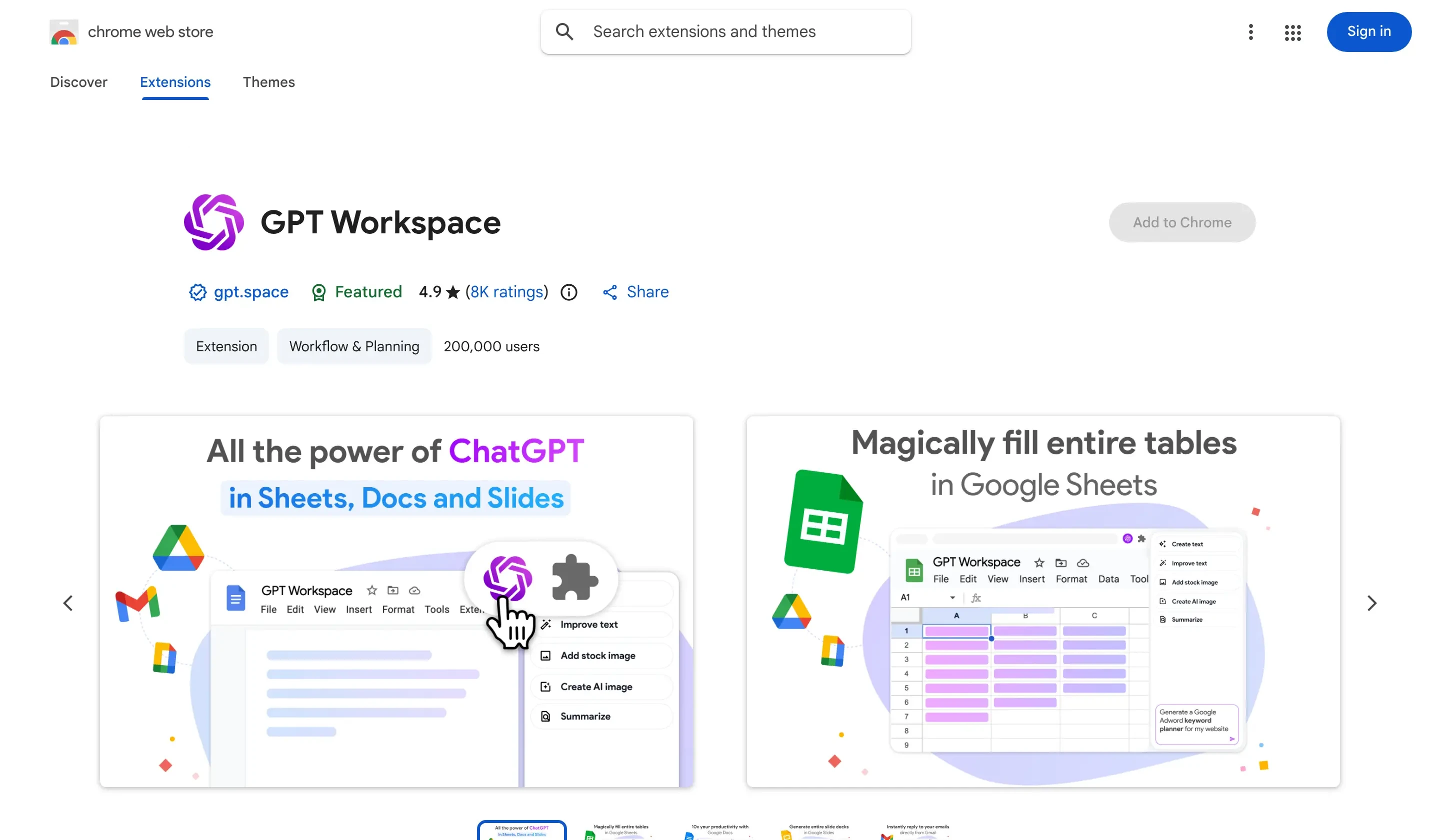
الخطوة 2: افتح Google Docs وادخل إلى الشريط الجانبي للذكاء الاصطناعي
بعد تثبيت الإضافة:
- افتح أي مستند في Google Docs (أو أنشئ مستندًا جديدًا).
- ابحث عن لوحة GPT Workspace على الجانب الأيمن من الشاشة؛ تُفتح تلقائيًا عندما تكون في صفحة من صفحات Google Docs.
- إذا لم تكن اللوحة ظاهرة، انقر فوق أيقونة GPT Workspace في شريط أدوات Chrome لفتحها.
يضم الشريط الجانبي عدة مناطق رئيسية: حقل كتابة الأوامر في الأسفل، وسجل المحادثات في المنتصف، ومحدد النموذج في الأعلى. ولأغلب مهام الكتابة، يُعد نموذج GPT-4o الافتراضي الخيار الأمثل؛ فهو سريع وقدير ويتعامل مع المستندات الطويلة ببراعة.
ويمكنك تغيير حجم الشريط الجانبي عبر سحب حافته اليسرى. وإذا كنت تفضّل العمل من دونه، يمكنك طيّه والوصول إلى الذكاء الاصطناعي عبر قائمة Extensions في شريط أدوات Google Docs.

كيفية توليد النصوص باستخدام ChatGPT داخل Google Docs
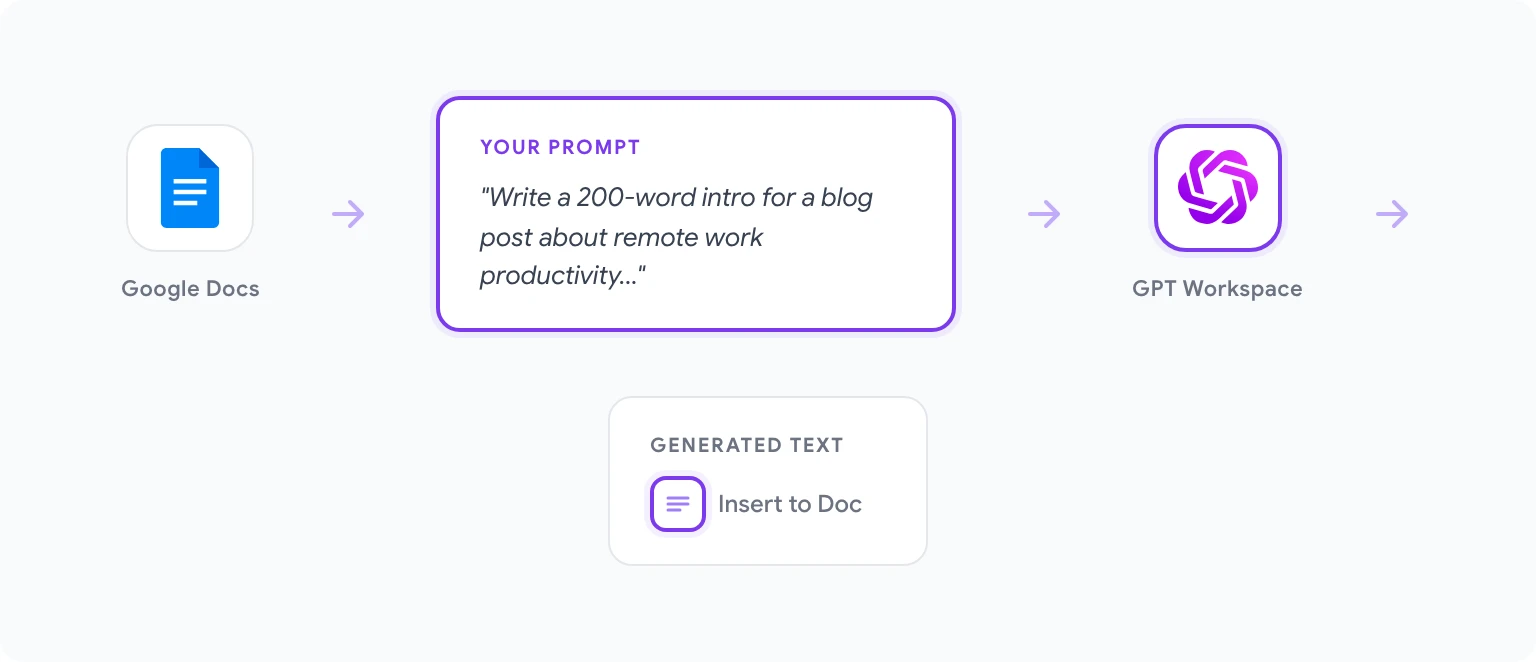
توليد محتوى جديد من الصفر هو نقطة البداية لدى معظم المستخدمين، وطريقة العمل بسيطة:
- ضع المؤشر في الموضع الذي تريد أن يظهر فيه النص المولَّد داخل المستند.
- اكتب في الشريط الجانبي لـ GPT Workspace أمرًا يصف ما تريده. مثلًا: «اكتب مقدمة من 200 كلمة لمقال مدونة عن إنتاجية العمل عن بُعد موجهة لمهندسي البرمجيات.»
- انقر فوق Generate أو اضغط على مفتاح Enter.
- سيكتب الذكاء الاصطناعي المحتوى في الشريط الجانبي. راجعه، وإذا بدا مناسبًا فانقر فوق Insert ليُدرَج مباشرة في موضع المؤشر داخل المستند.
وإذا لم تكن النتيجة الأولى مثالية، يمكنك طلب تعديلها في الشريط الجانبي نفسه، مثل «اجعلها أقل رسمية» أو «أضف إحصائية عن العمل عن بُعد»، دون أن تفقد سياق طلبك الأصلي؛ فالذكاء الاصطناعي يتذكر محادثتك طوال الجلسة.
وبالنسبة للمحتوى الطويل، فإن الأسلوب الأكثر فاعلية هو إعداد مخطط تفصيلي للمستند أولًا، ثم استخدام GPT Workspace لتوليد كل قسم على حدة. فهذا يحافظ على تركيز الذكاء الاصطناعي وينتج محتوى أكثر تماسكًا من طلب مقال من 2000 كلمة في أمر واحد.
كيفية تحرير النصوص الموجودة وإعادة صياغتها وتحسينها
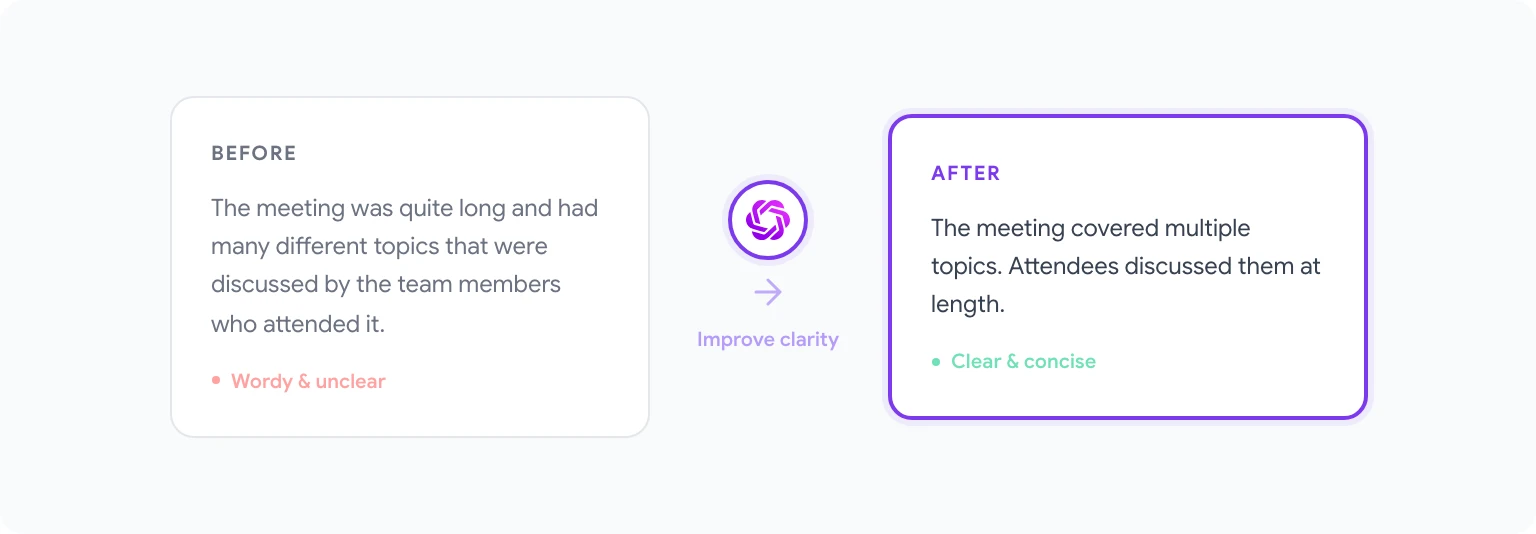
هنا يثبت GPT Workspace قيمته الحقيقية. لتحرير نص كتبته سابقًا أو تحسينه:
- حدد النص الذي تريد تغييره في مستند Google Docs.
- في الشريط الجانبي لـ GPT Workspace، سيظهر النص المحدد تلقائيًا كسياق؛ سترى إشارة إلى «النص المحدد» في منطقة كتابة الأمر.
- اكتب تعليمات التحرير: «اختصر هذا في جملة واحدة»، أو «اجعله أكثر رسمية»، أو «أعد صياغته ليكون أوضح»، أو «صحّح القواعد والأسلوب».
- راجع النتيجة في الشريط الجانبي ثم انقر فوق Replace selection لاستبدال النص الأصلي بالنسخة المحسّنة.
ميزة استبدال التحديد سريعة إلى حد يغيّر طريقة كتابتك للمسودات. فكثير من الكتّاب باتوا يستخدمونها كطبقة تحرير فورية: يكتبون جملة سريعة، ثم يحددونها ويضغطون «حسّن الوضوح» دون أن ينقطع تسلسل أفكارهم. وإذا رغبت في تطبيق الأسلوب نفسه على مسودات البريد الإلكتروني، فالطريقة ذاتها تنجح مع كتابة رسائل بريد أفضل بالذكاء الاصطناعي في Gmail.
نصيحة عملية: كن محددًا في تعليمات التحرير. فعبارة «حسّن هذا» تعطي نتائج متواضعة، بينما «أعد صياغة هذه الفقرة بمستوى قراءة يناسب الصف الثامن مع الحفاظ على كل المعلومات الواقعية» تعطيك نصًّا يمكنك استخدامه فعلًا.
كيفية تلخيص المستندات الطويلة بالذكاء الاصطناعي
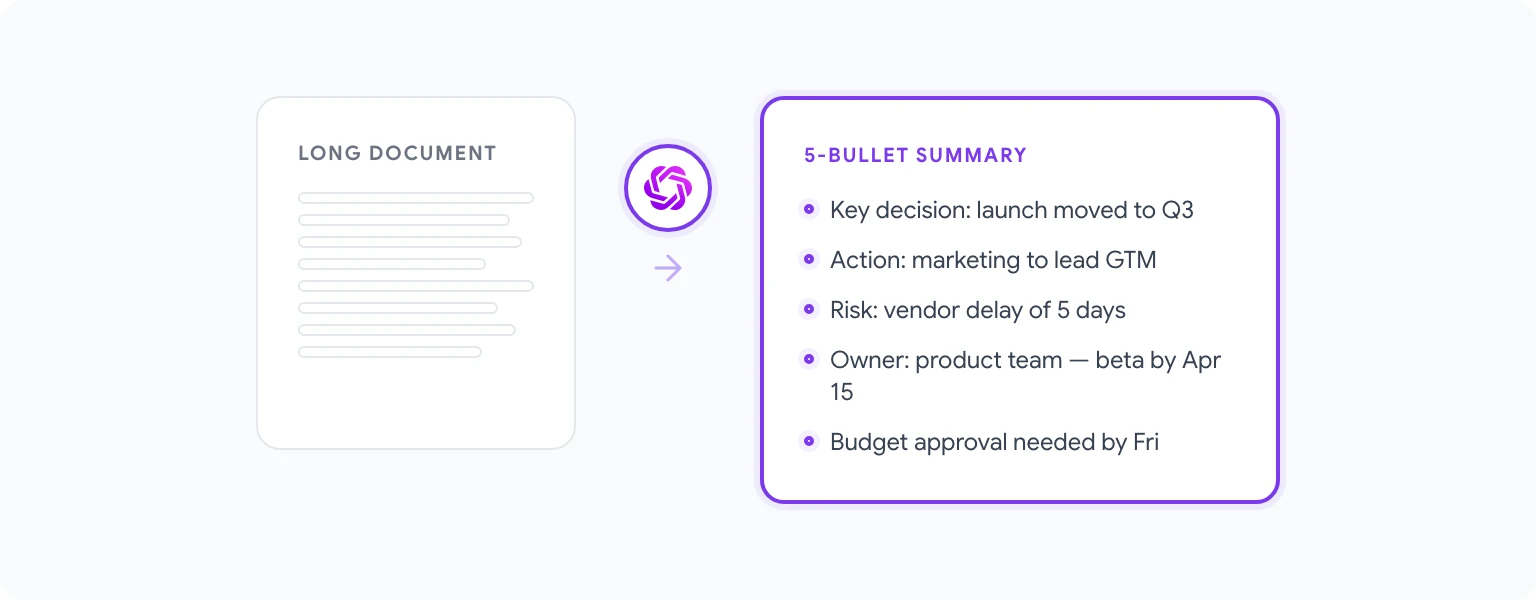
يُعد التلخيص من أكثر الميزات فائدة عمليًا للعاملين في قطاع المعرفة ممن يقضون وقتًا في قراءة التقارير المطوّلة والأوراق البحثية ومحاضر الاجتماعات والمستندات القانونية.
لتلخيص مستند:
- افتح المستند الذي تريد تلخيصه في Google Docs.
- استخدم في الشريط الجانبي لـ GPT Workspace هذا الأمر: «لخّص هذا المستند في 5 نقاط مع التركيز على القرارات الرئيسية وبنود العمل.»
- إذا كان المستند طويلًا جدًا (أكثر من 10,000 كلمة تقريبًا)، فسيعمل GPT Workspace على ما هو ظاهر أو محدد. وللحصول على أفضل النتائج مع المستندات الطويلة، حدد الأقسام الأهم قبل كتابة الأمر.
ويمكنك أيضًا طلب أنواع مختلفة من الملخصات بحسب جمهورك: ملخص تنفيذي، أو نظرة عامة تقنية، أو شرح بلغة مبسطة لغير المتخصصين، أو قائمة بالأسئلة المفتوحة المستخرجة من نص محضر اجتماع. فالذكاء الاصطناعي يتكيف مع أي صيغة تحددها.
وبالنسبة للفرق التي تستخدم Google Docs قاعدةً معرفية مشتركة، يمكن تحويل أوامر التلخيص إلى جزء من سير عمل معياري: كل مستند يحصل على قسم «خلاصة سريعة» في أعلاه بمجرد تشغيل أمر قصير.
كيفية ترجمة المستندات باستخدام GPT Workspace
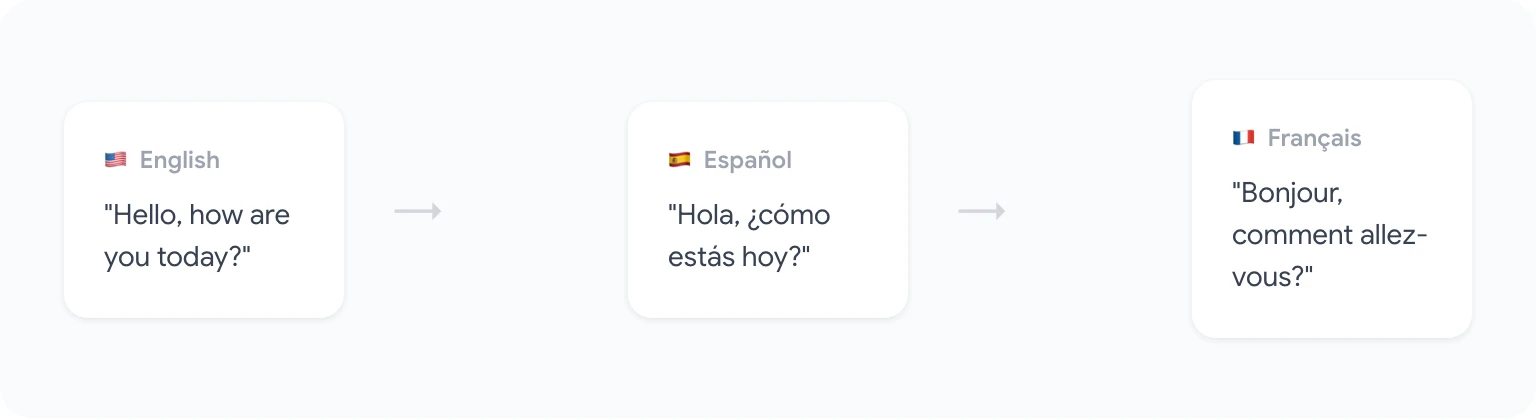
تعمل الترجمة عبر GPT Workspace بطريقة مختلفة عن Google Translate؛ فبدلًا من الاستبدال الآلي كلمة بكلمة، يفهم الذكاء الاصطناعي السياق والنبرة، ما ينتج نتائج أكثر طبيعية، خصوصًا في النصوص التسويقية والمحتوى الموجه للعملاء والكتابة المهنية الدقيقة.
للترجمة:
- حدد النص الذي تريد ترجمته، أو لا تحدد شيئًا للعمل على المستند الظاهر في السياق كاملًا.
- اكتب أمرًا مثل: «ترجم هذا إلى الإسبانية مع الحفاظ على نبرة مهنية وودودة.»
- سيظهر النص المترجم في الشريط الجانبي. انقر فوق Insert أو Replace selection لتطبيقه على المستند.
يتعامل GPT Workspace ببراعة مع جميع اللغات الرئيسية. أما اللغات الأقل شيوعًا فقد تتفاوت نتائجها، لذا من المفيد أن يراجع النتيجة متحدث أصلي لأي محتوى موجه للعملاء.
وميزة قليلة الاستخدام: بعد الترجمة يمكنك طرح أسئلة متابعة مثل «هل تبدو هذه الترجمة طبيعية لدى متحدث أصلي في المكسيك؟» للحصول على تقييم تقريبي للجودة. لن تحل محل مترجم محترف في المستندات القانونية أو الطبية، لكنها أكثر من كافية لمحتوى الأعمال اليومي.
5 أوامر موفّرة للوقت لمستخدمي Google Docs
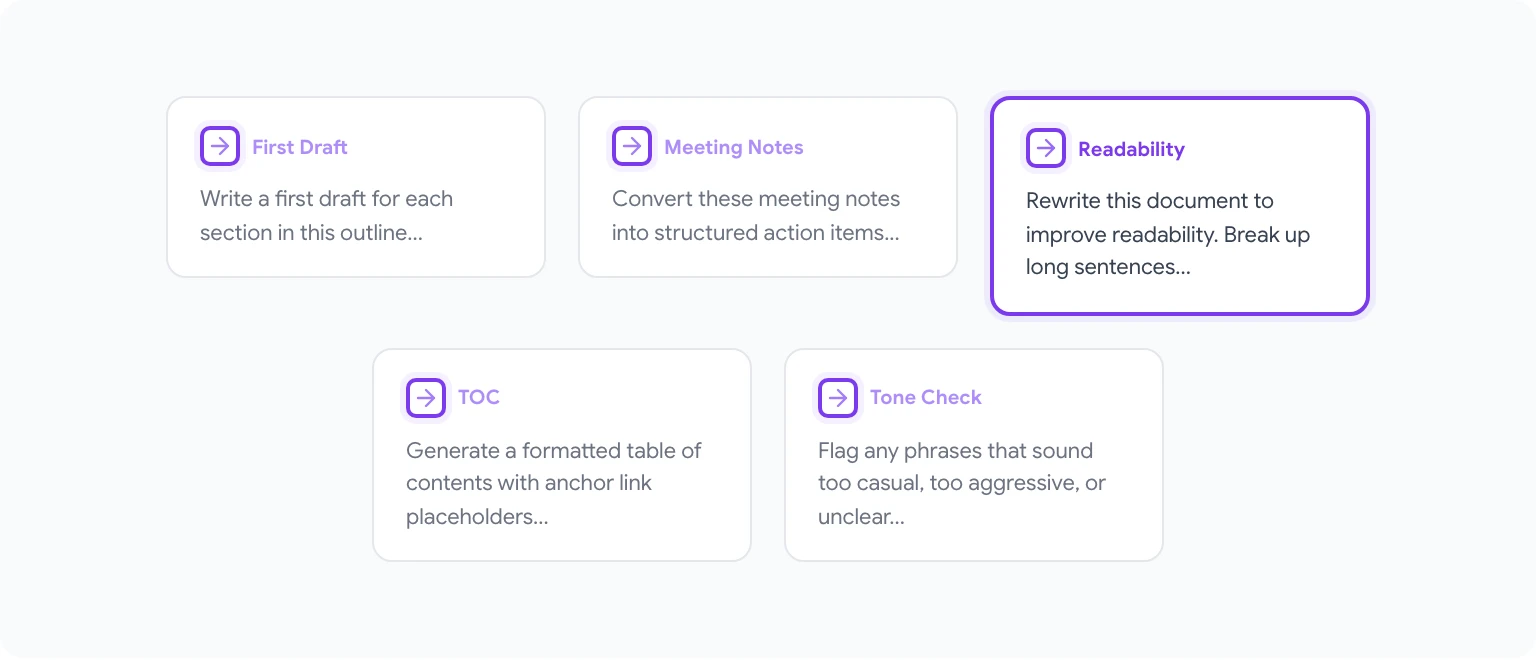
هذه الأوامر هي التي تحقق أفضل عائد ثابت لمستخدمي Google Docs:
1. مسودة أولى من مخطط تفصيلي «اكتب مسودة أولى لكل قسم في هذا المخطط. اجعل كل قسم بين 100 و150 كلمة وحافظ على نبرة مهنية في النص كله.»
2. من محضر الاجتماع إلى بنود العمل «حوّل محضر الاجتماع هذا إلى قائمة منظمة من بنود العمل. أدرج لكل بند المسؤول عنه والموعد النهائي إن ذُكر، ووصفًا من سطر واحد.»
3. تحسين قابلية القراءة «أعد كتابة هذا المستند لتحسين قابلية القراءة. قسّم الجمل الطويلة، واستبدل المصطلحات التقنية بلغة بسيطة، واحرص على أن تحمل كل فقرة فكرة رئيسية واحدة واضحة.»
4. توليد جدول محتويات «استنادًا إلى عناوين H2 في هذا المستند، أنشئ جدول محتويات منسقًا مع مواضع محجوزة لروابط الانتقال الداخلي.»
5. ضبط النبرة المهنية «راجع هذا المستند وأشر إلى أي عبارات تبدو غير رسمية بشكل زائد أو حادة أو غامضة لغير الناطقين بالإنجليزية، واقترح بدائل عنها.»
وللاطلاع على مجموعة أشمل بكثير، راجع أفضل 50 أمرًا لـ Google Workspace، فهذا المقال يغطي أوامر لكل تطبيق رئيسي من تطبيقات Google.
GPT Workspace أم Gemini المدمج: أيهما تختار؟
أطلقت Google مساعد Gemini مباشرة داخل Google Docs كجزء من خطط Google One AI Premium وWorkspace Business. وهو أداة معقولة، لكن ثمة فروقًا جوهرية يستحق فهمها قبل أن تقرر أيهما تعتمد.
نقاط قوة Gemini: تكامل عميق في منظومة Google، ما يعني أنه يستطيع الرجوع إلى ملفات أخرى في Google Drive والاستفادة من سجل Gmail كسياق والعمل بسلاسة مع نصوص اجتماعات Google Meet. كما أنه لا يحتاج إلى تثبيت منفصل؛ فهو موجود هناك أصلًا.
نقاط قوة GPT Workspace: الوصول إلى نماذج ذكاء اصطناعي متعددة (GPT-4o وClaude 3.5 Sonnet وغيرهما)، ما يتيح لك اختيار النموذج الأنسب لكل مهمة، إضافة إلى تحكم أدق في الأوامر، ومكتبة أوامر قابلة للمشاركة مع الفريق، وتجربة موحدة عبر Docs وSheets وSlides وGmail في واجهة واحدة.
لمقارنة أعمق جنبًا إلى جنب بين الميزات والأسعار وحالات الاستخدام، اقرأ مقارنة GPT Workspace مع Gemini. والخلاصة: إذا كان فريقك مشتركًا أصلًا في خطة Google Workspace Business Plus أو Enterprise وتعمل أساسًا في Docs وGmail، فجرّب Gemini أولًا. أما إذا كنت تحتاج إلى مرونة في اختيار النماذج أو دعم Sheets وSlides أو توحيد الأوامر على مستوى الفريق كله، فإن GPT Workspace هو الأنسب.
يمكنك أيضًا استكشاف صفحة GPT Workspace for Docs للاطلاع على تفصيل كامل للقدرات والأسعار.
الأسئلة الشائعة
هل استخدام GPT Workspace آمن مع المستندات الحساسة؟ لا يخزّن GPT Workspace محتوى مستنداتك. تُعالَج الأوامر عبر استدعاءات API إلى مزودي الذكاء الاصطناعي (OpenAI وAnthropic وغيرهما) وفق اتفاقياتهم القياسية لمعالجة البيانات. وبالنسبة للمستندات شديدة الحساسية، راجع سياسات معالجة البيانات الخاصة بالنموذج الذي تستخدمه تحديدًا.
هل يعمل GPT Workspace دون اتصال بالإنترنت؟ لا. تحتاج الإضافة إلى اتصال بالإنترنت لإرسال الأوامر إلى نماذج الذكاء الاصطناعي واستلام الردود.
هل يعمل في Google Docs على الهاتف؟ تعمل إضافة Chrome على نسخة سطح المكتب من Chrome فقط، ولا يوجد تطبيق جوال مستقل، وإن كانت نسخة الإضافة الرسمية في Google Workspace متاحة عبر تطبيق Google Docs للجوال من قائمة Extensions.
ماذا يحدث عند بلوغ حد الخطة المجانية؟ ستظهر لك رسالة تدعوك إلى الترقية. يحصل مستخدمو الخطة المجانية على عدد محدد من تفاعلات الذكاء الاصطناعي شهريًا، أما الخطط المدفوعة فتزيل هذا الحد. ويمكنك مواصلة استخدام الإضافة بالخطة المجانية إذا كان استخدامك خفيفًا.
هل يمكنني استخدام مفتاح OpenAI API الخاص بي؟ نعم. يدعم GPT Workspace ربط مفتاح OpenAI API الخاص بك، وهو خيار قد يكون أوفر لمستخدمي الاستخدام الكثيف ويمنحك تحكمًا مباشرًا في إنفاقك على API.
هل يدعم صيغ Google Sheets أيضًا؟ نعم، وهذه ميزة مفيدة فعلًا. يمكنك استخدام الذكاء الاصطناعي في Google Sheets بالإضافة نفسها لتوليد الصيغ وتنظيف البيانات وأتمتة التحليل، دون الحاجة إلى التبديل بين الأدوات.