Markdown في Google Docs: تحرير ملفات .md ونصائح ذكاء اصطناعي (2026)
أصبح Markdown في Google Docs يدعم فتح ملفات .md وتحريرها بشكل أصلي. تعرّف على طرق تحريرها ولصق مخرجات ChatGPT بلا رموز زائدة ودور GPT Workspace في سير عملك.

كل أدوات المحادثة بالذكاء الاصطناعي تكتب إجاباتها بصيغة Markdown، وفي كل مرة تلصق تلك الإجابة في مستند تجد رموز النجوم (*) وعلامات الهاش (#) متناثرة في النص. لكن الخبر الجيد أن Markdown في Google Docs شهد تحسنًا كبيرًا، فبإمكانك الآن فتح ملفات .md حقيقية وتحريرها دون تحويلها.
في 5 أكتوبر 2026، أعلنت Google عن دعم أصلي لملفات Markdown في Drive وDocs. يعرض Drive معاينات منسّقة للملفات، ويتيح Docs لعدة أشخاص تحرير الملف نفسه معًا.
يستعرض هذا الدليل ما الذي تغيّر، وإعدادات اللصق والتصدير الأقدم التي ما زالت مهمة، وكيف تنقل مخرجات الذكاء الاصطناعي إلى مستندك بشكل نظيف. كما يوضح مكان GPT Workspace في سير عملك، وهي إضافة لمتصفح Chrome وإضافة ضمن Google Workspace تضع الذكاء الاصطناعي مباشرةً داخل Docs وSheets وSlides وGmail.
ما الذي غيّرته Google في دعم Markdown داخل Google Docs
حتى الآن، كان فتح ملف .md في Docs يعني تحويله إلى مستند عادي. كان التنسيق ينجو من التحويل، أما Markdown نفسه فلا.
تحديث أكتوبر يحافظ على الملف بصيغة Markdown. وبحسب Google، يمكنك عرض ملفات .md وتحريرها والتعاون عليها داخل Docs، كما يعرضها Drive بروابط قابلة للنقر وجداول منظمة.
الطرح تدريجي؛ بدأ في 5 أكتوبر 2026 لنطاقات الإصدار السريع (Rapid Release) والإصدار المجدول (Scheduled Release)، وقد يستغرق ظهوره حتى 15 يومًا.
يشمل التحديث جميع عملاء Google Workspace ومستخدمي حسابات Google الشخصية. ولا يوجد أي تحكم إداري للميزة، فلا يستطيع أحد في فريقك تعطيله، ولا يمكنك تفعيله قبل موعده.
كيف تحرّر ملفات .md في Google Docs
تشرح مقالة مركز مساعدة Google بعنوان عرض ملفات Markdown (.md) وتحريرها في Google Docs الخطوات بدقة، ولن تستغرق العملية أكثر من دقيقة.
الخطوة 1: ارفع الملف إلى Drive
اسحب ملف .md وأفلته في Google Drive كما تفعل مع أي ملف آخر. ملاحظات من مستودع أكواد، أو ملف README، أو مسودة صدّرتها من أداة ذكاء اصطناعي، كلها خيارات تعمل.
الخطوة 2: عاين الملف في Drive
انقر بزر الفأرة الأيمن على الملف، واختر «فتح باستخدام» ثم «معاينة». من أعلى العارض يمكنك التبديل بين نص Markdown الخام والمعاينة المنسّقة.
الخطوة 3: انقر نقرًا مزدوجًا للتحرير في Docs
انقر نقرًا مزدوجًا على الملف ليفتح في وضع Markdown. سترى وسم .md بجانب العنوان، ويبقى الملف بامتداد .md في Drive.

ما الذي تخسره في وضع Markdown
ملف .md لا يستطيع احتواء كل ما يحتويه مستند Docs، لذلك تسرد Google المقايضات. فالشرائح الذكية تتحول إلى نص عادي أو روابط.
يتحول تنسيق الويب (HTML) إلى نص عادي، وتُحذف ألوان الخطوط والتظليل ومحاذاة النص. وإذا اختفى شيء ما دون قصد، فمسار «ملف > سجل الإصدارات» يعيدك إلى النسخة السابقة.
إعدادات Markdown في Google Docs التي يجب أن تعرفها
يستند دعم .md الجديد إلى ميزات أقدم منه. وما زالت معظم الفرق تقابل هذه الميزات أولًا، لذا من المفيد معرفة أي منها مفعّل افتراضيًا.
أضافت Google الاستيراد والتصدير في يوليو 2024. تصدير المستند بصيغة Markdown عبر «ملف > تنزيل» مفعّل افتراضيًا، وكذلك فتح ملف Markdown كمستند عبر «ملف > فتح».
أما «النسخ بصيغة Markdown» و«اللصق من Markdown» فمعطّلان افتراضيًا. فعّلهما من «أدوات > التفضيلات > تفعيل Markdown».
والتصحيح التلقائي لصيغة Markdown أقدم من ذلك كله. فمنذ مارس 2022، تتحول الصيغ التي تكتبها للعناوين والخط العريض والمائل والنص المتوسط بخط والروابط إلى تنسيقات فعلية بمجرد تفعيل الخيار من «أدوات > التفضيلات».
| الميزة | مكانها | الوضع الافتراضي |
|---|---|---|
| تحرير .md الأصلي | Drive، نقرة مزدوجة | تلقائي بعد الطرح |
| التصدير بصيغة Markdown | ملف > تنزيل | مفعّل |
| فتح Markdown كمستند | ملف > فتح | مفعّل |
| نسخ Markdown ولصقه | أدوات > التفضيلات > تفعيل Markdown | معطّل |
| التصحيح التلقائي لصيغة Markdown | أدوات > التفضيلات | معطّل |
كيف تلصق مخرجات Markdown من ChatGPT في Google Docs بشكل نظيف
هذه هي المشكلة التي يبحث عنها معظم الناس فعليًا. تنسخ إجابة من ChatGPT فيمتلئ مستندك برموز ** و##.
والسبب بسيط: فبحسب طريقة نسخك، تحمل الحافظة إما النص المعروض المنسّق أو شيفرة Markdown الخام.
جرّب هذا الترتيب. أولًا، فعّل خيار Markdown من «أدوات > التفضيلات»، ثم أعد اللصق، وعندها يفترض أن تتحول العناوين والنصوص العريضة إلى تنسيقات حقيقية.
ثانيًا، إذا بقي جدول أو كتلة برمجية يبدو مشوهًا، فاحفظ الإجابة كملف .md وارفعه إلى Drive وافتحه في وضع Markdown. يحافظ هذا الطريق على البنية سليمة، لأن Docs يقرأ الملف بوصفه Markdown بدلًا من التخمين اعتمادًا على الحافظة.
توجد محوّلات تابعة لجهات خارجية، لكنها أدوات مدفوعة، وأنصح بتجربة الإعدادات المدمجة قبل إضافة موقع آخر إلى سير عملك.
 جرّب GPT Workspace
استخدم ChatGPT وClaude وGemini مباشرةً داخل Google Docs وSheets وSlides وGmail وDrive، دون تنقّل بين علامات التبويب.
ابدأ مجانًاMarkdown في Google Docs مع الذكاء الاصطناعي: سير عمل أفضل
الحل الأنظف هو تجاوز خطوة النسخ واللصق من الأساس. فعندما يعمل الذكاء الاصطناعي داخل المستند، تصل الإجابة إلى مستندك منسّقة وجاهزة.
مع GPT Workspace تفتح الشريط الجانبي في Docs، وتحدد النص الذي تريد تغييره، ثم تكتب طلبك. أمر مثل «حوّل هذه الملاحظات إلى قسم H2 مع جدول من ثلاثة أعمدة» يعيد نتيجة تدرجها عند المؤشر مباشرة، من دون أي علامة تبويب متصفح بينهما.
وما زال Markdown يستحق مكانه في بعض المهام. فإذا كنت تكتب توثيقًا أو ملاحظات إصدار أو ملفات README، فإن مسار .md يبقي نصك قابلًا للنقل.
ويعمل السير الهجين بشكل جيد: اكتب المسودة في Docs بمساعدة الذكاء الاصطناعي، ثم صدّرها عبر «ملف > تنزيل» بصيغة Markdown عندما يحتاج النص إلى مستودع أكواد أو موقع ثابت.
أوامر تمنحك مخرجات نظيفة
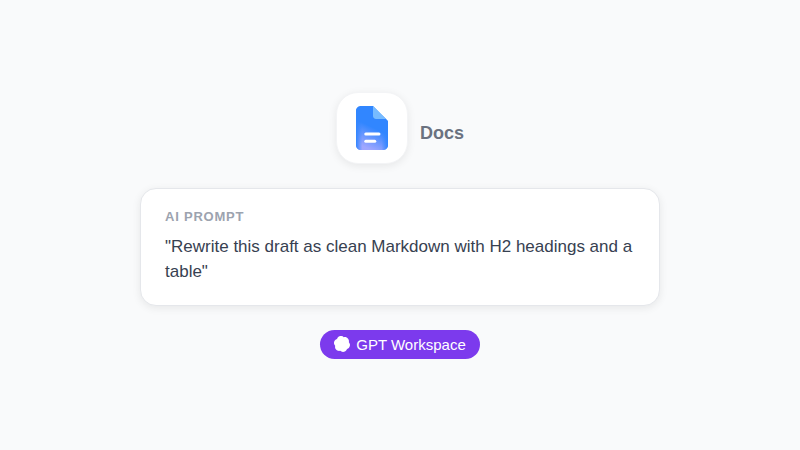
الأوامر القصيرة والمحددة تتفوق على الطويلة. اطلب البنية التي تريدها بالضبط.
«أعد كتابة هذا في خمس نقاط تحت عنوان H2 واحد» أمر ناجح. وكذلك «نسّق هذا في جدول بأعمدة للمسؤول والمهمة والتاريخ». وقائمتنا لأفضل أوامر ChatGPT لـ Google Workspace فيها المزيد مما يمكنك تكييفه.
مشكلات Markdown الشائعة في Google Docs وحلولها
بعض الأمور تربك الناس في الأسبوع الأول. ومعرفتها مسبقًا توفر عليك تذكرة دعم فني.
إذا كان ملف .md ما زال ينفتح كمستند محوّل، فالأرجح أن الطرح لم يصل إلى نطاقك بعد. تقول Google إن ظهور الميزة قد يستغرق حتى 15 يومًا، فتحقق مجددًا قبل تغيير أي إعدادات.
وإذا جاءك الجدول الملصوق على شكل خطوط عمودية وشرطات، فاستخدم مسار رفع ملف .md المذكور أعلاه. وإذا اختفت الألوان أو التظليلات بعد التحرير، فهذا أمر متوقع، لأن وضع Markdown يحذف ألوان الخطوط والتظليل والمحاذاة.
تقدّم Google هذه الملفات بوصفها ملفات تعاونية، فيمكن لعدة أشخاص تحرير ملف .md نفسه. والمُراجِع الذي لم يشاهد علامة # من قبل يستطيع قراءة العرض المنسّق في Drive.
Gemini في Docs مقابل GPT Workspace عند العمل مع Markdown
أصبح Gemini الآن جزءًا من اللوحة الجانبية في Docs، ويعمل على المستند نفسه. والفرق كله في حرية الاختيار.
مع Gemini تحصل على نموذج Google ضمن الخطط المدعومة. أما مع GPT Workspace فتختار OpenAI أو Claude أو Gemini لكل مهمة على حدة، وهذا مفيد عندما ينسّق أحد النماذج الجداول أفضل من غيره.
وإذا أردت الصورة الكاملة، اقرأ مقارنة GPT Workspace مقابل Gemini. ولإعداد خطوة بخطوة داخل Docs نفسه، راجع شرح كيفية استخدام ChatGPT في Google Docs.
من يحتاج إلى ملفات .md في Google Drive؟
ليس الجميع بحاجة إلى هذه الميزة. فإذا كنت تكتب ملاحظات الاجتماعات فقط، فالمستند العادي يبقى الأداة المناسبة.
يكون مسار .md مجديًا في ثلاث حالات. المطورون الذين يحفظون ملفات README بجوار ملاحظات التصميم يمكنهم الآن مشاركتها مع زملاء غير تقنيين يعلّقون داخل الملف نفسه.
وفرق المحتوى التي تنشر من Markdown تحصل على مرحلة مسودة مشتركة دون خطوة تحويل. وأي شخص يجمع مخرجات الذكاء الاصطناعي في ملفات نصية يحصل على معاينة منسّقة في Drive بدلًا من جدار من الرموز.
الأسئلة الشائعة
الخلاصة
أصبح Markdown في Google Docs خيارًا من الدرجة الأولى، لا مجرد حل التفافي. ارفع ملف .md وانقر عليه نقرًا مزدوجًا وحرّره مع فريقك، بينما تتكفل الإعدادات الأقدم بأمور اللصق والتصدير.
ولكتابات الذكاء الاصطناعي اليومية، تجاوز الحافظة. جرّب GPT Workspace داخل مستندك، وابقَ على Markdown للملفات التي تحتاجه فعلًا.