





تحويل Markdown إلى PDF: أسهل 4 طرق (2026)
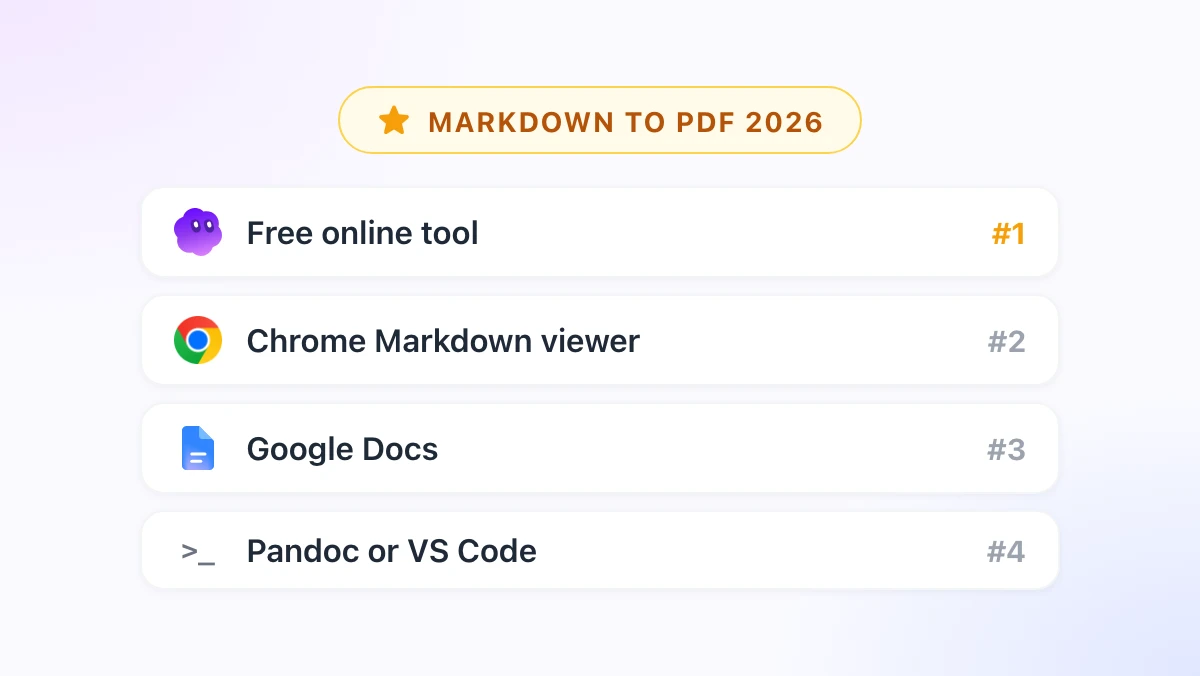
مقارنة طرق تحويل Markdown إلى PDF: أداة مجانية بالمتصفح، وإضافة Chrome لعرض الملفات وتصديرها، وطريقة Google Docs، واستخدام Pandoc للملفات المتعددة.

لقد كتبت تقريرك بصيغة Markdown لأن هذا هو التنسيق الذي يستخدمه تطبيق الملاحظات أو مساعد الذكاء الاصطناعي أو مستودع الأكواد الخاص بك. والآن، يطلب منك العميل إرساله بصيغة PDF، لأن ملف .md يظهر كنص عادي غير منسق على جهازه.
قد يبدو تحويل Markdown إلى PDF مهمة تتم بنقرة واحدة، وهو كذلك بالفعل بمجرد اختيار الأداة المناسبة للملف الذي أمامك. يقارن هذا الدليل بين أسهل أربع طرق في عام 2026، بدءا من أداة مجانية على المتصفح وصولا إلى سطر الأوامر، ويوضح كيف تتعامل كل طريقة مع الجداول والأكواد والصور وفواصل الصفحات.
طريقتان من هذه الطرق الأربع مقدمتان من GPT Workspace، وهي إضافة لمتصفح Chrome تضع ChatGPT و Claude و Gemini داخل Google Docs و Sheets و Slides و Gmail و Drive. ومنذ الإصدار 4.25، أصبحت الإضافة تتضمن عارضا لملفات Markdown ومجموعة من أدوات التحويل المجانية.
كيف تختار طريقة تحويل Markdown إلى PDF
| الطريقة | الأنسب لـ | التثبيت | بقاء الملف على جهازك | دعم Mermaid والرياضيات |
|---|---|---|---|---|
| 1. أداة مجانية عبر الإنترنت | ملف واحد، أي حاسوب | لا يوجد | نعم | نعم |
| 2. عارض Markdown في Chrome | الملفات المحلية، ملفات README في GitHub، الاستخدام الأسبوعي | إضافة متصفح | نعم | نعم |
| 3. Google Docs | المستندات التي تريد تعديلها أو مشاركتها أولا | لا يوجد | يُحفظ في Drive | لا |
| 4. Pandoc أو VS Code | الملفات المتعددة، التنسيقات المخصصة | سطر الأوامر | نعم | جزئيا |
تشترك الطرق من 1 إلى 3 في آلية واحدة؛ فهي تعرض ملف Markdown كصفحة منسقة، ثم تتولى نافذة الطباعة في المتصفح مهمة تحويلها إلى PDF من خلال خيار “Save as PDF” (حفظ كملف PDF).
يفتح Chrome هذه النافذة بالضغط على Ctrl+P في نظام Windows أو Cmd+P في أجهزة Mac (مساعدة Chrome). وتتوفر نفس الميزة في متصفحات Edge و Brave و Safari بأسماء مختلفة قليلا.
1. تحويل Markdown إلى PDF عبر الإنترنت بأداة مجانية
أسرع طريقة لتحويل ملف واحد هي استخدام أداة تحويل Markdown إلى PDF على موقع gpt.space. لا يتطلب الأمر تسجيل الدخول، ولا توجد قيود على حجم الملف، ولا حاجة لرفعه؛ فعملية التحويل تتم بالكامل داخل متصفحك.
كيف تعمل الأداة
افتح الصفحة والصق كود Markdown الخاص بك، أو اسحب ملف .md وأفلته فيها. ستعرض لك المعاينة العناوين والقوائم والجداول والأكواد البرمجية الملونة، بالإضافة إلى مخططات Mermaid ومعادلات LaTeX الرياضية.
انقر على زر PDF لتفتح لك نافذة الطباعة الخاصة بالمتصفح. اختر “Save as PDF” كوجهة حفظ، وحدد حجم الورق والهوامش، ثم احفظ الملف.
لماذا تأتي في المرتبة الأولى
لا حاجة لتثبيت أي برامج أو إنشاء حساب، والملف لا يغادر جهازك أبدا. إنها خيار مثالي لحواسيب العمل التي تمنع تثبيت برامج خارجية، وكذلك لأجهزة Chromebook.
لكن الضريبة هنا هي قلة التحكم. ففواصل الصفحات تُدرج تلقائيا حيث يحددها المتصفح، مما يعني أن جدولا طويلا قد ينقسم على صفحتين، ولا يمكنك إضافة تذييل مخصص للصفحات يتجاوز ما توفره نافذة الطباعة.
2. التصدير إلى PDF عبر عارض Markdown في Chrome
إذا كنت تحول ملفات Markdown إلى PDF أكثر من مرة شهريا، فإن وجود عارض مدمج في المتصفح سيوفر عليك خطوة النسخ واللصق. تتضمن إضافة GPT Workspace عارضا لملفات Markdown يمكنك فتحه بسهولة عبر قائمة النقر بزر الماوس الأيمن.
إعداد الإضافة
قم بتثبيت GPT Workspace، وانقر بزر الماوس الأيمن على أيقونة الإضافة، ثم اختر أدوات Markdown. اسحب ملف .md من حاسوبك وأفلته في العارض ليتم عرضه فورا دون الحاجة لأي أذونات إضافية.
أما بالنسبة للملفات الموجودة على الويب، فانقر بزر الماوس الأيمن على رابط .md واختر Open in Markdown viewer. تعمل الروابط المباشرة (Raw) من GitHub و Gist بنفس الطريقة، مما يتيح لك تحويل ملف README الذي تراجعه إلى مستند مقروء دون الحاجة لاستنساخ أي شيء.
الحالة الوحيدة التي تتطلب إذنا إضافيا هي استخدام زر Open file داخل العارض؛ حيث ستحتاج إلى تفعيل خيار “Allow access to file URLs” من خلال الانتقال إلى chrome://extensions ثم Details. يفرض Chrome هذه الخطوة على أي إضافة تقرأ الملفات المحلية عبر نافذة اختيار الملفات.
تصدير الملف
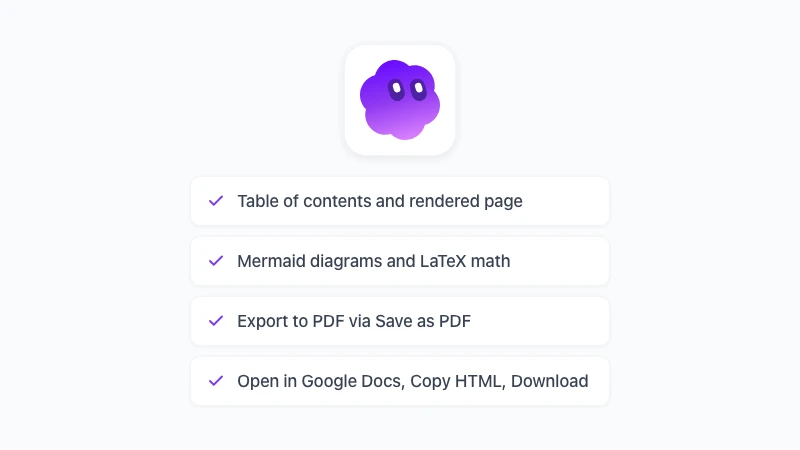
يعرض لك العارض جدول المحتويات ومخططات Mermaid ومعادلات LaTeX والأكواد البرمجية الملونة، مع إمكانية الاختيار بين المظهر الفاتح أو الداكن. انقر على Export to PDF لتفتح نافذة الطباعة بالصفحة المنسقة؛ اختر “Save as PDF” وبذلك تكون قد انتهيت.
يُفضل التبديل إلى المظهر الفاتح قبل التصدير، إلا إذا كنت ترغب في الحصول على ملف PDF بخلفية داكنة. يحتوي شريط الأدوات نفسه على خيارات أخرى مثل Open in Google Docs و Copy HTML و Download .md or .html، لتلك الأيام التي لا يكون فيها ملف PDF هو ما يفضله المستلم.
 جرب GPT Workspace
استخدم ChatGPT و Claude و Gemini مباشرة داخل Google Docs و Sheets و Slides و Gmail و Drive. دون الحاجة للتبديل بين النوافذ.
ابدأ مجانا3. تحويل Markdown إلى PDF عبر Google Docs
استخدم Google Docs عندما لا يكون ملف PDF هو الخطوة النهائية. فإذا كان هناك من يحتاج إلى إضافة تعليقات، أو المشاركة في التحرير، أو إضافة صفحة غلاف، أو تطبيق قالب الشركة المعتمد، فيجب تحويل كود Markdown إلى مستند أولا.
إدراج Markdown في مستند
ببساطة، قم بلصقه. إذا كانت إضافة GPT Workspace مثبتة لديك، فإن الضغط على Ctrl+V داخل المستند سيقوم بتحويل العناوين والقوائم والجداول ومربعات الأكواد تلقائيا. بينما يتعامل خيار “Paste from Markdown” الخاص بجوجل (عبر النقر بزر الماوس الأيمن) مع النصوص البسيطة.
يقارن دليلنا حول لصق Markdown في Google Docs بين الطريقتين بالتفصيل.
أما بالنسبة للملفات، فانتقل إلى File ثم Open ثم Upload واختر ملف .md الخاص بك. سيقوم Docs بتحويله إلى مستند عادي، ومنذ أكتوبر 2026، أصبح بإمكانه أيضا الاحتفاظ بملفات .md في وضع Markdown الأصلي، كما هو موضح في دليل استخدام Markdown في Google Docs.
تنزيل ملف PDF
اذهب إلى File ثم Download واختر PDF Document. سيتم استيراد الرؤوس والتذييلات وأرقام الصفحات والخطوط من المستند نفسه، مما يمنحك تحكما أكبر بكثير مما توفره أي نافذة طباعة في المتصفح.
لكن القيود هنا هي نفس قيود Docs. فمخططات Mermaid ومعادلات LaTeX الرياضية ستبقى كنص عادي، كما أن محول جوجل يُعد نقطة ضعف عند التعامل مع مربعات الأكواد، ما لم تتولى الإضافة عملية اللصق.
4. استخدام Pandoc و VS Code للمطورين
عندما يكون لديك خمسون ملفا أو دليل تنسيق يجب اتباعه، فإن أدوات سطر الأوامر هي الفائز بلا منازع. يُعد Pandoc المعيار الأساسي هنا، بينما يمتلك VS Code إضافة ممتازة لمن يقضون معظم وقتهم داخل محرر الأكواد.
أداة Pandoc
الأمر الأساسي هو pandoc report.md -o report.pdf. افتراضيا، ينشئ Pandoc ملف PDF باستخدام LaTeX، والذي يجب تثبيته بشكل منفصل ويتطلب تنزيل ملف بحجم كبير، وفقا لما ورد في دليل استخدام Pandoc.
يمكنك تجنب استخدام LaTeX عبر إضافة --pdf-engine=weasyprint أو --pdf-engine=typst، والتي يذكرها الدليل إلى جانب wkhtmltopdf وغيرها. في كلتا الحالتين، ستحصل على مخرجات قابلة للتكرار، وقوالب جاهزة، وإمكانية تشغيل عمليات تحويل مجمعة عبر السكربتات.
محرر VS Code
تعرض المعاينة المدمجة في VS Code (بالضغط على Ctrl+Shift+V أو Shift+Cmd+V في Mac) الملف المنسق، لكنها لا تحتوي على ميزة التصدير إلى PDF. هنا يأتي دور إضافة “Markdown PDF” التي يطورها المجتمع، والتي تضيف أمر “Markdown PDF: Export (pdf)” لإنشاء الملف عبر متصفح مخفي مدمج معها.
هذه الطريقة مريحة لمشروع واحد، لكن نتائجها قد تختلف من جهاز لآخر بسبب اختلاف الخطوط والتنسيقات. لذا، يُنصح باختبار المخرجات على حاسوب آخر قبل مشاركة الملفات مع الآخرين.
مشاكل شائعة عند تحويل Markdown إلى PDF
تظهر نفس المشاكل الخمس مع كل أداة. ومعرفتك بها مسبقا ستوفر عليك عناء إعادة التصدير مرة أخرى.
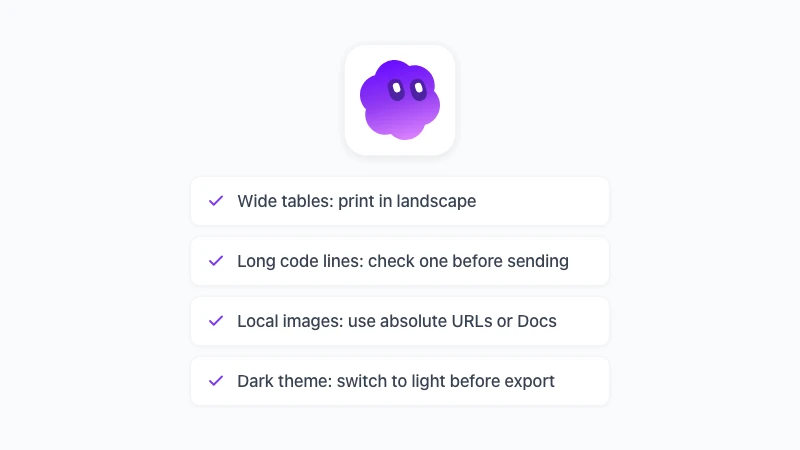
الجداول العريضة تتجاوز حدود الصفحة. لحل هذه المشكلة، قم بتغيير إعدادات الطباعة إلى الوضع الأفقي أو قلل نسبة التكبير، وفي Pandoc استخدم خطا أصغر لهذا القسم.
أسطر الأكواد الطويلة إما أن تلتف للسطر التالي أو تخرج عن حافة الصفحة. تحقق من الملف قبل إرساله، ويُفضل استخدام الأدوات التي تدعم التفاف الأكواد، وهو ما توفره الخيارات المعتمدة على المتصفح.
الصور ذات المسارات النسبية تعمل فقط إذا كانت الأداة قادرة على الوصول إليها. فأداة المتصفح لا يمكنها قراءة ./images/chart.png من قرصك الصلب، لذا استخدم روابط URL مطلقة، أو استخدم Google Docs وأدرج الصور هناك.
المظهر الداكن يُطبع بخلفية داكنة. تأكد من التبديل إلى المظهر الفاتح قبل التصدير من أي عارض.
مخططات Mermaid والمعادلات الرياضية لا تظهر بشكلها الصحيح إلا في الأدوات التي تدعم عرضها، وهو ما ينطبق هنا على الطريقتين 1 و 2. في أي مكان آخر، ستبقى كنص مصدري.
الأسئلة الشائعة
خاتمة
إذا كان لديك ملف واحد، افتح أداة تحويل Markdown إلى PDF المجانية، والصق النص، ثم احفظه من نافذة الطباعة. أما بالنسبة للملفات التي تتعامل معها أسبوعيا، فدع عارض GPT Workspace يتولى تنسيقها في Chrome وانقر على Export to PDF.
اعتمد على Google Docs عندما يحتاج فريقك إلى تعديل الملف أولا، واستخدم Pandoc عندما تحتاج إلى استخراج نفس المخرجات خمسين مرة. أيا كانت الطريقة التي تختارها، فإن خطوة تحويل Markdown إلى PDF لن تكون العقبة التي تؤخر تقريرك بعد الآن. وإذا كنت تبحث عن العملية العكسية، فقد غطيناها في دليل كيفية تحويل PDF إلى Markdown.