Gemini Skills ersetzen Gems: Was sich in Google Workspace ändert
Ab dem 5. Oktober 2026 ersetzen Gemini Skills Gems in Google Workspace. Erfahren Sie mehr zu Terminen, Funktionsweise und dem Vergleich mit GPT Workspace.

Wenn Sie sich ein Gem für wöchentliche Statusberichte oder Kundenantworten gebaut haben, läuft bald die Zeit dafür ab. Gemini Skills sind der offizielle Ersatz von Google und kommen diese Woche in Google Workspace an.
Am 30. September 2026 hat Google Skills in der Gemini App und in Workspace angekündigt. Dabei handelt es sich um wiederverwendbare, benutzerdefinierte Anweisungen, die Sie jederzeit verwenden können, wenn Sie Gemini in der Gemini App und den meisten Workspace Apps ansprechen.
Dieser Leitfaden behandelt die Zeitpläne für die Einführung, das Schicksal Ihrer bestehenden Gems und die Einrichtung von Skills. Außerdem zeigen wir, wie GPT Workspace, eine Chrome-Erweiterung und ein Google Workspace Add-on, das KI direkt in Docs, Sheets, Slides und Gmail bringt, dieselbe Aufgabe auf andere Weise löst.
Was Gemini Skills sind und wie sie sich von Gems unterscheiden
Ein Gem war ein gespeicherter Assistent. Man öffnete ihn, wählte ihn aus und unterhielt sich innerhalb dieser Umgebung. Ein Skill ähnelt eher einer gespeicherten Anweisung, die Sie an das anhängen, was Sie ohnehin gerade tun.
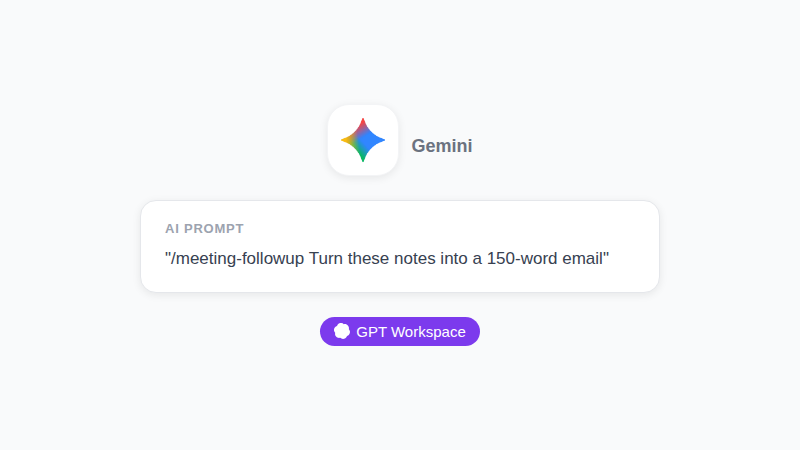
Googles wöchentlicher Rückblick vom 2. Oktober beschreibt Skills als wiederverwendbare Prompts, die Gemini steuern, und kündigt an, dass sie Gems schlussendlich ablösen werden. Berichten zufolge ruft man einen Skill auf, indem man im Eingabefeld einen Schrägstrich (Slash) eintippt. Gemini kann zudem eigenständig einen passenden Skill auswählen.
Zwei praktische Unterschiede sind entscheidend: Sie können mehrere Skills in einem Prompt kombinieren, zum Beispiel einen Skill für die „Markenstimme“ plus einen für „kurze E-Mails“. Zudem funktionieren Skills über verschiedene Oberflächen hinweg, sodass derselbe Ansatz in Docs, Gmail und der Gemini App gleichermaßen genutzt werden kann.
Falls Sie die permanenten Präferenzen von Gemini noch nicht eingerichtet haben, lesen Sie vorab unseren Leitfaden zu Gemini benutzerdefinierten Anweisungen in Google Workspace. Benutzerdefinierte Anweisungen sind immer aktiv, während Skills die optionale Ebene darüber bilden.
Rollout-Termine für Gemini Skills und wer sie erhält
Der Zeitplan ist gestaffelt und die genauen Details finden sich in Googles Übergangsleitfaden für Administratoren.
| Datum | Was passiert |
|---|---|
| 5. Oktober 2026 | Skills werden auf Domains mit schnellem Release (Rapid Release) ausgerollt |
| 13. Oktober 2026 | Skills werden in der Gemini App eingeführt |
| 19. Oktober 2026 | Domains mit geplantem Release erhalten die Skills |
| 17. November 2026 | Gems wandern in der Gemini App in die Einstellungen |
| 1. März 2027 | Gems werden für Business- und Enterprise-Konten deaktiviert |
| 1. Juni 2027 | Gems werden für Bildungskonten deaktiviert |
Google geht davon aus, dass beide Rollouts bis Mitte November 2026 abgeschlossen sein werden.
In der Gemini App stehen Skills allen Workspace-Kunden und Privatkonten zur Verfügung. In Workspace-Anwendungen decken sie Business Starter, Standard und Plus, Enterprise Standard und Plus, AI Pro for Education sowie das AI Expanded Access Add-on ab. Nutzer müssen mindestens 18 Jahre alt sein, um Skills in Workspace-Apps verwenden zu können.
Was mit Ihren bestehenden Gems passiert
Nichts bricht von heute auf morgen zusammen. Allerdings erfolgt auch keine nahtlose automatische Migration, weshalb etwas Aufräumarbeit eingeplant werden sollte.
Wenn Gems deaktiviert werden, konvertiert Google die verbleibenden Elemente in inaktive Entwürfe. Der Ersteller muss jedes einzelne überprüfen und aktivieren, damit es als Skill funktioniert. Namen, Beschreibungen, Anweisungen und Wissensdateien bleiben dabei erhalten.
Es gibt jedoch einen Haken, der Teams oft stolpern lässt: Skills, die Sie in der Gemini App erstellen, tauchen nicht automatisch in Workspace-Apps auf. Sie müssen sie also dort jeweils neu anlegen.
Wenn Sie Workspace Studio Abläufe mit einem „Ask a Gem“-Schritt nutzen, sollten Sie diese ebenfalls aktualisieren. Wir haben dieses Tool in unserem Beitrag Google Workspace Studio vs GPT Workspace verglichen.
So richten Sie Gemini Skills in Google Workspace ein
Da der Rollout schrittweise erfolgt, ist Ihr Konto möglicherweise noch nicht an der Reihe. Sobald sie verfügbar sind, ist der Ablauf unkompliziert.
Schritt 1: Wählen Sie eine wiederkehrende Aufgabe
Wählen Sie etwas aus, das Sie Gemini mindestens einmal pro Woche erklären müssen. Gute Kandidaten sind Meeting-Zusammenfassungen, Kundenantworten und Tabellenübersichten.
Schritt 2: Formulieren Sie den Skill wie ein Briefing
Definieren Sie Rolle, Input, Ausgabeformat und Grenzen. „Du verwandelst rohe Meeting-Notizen in eine Follow-up-E-Mail. Verwende drei Aufzählungen für Entscheidungen, eine Zeile pro Verantwortlichem und maximal 150 Wörter“ funktioniert deutlich besser als „schreibe gute E-Mails“.
Schritt 3: Testen Sie ihn an echten Inhalten
Führen Sie den Skill anhand eines echten Dokuments oder Threads aus. Wenn das Ergebnis vom Kurs abweicht, kürzen Sie den Skill und entfernen Sie Regeln, die sich gegenseitig widersprechen.
Schritt 4: Erstellen Sie ihn dort neu, wo Sie ihn benötigen
Erzeugen Sie den Skill an jedem Ort, an dem Sie ihn verwenden. Da Skills aus der Gemini App nicht automatisch in Workspace übernommen werden, sollten Sie diesen Schritt für Ihre wichtigsten Vorlagen zweimal einplanen.
Drei Gemini Skills, die sich zuerst lohnen
Wenn Sie bei Null anfangen, decken diese drei die meiste wöchentliche Wiederholungsarbeit ab. Jeder davon ist bewusst eng gefasst.
Ein Skill für Meeting-Follow-ups verwandelt rohe Notizen in Entscheidungen, Verantwortlichkeiten und Fristen. Geben Sie eine feste Länge vor, beispielsweise 150 Wörter, damit das Ergebnis direkt versandbereit ist.
Ein Skill für Kundenantworten legt Ihren Tonfall, Ihre Signatur und eine klare Regel fest (etwa: niemals feste Daten versprechen). Das ist der Skill, den die meisten Teams täglich in Gmail einsetzen.
Ein Skill für Tabellenzusammenfassungen liest eine Tabelle aus und gibt drei Erkenntnisse sowie ein Risiko in verständlicher Sprache zurück. Das spart jene zehn Minuten, die Sie sonst mit dem Durchforsten von Zeilen vor einem Status-Call verbringen würden.
Benennen Sie jeden Skill nach der jeweiligen Aufgabe und nicht nach einer Person. „meeting-followup“ lässt sich nach dem Eintippen eines Schrägstrichs leichter finden als „Sams E-Mail Helfer“.
Gemini Skills im Vergleich zu Custom GPTs und Claude Skills
Mit Skills zieht Google mit dem Rest des Marktes gleich. Anthropic bietet bereits Claude Skills als Ordner mit Anweisungen an, und OpenAI hat Custom GPTs. Der Name ist zwar ähnlich, der Umfang jedoch nicht.
Vergleichsanalysen zeigen, dass Custom GPTs Anweisungen auf rund 8.000 Zeichen begrenzen, während Claude Skills ein offenes SKILL.md Format nutzen, das auch von anderen Tools gelesen werden kann. Google hat in seiner Ankündigung kein Limit für Workspace Skills genannt, testen Sie daher lange Anweisungen, bevor Sie sich fest darauf verlassen.
Der wichtigere Punkt ist die Plattformbindung. Ein Gem gehört zu Gemini, und ein in Gemini gebauter Skill bleibt ebenfalls an Gemini gekoppelt. Für einen umfassenderen Blick auf die Modelle verweisen wir auf GPT Workspace vs Gemini.
 Try GPT Workspace
Use ChatGPT, Claude, and Gemini directly inside Google Docs, Sheets, Slides, Gmail, and Drive. No tab switching.
Get Started FreeGemini Skills vs GPT Workspace Saved Prompts
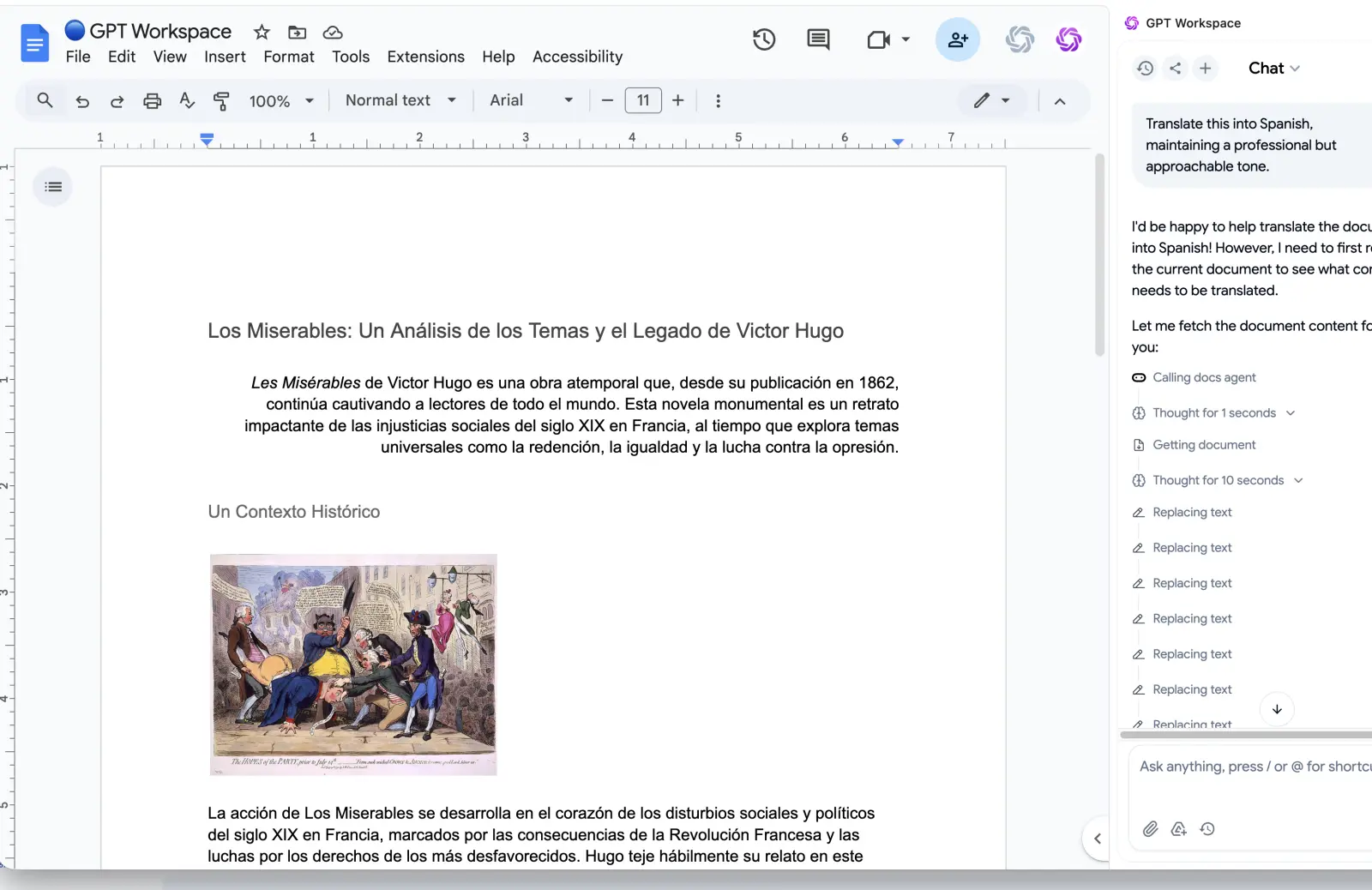
GPT Workspace ist in denselben Apps zu Hause, löst das Problem sich wiederholender Prompts jedoch über gespeicherte Prompts und Marketplace-Skills, die Sie mit jedem beliebigen Modell ausführen können. Das schließt OpenAI-Modelle, Claude und Gemini mit ein.
Wo Gemini Skills punkten
Sie kennen Ihre Workspace-Daten. Gemini kann auf Drive, Gmail und den Kalender zugreifen, und Skills profitieren direkt von diesem Zugriff. Zudem ist keine zusätzliche Installation erforderlich, sofern Gemini in Ihrem Tarif enthalten ist.
Wo GPT Workspace punktet
Sie wählen das Modell für jede Aufgabe selbst aus. Wenn Claude Ihre Langtexte besser verfasst und GPT sich um Ihre Tabellenformeln kümmert, müssen Sie sich nicht für alles auf einen einzigen Anbieter festlegen.
Ihre gespeicherten Prompts funktionieren außerdem in Tarifen und Konten, in denen Gemini-Funktionen nicht enthalten sind. Unsere Auswahl der besten ChatGPT Prompts für Google Workspace stellt hierfür eine gute Startbibliothek dar.
Verwaltung und Freigabe
Skills werfen eine Frage auf, die es bei Gems so nie gab: Wem gehört der Prompt? Wenn eine Teamleitung den besten Skill baut, müssen die anderen diesen dennoch von Hand nachbauen. Google listet zwar Admin-Steuerelemente zur Aktivierung von Skills in Studio- und Gemini-Einstellungen auf, allerdings geht die Ankündigung nicht im Detail auf Freigabefunktionen ein. Überprüfen Sie daher die Admin-Konsole, sobald der Rollout Ihre Domain erreicht.
Ein praktischer Migrationsplan
So würde ich vorgehen, wenn ich ein zehnköpfiges Team leite und den Übergang bis März 2027 bewältigen muss.
Erstens: Erstellen Sie eine Liste aller verwendeten Gems und löschen Sie jene, die im letzten Monat von niemandem geöffnet wurden. Die meisten Teams stellen fest, dass die Hälfte davon verwaist ist.
Zweitens: Bauen Sie die fünf relevanten Exemplare als Skills neu auf, und zwar jeweils für genau eine Aufgabe. Halten Sie diese eng gefasst, denn das Kombinieren kleiner Skills ist einem einzigen monolithischen Skript überlegen.
Drittens: Wenn Sie Administrator sind, aktivieren Sie Skills für Ihre Organisation und informieren Sie die Nutzer über die Stichtage am 17. November und 1. März. Bewahren Sie zudem eine modellunabhängige Kopie jedes Prompts an einem Ort auf, den Sie selbst kontrollieren, damit eine zukünftige Umbenennung Ihre Arbeit nicht erneut ins Leere laufen lässt.
Häufig gestellte Fragen
Fazit
Gemini Skills verwandeln jene Prompts, die Sie bisher immer wieder neu eintippen mussten, in Befehle, die sich bequem per Schrägstrich aufrufen lassen. Gleichzeitig beenden sie Gems nach einem festen Zeitplan, sodass die Aufräumarbeiten eine verbindliche Deadline darstellen.
Überprüfen Sie Ihre Gems noch in diesem Monat, bauen Sie die nützlichen Varianten als Skills nach und sichern Sie für jeden Prompt eine portable Kopie. Wenn Sie dieselben wiederverwendbaren Prompts modellübergreifend nutzen möchten, probieren Sie GPT Workspace parallel zu Gemini aus und vergleichen Sie die Ergebnisse direkt an Ihren eigenen Dokumenten.