





Markdown zu PDF: Die 4 einfachsten Wege (2026)
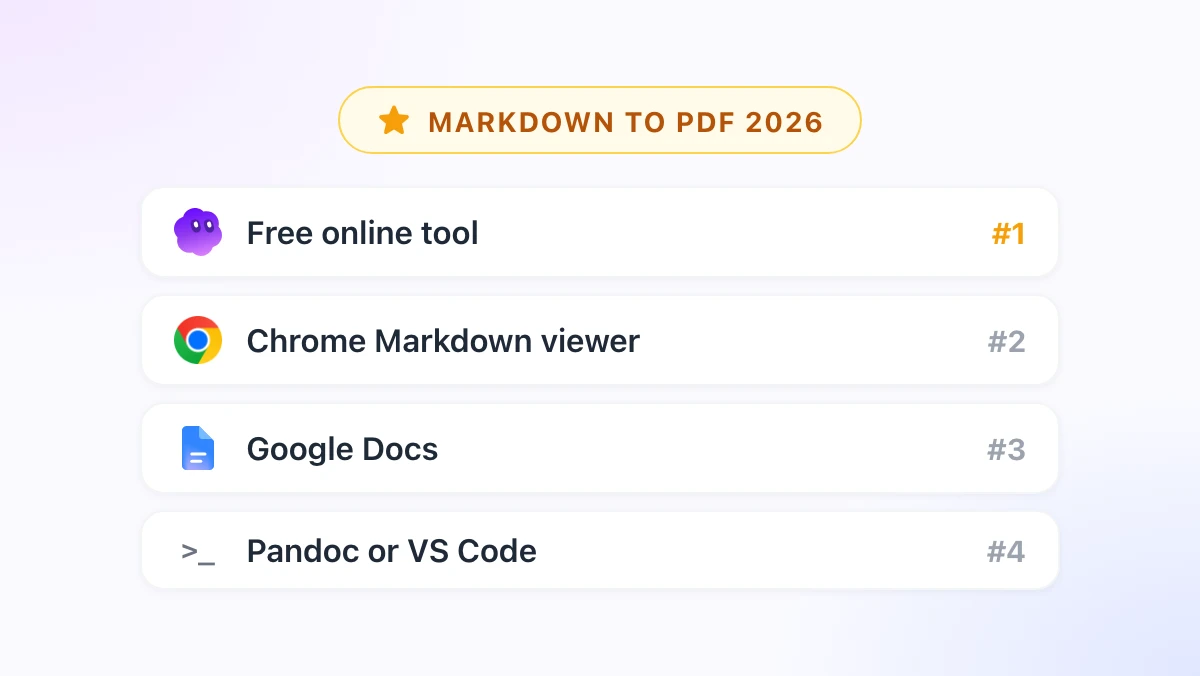
Markdown zu PDF im Vergleich: ein kostenloses Browser-Tool ohne Anmeldung, ein Chrome-Viewer, der Google Docs-Weg und Pandoc für Batch-Jobs.

Du hast den Bericht in Markdown geschrieben, weil deine Notizen-App, dein KI-Assistent oder dein Repository genau dieses Format nutzt. Jetzt möchte ein Kunde das Ganze als PDF haben, da sich die .md-Datei bei ihm nur als unformatierter Text öffnet.
Markdown zu PDF klingt nach einer Aufgabe, die mit einem Klick erledigt ist. Das stimmt auch, sobald du das richtige Tool für deine Datei gefunden hast. Dieser Leitfaden vergleicht die vier einfachsten Methoden im Jahr 2026, vom kostenlosen Browser-Tool bis zur Kommandozeile. Außerdem erklären wir, wie die einzelnen Tools mit Tabellen, Code, Bildern und Seitenumbrüchen umgehen.
Zwei dieser vier Wege stammen von GPT Workspace, einer Chrome-Erweiterung, die ChatGPT, Claude und Gemini direkt in Google Docs, Sheets, Slides, Gmail und Drive integriert. Seit Version 4.25 bringt das Tool auch einen Markdown-Viewer und eine Reihe kostenloser Konvertierungswerkzeuge mit.
So wählst du die richtige Methode für Markdown zu PDF
| Methode | Am besten für | Installation | Datei bleibt auf dem Gerät | Mermaid und Mathe |
|---|---|---|---|---|
| 1. Kostenloses Online-Tool | Einzelne Dateien, jeden PC | Keine | Ja | Ja |
| 2. Chrome Markdown-Viewer | Lokale Dateien, GitHub-READMEs, wöchentliche Nutzung | Erweiterung | Ja | Ja |
| 3. Google Docs | Dokumente, die du vorher bearbeiten oder teilen willst | Keine | Gespeichert in Drive | Nein |
| 4. Pandoc oder VS Code | Batch-Jobs, individuelle Typografie | Kommandozeile | Ja | Teilweise |
Die Methoden 1 bis 3 basieren auf demselben Prinzip. Sie rendern das Markdown als formatierte Seite. Anschließend übernimmt der Druckdialog des Browsers die PDF-Erstellung über die Option “Als PDF speichern”.
Chrome öffnet diesen Dialog mit Strg+P unter Windows oder Cmd+P auf dem Mac (Chrome-Hilfe). Edge, Brave und Safari bieten die gleiche Funktion unter einem leicht abweichenden Namen.
1. Markdown online in PDF umwandeln mit einem kostenlosen Tool
Der schnellste Weg für eine einzelne Datei ist das Markdown to PDF Tool auf gpt.space. Es gibt keine Anmeldung, keine Beschränkung der Dateigröße und keinen Upload: Die Konvertierung läuft komplett in deinem Browser ab.
So funktioniert es
Öffne die Seite und füge dein Markdown per Copy-and-paste ein oder ziehe eine .md-Datei per Drag-and-drop darauf. Die Vorschau rendert Überschriften, Listen, Pipe-Tabellen, Code mit Syntax-Highlighting, Mermaid-Diagramme und LaTeX-Formeln.
Klicke auf den PDF-Button und der Druckdialog des Browsers öffnet sich. Wähle als Ziel “Als PDF speichern”, lege das Papierformat sowie die Ränder fest und speichere das Dokument.
Warum diese Methode auf Platz 1 steht
Du musst nichts installieren, kein Konto erstellen und die Datei verlässt niemals dein Gerät. Das funktioniert auch auf einem Firmenlaptop, auf dem du keine Software installieren darfst, oder auf einem Chromebook.
Der Kompromiss ist die fehlende Kontrolle. Seitenumbrüche erfolgen dort, wo der Browser sie setzt. Eine lange Tabelle kann also über zwei Seiten geteilt werden. Zudem lassen sich keine fortlaufenden Fußzeilen hinzufügen, die über die Standardoptionen des Druckdialogs hinausgehen.
2. PDF-Export aus dem Chrome Markdown-Viewer
Wenn du öfter als einmal im Monat eine Markdown-Datei in ein PDF umwandelst, spart dir ein Viewer im Browser den Copy-and-paste-Schritt. Die GPT Workspace-Erweiterung enthält einen Markdown-Viewer, den du bequem über das Rechtsklick-Menü aufrufst.
Die Einrichtung
Installiere GPT Workspace, klicke mit der rechten Maustaste auf das Erweiterungssymbol und wähle die Markdown-Tools. Ziehe einfach eine .md-Datei von deiner Festplatte in den Viewer und sie wird gerendert, ganz ohne zusätzliche Berechtigungen.
Bei einer Datei im Web klickst du mit der rechten Maustaste auf den .md-Link und wählst “Im Markdown-Viewer öffnen”. Rohe GitHub- und Gist-URLs funktionieren genauso. So wird eine README-Datei, die du dir ansehen möchtest, direkt zu einem lesbaren Dokument, ohne dass du das Repository klonen musst.
Der “Datei öffnen”-Button innerhalb des Viewers ist der einzige Fall, der die Berechtigung “Zugriff auf Datei-URLs zulassen” unter chrome://extensions (Details) benötigt. Chrome verlangt diesen Schritt für jede Erweiterung, die lokale Dateien über eine Dateiauswahl einliest.
Der Export
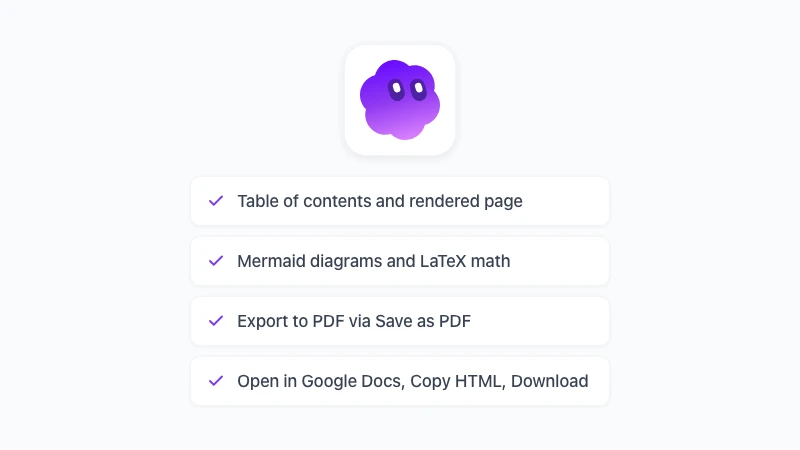
Der Viewer zeigt ein Inhaltsverzeichnis, Mermaid-Diagramme, LaTeX-Formeln und hervorgehobenen Code in einem hellen oder dunklen Design. Klicke auf “Als PDF exportieren” und der Druckdialog öffnet sich mit der gerenderten Seite. Wähle “Als PDF speichern” und schon bist du fertig.
Wechsle vor dem Export besser zum hellen Design, es sei denn, du möchtest ein dunkles PDF haben. Dieselbe Toolbar bietet auch Optionen wie “In Google Docs öffnen”, “HTML kopieren” sowie den Download als .md oder .html für die Tage, an denen der Empfänger gar kein PDF haben möchte.
 Teste GPT Workspace
Nutze ChatGPT, Claude und Gemini direkt in Google Docs, Sheets, Slides, Gmail und Drive. Kein ständiges Wechseln der Tabs mehr.
Kostenlos starten3. Markdown zu PDF über Google Docs
Wähle den Weg über Google Docs, wenn das PDF nicht der letzte Schritt ist. Wenn jemand kommentieren, mitbearbeiten, ein Deckblatt hinzufügen oder die Unternehmensvorlage anwenden muss, sollte das Markdown zuerst in ein echtes Dokument umgewandelt werden.
So bekommst du das Markdown in ein Google Doc
Einfach einfügen. Wenn GPT Workspace installiert ist, wandelt Strg+V in einem Doc Überschriften, Listen, Tabellen und Codeblöcke automatisch um. Googles eigene Rechtsklick-Option “Aus Markdown einfügen” übernimmt hingegen einfachere Texte.
Unser Leitfaden zum Thema Markdown in Google Docs einfügen vergleicht die beiden Wege im Detail.
Für eine Datei nutzt du “Datei”, “Öffnen”, “Hochladen” und wählst die .md-Datei aus. Docs konvertiert sie in ein reguläres Dokument. Seit Oktober 2026 können .md-Dateien auch in einem nativen Markdown-Modus belassen werden, wie im Artikel Markdown in Google Docs erklärt wird.
Das PDF herunterladen
Gehe auf “Datei”, “Herunterladen” und dann auf “PDF-Dokument”. Kopfzeilen, Fußzeilen, Seitenzahlen und Schriftarten werden aus dem Doc übernommen. Das bietet dir deutlich mehr Kontrolle als jeder Druckdialog im Browser.
Die Grenzen sind hierbei die von Google Docs. Mermaid-Diagramme und LaTeX-Formeln bleiben reiner Text. Zudem ist Googles eigener Konverter die Schwachstelle bei Codeblöcken, es sei denn, die Erweiterung hat das Einfügen übernommen.
4. Pandoc und VS Code für Entwickler
Wenn du fünfzig Dateien hast oder einen strikten Styleguide befolgen musst, gewinnt ein Kommandozeilen-Tool. Pandoc ist hier der Standard. Für alle, die ohnehin den ganzen Tag im Editor verbringen, bietet VS Code eine passende Erweiterung.
Pandoc
Der grundlegende Befehl lautet pandoc report.md -o report.pdf. Standardmäßig erstellt Pandoc das PDF über LaTeX. Das muss laut dem Pandoc-Handbuch separat installiert werden und ist ein ziemlich großer Download.
Du kannst LaTeX mit --pdf-engine=weasyprint oder --pdf-engine=typst umgehen. Diese Optionen listet das Handbuch neben wkhtmltopdf und anderen auf. In jedem Fall erhältst du reproduzierbare Ergebnisse, Vorlagen und skriptfähige Batch-Läufe.
VS Code
Die integrierte Vorschau von VS Code (Strg+Umschalt+V oder Umschalt+Cmd+V auf dem Mac) zeigt die gerenderte Datei, hat aber keinen eigenen PDF-Export. Die Community-Erweiterung “Markdown PDF” fügt den Befehl “Markdown PDF: Export (pdf)” hinzu, der das Dokument über einen gebündelten Headless-Browser rendert.
Das ist praktisch für ein einzelnes Projekt, kann aber auf verschiedenen Rechnern unterschiedlich aussehen, da Schriftarten und Stile abweichen. Teste die Ausgabe am besten auf einem zweiten Computer, bevor du das Dokument weitergibst.
Was bei der Umwandlung von Markdown in PDF schiefgehen kann
Bei jedem Tool treten die gleichen fünf Probleme auf. Wenn du sie im Voraus kennst, sparst du dir einen zweiten Export.
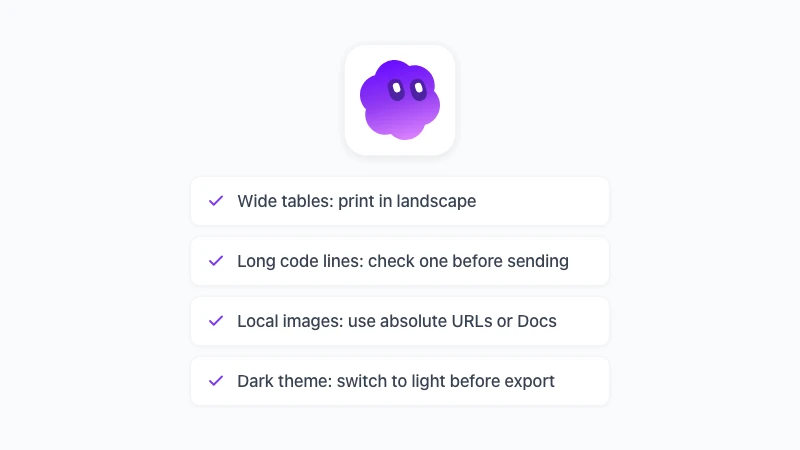
Breite Tabellen ragen über die Seite hinaus. Stelle den Druckdialog auf Querformat um oder reduziere die Skalierung. In Pandoc kannst du für diesen Abschnitt eine kleinere Schriftart verwenden.
Lange Codezeilen werden entweder umgebrochen oder verschwinden über den Rand. Überprüfe das vor dem Versenden und bevorzuge Tools, die Code automatisch umbrechen. Die browserbasierten Optionen machen das in der Regel sehr gut.
Bilder mit relativen Pfaden funktionieren nur, wenn das Tool das Bild auch sehen kann. Ein Browser-Tool kann ./images/chart.png nicht von deiner Festplatte lesen. Verwende daher absolute URLs oder gehe den Weg über Google Docs und füge die Bilder dort ein.
Dunkle Designs werden auch dunkel gedruckt. Wechsle vor dem Export aus einem Viewer immer zum hellen Design.
Mermaid und Mathe-Formeln werden nur in Tools als Diagramme und Gleichungen ausgegeben, die sie auch rendern können. In unserem Fall sind das die Methoden 1 und 2. Überall sonst bleiben sie als Quelltext stehen.
Häufig gestellte Fragen (FAQ)
Fazit
Für eine einzelne Datei öffnest du am besten das kostenlose Markdown to PDF Tool, fügst den Text ein und speicherst ihn über den Druckdialog. Bei Dateien, die du jede Woche bearbeitest, lässt du den GPT Workspace Viewer die Arbeit in Chrome erledigen und klickst auf “Als PDF exportieren”.
Gehe über Google Docs, wenn andere Personen das Dokument vorher bearbeiten müssen. Greife zu Pandoc, wenn du dieselbe Ausgabe fünfzigmal brauchst. Egal, wofür du dich entscheidest: Der Schritt von Markdown zu PDF wird deinen Bericht nicht mehr aufhalten. Und wie der Rückweg funktioniert, erfährst du im Artikel PDF in Markdown umwandeln.