





Gmail AI Inbox für Workspace: Setup, Grenzen & was fehlt
Die Gmail AI Inbox ist seit dem 15. Oktober 2026 für bezahlte Workspace-Tarife verfügbar. Erfahre alles über Setup, Funktionen und GPT Workspace.

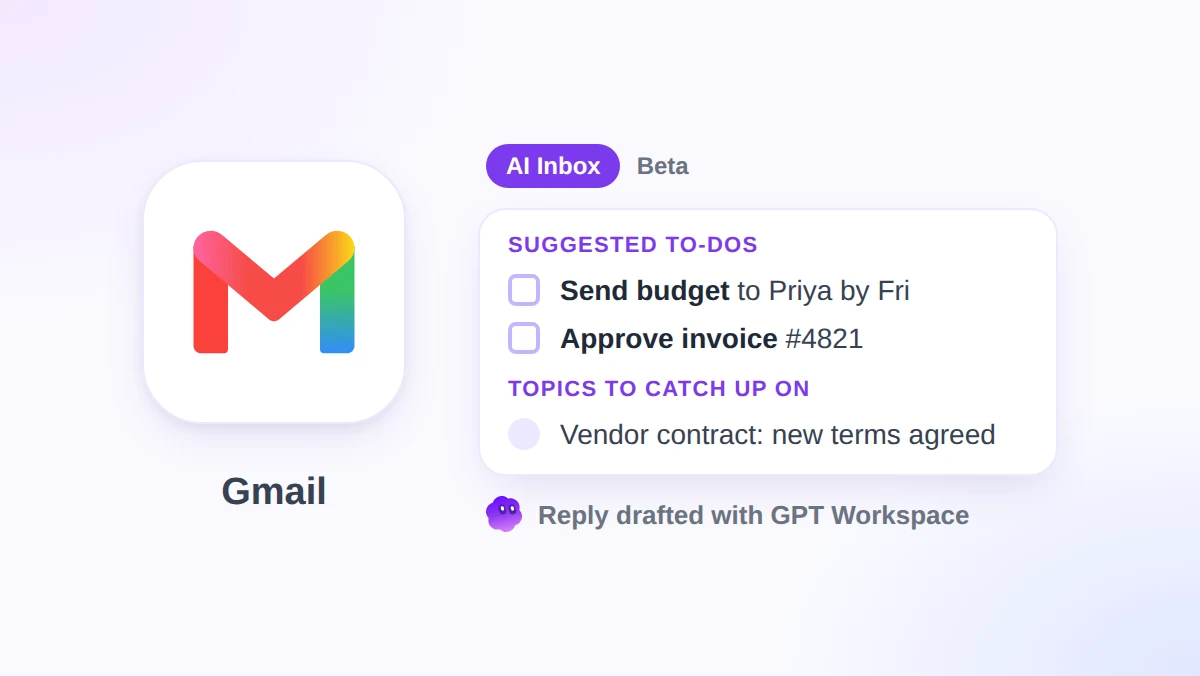
Montagmorgen, 140 ungelesene E-Mails, und drei davon enthalten eine Deadline, die du noch gar nicht auf dem Schirm hast. Gmail AI Inbox ist Googles Versuch, genau diese drei für dich herauszufiltern, bevor du überhaupt mit dem Scrollen beginnst.
Google hat am 15. Oktober 2026 mit dem Rollout für kostenpflichtige Workspace-Tarife begonnen. Das Feature fügt der linken Seitenleiste in Gmail eine neue Ansicht mit zwei Bereichen hinzu: vorgeschlagene To-dos und Themen, die du nachholen solltest. Vorerst ist die Funktion nur in den USA und auf Englisch verfügbar, und es gibt keinen Schalter für Administratoren.
Dieser Guide zeigt dir, was die AI Inbox anzeigt, mit welchen Klicks du sie aktivierst oder abschaltest, welche Tarife sie wann erhalten und wo ihre Grenzen liegen. Außerdem erklären wir, wie GPT Workspace, eine Chrome-Erweiterung und ein Google Workspace Add-on, das ChatGPT, Claude und Gemini direkt in Gmail, Docs, Sheets und Slides integriert, die Antworten übernimmt, die die AI Inbox für dich übrig lässt. Wenn du unseren Gmail Live Guide gelesen hast: Dies ist das Desktop-Gegenstück zur selben Initiative.
Was dir die Gmail AI Inbox anzeigt
Die AI Inbox ist keine neue Sortierfunktion für deine E-Mails. Es handelt sich um eine separate Seite, die deinen “Allgemein”-Tab ausliest und daraus ein kurzes Briefing erstellt.
Googles Workspace Updates Post nennt zwei Hauptfunktionen. Vorgeschlagene To-dos extrahieren automatisch “Aktionspunkte, zu liefernde Ergebnisse und Deadlines, die in E-Mail-Unterhaltungen eingebettet sind”. Themen zum Nachholen liefern “klare, kontextreiche Zusammenfassungen deiner wichtigsten Themen, auch über Threads mit vielen Nachrichten und schnellem Hin und Her hinweg”.
In der Praxis sieht ein To-do wie eine einzelne Zeile aus, in der die eigentliche Aufgabe fett gedruckt ist, etwa ein Zahlungsziel oder ein Dokument, auf das jemand wartet. Jeder Eintrag verlinkt zurück zur ursprünglichen E-Mail und bietet direkt daneben Buttons zum Ansehen oder Antworten.
Themen sind etwas ausführlicher. Sie fassen einen Lieferanten-Thread, eine Planungsdiskussion oder eine Reisebuchung in wenigen Sätzen zusammen. So bist du sofort über die neueste Entscheidung im Bilde, ohne zwölf einzelne Nachrichten öffnen zu müssen.
Googles Hilfeseite kennzeichnet die Funktion als “derzeit in der Beta-Phase und kann sich im Laufe der Zeit ändern”. Betrachte das Layout und die Formulierungen also als nicht in Stein gemeißelt.
So aktivierst oder deaktivierst du die Gmail AI Inbox
Eine Installation ist nicht nötig. Wenn dein Konto berechtigt ist, besteht die Einrichtung nur aus zwei Häkchen und ein wenig Geduld. Die folgenden Schritte orientieren sich an Googles Hilfeartikel zur AI Inbox.
Schritt 1: Intelligente Funktionen aktivieren
Öffne Gmail am Computer, klicke auf das Zahnrad-Symbol und wähle “Alle Einstellungen aufrufen”. Aktiviere im Tab “Allgemein” sowohl “Intelligente Funktionen und Personalisierung” als auch “Intelligente Funktionen und Personalisierung in anderen Google-Produkten”.
Beide Optionen sind zwingend erforderlich. Wenn auch nur eine davon deaktiviert ist, wird die AI Inbox niemals auftauchen, ganz gleich, welchen Tarif du nutzt.
Schritt 2: AI Inbox anzeigen
Bleibe in den Einstellungen und klicke oben auf den Tab “Posteingang”. Setze ein Häkchen neben “AI Inbox anzeigen” und speichere deine Änderungen.
Schritt 3: Öffnen und abwarten
Zurück in deinem Postfach klickst du in der linken Leiste auf “AI Inbox”. Klicke oben auf “Aktualisieren”, um die neuesten Einträge abzurufen.
Keine Panik, falls alles leer ist. Laut Google kann es nach der Aktivierung der intelligenten Funktionen einige Stunden dauern, und bis die ersten To-dos und Themen erscheinen, “können bis zu 7 Tage vergehen”. Die Ansicht bleibt auch dann leer, wenn du in letzter Zeit nicht viele E-Mails gesendet oder empfangen hast.
So blendest du sie wieder aus
Gehe zurück zu den Einstellungen, klicke auf “Alle Einstellungen aufrufen”, wähle den Tab “Posteingang” und entferne das Häkchen bei “AI Inbox anzeigen”. Dadurch verschwindet die Ansicht wieder aus der linken Seitenleiste.
Das Ausblenden ist lediglich eine reine Anzeige-Einstellung. Wenn du möchtest, dass Gmail gar keine intelligenten Vorschläge mehr generiert, musst du die Schalter für intelligente Funktionen im Tab “Allgemein” deaktivieren. Beachte aber, dass dadurch auch andere Funktionen abgeschaltet werden, die darauf basieren.
Wer bekommt die AI Inbox (Editionen, Regionen, Rollout-Daten)
Laut dem Workspace Updates Post umfasst der Rollout Business Starter, Standard und Plus, Enterprise Starter, Standard und Plus, AI Pro for Education sowie Frontline Plus. Private Konten mit Google AI Plus, Pro oder Ultra hatten die Funktion bereits.
Die regionale Beschränkung ist strikt. Google schreibt, dass die Funktion “derzeit nur für Nutzer in den USA mit EN-US als Sprache verfügbar ist”. Stellst du deine Kontosprache auf Englisch (UK) um, verschwindet sie.
Der Zeitplan hängt von deinem Release-Track ab. Für Domains mit “Rapid Release” begann der schrittweise Rollout am 12. Oktober 2026. Domains mit “Scheduled Release” starten am 26. Oktober 2026, wobei beide Tracks bis zu 15 Tage für die vollständige Sichtbarkeit einplanen.
Ein bestimmter Satz verdient besondere Aufmerksamkeit. Im selben Post heißt es, dass die AI Inbox “in den kommenden Monaten später für Starter- und Education-Editionen ausgerollt wird”, obwohl Starter bereits in der Verfügbarkeitsliste steht. Wenn du also einen Starter-Tarif hast und bis Mitte November nichts siehst, liegt das wahrscheinlich genau an diesem Satz.
Admin-Kontrollen für die AI Inbox (Es gibt keine)
Die meisten Gemini-Funktionen in Workspace verfügen über einen Schalter in der Admin-Konsole. Diese hier nicht.
Googles Formulierung ist kurz und knapp: “Admins: Es gibt keine Admin-Kontrolle für diese Funktion.” Berechtigte Nutzer können die AI Inbox eigenständig über den Gmail-Desktop-Client oder das Menü der mobilen App öffnen.
Das ist besonders für stark regulierte Teams wichtig. Die einzigen Hebel liegen auf Nutzerebene: das Häkchen bei “AI Inbox anzeigen” und die beiden Schalter für intelligente Funktionen, von denen die AI Inbox abhängt. Diese abzuschalten ist jedoch eine radikale Maßnahme, da dadurch auch andere intelligente Funktionen deaktiviert werden, auf die dein Team vielleicht angewiesen ist.
Wenn dein Unternehmen KI-Funktionen prüft, bevor die Mitarbeiter sie nutzen, solltest du jetzt eine kurze interne Notiz verfassen. Erkläre darin, was die AI Inbox ausliest, dass die Daten innerhalb von Gmail bleiben und wie man die Funktion wieder ausblendet.
 Teste GPT Workspace
Nutze ChatGPT, Claude und Gemini direkt in Google Docs, Sheets, Slides, Gmail und Drive. Kein lästiges Wechseln der Tabs mehr.
Kostenlos startenWas die AI Inbox nicht kann
Die Liste der Ausnahmen ist länger als die der eigentlichen Funktionen, was auch die meisten Beschwerden im Stil von “Meine E-Mail wurde übersehen” erklärt.
Die AI Inbox liest ausschließlich den “Allgemein”-Tab aus. Alles, was Gmail unter Soziale Netzwerke, Werbung, Benachrichtigungen oder Foren einsortiert, ist für sie unsichtbar. Das wird zum Problem, wenn deine Sendungsverfolgungen und Rechnungen bei den Benachrichtigungen landen.
Außerdem filtert sie Spam sowie alle Nachrichten heraus, die du archivierst, löschst, stummschaltest oder zurückstellst. Wenn du einen Thread auf Freitag zurückstellst, um ihn dann zu bearbeiten, vergisst die AI Inbox schlichtweg, dass er existiert.
Drei Kategorien werden überhaupt nicht unterstützt: Anhänge, delegierte Postfächer und verschlüsselte E-Mails. Eine Deadline, die in einem PDF vergraben ist, wird also nicht auftauchen, und ein gemeinsames Support-Postfach, auf das du per Freigabe zugreifst, erhält kein Briefing.
Die größte Lücke ist jedoch die, die Google gar nicht erst erwähnt. Die AI Inbox sagt dir zwar, was zu tun ist, aber sie erledigt es nicht für dich. Es gibt einen Antworten-Button, aber keine Funktion, die den Entwurf der Antwort für dich übernimmt.
Wie die AI Inbox zu anderen Gemini-Funktionen in Gmail passt
Google liefert mittlerweile eine ganze Reihe von Gemini-Funktionen in Gmail aus, die sich auf teils verwirrende Weise überschneiden. Googles Tabelle der Gemini-Funktionen in Gmail bietet hier den besten Überblick.
Die AI Inbox arbeitet proaktiv. Sie läuft ohne separaten Prompt und liefert dir ein tägliches Briefing im Web, auf Android und iOS (derzeit nur auf Englisch und in den USA).
Die Konversationszusammenfassungen der AI Overview hingegen sind reaktiv. Du öffnest einen langen Thread und erhältst die wichtigsten Punkte ganz oben zusammengefasst. Diese funktionieren in acht Sprachen, darunter Deutsch, Französisch, Japanisch und Spanisch, und sind weltweit verfügbar.
“Hilf mir beim Schreiben”, vorgeschlagene Antworten und die Korrekturfunktion decken das Verfassen von E-Mails ab. Das Korrekturlesen und “Hilf mir beim Planen” gibt es nur im Web, wobei letzteres auf Workspace-Tarife in englischer Sprache in den USA beschränkt ist.
“Frag Gemini in Gmail” (die Seitenleiste) ist die einzige Funktion, die freie Anfragen entgegennimmt. Google bietet sie für berechtigte Workspace-Tarife in 29 Sprachen an. Wenn du also zusammenfassen, entwerfen und Antworten vorschlagen lassen möchtest (und das alles an einem Ort), ist diese Seitenleiste die richtige Google-Option, nicht die AI Inbox.
Das Muster ist eindeutig: Je mehr eine Funktion für dich erledigt, desto stärker ist sie auf US-Englisch beschränkt. Je weiter du davon entfernt bist, desto mehr brauchst du ein Tool, das überall funktioniert.
Gmail AI Inbox vs. GPT Workspace: Triage vs. Schreiben
Diese beiden Tools setzen an entgegengesetzten Enden derselben E-Mail an. Die AI Inbox entscheidet, welche Nachrichten deine Aufmerksamkeit verdienen. GPT Workspace hilft dir dabei, sie zu bearbeiten, sobald du darauf klickst.
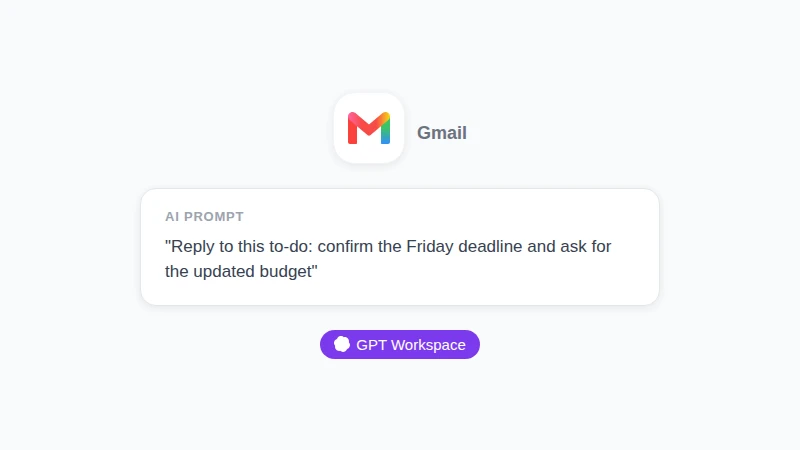
Öffne ein To-do, klicke auf Antworten, und du landest in einem leeren Textfeld. Genau hier kommt GPT Workspace ins Spiel. Öffne die Seitenleiste, wähle ein Modell und bitte um eine Antwort, die die Deadline am Freitag bestätigt und nach dem aktualisierten Budget fragt. Das Tool liest den Thread für den nötigen Kontext und formuliert den Entwurf in deinem persönlichen Schreibstil.
Die Wahl des Modells ist der zweite große Unterschied. Die AI Inbox läuft ausschließlich mit Gemini, Punkt. Bei GPT Workspace kannst du für jeden Prompt zwischen ChatGPT, Claude oder Gemini wählen. Unser Guide Claude vs. GPT vs. Gemini zeigt dir, welches Modell sich am besten für sorgfältige Antworten oder schnelle Zusammenfassungen eignet.
Die Sprache ist der dritte Punkt. Die AI Inbox erfordert zwingend US-Englisch. GPT Workspace entwirft und übersetzt in mehr als 30 Sprachen, sodass ein Team in Berlin oder Wien genau die gleiche Unterstützung erhält wie eines in New York.
Es gibt allerdings eine Sache, die die AI Inbox macht und die GPT Workspace gar nicht erst versucht: Sie überwacht jeden Tag unaufgefordert deinen gesamten “Allgemein”-Tab. GPT Workspace wartet darauf, dass du eine Nachricht öffnest und eine Anfrage stellst. Das ist der perfekte Ansatz fürs Schreiben, aber der falsche für die E-Mail-Triage.
Die ehrliche Antwort lautet also nicht “entweder oder”. Lass die AI Inbox die drei wirklich wichtigen E-Mails finden und lass dann GPT Workspace die drei passenden Antworten schreiben. Unser Artikel So nutzt du ChatGPT für Gmail führt dich in fünf Minuten durch die Einrichtung.
Praktische Tipps für die erste Woche
Räume deinen “Allgemein”-Tab auf, bevor du über die Funktion urteilst. Wenn dort Newsletter und Quittungen liegen, wird die AI Inbox eben Newsletter und Quittungen zusammenfassen. Verschiebe sie in die Tabs Benachrichtigungen oder Werbung, und deine To-dos werden deutlich präziser.
Nutze die “Erledigt”-Funktion konsequent. Abgeschlossene To-dos müllen nur die Ansicht zu. Zudem bringen die Feedback-Buttons (positiv, negativ, entfernen) dem System bei, was du als echte Aufgabe betrachtest.
Klicke im Browser unten auf der Seite auf “Alle ansehen”. Google weist darauf hin, dass einige To-dos und Themen zwar generiert, aber nicht auf dem Hauptbildschirm angezeigt werden. Diese versteckten Einträge sind oft die weniger dringenden Follow-ups.
Sei vorsichtig mit “Alle als gelesen markieren” bei Themen. Dadurch werden auch die zugrunde liegenden E-Mails in deinem Posteingang als gelesen markiert, was dazu führen kann, dass du eine Nachricht übersiehst, die du eigentlich noch öffnen wolltest.
Kombiniere jedes To-do mit einem gespeicherten Prompt. Ein einzeiliger Befehl wie “Antworte mit einer Empfangsbestätigung und frage nach dem neuen Datum” verwandelt ein To-do in weniger als einer Minute in eine gesendete E-Mail. Unsere Sammlung KI-E-Mail-Prompts für Gmail enthält 30 Vorlagen, die du direkt kopieren kannst.
Überprüfe alles, was mit Geld oder Terminen zu tun hat, anhand der Original-E-Mail. Die AI Inbox verlinkt nicht ohne Grund auf die Quelle. Eine Zusammenfassung, die “fällig am Freitag” sagt, ist nicht dasselbe wie die eigentliche Rechnung.
Gmail AI Inbox FAQ
Fazit
Die Gmail AI Inbox ist ein nützliches morgendliches Briefing für alle, deren eigentliche Arbeit sich in den Threads des “Allgemein”-Tabs versteckt. Sie ist aber auch sehr eingeschränkt: nur US-Englisch, nur der “Allgemein”-Tab, keine Anhänge, kein Admin-Schalter und obendrein ein Beta-Label.
Nutze sie für die Triage, öffne dann den Thread und lass GPT Workspace die Antwort schreiben. Die AI Inbox sagt dir, was beantwortet werden muss. GPT Workspace liefert dir die passende Antwort in deinem Stil, in deiner Sprache und mit dem Modell, das du bevorzugst.