Google Meet: Nächste Schritte nach Meetings, Grenzen und Alternativen
Google Meet erstellt nach Meetings jetzt Gmail-Follow-ups und Aufgaben in Google Tasks. Voraussetzungen, Rollout, Grenzen und wann GPT Workspace passt.

Die nächsten Schritte nach dem Meeting in Google Meet nehmen sich genau des Recaps an, das du nach dem Mittagessen immer wieder zu verschicken versprichst. Bis Donnerstag weiß ohnehin niemand mehr, wer welche Aufgabe übernommen hat.
Die Änderung: Am 12. Oktober 2026 hat Google Routinen auf dem Abschlussbildschirm angekündigt, die mit einem Fingertipp eine Follow-up-Mail entwerfen und Aufgaben an Google Tasks übergeben.
Dieser Guide zeigt, was die Funktion tut, welche Voraussetzungen erfüllt sein müssen, damit sie überhaupt auftaucht, und wo GPT Workspace die Lücken füllt: eine Chrome-Erweiterung und ein Google Workspace Add-on, das KI direkt in Google Docs, Google Sheets, Google Slides und Gmail bringt.
Was die nächsten Schritte nach dem Meeting können
Nach dem Ende eines Meetings zeigt der Abschlussbildschirm einen Bereich namens „Routinen für dieses Meeting“. Jede Routine ist ein vorgeschlagener Schritt, den du mit einem Fingertipp aktivierst.
Laut Google stecken Gemini und Workspace Studio dahinter, Googles No-Code-Automatisierungstool. Zum Start gibt es zwei Routinen: eine Follow-up-Mail in Gmail entwerfen und Aufgaben an Google Tasks übergeben. Weitere sollen folgen.
Einen Schritt kannst du zusätzlich für alle künftigen Meetings aktivieren. Bei einer Terminserie gilt das Einschalten für die gesamte Serie.
Verwechsle das nicht mit der Notizfunktion aus dem Jahr 2025. „Notizen für mich aufzeichnen“ fügte dem Notizdokument bereits einen Abschnitt mit vorgeschlagenen nächsten Schritten hinzu. Die neuen Routinen gehen einen Schritt weiter: Sie setzen die Punkte um, statt sie nur aufzulisten.
Voraussetzungen: Warum die nächsten Schritte nicht auftauchen
Hier bleiben die meisten hängen. Die Routinen erscheinen nur, wenn mehrere Bedingungen gleichzeitig erfüllt sind.
Laut Hilfeartikel von Google brauchst du ein Arbeits- oder Schulkonto bei Google, aktivierte intelligente Funktionen und während des Meetings sowohl „Notizen für mich aufzeichnen“ als auch „Gemini fragen“. Das Meeting muss mit einem Termin im Google Kalender verknüpft sein, und du musst an einem Computer sitzen.
Die Routine für die Follow-up-Mail hat strengere Regeln: Du musst der Gastgeber sein, das Meeting darf nicht Teil einer Terminserie sein, und mindestens ein Teilnehmender muss von außerhalb deiner Organisation kommen.
Die letzte Regel schließt die meisten internen Standups aus. Dafür passt sie zu Kundenterminen, Verkaufsdemos und Gesprächen mit Dienstleistern.
Pläne und Rollout-Termine
Google nennt Business Standard und Plus, Enterprise Standard und Plus sowie das Add-on Google AI Pro for Education. Business Starter steht nicht auf der Liste.
Der erweiterte Rollout startete am 5. Oktober 2026 für Rapid-Release- und Scheduled-Release-Domains. Sichtbarkeit kann länger als 15 Tage dauern. Wenn der Bereich diese Woche fehlt, heißt das also nicht, dass dein Plan falsch ist.
So aktivierst du die nächsten Schritte in Google Meet
Die Einrichtung ist schnell erledigt, sobald die Voraussetzungen erfüllt sind. In dieser Reihenfolge würde ich vorgehen.
Schritt 1: Notizen vor dem Gespräch einschalten
Öffne das Meeting über deinen Kalendertermin und schalte in den Meet-Steuerelementen „Notizen für mich aufzeichnen“ und „Gemini fragen“ ein. Sind die Notizen aus, erscheint der Bereich nach dem Meeting überhaupt nicht.
Schritt 2: Den Abschlussbildschirm öffnen
Endet das Gespräch am Computer, halte Ausschau nach „Routinen für dieses Meeting“. Die Vorschläge variieren, und Google weist darauf hin, dass sie nicht jedes Mal erscheinen.
Schritt 3: Eine Routine einschalten
Tippe auf den Schritt, den du brauchst. Beim ersten Mal schickt dir Workspace Studio eine E-Mail, und einige Schritte wie Mail-Entwürfe schicken zusätzlich eine Google-Chat-Benachrichtigung, sobald sie fertig sind.
Schritt 4: Das Ergebnis prüfen
Öffne die Entwürfe in Gmail oder Google Tasks und lies, was Gemini erzeugt hat. Behandle die ersten Durchläufe als Entwürfe zum Korrigieren, nicht als Mails zum blinden Abschicken.
Routinen verwalten und deaktivieren
Die Routinen leben in Workspace Studio. Gehe zu studio.workspace.google.com, öffne Flows und suche den Flow mit der Bezeichnung „system“.
Unter „Flow verwalten“ schaltest du ihn ab oder öffnest den Tab „Aktivität“, um zu sehen, ob die Schritte abgeschlossen sind. Dieser Tab ist die erste Anlaufstelle, wenn ein Entwurf nie ankommt.
Für Admins gibt es einen Schalter: Die Funktion ist standardmäßig aktiviert und lässt sich über die Workspace-Studio-Einstellungen oder über die Einstellung für „Notizen für mich aufzeichnen“ für eine Domain, eine Organisationseinheit oder eine Gruppe deaktivieren.
Eine Grenze ist hier entscheidend: Laut Google lassen sich die nächsten Schritte nicht bearbeiten, sondern nur ein- und ausschalten. Wenn dir das Entwurfsformat nicht zusagt, kannst du die Vorlage nicht im Meet-Bildschirm ändern.
Was sich in derselben Woche in Workspace Studio geändert hat
Drei Tage vor dem Meet-Beitrag hat Google Workspace Studio ebenfalls erweitert, mit neuen Logik- und Suchschritten. Der schrittweise Rollout begann am 13. Oktober 2026.
Für die Meeting-Nachbereitung zählen vor allem diese Neuerungen: ein Meet-Schritt, der die vollständige Liste der Eingeladenen zurückgibt und eine Vorlage für Follow-up-Mails unterstützt, verschachtelte Bedingungen, eine Gmail-Option zum Überspringen von Antworten sowie ein Drive-Schritt, der nach einem Dokument sucht.
Sind dir die eingebauten Routinen also zu starr, baust du einfach einen eigenen Flow. Das Tool haben wir in Google Workspace Studio vs GPT Workspace verglichen.
 Teste GPT Workspace
Nutze ChatGPT, Claude und Gemini direkt in Google Docs, Google Sheets, Google Slides, Gmail und Google Drive. Ohne Tab-Wechsel.
Kostenlos startenWo die nächsten Schritte in Meet an ihre Grenzen stoßen
Die Funktion ist nützlich, aber eng gefasst. Das sind die Lücken, um die ich herumplanen würde.
Die Mail-Routine funktioniert nur für externe Einzelmeetings, die du selbst leitest. Interne Abstimmungen, wöchentliche Serien und Meetings, die jemand anderes organisiert, bekommen keinen Entwurf.
Außerdem kannst du Ton, Länge und Aufbau dessen, was Gemini schreibt, nicht ändern. Ein Entwurf für den CFO sieht genauso aus wie einer für einen freundlichen Dienstleister.
Und zuletzt: Die Funktion gibt es nur am Computer und nur für Meetings mit laufenden Notizen. Hast du das Notizieren vergessen, fehlt schlicht die Grundlage.
KI-Workflow für Meeting-Follow-ups in Gmail mit GPT Workspace
Wenn die Routine nicht greift, deckt ein kurzer manueller Workflow dasselbe in rund zwei Minuten ab. Er funktioniert auch auf Plänen ohne Gemini.
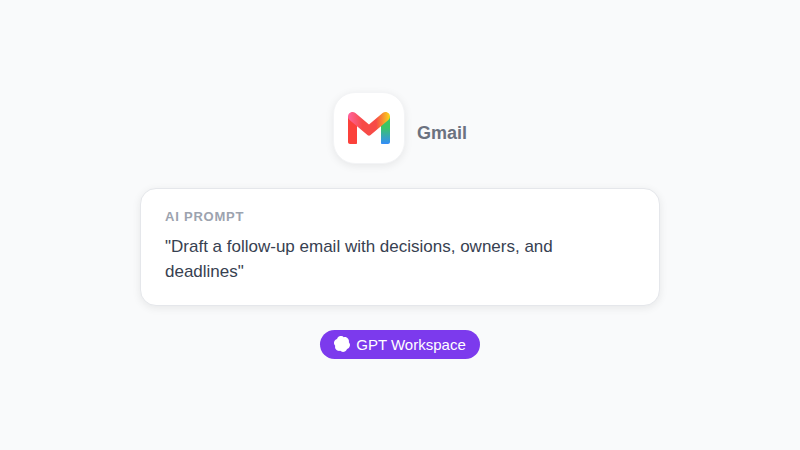
Öffne das Notizdokument, das Meet erstellt hat, oder füge deine eigenen Notizen in Google Docs ein. Starte dann einen gespeicherten Prompt aus der Seitenleiste von GPT Workspace.

Ein Prompt, der funktioniert
„Verwandle diese Notizen in eine Follow-up-Mail mit unter 150 Wörtern. Liste die Entscheidungen als drei Bulletpoints auf, danach je eine Zeile pro Aufgabe mit Verantwortlichem und Datum. Ton: freundlich und direkt.“
Weil du den Prompt steuerst, kannst du eine Version für Kunden pflegen und eine für dein Team. Außerdem wählst du das Modell: Claude übernimmt die längeren, sorgfältigen Mails, Gemini die schnellen.
Weitere Vorlagen findest du unter KI-Meeting-Notizen in Google Docs und in unserer Sammlung mit E-Mail-Prompts für Gmail.
Nächste Schritte in Meet oder GPT Workspace: Wann nutzt du was?
Die beiden sind weniger Konkurrenten als zwei Ebenen. Die Meet-Routinen erledigen den Standardfall ganz ohne Aufwand, GPT Workspace alles, was der Standard überspringt.
Nutze die nächsten Schritte in Meet, wenn du ein externes Einzelgespräch leitest, die Notizen ohnehin laufen und ein schlichter Entwurf genügt. Schalte sie für alle Meetings ein und sieh dir den Entwurf an.
Greif zu GPT Workspace, wenn du eine bestimmte Tonalität brauchst, ein Recap für interne oder wiederkehrende Meetings, eine andere Sprache oder einen Plan ohne Gemini. Den Prompt schreibst du einmal und nutzt ihn immer wieder.
Den Modellvergleich hinter dieser Entscheidung findest du in GPT Workspace vs Gemini.
Datenschutz- und Admin-Checkliste
Meeting-Transkripte enthalten sensible Inhalte. Kläre deshalb ein paar Punkte, bevor du die Funktion für ein Team ausrollst.
Prüfe, ob deine Admins die Funktion aktiviert gelassen haben, denn sie ist standardmäßig an. Lege fest, wer externe Gespräche mit laufenden Notizen abhalten darf, und sag den Teilnehmenden Bescheid, wenn Gemini Notizen aufzeichnet.
Teste das Ganze danach mit einem unkritischen Meeting. Gleiche den Gmail-Entwurf mit dem ab, was tatsächlich beschlossen wurde, und halte den Tab „Aktivität“ für die Fehlersuche bereit.
Häufig gestellte Fragen
Fazit
Die nächsten Schritte nach dem Meeting in Google Meet machen aus dem Recap, das du sonst gerne überspringst, eine Routine mit einem einzigen Fingertipp. Der Haken steht im Kleingedruckten: Notizen an, Kalendertermin, Computer, und für Mail-Entwürfe ein externes Einzelmeeting, das du selbst leitest.
Aktiviere sie diese Woche für deine Kundengespräche und sieh dir jeden Entwurf an. Für alles, was die Routine überspringt, liefert GPT Workspace dasselbe Follow-up direkt in Google Docs und Gmail, mit dem Modell und dem Ton, die du wählst.