Zwei Word-Dokumente vergleichen: So geht's (auch in Google Docs)
So vergleichen Sie zwei Word-Dokumente in Word für Windows, Mac oder kostenlos in Google Docs (jetzt ohne Konvertierung). Anleitung, Limits und KI-Tipps.

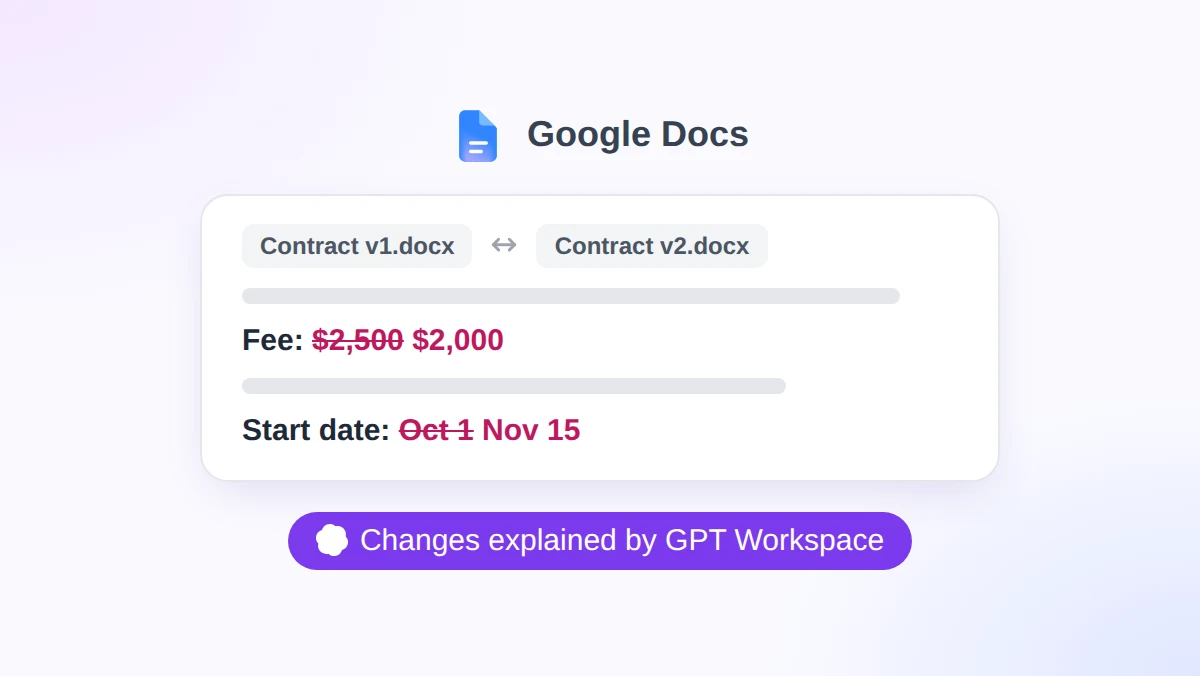
Ein Kunde schickt Ihren Vertrag als neue .docx-Datei zurück und behauptet, nur ein Tippfehler sei korrigiert worden. Wenn Sie wissen, wie man zwei Word-Dokumente vergleicht, können Sie das in etwa einer Minute überprüfen, ohne beide Dateien Zeile für Zeile lesen zu müssen.
Die Kurzfassung: In Word für Windows oder Mac öffnen Sie den Tab “Überprüfen” und klicken auf “Vergleichen”. Ohne Desktop-Word laden Sie beide Dateien in Google Drive hoch und nutzen in Google Docs unter “Tools” die Funktion “Dokumente vergleichen”. Seit dem 16. November 2026 liest Google Docs .docx-Dateien übrigens ohne vorherige Konvertierung.
Beide Tools markieren jede Änderung, aber keines verrät Ihnen, welche davon wirklich wichtig ist. Genau hier kommt GPT Workspace ins Spiel: Eine Chrome-Erweiterung und ein Google Workspace Add-on, das ChatGPT, Claude und Gemini direkt in Docs, Sheets, Slides und Gmail integriert.
Zwei Word-Dokumente vergleichen: Ihre Optionen im Überblick
Die richtige Methode hängt davon ab, was Sie installiert haben. Standardmäßig lassen alle Optionen Ihre beiden Originaldateien unangetastet und speichern die Unterschiede in einem dritten Dokument.
| Arbeitsumgebung | Vergleichsbefehl | Das Ergebnis |
|---|---|---|
| Word für Windows | Tab “Überprüfen”, “Vergleichen”, “Zwei Versionen eines Dokuments vergleichen (Legal Blackline)” | Ein neues, drittes Dokument mit nachverfolgten Änderungen |
| Word für Mac | Tab “Überprüfen”, “Vergleichen”, “Dokumente vergleichen” | Eine neue Kopie mit Überarbeitungsmarkierungen |
| Word für das Web | Nicht vorhanden | Änderungen nachverfolgen, aber kein direkter Vergleich |
| Google Docs im Browser | “Tools”, “Dokumente vergleichen” | Ein neues Google Doc mit Änderungsvorschlägen |
Die dritte Zeile überrascht viele. In Microsofts Funktionsvergleich für Word ist “Überarbeitungen vergleichen und zusammenführen” nur für Word Desktop angekreuzt. Die Spalte für Word im Web bleibt leer, während “Änderungen nachverfolgen” bei beiden ein Häkchen hat.
Wenn Sie also nur Word im Browser zur Verfügung haben, ist Google Docs mittlerweile der schnellste Weg. Sie benötigen dafür lediglich ein Google-Konto und einen Desktop-Browser.
Was sich geändert hat: Google Docs vergleicht jetzt .docx-Dateien
Docs konnte Word-Dateien bereits direkt öffnen und bearbeiten. Das Tool zum Vergleichen von Dokumenten war jedoch die Lücke, die Googles Workspace Updates-Beitrag vom 16. November 2026 nun schließt.
Der Beitrag ist kurz und präzise: “Sie können jetzt .docx-Dateien direkt in Google Docs vergleichen, ohne sie vorher zu konvertieren.” Google fügt hinzu, dass dies bedeutet: “Keine doppelten Dateien mehr, die Ihr Drive zumüllen.”
Wer die Funktion nutzen kann
- Konten: Alle Google Workspace-Kunden, Workspace Individual-Abonnenten und persönliche Google-Konten.
- Preis: Es ist kein kostenpflichtiger Tarif erforderlich, da auch kostenlose Privatkonten auf der Liste stehen.
- Zeitplan: “Ab sofort verfügbar” für Domains mit schnellem und planmäßigem Release.
- Admins: “Es gibt keine Admin-Kontrolle für diese Funktion”, also muss sie niemand extra aktivieren.
Ein kleines Detail sollten Sie vor dem Start kennen. Laut dem Beitrag ist das Tool “standardmäßig verfügbar, wenn .docx-Dateien in Google Docs geöffnet werden”. Googles Hilfeartikel zum Vergleichen von Dokumenten dokumentiert jedoch eine spezielle Kombination: Ein Google Doc, das mit einer .docx-Datei verglichen wird.
Word-Dokumente in Google Docs vergleichen: Schritt für Schritt
Diese Schritte orientieren sich an besagtem Hilfeartikel und der Demo im Launch-Beitrag. Sie sind für einen Desktop-Browser geschrieben: Der erste Schritt des Artikels beginnt mit “Auf Ihrem Computer”.
- Laden Sie beide Word-Dateien in Google Drive hoch. Der Hilfeartikel ist bei der zweiten Datei sehr strikt: “Die Datei muss in Google Drive gespeichert sein.”
- Öffnen Sie die ältere Version in Google Docs. Google nennt dies das primäre Dokument, welches als Basis für den Vergleich dient.
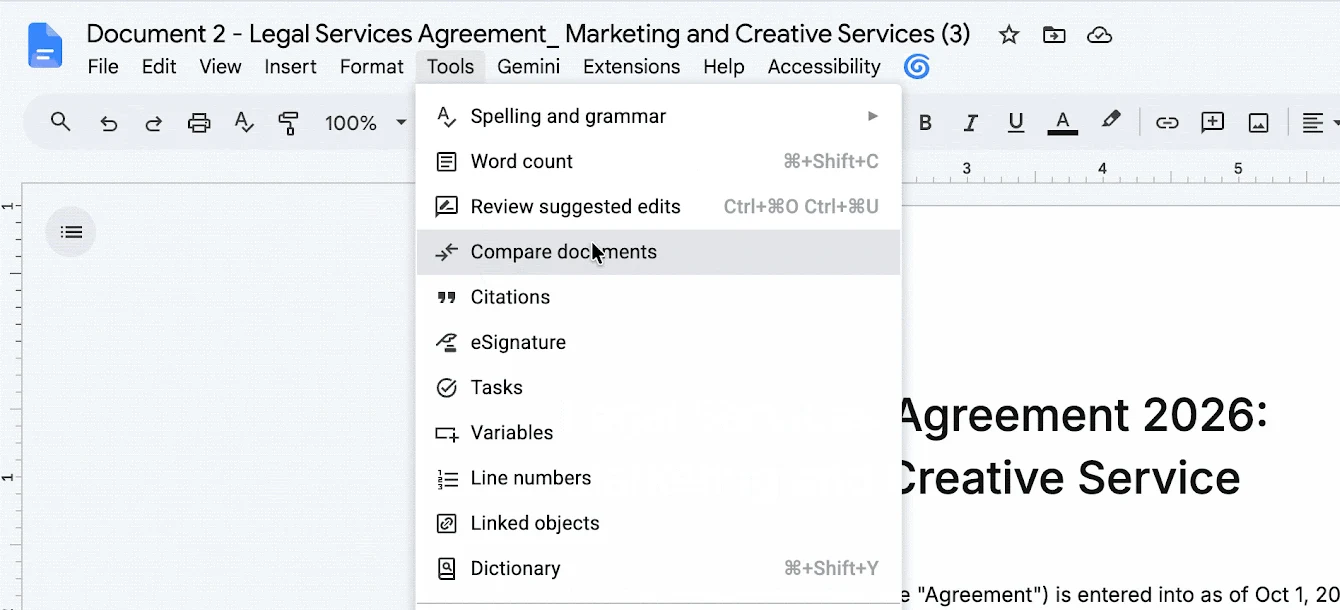
- Klicken Sie auf “Tools” und dann auf “Dokumente vergleichen”. Der Befehl befindet sich direkt unter “Vorgeschlagene Änderungen überprüfen”.
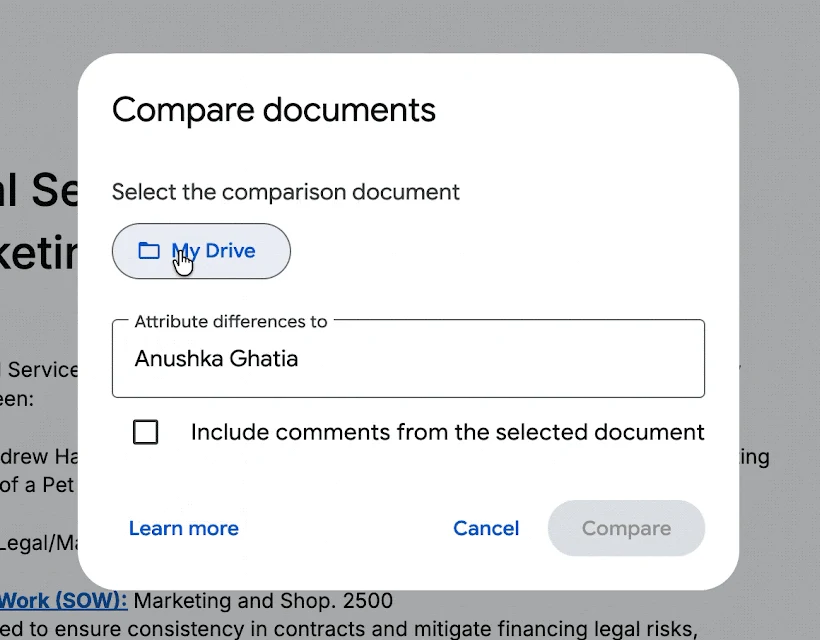
- Öffnen Sie die Dateiauswahl. Klicken Sie unter “Vergleichsdokument auswählen” auf den Drive-Button. Der Hilfeartikel nennt es “Aus Drive”, in Googles Demo heißt es “Meine Ablage”.
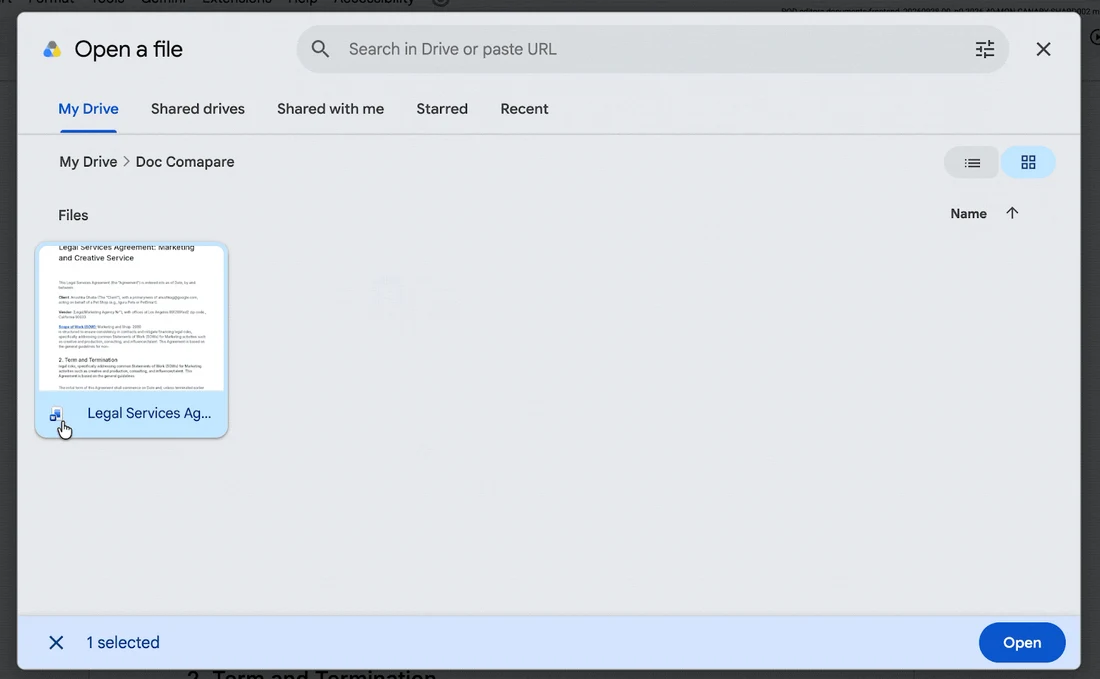
- Wählen Sie die neuere Word-Datei aus und klicken Sie auf “Öffnen”. Word-Dateien sind in der Auswahl an einem kleinen blauen W-Symbol zu erkennen.
- Legen Sie die beiden Optionen fest. “Unterschiede zuordnen zu” ist der Name, der bei jedem Änderungsvorschlag angezeigt wird (standardmäßig Ihr eigener). Setzen Sie ein Häkchen bei “Kommentare aus dem ausgewählten Dokument einschließen”, um die Kommentare dieser Datei zu übernehmen.
- Klicken Sie auf “Vergleichen” und dann auf “Öffnen”. In Googles Demo enthält ein kleines Feld mit der Meldung “Vergleich ist fertig” die Schaltfläche zum Öffnen.
Den Vergleich lesen
Der Hilfeartikel beschreibt das Ergebnis in einem Satz: Der Vergleich “erstellt ein drittes Google Doc, das die Unterschiede als Änderungsvorschläge anzeigt”. In Googles Demo heißt die neue Datei “Vergleich von”, gefolgt von den beiden Dateinamen.
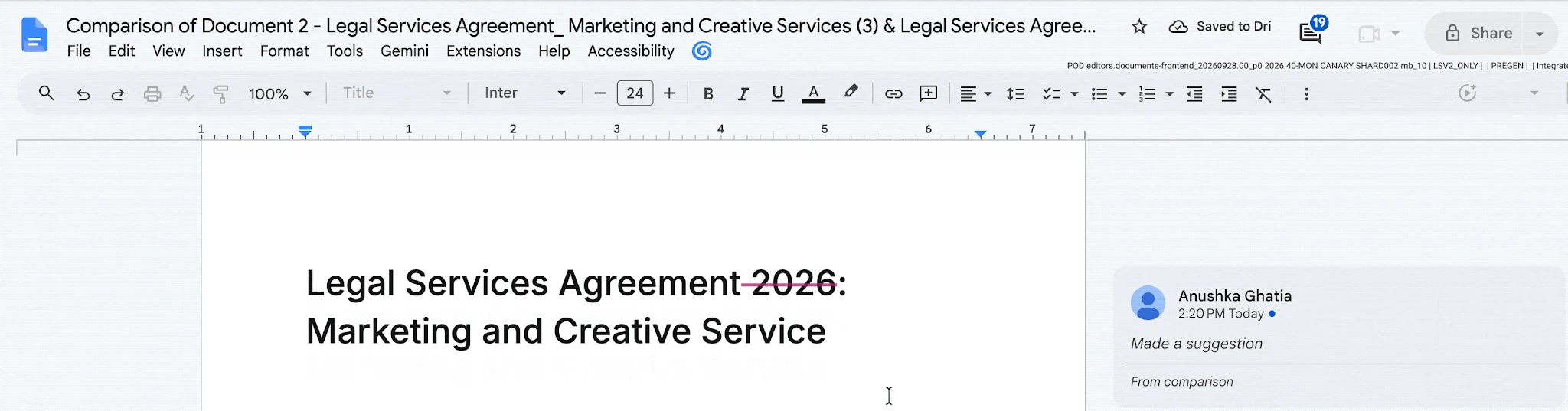
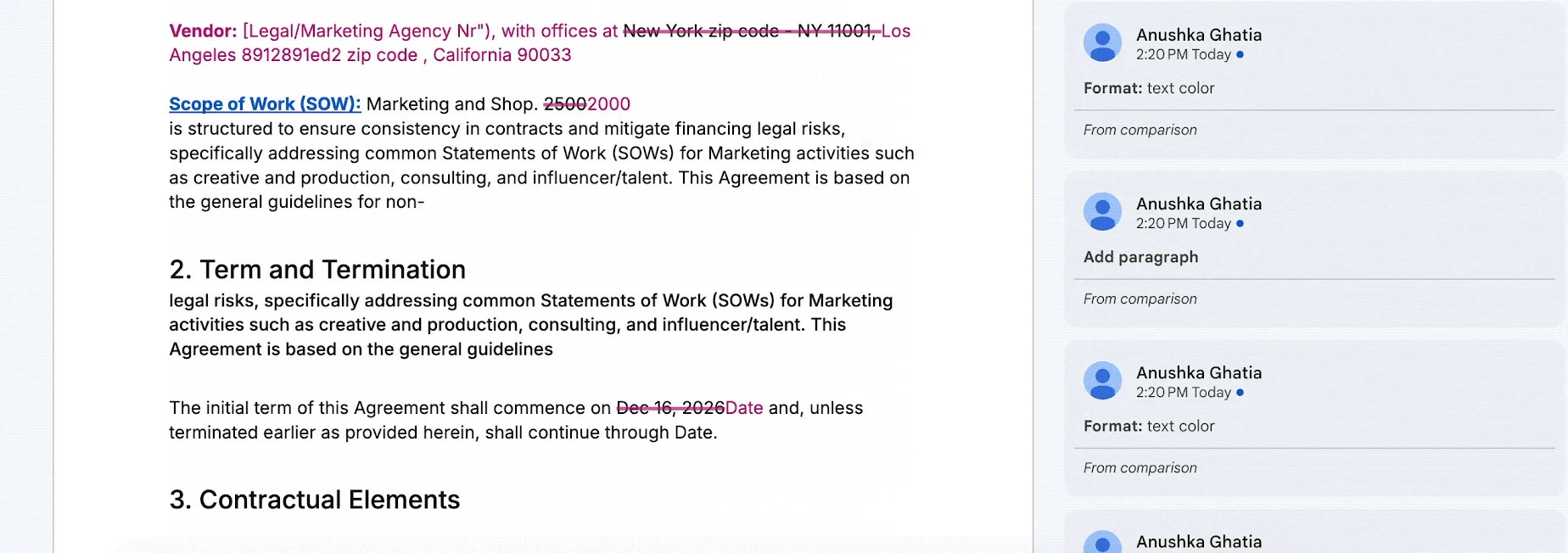
Text, der nur in der ersten Datei vorhanden ist, wird durchgestrichen. Text, der nur in der zweiten Datei steht, erscheint farbig, und jede Änderung erhält eine eigene Karte am rechten Rand.
Änderungen annehmen oder ablehnen
Es liegt an Ihnen, die Änderungsvorschläge zu bearbeiten. Googles Hilfeartikel zu Änderungsvorschlägen nennt dafür zwei Wege.
- Einzeln: Wählen Sie eine Kommentarkarte aus und klicken Sie auf “Annehmen” oder “Ablehnen”.
- Alle auf einmal: Klicken Sie auf “Tools” und dann auf “Vorgeschlagene Änderungen überprüfen”. Oben rechts erscheint ein Feld, in dem Sie auf “Alle annehmen” oder “Alle ablehnen” klicken können.
Der Abwärtspfeil in diesem Feld zeigt eine Vorschau des Dokuments mit oder ohne die Änderungen, bevor Sie sich endgültig entscheiden.
Sie möchten das Ergebnis an einen Word-Nutzer zurückschicken? Derselbe Artikel besagt, dass bei der Konvertierung “alle Vorschläge in Google Docs-Editoren zu nachverfolgten Änderungen in Microsoft Office werden”. Ein Vergleich, den Sie als Word-Datei herunterladen, sollte also mit aktivierter Änderungsnachverfolgung ankommen.
Einschränkungen, die Sie kennen sollten
| Einschränkung | Was Google sagt |
|---|---|
| Layout | “Änderungen am Spaltenlayout des Dokuments und an der Spaltenbreite von Tabellen werden nicht verglichen.” |
| Speicherort | Die ausgewählte Word-Datei muss in Google Drive gespeichert sein. |
| Gerät | Die Anleitung ist für die Nutzung am Computer geschrieben. |
| Dateikombination | Der Hilfeartikel behandelt den Vergleich eines Google Docs mit einer .docx-Datei. |
| Alte Erweiterung | Die veraltete Chrome-Erweiterung “Office-Bearbeitung für Docs, Sheets & Slides” öffnet Word-Dateien möglicherweise “in einem eingeschränkten Viewer-Tab”. |
Für zwei dieser Punkte gibt es einfache Lösungen. Falls “Dokumente vergleichen” in Ihrer Word-Datei nicht verfügbar ist, konvertieren Sie die ältere Version in ein Google Doc und starten Sie den Vorgang mit dieser Kopie.
Googles Hilfeseite für Office-Dateien bestätigt, dass das Original erhalten bleibt: “Wenn Sie eine Datei konvertieren, erstellen Sie eine Kopie Ihrer Office-Datei.” Bei Problemen mit der Erweiterung öffnen Sie die Datei aus Drive per Rechtsklick, wählen “Öffnen mit” und dann “Google Docs”.
Zwei Dokumente in Word unter Windows und Mac vergleichen
Wenn Sie die Desktop-Version von Word installiert haben, erledigt der dortige Vergleichsbefehl dieselbe Aufgabe für lokale Dateien, bietet aber detailliertere Einstellungsmöglichkeiten.
Word für Windows
Diese Schritte stammen aus Microsofts Artikel zur Legal Blackline-Option, der Word für Microsoft 365 und andere Windows-Desktopversionen abdeckt.
- Öffnen Sie beide Dokumente in Word.
- Wechseln Sie zum Tab “Überprüfen”. Wählen Sie in der Gruppe “Vergleichen” die Option “Vergleichen”.
- Klicken Sie auf “Zwei Versionen eines Dokuments vergleichen (Legal Blackline)”.
- Legen Sie als Originaldokument die ältere Datei fest.
- Legen Sie als überarbeitetes Dokument die neuere Datei fest.
- Wählen Sie aus, was verglichen werden soll. Die Optionen umfassen Kommentare, Formatierungen und Textänderungen, die wahlweise auf Zeichen- oder Wortebene angezeigt werden.
- Klicken Sie auf OK.
Microsoft fasst das Ergebnis so zusammen: Word “zeigt die Änderungen zwischen den beiden in einem dritten, neuen Dokument an. Die verglichenen Dokumente werden nicht verändert.”
Drei Details ersparen Ihnen später Ärger:
- Behalten Sie die Standardausgabe bei. Wenn Sie unter “Änderungen anzeigen in” das Originaldokument oder das überarbeitete Dokument auswählen, “wird das ausgewählte Dokument geändert”.
- Nachverfolgte Änderungen haben Vorrang. Wenn eine der Dateien solche enthält, zeigt Word ein Meldungsfenster an. Ein Klick auf “Ja” nimmt diese an und führt den Vergleich durch.
- Mehrere Prüfer. Microsoft rät davon ab, diese Option in einem solchen Fall zu nutzen, und verweist stattdessen auf “Überarbeitungen von mehreren Autoren in einem einzigen Dokument kombinieren”.
Word für Mac
Microsofts Artikel für Mac ist kürzer gehalten.
- Öffnen Sie eine der beiden Versionen.
- Wählen Sie im Tab “Überprüfen” die Option “Vergleichen” und dann “Dokumente vergleichen”.
- Wählen Sie die ältere Datei in der Liste “Originaldokument” aus.
- Suchen Sie die neuere Datei in der Liste “Überarbeitetes Dokument” und klicken Sie auf OK.
Word führt die Änderungen in einer neuen Kopie zusammen, die auf dem Original basiert. Microsoft weist darauf hin: “Die Originalkopie bleibt unangetastet.”
Word oder Google Docs: Was sollten Sie nutzen?
| Word Desktop | Google Docs | |
|---|---|---|
| Läuft in | Der Windows- oder Mac-App | Einem Desktop-Browser |
| Dateien liegen | Auf Ihrem Computer | In Google Drive |
| Ergebnis | Ein drittes Dokument mit nachverfolgten Änderungen | Ein drittes Google Doc mit Änderungsvorschlägen |
| Steuerung | Zeichen- oder Wortebene, plus Auswahl der Vergleichsinhalte | Ein Namenslabel und ein Kontrollkästchen für Kommentare |
| Sie brauchen | Eine Desktop-Version von Word | Ein beliebiges Google-Konto |
Nutzen Sie Word, wenn die App auf Ihrem Rechner installiert ist und Sie detailliertere Einstellungsmöglichkeiten wünschen. Greifen Sie zu Docs auf einem Chromebook, einem geliehenen Laptop oder wenn Ihr Team seine Dateien ohnehin in Drive speichert.
Änderungen mit GPT Workspace richtig deuten
Ein Vergleich ist lediglich eine Liste, keine Bewertung. Unter vierzig markierten Änderungen kann sich genau die eine verstecken, die eine Frist verschiebt oder eine Null streicht.
GPT Workspace kümmert sich genau um diesen Teil, und zwar direkt in der Vergleichsdatei. Diese Datei ist ein reguläres Google Doc, was wichtig ist: Googles Office-Hilfeseite nennt Add-ons als einen der Hauptgründe, eine Office-Datei zu konvertieren.
- Öffnen Sie das Vergleichsdokument und starten Sie die GPT Workspace-Seitenleiste.
- Wählen Sie ein Modell: ChatGPT, Claude oder Gemini.

- Fügen Sie den alten und den neuen Wortlaut einer Klausel in das Eingabefeld ein.
- Fragen Sie nach der inhaltlichen Bedeutung der Änderung, nicht nur nach den ausgetauschten Wörtern.
- Entscheiden Sie in Docs. Nehmen Sie jeden Vorschlag selbst an oder lehnen Sie ihn ab.
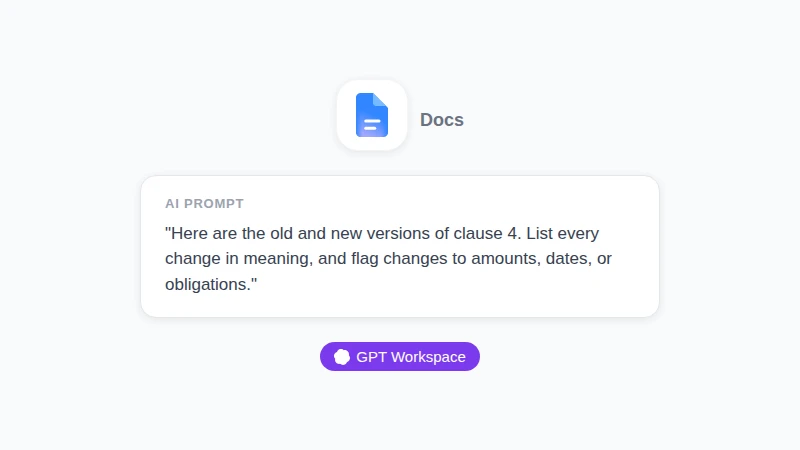
Illustration, kein Screenshot: Eine Anfrage, die Sie in die GPT Workspace-Seitenleiste eintippen könnten, nachdem Sie beide Versionen einer Klausel eingefügt haben. Sie fragt nach der Bedeutung und nennt dann drei Dinge, die markiert werden sollen.
Diese Prompts decken die übliche Überprüfung ab:
| Ziel | Prompt |
|---|---|
| Bedeutung | “Hier sind die alte und die neue Version von Klausel 4. Liste jede inhaltliche Änderung auf und markiere Änderungen bei Beträgen, Daten oder Verpflichtungen.” |
| Triage | “Sortiere diese Änderungen in drei Gruppen: nur Formulierung, ändert einen Fakt, ändert eine Verpflichtung. Jeweils eine Zeile.” |
| Zusammenfassung | “Fasse in fünf Stichpunkten zusammen, was sich zwischen diesen beiden Versionen geändert hat, für jemanden, der keine von beiden gelesen hat.” |
| Gegenentwurf | “Schreibe diese Klausel so um, dass ihre neue Frist beibehalten, aber unsere Zahlungsbedingungen wiederhergestellt werden.” |
| Antwort | “Entwirf eine kurze Antwort an den Absender. Akzeptiere die Änderungen 1 bis 3, lehne Änderung 4 ab und begründe dies in zwei Sätzen.” |
Zwei Einschränkungen, ganz offen gesagt: GPT Workspace führt den Vergleich nicht selbst durch und löst die Vorschläge auch nicht auf. Das übernehmen Docs und Word.
Gleichen Sie die Interpretation der KI immer mit dem Dokument ab, vor allem bei Zahlen. Bei einem Vertrag sollten Sie die Antwort als Lesehilfe betrachten, nicht als Rechtsberatung.
 GPT Workspace ausprobieren
Nutzen Sie ChatGPT, Claude und Gemini direkt in Google Docs, Sheets, Slides, Gmail und Drive. Kein ständiges Wechseln der Tabs mehr.
Kostenlos startenNeu in der Seitenleiste? Unser Leitfaden zur Nutzung von ChatGPT in Google Docs erklärt die Einrichtung.
Bei langen juristischen Texten hilft Ihnen unser Ratgeber Wann man Claude und wann man ChatGPT nutzt bei der Wahl des passenden Modells. Für die Nachricht, die Sie mit Ihren Änderungen zurückschicken, bieten unsere E-Mail-Prompts einen guten Startpunkt.
GPT Workspace bietet einen kostenlosen Tarif mit Nutzungslimits; kostenpflichtige Tarife heben diese Limits an.
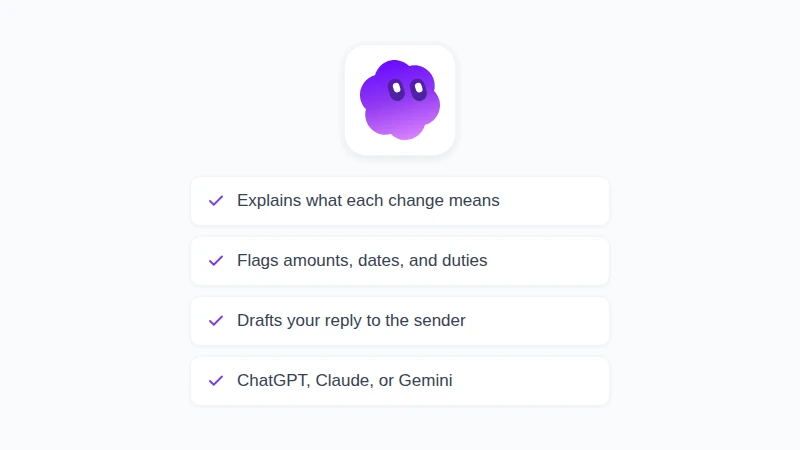
Illustration, kein Screenshot: Was GPT Workspace zu einer Überprüfung beiträgt. Der Vergleich selbst sowie jedes Annehmen oder Ablehnen findet weiterhin in Docs oder Word statt.
Häufig gestellte Fragen (FAQ)
Fazit
Zu wissen, wie man zwei Word-Dokumente vergleicht, hängt nicht mehr davon ab, ob man die Desktop-Version von Word besitzt. “Überprüfen” und dann “Vergleichen” funktioniert weiterhin in den Windows- und Mac-Apps, aber Google Docs erledigt das jetzt genauso für .docx-Dateien in jedem Browser, und das sogar mit einem kostenlosen Konto.
Der Vergleich zeigt lediglich, was sich geändert hat, nicht, was es bedeutet. GPT Workspace liest den alten und neuen Wortlaut gemeinsam mit Ihnen im selben Google Doc. Installieren Sie es einfach und prüfen Sie Ihre nächste Vertragsänderung in einem einzigen Durchgang.