





Gmail Dark Mode: So wird alles dunkel (inkl. E-Mails)
Gmail Dark Mode richtig nutzen: Aktiviere das dunkle Design, erfahre, warum E-Mails weiß bleiben, und dunkle sie mit einer Gratis-Erweiterung ab.

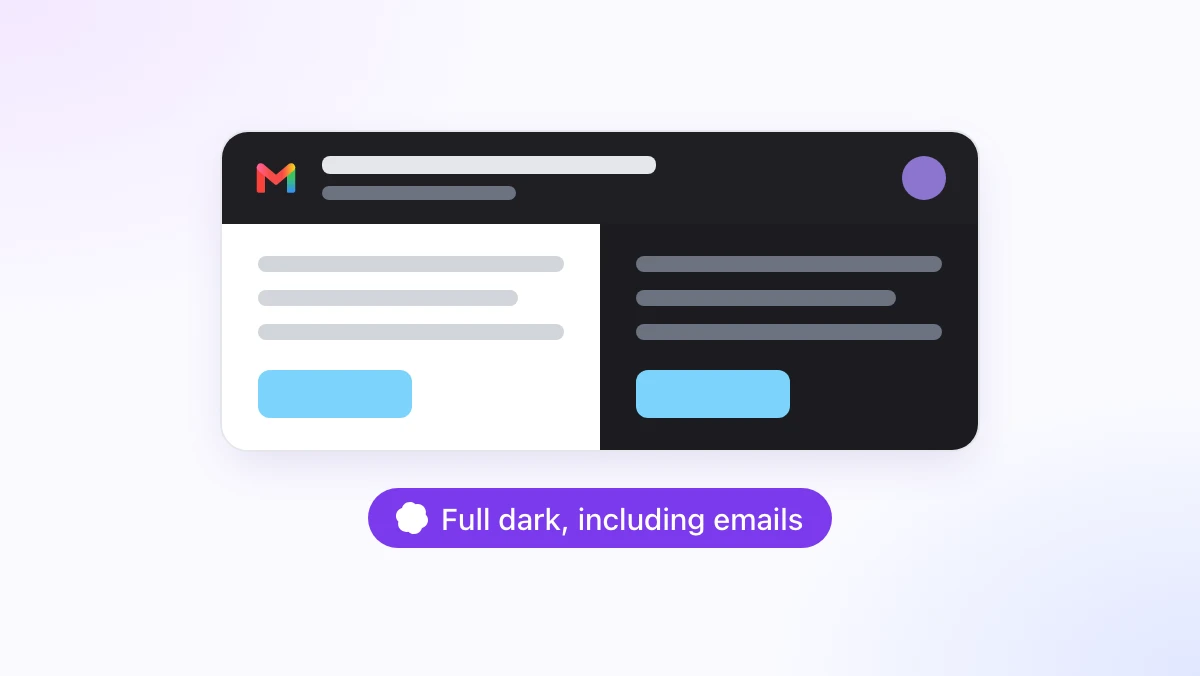
Du hast Gmail auf das dunkle Design umgestellt, öffnest die erste E-Mail des Tages und starrst trotzdem auf ein weißes Rechteck. Jeder Newsletter, jede Rechnung, jede Antwort ist weiterhin eine grelle Box in einem dunklen Rahmen.
Genau so funktioniert Gmail: Das dunkle Design verdunkelt die Benutzeroberfläche, lässt die eigentlichen E-Mails aber genau so, wie der Absender sie gestaltet hat. Diese Anleitung zeigt dir, wie du das native Design aktivierst, warum die E-Mails weiß bleiben und wie der Gmail Dark Mode dank der kostenlosen Dark-Mode-Funktion der Chrome-Erweiterung GPT Workspace auch die E-Mails selbst erfasst. Ganz nebenbei bringt diese Erweiterung auch ChatGPT, Claude und Gemini direkt in Gmail, Docs, Sheets und Slides.
Keine Sorge: Nichts davon ändert das Aussehen der E-Mails, die du verschickst. Es geht nur darum, wie dein eigener Bildschirm deinen Posteingang anzeigt.
So aktivierst du den Dark Mode in Gmail (das integrierte Design)
Gmail bietet in der Webversion schon seit Jahren ein dunkles Design an. Google erklärt das auch auf der Hilfeseite Hintergrund in Gmail ändern. Es sind nur vier Klicks nötig.
Auf dem Computer
Öffne Gmail und klicke oben rechts auf das Zahnrad-Symbol für die Einstellungen. Suche in den Schnelleinstellungen den Bereich “Design” und klicke auf “Alle ansehen”.
Wähle im Design-Fenster “Dunkel” aus und klicke auf “Speichern”. Die Menüs, die Nachrichtenliste und die Seitenleisten werden sofort dunkel.
Auf Android und iPhone
Öffne die Gmail-App, tippe oben links auf das Menü, dann auf “Einstellungen”, “Allgemeine Einstellungen” und “Design”. Wähle hier “Hell”, “Dunkel” oder “Systemeinstellung”.
Das dunkle Design unter Android erfordert Android 10 oder neuer. Unter iOS richtet sich die App nach der Systemeinstellung, es sei denn, du wählst selbst ein Design aus (Google Workspace Updates). Smartphone und Computer teilen diese Einstellung übrigens nicht. Wenn du das Design also an deinem Schreibtisch aktivierst, ändert das nichts an der App auf deinem Handy.
Warum E-Mails im dunklen Design von Gmail weiß bleiben
Wenn du nach dem Wechsel auf “Dunkel” eine beliebige Nachricht öffnest, ist der Textbereich immer noch weiß. Das ist kein Fehler in deinen Einstellungen.
Eine E-Mail ist im Grunde eine kleine HTML-Seite, die vom Absender erstellt wurde, oft mit einem festen weißen Hintergrund und dunklem Text. Das dunkle Web-Design von Gmail passt nur die eigene Benutzeroberfläche an und färbt den Nachrichteninhalt nicht um. Ein Newsletter, der für helle Bildschirme entworfen wurde, wird also auch hell angezeigt.
Absender könnten theoretisch eine dunkle Variante ihrer E-Mails mitschicken, und einige wenige tun das auch. Die meisten jedoch nicht. Das ist der Grund, warum der Posteingang dunkel ist, aber das, was du eigentlich liest, hell bleibt.
Die üblichen Workarounds sind oft ungeschickt. Das “Force Dark”-Flag von Chrome invertiert jede Website, die du besuchst, und verfälscht dabei Bilder. Generische Dark-Mode-Erweiterungen färben ganz Gmail um, ohne zu wissen, welche E-Mails bereits dunkel sind. So werden dunkle Newsletter plötzlich weiß.
So wendest du den Gmail Dark Mode auch auf E-Mails an
Der Dark Mode in GPT Workspace wurde speziell für Gmail entwickelt. Es handelt sich um eine kostenlose, lokale Einstellung der Erweiterung: Du brauchst dafür weder ein Konto noch ein Login oder KI-Credits.
Schritt 1: Installiere die Erweiterung
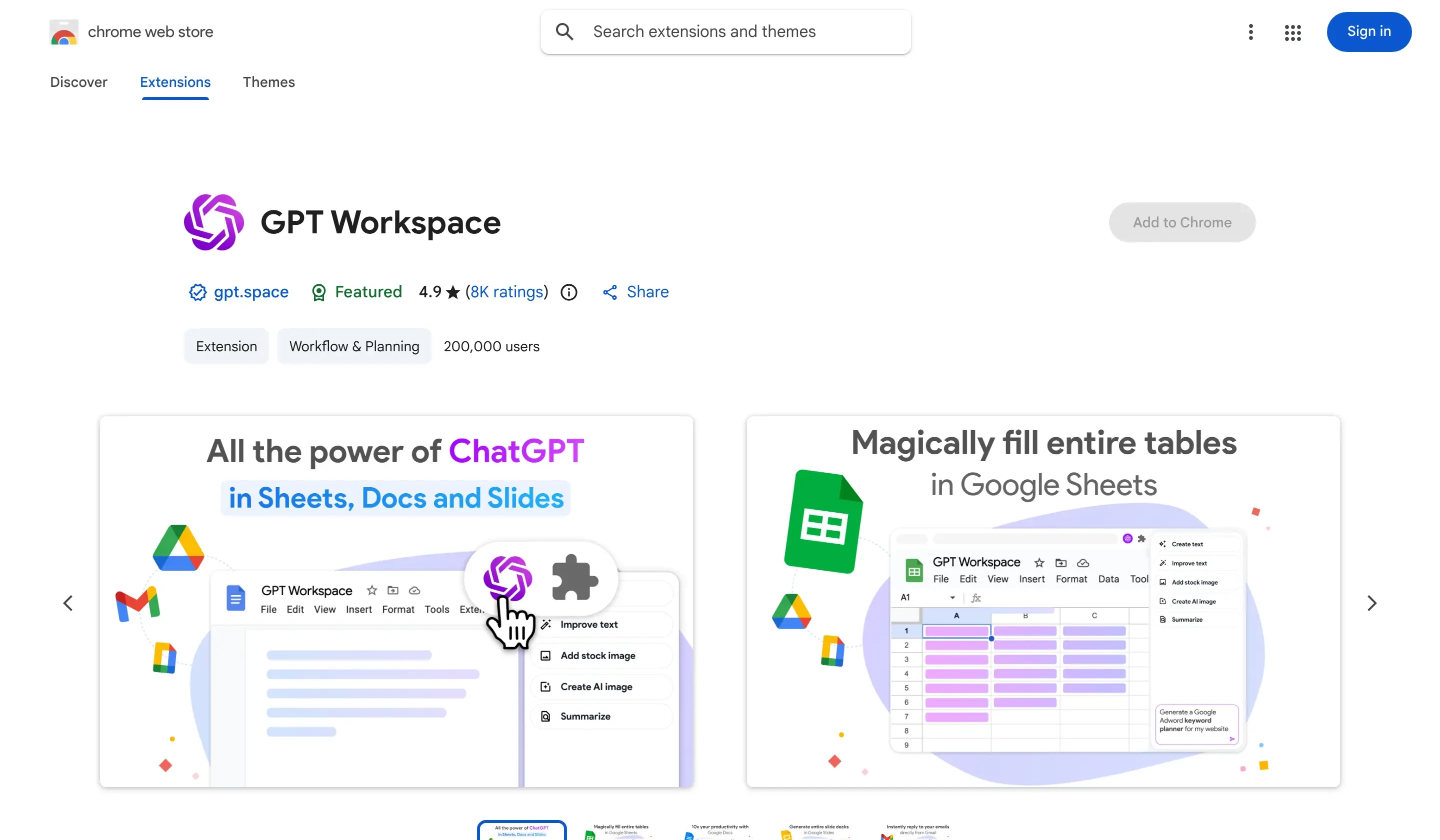
Füge GPT Workspace aus dem Chrome Web Store hinzu und öffne Gmail. Das funktioniert im Desktop-Chrome sowie in Chromium-Browsern wie Edge, Brave und Arc.
Schritt 2: Klicke auf das Mond-Symbol
In der Symbolleiste über deiner Nachrichtenliste, direkt neben dem “Clean up”-Button, findest du ein Mond-Symbol. Klicke darauf und wähle einen Modus aus.
“Dark Gmail, original emails” verdunkelt die Gmail-Oberfläche und belässt jede E-Mail so, wie der Absender sie gestaltet hat. “Full dark, including emails” verdunkelt auch die E-Mail-Inhalte und das Fenster zum Verfassen neuer Nachrichten. Letzteres ist die Standardeinstellung, wenn du den Dark Mode einfach einschaltest.
Schritt 3: Umschalten per Tastatur
Mit Alt+Shift+D (Option+Shift+D auf dem Mac) wechselst du zwischen “Aus” und dem zuletzt verwendeten Modus. Eine kleine Benachrichtigung bestätigt den Wechsel. Die Tastenkombination kann unter chrome://extensions/shortcuts geändert werden.
Die Einstellung wird für Gmail separat von Docs, Sheets, Slides und Drive gespeichert und sofort über alle geöffneten Gmail-Tabs hinweg synchronisiert. Sie wird geladen, bevor die Seite gerendert wird, sodass es beim Öffnen von Gmail keinen weißen Blitz gibt.
 GPT Workspace ausprobieren
Nutze ChatGPT, Claude und Gemini direkt in Google Docs, Sheets, Slides, Gmail und Drive. Kein lästiges Wechseln der Tabs mehr.
Kostenlos startenWas mit den verschiedenen E-Mail-Arten passiert
Ein dunkles Gmail, das deine E-Mails in Fotonegative verwandelt, wäre schlimmer als ein weißes. Vier clevere Details machen diese Lösung jedoch absolut alltagstauglich.
Es funktioniert mit dem eigenen Design von Gmail
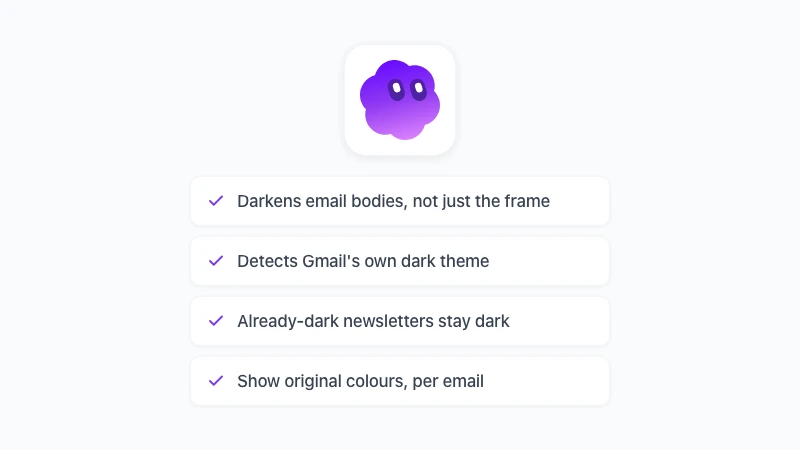
Die Erweiterung erkennt, ob das native dunkle Design von Gmail aktiviert ist. Wenn du das helle Design beibehalten hast, verdunkelt sie die gesamte Benutzeroberfläche plus die E-Mails.
Wenn du bereits das dunkle Design von Gmail nutzt, lässt sie die Benutzeroberfläche in Ruhe und verdunkelt nur die noch weißen E-Mail-Inhalte. So oder so erhältst du am Ende einen durchgehend dunklen Posteingang.
Bereits dunkle E-Mails bleiben dunkel
Dunkle Newsletter werden erkannt und so belassen, wie sie sind, anstatt sie in Weiß umzuwandeln. Bilder, Fotos, Logos und Avatare in jeder E-Mail werden zurückinvertiert, sodass sie ihre echten Farben behalten.
Originalfarben pro Nachricht anzeigen
Über jeder abgedunkelten E-Mail gibt es einen Button “Show original colours” (Originalfarben anzeigen). Klicke darauf, um die Nachricht genau so zu sehen, wie der Absender sie gestaltet hat. Mit “Show dark” (Dunkel anzeigen) kehrst du wieder zurück.
Diese Auswahl bleibt bestehen, solange der E-Mail-Verlauf geöffnet ist. Das ist besonders praktisch bei Marken-E-Mails, bei denen es auf die genauen Farben ankommt.
Das Verfassen-Fenster ist nur auf deinem Bildschirm dunkel
Der Editor zum Verfassen von Nachrichten wird abgedunkelt, während du schreibst, aber die E-Mail, die verschickt wird, bleibt unverändert. Gesendete, weitergeleitete und gedruckte E-Mails werden niemals angetastet, und auch die eigene Druckansicht von Gmail bleibt unberührt.
Dieser letzte Punkt ist wichtig, falls du auch ChatGPT für Gmail nutzt, um Antworten zu entwerfen: Der Entwurf sieht für dich dunkel aus, kommt beim Empfänger aber völlig normal an.
Dark Mode und der Rest deines Posteingangs
Der Dark Mode teilt sich die Gmail-Symbolleiste mit dem “Clean up”-Panel. Das ist meist der nächste Schritt, sobald der Posteingang auch nachts angenehm lesbar ist.
“Clean up” listet die Absender auf, die deinen Posteingang füllen, und lässt dich E-Mails in Gmail massenhaft löschen, sortiert nach Absender, Kategorie oder Alter. Vor jeder Aktion siehst du die genaue Anzahl, und alles landet sicher im Papierkorb. Der Dark Mode macht diese Liste deutlich augenfreundlicher, und beide Funktionen verbrauchen keine KI-Credits.
Die Einschränkungen sind dieselben wie beim Rest der Erweiterung. Sie funktioniert nur im Desktop-Chrome: Die mobilen Gmail-Apps, Safari und Firefox werden nicht unterstützt, und das Google Workspace Add-on kann das Design von Gmail nicht verändern.
Häufig gestellte Fragen (FAQ)
Ein dunkler Rahmen ist nur die halbe Miete
Der standardmäßige Gmail Dark Mode ist im Grunde nur ein dunkler Rahmen um weiße E-Mails. Aktiviere am besten zuerst das Design von Google, da es die perfekte Basis bildet. Lass danach die GPT Workspace Erweiterung die E-Mails abdunkeln, die Gmail hell lässt.
Installiere die Erweiterung, klicke in Gmail auf das Mond-Symbol und wähle “Full dark”. Dein Posteingang wird von vorne bis hinten dunkel, dunkle Newsletter bleiben erhalten, und niemand, dem du schreibst, wird jemals etwas davon bemerken. Die Gmail Dark Mode Seite listet genau auf, was die Erweiterung anpasst und was nicht.