ChatGPT in Google Docs nutzen: Die komplette Anleitung 2026
Erfahre, wie du ChatGPT mit GPT Workspace direkt in Google Docs nutzt: Anleitung zu Installation, Texterstellung, Bearbeitung, Zusammenfassen und Übersetzen.

Wer schon einmal einen neuen Tab geöffnet hat, um ChatGPT etwas zu fragen, und das Ergebnis anschließend zurück ins Dokument kopiert hat, kennt das Problem: Der Kontextwechsel unterbricht die Konzentration, man verliert die Stelle im Dokument, und aus einer 10-Sekunden-Aufgabe werden zwei Minuten. ChatGPT direkt in Google Docs zu nutzen, ohne das Dokument zu verlassen, gehört zu den effektivsten Produktivitätsverbesserungen, die du 2026 umsetzen kannst.
Diese Anleitung zeigt dir Schritt für Schritt, wie das mit GPT Workspace funktioniert, einer Chrome-Erweiterung, die KI direkt in deine Google-Workspace-Apps bringt. Am Ende erstellst, bearbeitest, fasst zusammen und übersetzt du Inhalte, ohne auch nur einen weiteren Tab zu öffnen.
Was ist GPT Workspace und wie funktioniert es in Google Docs?
GPT Workspace ist eine Chrome-Erweiterung und ein Google Workspace Add-on, das eine ChatGPT-gestützte KI-Seitenleiste direkt in Google Docs, Sheets, Slides und Gmail einbettet. Statt zwischen Tools zu wechseln, bekommst du ein dauerhaftes Panel auf der rechten Seite deines Dokuments, in dem du Prompts eingibst, Änderungen anwendest und Inhalte erstellst, während dein Dokument offen und sichtbar bleibt.
Unter der Haube greift GPT Workspace auf dieselben Sprachmodelle zu, die ChatGPT antreiben (GPT-4o, GPT-4 und neuere Versionen), zusätzlich auf Claude und Gemini, falls du diese bevorzugst. Der Unterschied liegt im Kontext: Die KI kann den im Dokument markierten Text lesen, als Eingabe verwenden und die Ergebnisse direkt ins Dokument zurückschreiben. Diese bidirektionale Integration macht das Tool wirklich nützlich und hebt es weit über eine einfache Zwischenablage hinaus.
Du musst Prompts auch nicht jedes Mal von Grund auf neu schreiben. GPT Workspace bringt eine Prompt-Bibliothek mit Vorlagen für typische Schreibaufgaben mit: erste Entwürfe, Zusammenfassungen, Umschreibungen, Übersetzungen und mehr. Eigene Prompts lassen sich speichern und teamweit teilen.
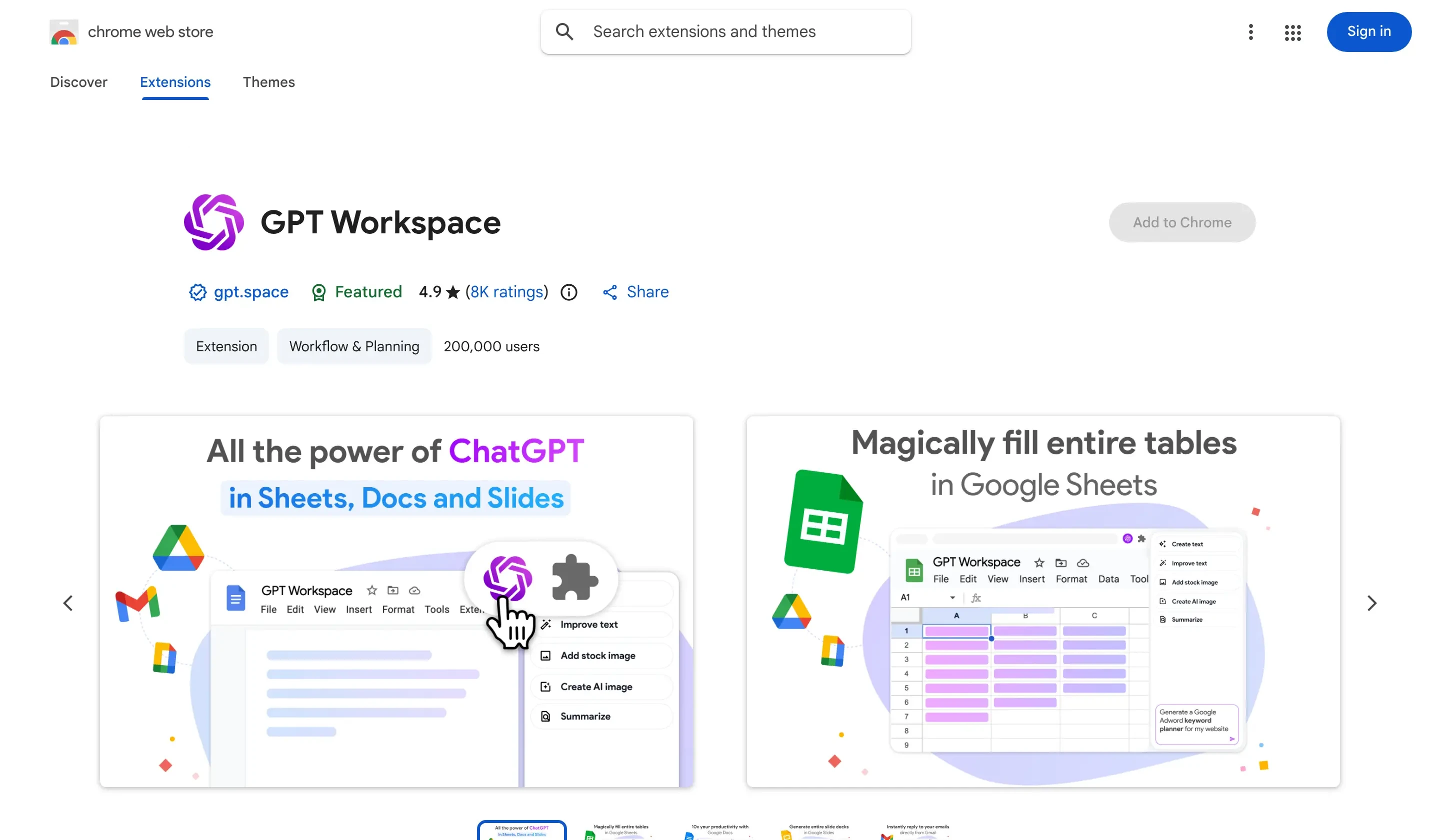
Schritt 1: Die Chrome-Erweiterung GPT Workspace installieren
Am schnellsten startest du über die Chrome-Erweiterung. So geht’s:
- Öffne Google Chrome und rufe den Eintrag von GPT Workspace im Chrome Web Store auf.
- Klicke auf Zu Chrome hinzufügen und bestätige die Berechtigungen. Die Erweiterung benötigt Zugriff auf Google Docs, Sheets, Slides und Gmail, denn genau so liest und schreibt sie Dokumentinhalte.
- Nach der Installation erscheint das GPT-Workspace-Symbol in deiner Chrome-Symbolleiste.
- Klicke auf das Symbol und melde dich mit deinem Google-Konto an. Den kostenlosen Plan kannst du sofort nutzen.
Die Erweiterung aktiviert sich automatisch auf jeder Google Docs, Sheets, Slides oder Gmail Seite, die du öffnest. Außer der Anmeldung musst du nichts konfigurieren.
Falls du ein verwaltetes Google-Workspace-Konto nutzt (G Suite für Unternehmen), muss dein Admin die Erweiterung eventuell freigeben. In dem Fall kannst du das Add-on alternativ direkt über Erweiterungen > Add-ons > Add-ons abrufen in Google Docs installieren. Erweiterung und Add-on funktionieren auf dieselbe Weise, die Erweiterung deckt nur die gesamte Google-Workspace-Suite breiter ab.
Schritt 2: Google Docs öffnen und die KI-Seitenleiste aufrufen
Sobald die Erweiterung installiert ist:
- Öffne ein beliebiges Google Doc (oder erstelle ein neues).
- Achte auf das GPT-Workspace-Panel auf der rechten Bildschirmseite. Es öffnet sich automatisch, sobald du auf einer Google-Docs-Seite bist.
- Ist das Panel nicht sichtbar, klicke in der Chrome-Symbolleiste auf das GPT-Workspace-Symbol, um es einzublenden.
Die Seitenleiste besteht aus einigen Hauptbereichen: einem Prompt-Eingabefeld unten, deinem Konversationsverlauf in der Mitte und einer Modellauswahl oben. Für die meisten Schreibaufgaben ist das Standardmodell GPT-4o die richtige Wahl: schnell, leistungsfähig und gut im Umgang mit langen Dokumenten.
Die Seitenleiste lässt sich per Drag am linken Rand in der Größe anpassen. Wer lieber in einer schmaleren Dokumentansicht arbeitet, kann sie auch einklappen und die KI über das Menü Erweiterungen in der Google-Docs-Symbolleiste erreichen.

So generierst du Text mit ChatGPT direkt in Google Docs
Neue Inhalte von Grund auf zu erstellen ist für die meisten der erste Schritt. Der Workflow ist einfach:
- Setze den Cursor an die Stelle im Dokument, an der der generierte Text erscheinen soll.
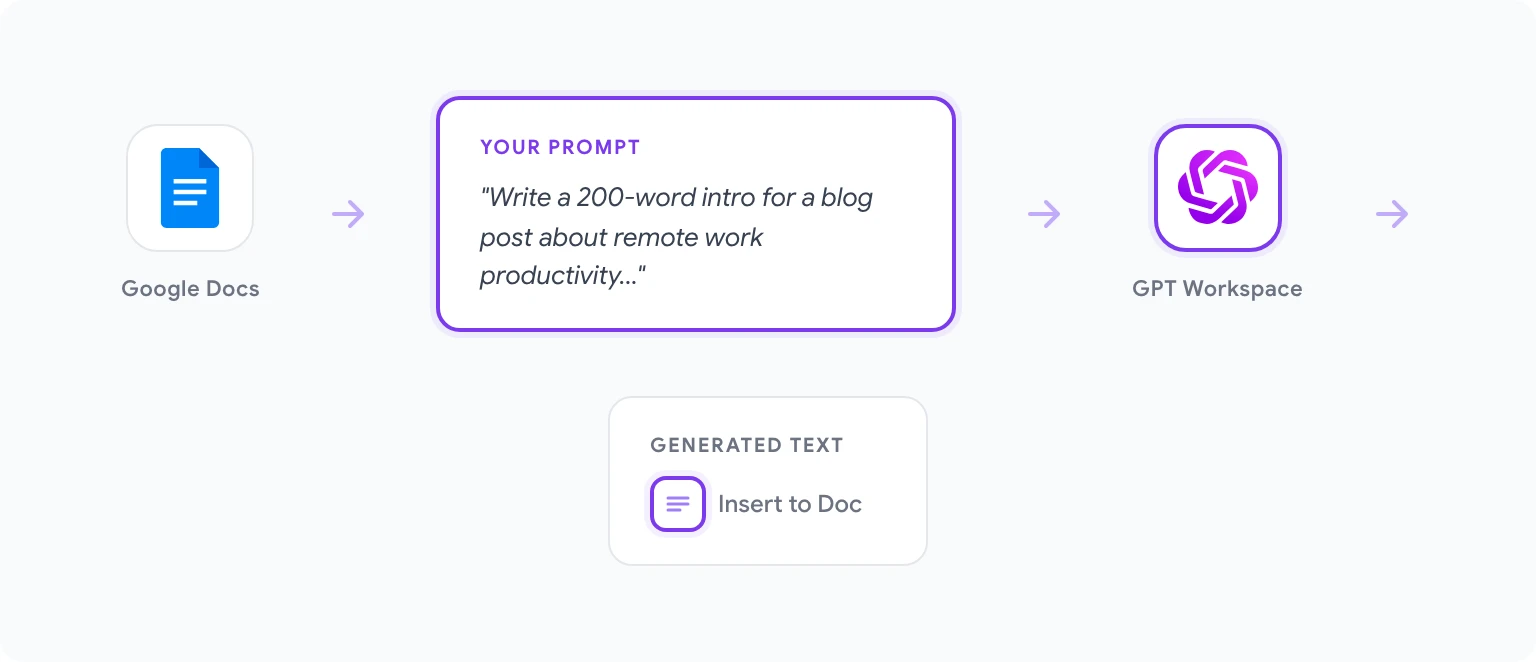
- Tippe in der GPT-Workspace-Seitenleiste einen Prompt, der beschreibt, was du möchtest. Zum Beispiel: „Schreibe eine 200 Wörter lange Einleitung für einen Blogbeitrag über Produktivität im Homeoffice für Softwareentwickler.“
- Klicke auf Generieren oder drücke Enter.
- Die KI schreibt den Inhalt in der Seitenleiste. Prüfe ihn und klicke auf Einfügen, sobald er passt. Der Text landet dann direkt an der Cursor-Position im Dokument.
Passt das erste Ergebnis noch nicht ganz, kannst du direkt in der Seitenleiste eine Überarbeitung anfordern, etwa „Mach es lockerer“ oder „Füge eine Statistik zum Thema Remote-Arbeit ein“, ohne den Kontext deiner ursprünglichen Anfrage zu verlieren. Die KI merkt sich die Konversation innerhalb der Sitzung.
Bei längeren Texten bewährt sich folgender Ansatz: erst die Gliederung des Dokuments erstellen und dann jeden Abschnitt einzeln mit GPT Workspace generieren. So bleibt die KI fokussiert und liefert zusammenhängendere Inhalte, als wenn man einen 2.000-Wörter-Artikel in einem einzigen Prompt anfordert.
Bestehenden Text bearbeiten, umschreiben und verbessern
Hier zeigt GPT Workspace seinen echten Wert. So bearbeitest oder verbesserst du bereits geschriebenen Text:
- Markiere den Text in deinem Google Doc, den du ändern möchtest.
- In der GPT-Workspace-Seitenleiste erscheint der markierte Text automatisch als Kontext. Du siehst einen Hinweis auf den markierten Text im Prompt-Bereich.
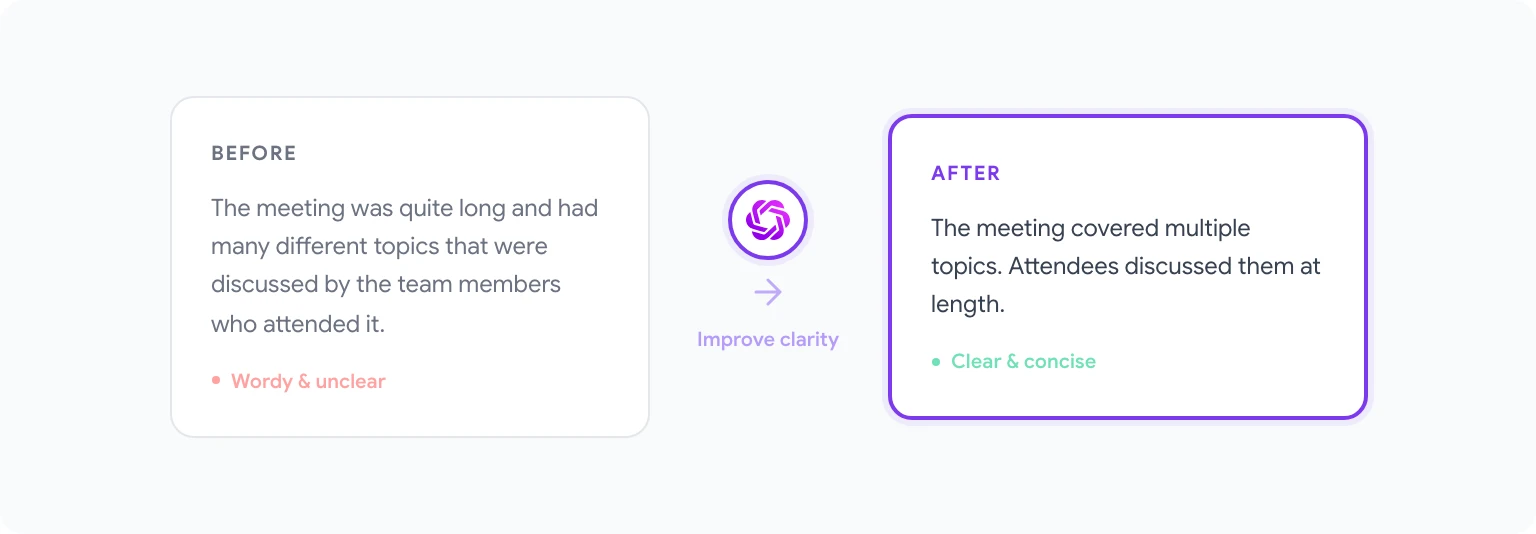
- Tippe deine Bearbeitungsanweisung: „Fasse das in einem Satz zusammen“, „Formuliere das formeller“, „Schreibe das verständlicher“ oder „Korrigiere Grammatik und Stil“.
- Prüfe das Ergebnis in der Seitenleiste und klicke auf Auswahl ersetzen, um den Originaltext durch die verbesserte Version zu tauschen.
Die Funktion zum Ersetzen der Auswahl ist so schnell, dass sie die Art des Schreibens verändert. Viele Autoren nutzen sie inzwischen als Echtzeit-Bearbeitungsebene: groben Satz schreiben, markieren, auf „Klarheit verbessern“ klicken, ganz ohne den Schreibfluss zu unterbrechen. Dasselbe Muster funktioniert übrigens auch für E-Mail-Entwürfe, siehe bessere E-Mails mit KI schreiben in Gmail.
Ein praktischer Tipp: Sei in deinen Anweisungen möglichst konkret. „Mach das besser“ liefert mittelmäßige Ergebnisse. „Schreibe diesen Absatz so um, dass er dem Leseniveau der 8. Klasse entspricht, und behalte alle sachlichen Aussagen bei“ liefert etwas, das du tatsächlich verwenden kannst.
Lange Dokumente mit KI zusammenfassen
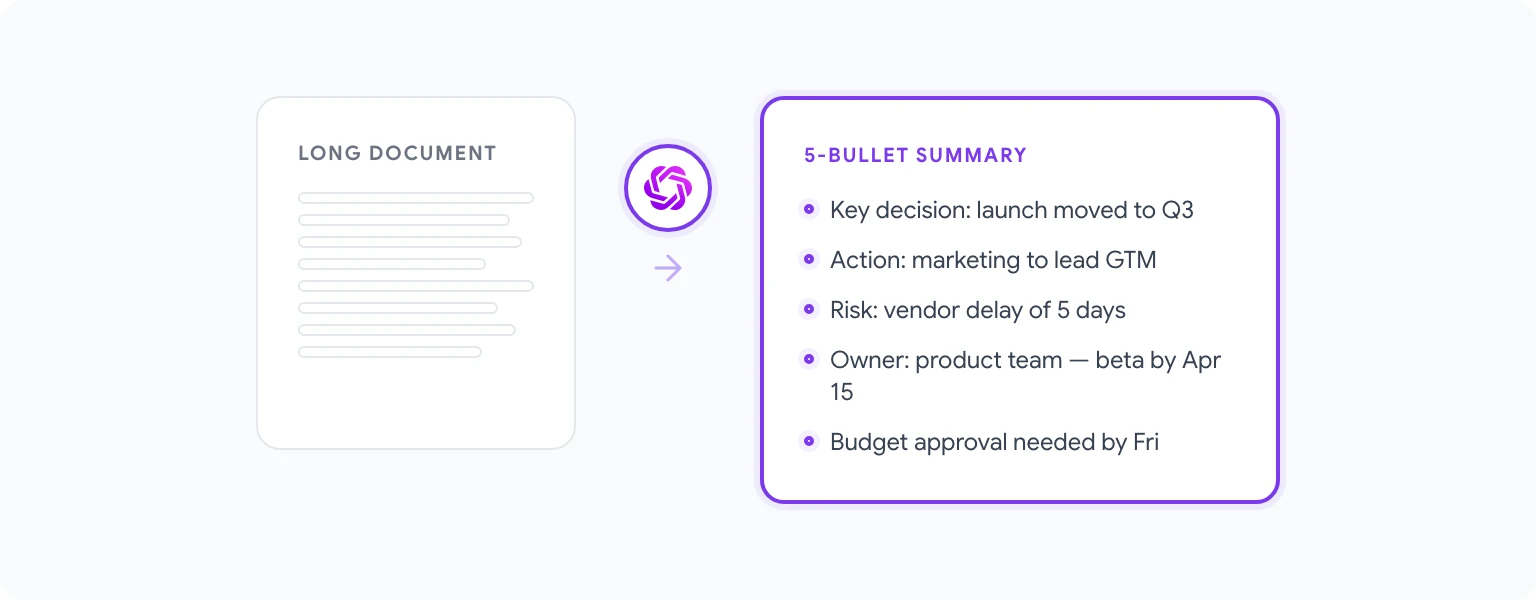
Zusammenfassungen gehören zu den praktischsten Funktionen für alle, die regelmäßig lange Berichte, Forschungspapiere, Meeting-Notizen oder juristische Dokumente lesen.
So fasst du ein Dokument zusammen:
- Öffne das Dokument, das du zusammenfassen möchtest, in Google Docs.
- Nutze in der GPT-Workspace-Seitenleiste den Prompt: „Fasse dieses Dokument in 5 Stichpunkten zusammen, mit Fokus auf die wichtigsten Entscheidungen und Aufgaben.“
- Bei sehr langen Dokumenten (mehr als etwa 10.000 Wörter) arbeitet GPT Workspace mit dem sichtbaren oder markierten Inhalt. Markiere vor dem Prompt am besten die wichtigsten Abschnitte.
Außerdem kannst du je nach Zielgruppe unterschiedliche Arten von Zusammenfassungen anfordern: eine Executive Summary, einen technischen Überblick, eine Erklärung in einfacher Sprache für Laien oder eine Liste offener Fragen aus einem Meeting-Protokoll. Die KI passt sich an jedes gewünschte Format an.
Für Teams, die Google Docs als gemeinsame Wissensbasis nutzen, können Zusammenfassungs-Prompts Teil eines Standard-Workflows werden: Jedes Dokument bekommt per schnellem KI-Prompt einen TL;DR-Abschnitt am Anfang.
Dokumente mit GPT Workspace übersetzen
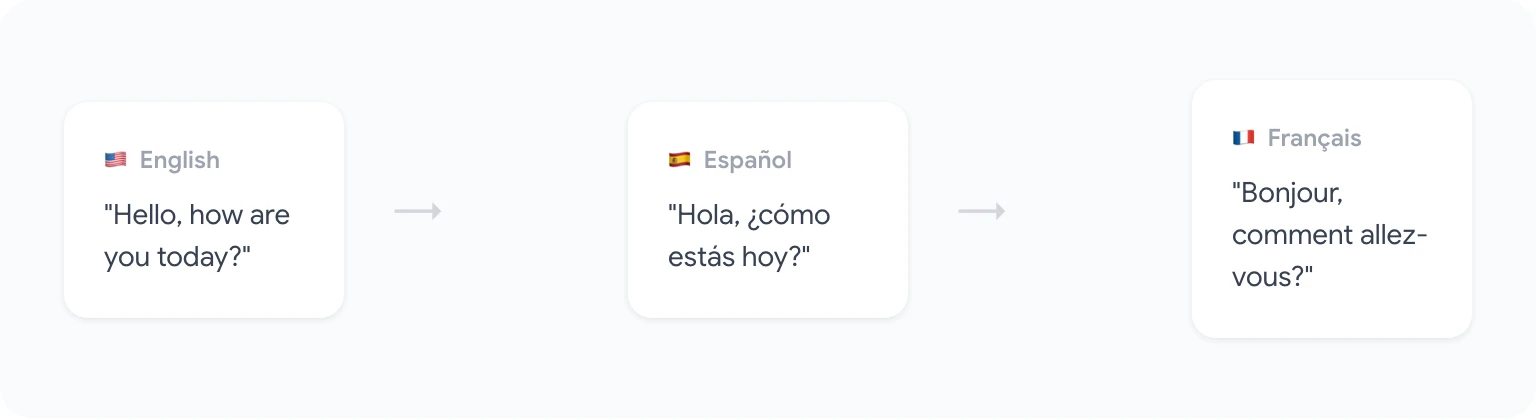
Die Übersetzung mit GPT Workspace funktioniert anders als bei Google Translate. Statt mechanisch Wort für Wort zu tauschen, versteht die KI Kontext und Tonfall, was deutlich natürlichere Ergebnisse liefert, besonders bei Marketingtexten, kundengerichteten Inhalten oder nuancierten professionellen Texten.
So übersetzt du:
- Markiere den Text, den du übersetzen möchtest, oder lasse nichts markiert, um mit dem gesamten im Kontext sichtbaren Dokument zu arbeiten.
- Tippe einen Prompt: „Übersetze das ins Spanische und behalte einen professionellen, aber zugänglichen Ton bei.“
- Der übersetzte Text erscheint in der Seitenleiste. Klicke auf Einfügen oder Auswahl ersetzen, um ihn ins Dokument zu übernehmen.
GPT Workspace beherrscht alle großen Sprachen gut. Bei selteneren Sprachen können die Ergebnisse variieren, daher lohnt sich bei kundengerichteten Inhalten ein Blick von einem Muttersprachler.
Ein wenig genutztes Feature: Nach der Übersetzung kannst du Rückfragen stellen wie „Klingt diese Übersetzung für einen Muttersprachler in Mexiko natürlich?“ und bekommst so eine grobe Qualitätsbewertung. Für juristische oder medizinische Dokumente ersetzt das keinen professionellen Übersetzer, für alltägliche Geschäftsinhalte reicht es aber mehr als aus.
5 zeitsparende Prompts für Google-Docs-Nutzer
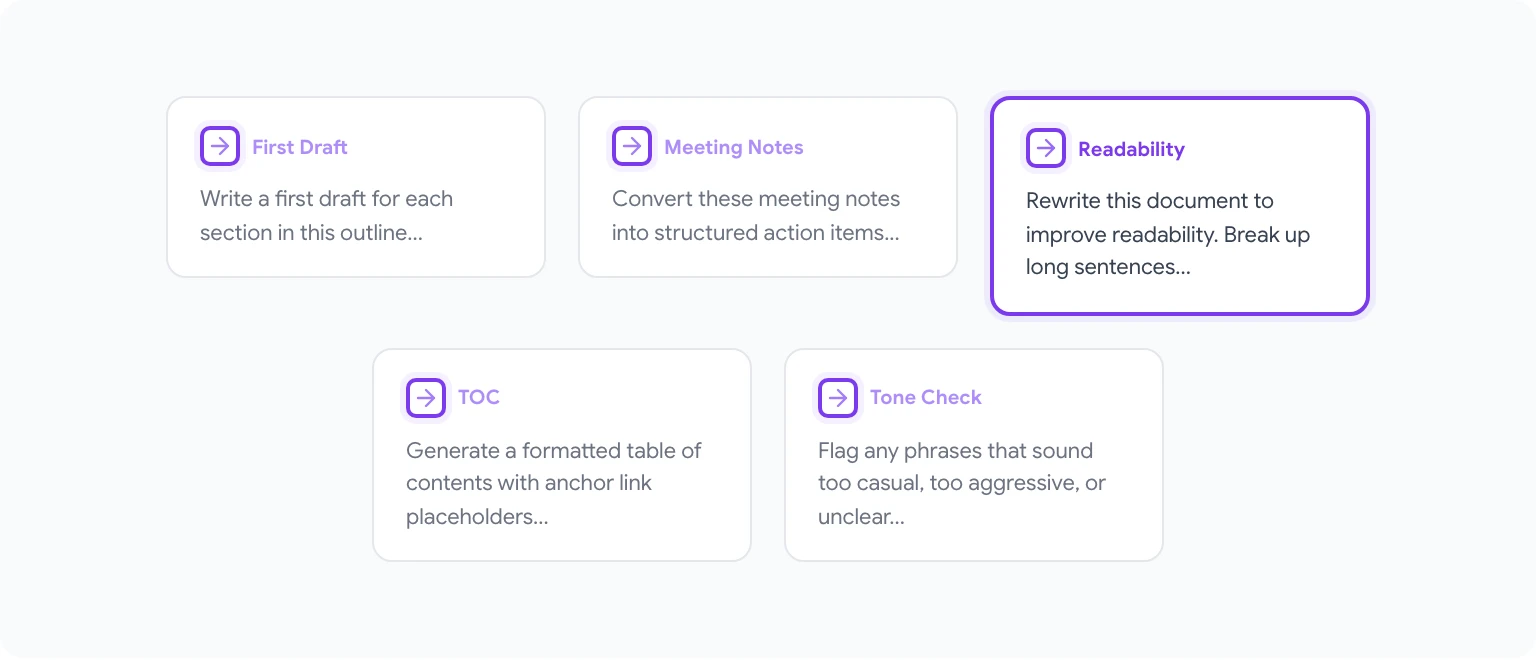
Diese Prompts bringen den verlässlich größten Nutzen für regelmäßige Google-Docs-Nutzer:
1. Erster Entwurf aus einer Gliederung „Schreibe einen ersten Entwurf für jeden Abschnitt dieser Gliederung. Halte jeden Abschnitt bei 100 bis 150 Wörtern und durchgehend professionellem Ton.“
2. Meeting-Notizen in Aufgaben umwandeln „Wandle diese Meeting-Notizen in eine strukturierte Aufgabenliste um. Nenne für jede Aufgabe die verantwortliche Person, die Frist, falls erwähnt, und eine einzeilige Beschreibung.“
3. Lesbarkeit verbessern „Schreibe dieses Dokument um, um die Lesbarkeit zu verbessern. Teile lange Sätze, ersetze Fachjargon durch einfache Sprache und sorge dafür, dass jeder Absatz eine klare Kernaussage hat.“
4. Inhaltsverzeichnis erstellen „Erstelle anhand der H2-Überschriften dieses Dokuments ein formatiertes Inhaltsverzeichnis mit Platzhaltern für Ankerlinks.“
5. Professionellen Ton anpassen „Gehe dieses Dokument durch und markiere alle Formulierungen, die zu locker, zu aggressiv oder für Nicht-Muttersprachler potenziell unklar klingen. Schlage Alternativen vor.“
Eine deutlich umfangreichere Sammlung findest du unter die 50 besten Prompts für Google Workspace. Dort gibt es Prompts für jede wichtige Google-App.
GPT Workspace oder integriertes Gemini: Was solltest du nutzen?

Google hat Gemini AI als Teil von Google One AI Premium und den Workspace-Business-Plänen direkt in Google Docs integriert. Es ist ein solides Tool, aber es gibt wichtige Unterschiede, die du kennen solltest, bevor du dich entscheidest.
Stärken von Gemini: Die tiefe Integration in das Google-Ökosystem. Gemini kann auf andere Dateien in deinem Drive zugreifen, deinen Gmail-Verlauf als Kontext nutzen und gut mit Google-Meet-Transkripten arbeiten. Außerdem ist keine separate Installation nötig, es ist einfach da.
Stärken von GPT Workspace: Zugriff auf mehrere KI-Modelle (GPT-4o, Claude 3.5 Sonnet und weitere), sodass du für jede Aufgabe das beste Modell wählen kannst. Dazu kommen feinere Prompt-Kontrolle, eine teilbare Prompt-Bibliothek für Teams und durchgängige Konsistenz über Docs, Sheets, Slides und Gmail in einer einzigen Oberfläche.
Einen ausführlichen direkten Vergleich von Funktionen, Preisen und Anwendungsfällen findest du unter GPT Workspace vs. Gemini. Die Kurzfassung: Wenn dein Team bereits Google Workspace Business Plus oder Enterprise nutzt und hauptsächlich in Docs und Gmail arbeitet, probiere zuerst Gemini. Wenn du Modellflexibilität, Sheets- und Slides-Support oder teamweite Prompt-Standards brauchst, ist GPT Workspace die bessere Wahl.
Die Übersichtsseite GPT Workspace für Docs zeigt dir alle Funktionen und Preise im Detail.
Häufig gestellte Fragen
Ist GPT Workspace für vertrauliche Dokumente sicher? GPT Workspace speichert deine Dokumentinhalte nicht. Prompts werden über API-Aufrufe an die jeweiligen KI-Anbieter (OpenAI, Anthropic und weitere) verarbeitet, und zwar unter deren Standard-Vereinbarungen zur Datenverarbeitung. Bei hochsensiblen Dokumenten solltest du die Datenschutzrichtlinien des konkreten Modells prüfen, das du nutzt.
Funktioniert GPT Workspace offline? Nein. Die Erweiterung benötigt eine Internetverbindung, um Prompts an die KI-Modelle zu senden und Antworten zu erhalten.
Funktioniert es in Google Docs auf dem Smartphone? Die Chrome-Erweiterung läuft nur im Desktop-Chrome. Eine native mobile App gibt es nicht, allerdings ist die Add-on-Version über die Google-Docs-Mobile-App im Menü Erweiterungen erreichbar.
Was passiert, wenn ich das Limit des kostenlosen Plans erreiche? Du siehst dann einen Hinweis zum Upgrade. Nutzer des kostenlosen Plans erhalten eine feste Anzahl an KI-Interaktionen pro Monat, bezahlte Pläne heben dieses Limit auf. Bei leichter Nutzung kannst du die Erweiterung weiterhin kostenlos verwenden.
Kann ich meinen eigenen OpenAI-API-Key verwenden? Ja. GPT Workspace unterstützt die Anbindung eines eigenen OpenAI-API-Keys. Das kann für Vielnutzer günstiger sein und gibt dir die direkte Kontrolle über deine API-Ausgaben.
Unterstützt es auch Google-Sheets-Formeln? Ja, und das ist wirklich nützlich. Mit derselben Erweiterung kannst du KI in Google Sheets nutzen, um Formeln zu erstellen, Daten zu bereinigen und Analysen zu automatisieren, ganz ohne Toolwechsel.