Markdown in Google Docs: .md nativ bearbeiten und KI-Tipps (2026)
Google Docs öffnet .md-Dateien jetzt nativ. So bearbeitest du Markdown, fügst ChatGPT-Antworten sauber ein und kombinierst alles mit GPT Workspace.

Jedes KI-Chattool schreibt in Markdown, und jedes Mal, wenn du eine Antwort in ein Dokument einfügst, landen lästige Sternchen und Rauten im Text. Markdown in Google Docs ist jetzt deutlich besser geworden, denn Google erlaubt es, echte .md-Dateien zu öffnen und zu bearbeiten, ohne sie vorher zu konvertieren.
Am 5. Oktober 2026 hat Google native Markdown-Unterstützung für Drive und Docs angekündigt. Drive zeigt gerenderte Vorschauen, und in Docs können mehrere Personen an derselben Datei arbeiten.
Dieser Artikel zeigt, was sich geändert hat, welche älteren Einstellungen für Einfügen und Export weiterhin zählen und wie du saubere KI-Ausgaben in ein Dokument bekommst. Außerdem erfährst du, wo GPT Workspace ins Spiel kommt: eine Chrome-Erweiterung und ein Google Workspace Add-on, das KI direkt in Docs, Sheets, Slides und Gmail bringt.
Was Google für Markdown in Google Docs geändert hat
Bisher wurde eine .md-Datei in Docs beim Öffnen in ein normales Dokument konvertiert. Die Formatierung blieb erhalten, das Markdown selbst aber nicht.
Mit dem Update von Oktober bleibt die Datei Markdown. Laut Google lassen sich .md-Dateien in Docs ansehen, bearbeiten und gemeinsam bearbeiten, und Drive rendert sie mit klickbaren Links und strukturierten Tabellen.
Der Rollout erfolgt schrittweise. Er startete am 5. Oktober 2026 für Rapid-Release- und Scheduled-Release-Domains und kann bis zu 15 Tage dauern, bis die Funktion sichtbar wird.
Die Funktion gilt für alle Kunden von Google Workspace und für Nutzer mit persönlichen Google-Konten. Es gibt keine Admin-Steuerung: Niemand in deinem Team kann sie abschalten, und du kannst sie auch nicht vorzeitig aktivieren.
So bearbeitest du .md-Dateien in Google Docs
Der Hilfeartikel von Google, Markdown-Dateien (.md) in Google Docs ansehen und bearbeiten, beschreibt den genauen Ablauf. Alles zusammen dauert keine Minute.
Schritt 1: Datei in Drive hochladen
Zieh deine .md-Datei wie jede andere Datei in Google Drive. Ob Notizen aus einem Code-Repo, ein README oder ein Entwurf aus einem KI-Tool: Alles funktioniert.
Schritt 2: Vorschau in Drive
Klicke die Datei mit der rechten Maustaste an, wähle „Öffnen mit“ und dann „Vorschau“. Oben im Viewer wechselst du zwischen dem rohen Markdown und der gerenderten Vorschau.
Schritt 3: Doppelklick zum Bearbeiten in Docs
Doppelklicke auf die Datei, und sie öffnet sich im Markdown-Modus. Neben dem Titel siehst du ein .md-Tag, und in Drive bleibt die Datei eine .md-Datei.

Was im Markdown-Modus verloren geht
Eine .md-Datei kann nicht alles halten, was ein Dokument kann, daher listet Google die Einschränkungen offen auf. Smart-Chips werden zu reinem Text oder Links.
Webformatierung (HTML) wird zu reinem Text. Schriftfarben, Markierungen und Textausrichtung werden entfernt. Falls doch mal etwas verschwindet, holst du die frühere Version über Datei > Versionsverlauf zurück.
Diese Markdown-Einstellungen in Google Docs solltest du kennen
Der neue .md-Support baut auf älteren Funktionen auf. Die meisten Teams stoßen zuerst auf diese, daher lohnt es sich zu wissen, welche standardmäßig aktiviert sind.
Import und Export hat Google im Juli 2024 ergänzt. Der Export eines Dokuments als Markdown über Datei > Herunterladen ist standardmäßig aktiviert, genau wie das Öffnen einer Markdown-Datei als Dokument über Datei > Öffnen.
„Als Markdown kopieren“ und „Aus Markdown einfügen“ sind standardmäßig deaktiviert. Aktiviere beide unter Extras > Einstellungen > Markdown aktivieren.
Die Markdown-Autokorrektur gibt es noch länger. Seit März 2022 wandelt sich getippte Syntax für Überschriften, Fett, Kursiv, Durchgestrichen und Links in echte Formatierung um, sobald du sie unter Extras > Einstellungen aktivierst.
| Funktion | Ort | Standard |
|---|---|---|
| Natives .md-Bearbeiten | Drive, Doppelklick | Automatisch nach dem Rollout |
| Als Markdown exportieren | Datei > Herunterladen | Ein |
| Markdown als Dokument öffnen | Datei > Öffnen | Ein |
| Markdown kopieren und einfügen | Extras > Einstellungen > Markdown aktivieren | Aus |
| Markdown-Autokorrektur | Extras > Einstellungen | Aus |
ChatGPT-Markdown sauber in Google Docs einfügen
Das ist das Problem, wonach die meisten tatsächlich suchen. Du kopierst eine Antwort aus ChatGPT, und dein Dokument füllt sich mit ** und ## Zeichen.
Die Ursache ist einfach: Je nachdem, wie du kopierst, liegt in deiner Zwischenablage entweder der gerenderte Text oder der rohe Markdown-Quelltext.
Gehe es in dieser Reihenfolge an. Erstens: Aktiviere Markdown unter Extras > Einstellungen und füge den Text anschließend erneut ein. Überschriften und Fettdruck sollten nun korrekt konvertiert werden.
Zweitens: Sieht eine Tabelle oder ein Codeblock weiterhin falsch aus, speichere die Antwort als .md-Datei, lade sie in Drive hoch und öffne sie im Markdown-Modus. Auf diesem Weg bleibt die Struktur erhalten, weil Docs die Datei als Markdown liest, statt aus der Zwischenablage zu raten.
Drittanbieter-Konverter gibt es zwar, aber das sind Bezahl-Tools. Ich würde zuerst die integrierten Einstellungen testen, bevor du deinem Workflow eine weitere Website hinzufügst.
 Probier GPT Workspace aus
Nutze ChatGPT, Claude und Gemini direkt in Google Docs, Sheets, Slides, Gmail und Drive. Ohne Tab-Wechsel.
Kostenlos loslegenMarkdown in Google Docs mit KI: ein besserer Workflow
Die sauberste Lösung ist, das Kopieren und Einfügen ganz zu vermeiden. Läuft die KI direkt im Dokument, landet die Antwort bereits formatiert in deinem Doc.
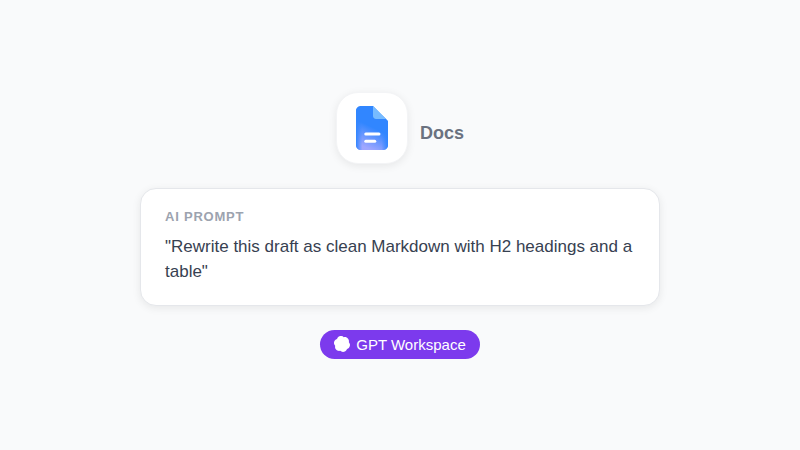
Mit GPT Workspace öffnest du die Seitenleiste in Docs, markierst den Text, den du ändern willst, und tippst deine Anfrage. Ein Prompt wie „Wandle diese Notizen in einen H2-Abschnitt mit einer dreispaltigen Tabelle um“ liefert ein Ergebnis, das du an der Cursor-Position einfügst, ganz ohne Browser-Tab dazwischen.
Markdown behält weiterhin seinen Platz. Wer Dokumentation, Release Notes oder README-Dateien schreibt, hält seinen Text über den .md-Weg überall portabel.
Ein hybrider Workflow bewährt sich: Entwirf den Text mit KI-Hilfe in Docs und exportiere ihn über Datei > Herunterladen als Markdown, sobald er in ein Repository oder auf eine statische Website soll.
Prompts für saubere Ergebnisse
Kurze, konkrete Prompts schlagen lange. Fordere genau die Struktur an, die du haben willst.
„Schreibe das als fünf Bulletpoints unter einer H2 um“ funktioniert. Ebenso „Formatiere das als Tabelle mit den Spalten Verantwortlicher, Aufgabe und Datum“. Weitere Anregungen findest du in unserer Liste der besten ChatGPT-Prompts für Google Workspace.
Häufige Probleme mit Markdown in Google Docs und Lösungen
In der ersten Woche stolpern viele über dieselben Dinge. Wer sie kennt, spart sich ein Support-Ticket.
Öffnet sich die .md-Datei weiterhin als konvertiertes Dokument, hat der Rollout deine Domain vermutlich noch nicht erreicht. Google spricht von bis zu 15 Tagen, bis die Funktion sichtbar ist. Prüfe also lieber noch einmal, bevor du Einstellungen änderst.
Landet eine eingefügte Tabelle als Sammlung aus Pipes und Strichen im Dokument, nimm den oben beschriebenen Weg über den .md-Upload. Verschwinden Farben oder Markierungen nach dem Bearbeiten, ist das kein Fehler: Der Markdown-Modus entfernt Schriftfarben, Markierungen und die Ausrichtung.
Google positioniert diese Dateien als kollaborativ, daher können mehrere Personen an derselben .md-Datei arbeiten. Auch ein Lektor, der noch nie eine Raute gesehen hat, kann in Drive die gerenderte Ansicht lesen.
Gemini in Docs vs. GPT Workspace für Markdown
Gemini sitzt inzwischen im Seitenbereich von Docs und arbeitet mit demselben Dokument. Der Unterschied liegt in der Auswahl.
Mit Gemini bekommst du auf unterstützten Plänen das Modell von Google. Mit GPT Workspace wählst du je Aufgabe zwischen OpenAI, Claude oder Gemini, was hilft, wenn das eine Modell Tabellen besser formatiert als das andere.
Wer das vollständige Bild möchte, liest GPT Workspace vs. Gemini. Eine Schritt-für-Schritt-Anleitung für Docs selbst findest du unter So nutzt du ChatGPT in Google Docs.
Wer .md-Dateien in Google Drive nutzen sollte
Nicht jeder braucht das. Wer nur Meeting-Notizen schreibt, ist mit einem normalen Dokument weiterhin gut bedient.
Der .md-Weg lohnt sich in drei Fällen. Entwickler, die READMEs neben Design-Notizen ablegen, können sie jetzt mit nicht-technischen Kollegen teilen, die in derselben Datei kommentieren.
Content-Teams, die aus Markdown veröffentlichen, bekommen eine gemeinsame Entwurfsphase ohne Konvertierungsschritt. Und wer KI-Ausgaben in Textdateien sammelt, sieht in Drive eine gerenderte Vorschau statt einer Wand aus Symbolen.
Häufig gestellte Fragen
Fazit
Markdown in Google Docs ist jetzt eine vollwertige Option, kein Workaround mehr. Lade eine .md-Datei hoch, doppelklicke darauf und arbeite mit deinem Team daran, während die älteren Einstellungen weiterhin Einfügen und Export übernehmen.
Für die tägliche KI-Arbeit mit Texten: Lass die Zwischenablage links liegen. Probiere GPT Workspace direkt in deinem Dokument aus und nutze Markdown nur für die Dateien, die es wirklich brauchen.