





IA para community managers: planifica, escribe y reutiliza contenido más rápido
La IA para gestores de redes sociales agiliza calendarios de contenido, pies de foto e informes para clientes directamente en Google Sheets, Docs y Slides. Flujos reales sin pestañas adicionales.

El trabajo de un community manager rara vez se limita a “publicar”. Es investigar tendencias, escribir textos para cinco plataformas con tonos distintos, crear calendarios que deben aprobar tres personas y luego explicar resultados a un cliente que pide cifras, no vibes. La mayor parte es repetitiva. Nada de eso es por lo que te contrataron.
Ahí es donde la IA para community managers demuestra su valor. No reemplaza la estrategia ni las decisiones sobre qué debe decir una marca. Genera borradores de calendarios, variantes de textos, conjuntos de hashtags y resúmenes de informes para que tú decidas qué funciona en lugar de teclear todo desde cero.
Esta guía muestra flujos específicos: crear calendarios en Google Sheets, escribir textos con ChatGPT, reutilizar contenido en múltiples plataformas y preparar informes en Slides y Docs, todo sin salir de Google Workspace.
Por qué los community managers llevan la IA a Google Workspace
El flujo antiguo era: abrir una pestaña de chat con IA, escribir un prompt, copiar el resultado, pegarlo en tu hoja de cálculo o documento, y reformatear porque el pegado desordenó tus columnas. Cada paso es pequeño. Multiplicado por 20 publicaciones semanales, son horas.
Las herramientas de IA para community managers integradas en Google Workspace eliminan ese ciclo. GPT Workspace añade una barra lateral dentro de Sheets, Docs, Slides y Gmail, colocando los resultados exactamente donde los necesitas: en la celda, en el documento, en la presentación. Sin copiar-pegar, sin reformateos, sin distracciones.
El otro cambio es volumen. Un community manager solitario con tres cuentas de clientes solía topar con 15-20 publicaciones semanales antes de que la calidad decayera. Con IA redactando borradores iniciales, la misma persona puede planificar y escribir 40-50 publicaciones semanales y aún tener tiempo para editarlas adecuadamente.
 Prueba GPT Workspace
Usa ChatGPT, Claude y Gemini directamente en Google Docs, Sheets, Slides, Gmail y Drive. Sin cambiar de pestaña.
Empieza gratisCreando un calendario de contenido con IA en Sheets
El calendario es la columna vertebral del trabajo, y también la parte que más se hace manualmente. La IA puede generar el primer borrador completo en minutos, luego ajustas fechas, intercambias temas y defines qué se publicará.
Paso 1: Estructura tu calendario
Crea columnas para fecha, plataforma, tipo de publicación, tema, texto, hashtags, estado y enlace a recursos. Esta estructura es clave porque la IA la completará después.
Paso 2: Genera temas para un mes
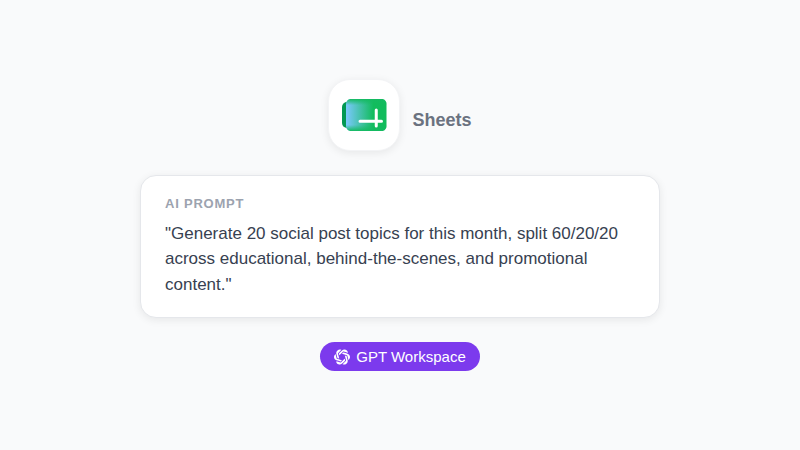
Abre la barra lateral de GPT Workspace en Sheets y escribe: “Genera 20 temas para publicaciones de [marca/niche] en las próximas 4 semanas, mezclando contenido educativo, detrás de cámaras y promocional en proporción 60/20/20. Muéstralo como lista para pegar en una hoja de cálculo”.
Pega los resultados en tu columna de temas, luego pide a la IA que sugiera tipos de publicación y plataformas para cada fila según lo que funcione mejor para esa categoría.
Paso 3: Asigna plataformas y frecuencia
No todos los temas valen para todas las plataformas. Escribe: “Para cada tema en la columna D, sugiere la plataforma más adecuada (LinkedIn, Instagram, TikTok, X) y explica por qué en una línea”. Esto convierte una lista plana en un plan de publicación real.
Si eres nuevo en fórmulas de IA en hojas de cálculo, nuestra guía sobre IA en Google Sheets explica la sintaxis en detalle.
Escribiendo textos y hashtags con ChatGPT
Los textos consumen la mayor parte del tiempo de escritura, y también son lo más fácil de estandarizar. Los textos para redes sociales con ChatGPT funcionan mejor cuando das al modelo una fórmula clara en lugar de una petición vaga.
La fórmula para prompts de textos
Estructura cada prompt con cuatro partes: tema, plataforma, tono y llamada a la acción. Ejemplo: “Escribe 3 opciones de texto para Instagram sobre el lanzamiento de nuestro nuevo producto. Tono: seguro pero no agresivo. Termina con una llamada suave a visitar el enlace en bio. Máximo 150 caracteres cada uno”.
Pedir tres variantes en lugar de una te da opciones reales en lugar de un borrador único que aceptas o reescribes desde cero.
Reglas por plataforma
Los textos para LinkedIn necesitan contexto y enfoque profesional. Los de TikTok deben ser breves y directos. Pide textos específicos para cada plataforma en lugar de acortar uno genérico, porque el cambio de tono va más allá de la longitud:
“Reescribe este texto para TikTok: máximo 100 caracteres, tono casual, sin lenguaje corporativo”.
Generando conjuntos de hashtags
Pide hashtags por niveles: “Sugiere 15 hashtags para esta publicación, divididos en 5 de alto volumen, 5 de volumen medio y 5 de nicho/marca”. Esto da variedad en lugar de una pared de etiquetas sobresaturadas que no ayudan al alcance.
Para más estructuras de prompts en Workspace, nuestra recopilación de prompts para Google Workspace incluye fórmulas adaptables a redes sociales.
Reutilizando un contenido en todas las plataformas
El flujo de IA más potente para un community manager no es escribir desde cero. Es tomar un contenido largo (post de blog, resumen de webinar, caso de éxito) y convertirlo en una semana de publicaciones nativas para cada plataforma.
Redacta el contenido fuente en Google Docs y escribe en la barra lateral: “Convierte este post en 5 ideas para LinkedIn, cada una centrada en un punto clave, en primera persona como si fuera nuestro fundador”. Repítelo para hilos en Twitter/X y textos para carruseles de Instagram.
Esto marca la diferencia entre publicar algo una vez y hacerlo siete veces en siete contextos, sin siete sesiones de escritura separadas. Un artículo de 1,500 palabras puede convertirse en una semana de contenido social con 30 minutos de prompts y edición.
Informando resultados a clientes
La parte menos divertida es convertir datos crudos en informes legibles para no especialistas. La IA traduce bien números a narrativa si le das los datos.
Pega tus métricas mensuales (impresiones, tasa de engagement, crecimiento de seguidores, publicaciones destacadas) en un Google Doc y escribe: “Resume estas métricas en 3 párrafos para el cliente. Destaca el mayor logro, menciona un área de mejora y termina con el enfoque del próximo mes”.
Para informes visuales, crear presentaciones con ChatGPT explica cómo generar esquemas de diapositivas y notas desde los mismos datos, evitando formatear manualmente cada informe.
Prueba GPT Workspace
Usa ChatGPT, Claude y Gemini directamente en Google Docs, Sheets, Slides, Gmail y Drive. Sin cambiar de pestaña.
Empieza gratisGestionando comunicación con clientes en Gmail
Entre calendarios y textos, los community managers también invierten tiempo en emails: proponiendo ideas, solicitando aprobaciones, recordando feedback pendiente. Redactarlos en Gmail con IA mantiene el tono consistente sin minutos frente a una respuesta en blanco.
Escribe: “Redacta un email de seguimiento a un cliente que no ha aprobado el calendario de este mes. Amable pero con fecha límite clara, sin culpas”. Nuestra guía de prompts para emails en Gmail incluye 30 fórmulas probadas para este tipo de comunicación.
Preguntas frecuentes
Cómo empezar
El cambio no consiste en delegar la voz de la marca a una IA. Consiste en no perder el lunes mañana tecleando una estructura de calendario que ya has hecho treinta veces, o mirando un campo de texto vacío para una publicación que debería llevarte dos minutos. La IA para community managers funciona mejor cuando redacta las partes repetitivas, dejándote tiempo para lo importante: decidir qué encaja con la marca, qué merece publicarse y qué necesita escuchar el cliente.
Empieza con un flujo, el calendario o los prompts para textos, y amplía desde ahí. GPT Workspace funciona dentro de las apps de Google que ya usas, sin necesidad de aprender herramientas nuevas para ver resultados.